Telefon / Tablet · 30.10.2026
Telefon sıfırlama nasıl yapılır: iPhone ve Samsung Galaxy
Telefon yavaşladı, bağlantı sorunu çıkarıyor ya da satmadan önce temizlemek istiyorsun. "Telefon sıfırlama nasıl yapılır" diye arayanlar için Apple'ın ve Samsung'un kendi Türkçe destek sayfalarını okuduk. Aşağıdaki adımlar bu iki sayfadan alındı. Redmi, Xiaomi, Huawei, Oppo ve Realme gibi diğer markalar için bu yazıda adım yok, çünkü onların belgelerini burada kullanmadık. Huawei'de bağlantı sorunu için sıfırlamadan önce Huawei telefon internete bağlanmıyor yazısına bakabilirsin.
⚠️ Önce şunu bil: ayarları sıfırlamak ile telefonu fabrika ayarlarına döndürmek aynı şey değil. Samsung'a göre ilki verini korur, ikincisi cihazda depolanan tüm kişisel verileri siler. Apple'ın silme işlemi de aygıttaki bilgileri siler. Hangisini seçtiğini bilerek ilerle. Samsung ayrıca menü adlarının, ayarların ve ekran düzenlerinin modele ve yazılım sürümüne göre değişebileceğini not ediyor; ekranında küçük farklar görürsen şaşırma.
Adım adım: telefonu sıfırlama
1. Önce yedek al. Samsung, başlamadan önce fotoğraf, video ve belgeler dahil tüm önemli verileri yedeklemeni istiyor. Apple de içeriklerini, ayarlarını ve uygulamalarını yeni ya da silinmiş bir iPhone'a geri yükleyebilmen için aygıtını yedeklemeni söylüyor. Yedeksiz silinen veri geri gelmeyebilir. Apple Watch'unu da güvenli biçimde silmen gerekiyorsa Apple, önce saatin eşlemesini kaldırmanı öneriyor.
2. Verini korumak istiyorsan ayarları sıfırla (Samsung). Yavaşlama ya da bağlantı sorunu için Samsung bunu en pratik yol olarak anlatıyor. Yol: Ayarlar > Genel yönetim > Sıfırla > Tüm ayarları sıfırla. Ardından Ayarları sıfırla'ya dokun, PIN kilidini gir ve telefonu yeniden başlatmak için Sıfırla'ya dokun. Samsung'a göre bu işlem fotoğraf, mesaj ve uygulamaları silmez.
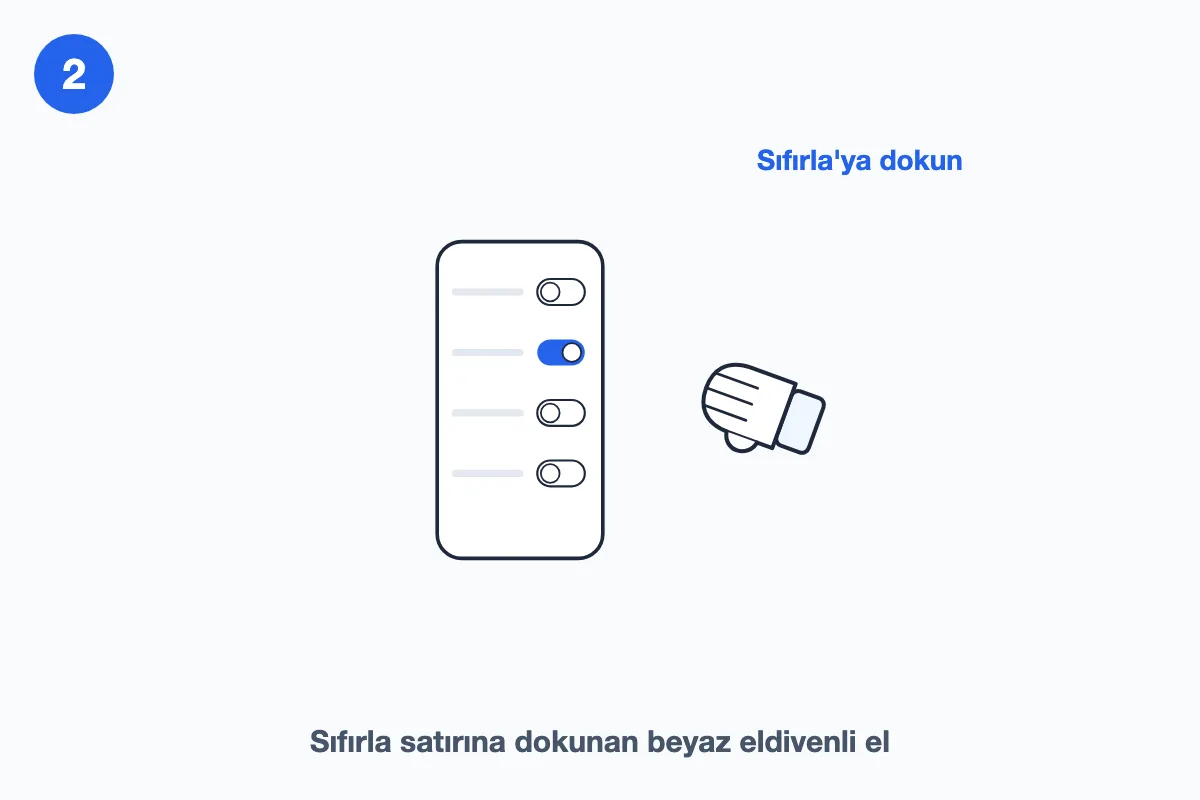
3. Tam sıfırlama için fabrika verilerine dön (Samsung). Ayarlar > Genel yönetim > Sıfırla > Fabrika verilerine sıfırlama yolunu izle. Sıfırla'ya, sonra Tümünü sil'e dokun. Cihazda Samsung hesabı açıksa işlemi tamamlamak için hesabın parolası istenir. Bu adım tüm kişisel verileri siler.
4. iPhone'da silme ekranına git. Apple'ın sırası şöyle: Ayarlar > Genel > Aktar veya Sıfırla > Tüm İçerikleri ve Ayarları Sil, ardından Sürdür. Bu satırın adı iPhone'una göre biraz değişebilir; Apple sayfada aygıt adını köşeli parantezle gösteriyor. IPad'deki yol için tablet nasıl sıfırlanır yazısına bakabilirsin.
5. eSIM ve parolalar. Apple, eSIM'ini tutmayı ya da silmeyi seçmeni istiyor. Sildiysen hücresel planını yeniden etkinleştirmek için operatörünle görüşmen gerekir. Sonra aygıt parolanı, yedekleme bitince de Apple Hesabı parolanı gir ve klavyedeki bitti düğmesine dokun. Parolanı hatırlamıyorsan Apple'ın sayfası bunun için ayrı bir yönlendirme veriyor.
6. Bitmesini bekle. Apple'a göre aygıtın sıfırlanmasını beklemen gerekir ve işlem bittiğinde Merhaba ekranı görünür.
7. Google hesabı doğrulamasını bekle (Samsung). Samsung, cihaza Google hesabı kayıtlıysa fabrika sıfırlamasından sonra hesap doğrulamasının gerekebileceğini yazıyor. Android 9 ve sonrasında daha önce kurduğun ekran kilidi (desen, PIN ya da parola) ile de sahipliği doğrulayabilirsin. Google hesabı parolanı hatırlamıyorsan ya da doğrulamayı tamamlayamıyorsan Samsung bir Samsung servis merkezine gitmeni öneriyor.
İki markanın farkı
Samsung iki ayrı seçenek sunuyor ve hangisinin veri sildiğini açıkça ayırıyor: Tüm ayarları sıfırla veriyi korur, Fabrika verilerine sıfırlama siler. Apple'ın sayfasında bu ayrım yok; Tüm İçerikleri ve Ayarları Sil seçeneği aygıttaki bilgileri siler. iPhone'da yalnızca ağ ya da ayar sıfırlama gerekiyorsa bu yazıdaki Apple sayfası onu anlatmıyor. O yüzden iPhone için buradaki yol tam silmedir.
Hangi sıfırlamayı seçmeli?
Sorunun yavaşlama ya da bağlantı ise Samsung önce Tüm ayarları sıfırla'yı öneriyor, çünkü kişisel verini korur. Bu işlemden sonra Wi-Fi şifrelerini yeniden girmen, Bluetooth cihazlarını yeniden eşleştirmen ve zil sesini yeniden seçmen gerekir. Telefonu baştan kurmak istiyorsan fabrika verilerine sıfırlama ya da iPhone'da tüm içeriği silme doğru seçim. Bu durumda hesaplarının parolalarını yanında bulundur. Telefon şebeke çekmiyorsa sıfırlamadan önce telefon çekmiyor yazısındaki sıraya bakabilirsin.
Google koruması (FRP) neden devreye giriyor?
Samsung'un sayfasında ayrı bir bölüm var. Google Fabrika Ayarlarına Sıfırlama Koruması, Android 5.1 ve sonrasını çalıştıran cihazlarda bulunan bir güvenlik özelliği. Amacı, cihaz kaybolursa ya da çalınırsa başkasının sıfırlayıp kullanmasını zorlaştırmak. Samsung'a göre koruma, cihaz Ayarlar'daki Fabrika verilerine sıfırlama seçeneği dışındaki yöntemlerle sıfırlandığında tetikleniyor. Yani menüden sıfırlamak bu açıdan en temiz yol. Yine de kendi telefonunda hesap parolalarını bilmen şart.
Sıfırlamadan önce kontrol listesi
- Yedeğin tamamlandı mı, başka bir yerde açıp baktın mı?
- Hesap parolalarını (Apple Hesabı, Samsung hesabı, Google hesabı) biliyor musun?
- eSIM kullanıyorsan operatörünün adımlarını biliyor musun?
Belirtin donma ya da açılmama ise sıfırlama son basamak olmalı. Donma için Samsung telefon donuyor, Apple logosunda kalma için iPhone açılmıyor, Apple logosunda kalıyor yazılarına bak. Sıfırlamadan önce bekleyen güncellemeyi kurmak için telefon yazılım güncellemesi nasıl yapılır yazısına bakabilirsin.
Ne zaman servise gitmeli?
Google hesabı doğrulaması tamamlanamazsa Samsung servis merkezine gitmeni söylüyor. Sıfırlamadan sonra da sorun sürüyorsa yetkili servise başvur. Parça değişimi ya da cihazı açmak bu listenin parçası değildir. Galaxy telefonu servise verirken verilerini korumak için Samsung bakım modu nedir yazısına bakabilirsin.
Servis çağırmadan önce üç not
- Telefonun marka ve modelini yaz.
- Hangisini denediğini, ayarları mı yoksa fabrika sıfırlamasını mı yaptığını not et.
- Sorun sıfırlamadan önce mi, sonra mı başladı, kısaca yaz.
Yakınındaki servisi Benservis'te bul. Bil, gör, çağır.
Cihazın şimdi mi bozuldu?
📱 Benservis'i telefonuna ekle
Mağazadan indirmene gerek yok. Tarayıcı menüsünden "Ana ekrana ekle" dediğinde Benservis ikondan tam ekran açılır — ve internet çekmediğinde bile yakınındaki servislerin listesi elinde kalır.
iPhone: Paylaş → Ana Ekrana Ekle · Android: sağ üstteki üç nokta → Uygulamayı yükle