Telefon / Tablet · 29.10.2026
iPhone açılmıyor ya da Apple logosunda kalıyor: ne yapmalı
Telefonu elinde çeviriyorsun; ekran kapkara ya da Apple logosu gelip gidiyor, bir türlü ana ekrana geçmiyor. "iPhone açılmıyor" aramalarının büyük kısmı tam bu iki tablodan doğar. İyi haber şu: Apple'ın Türkçe destek sayfaları bu durum için net bir sıra veriyor ve bu sıranın ilk adımları hiçbir alet gerektirmiyor. Aşağıdaki her adım Apple'ın kendi sayfalarından alındı.
Cihazına özel tahmini maliyeti benservis.com'daki ücretsiz teşhisten alabilirsin.
📱 Önce tabloyu ayır: ekran tamamen siyah mı, yoksa Apple logosunda mı takılı? Siyah ekranda şarj ve zorla yeniden başlatma öne çıkar. Logoda dakikalarca bekliyorsa sıra kurtarma moduna gelir.
Adım adım: açılmayan iPhone için sıra
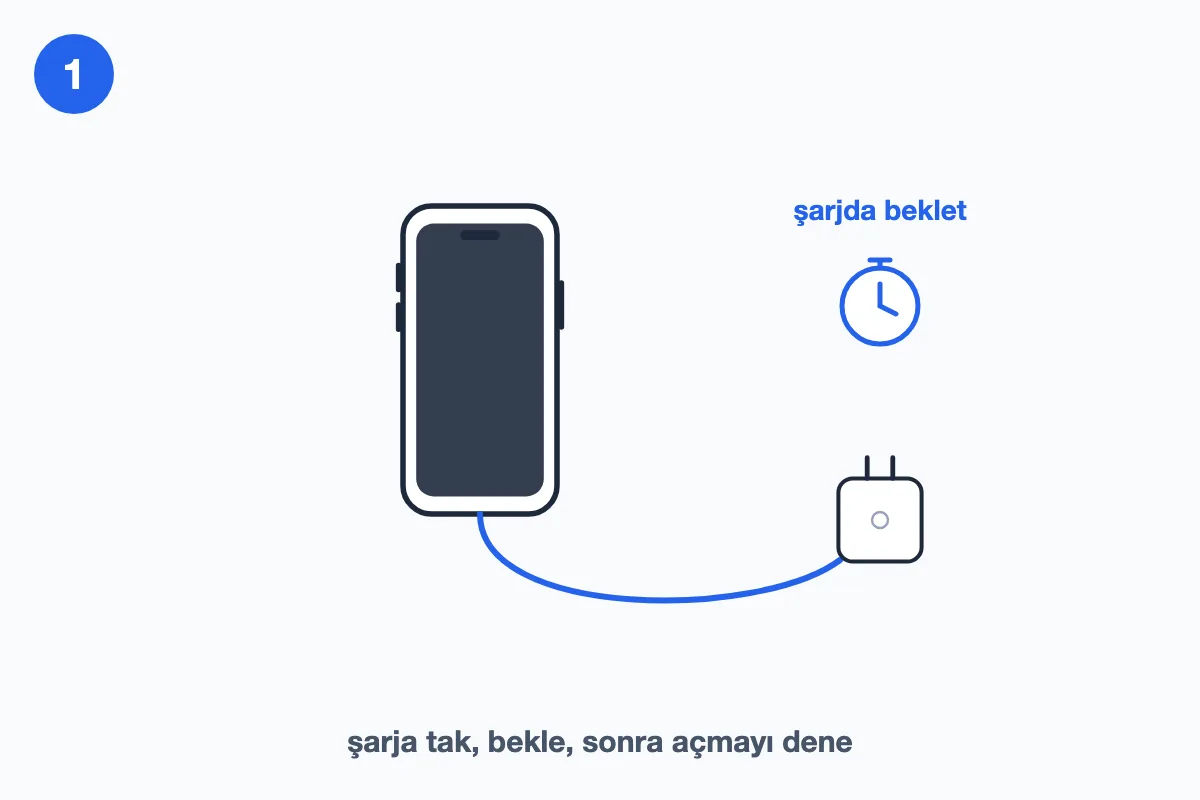
1. Bir saat şarj et. Apple'ın önerisi net: iPhone açılmıyorsa telefonu bir saat şarj edip yeniden dene.
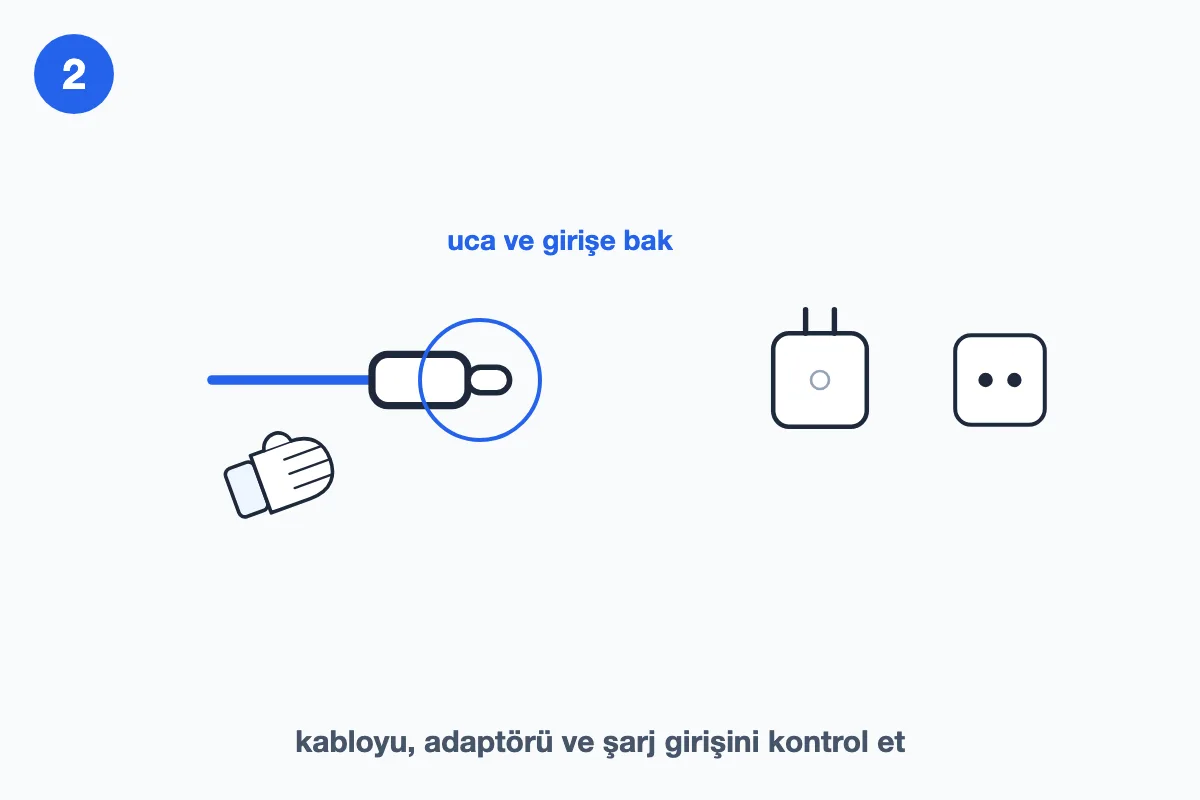
2. Şarj donanımını kontrol et. Kablo ve USB adaptöründe kopma ya da eğilmiş uç gibi hasar var mı bak; hasarlı aksesuarı kullanma. Duvar prizi kullan, bağlantıların sıkı olduğundan emin ol ya da başka bir prizle dene. Telefonun alt kısmındaki şarj girişindeki birikintiyi temizleyip kabloyu sıkıca tak.
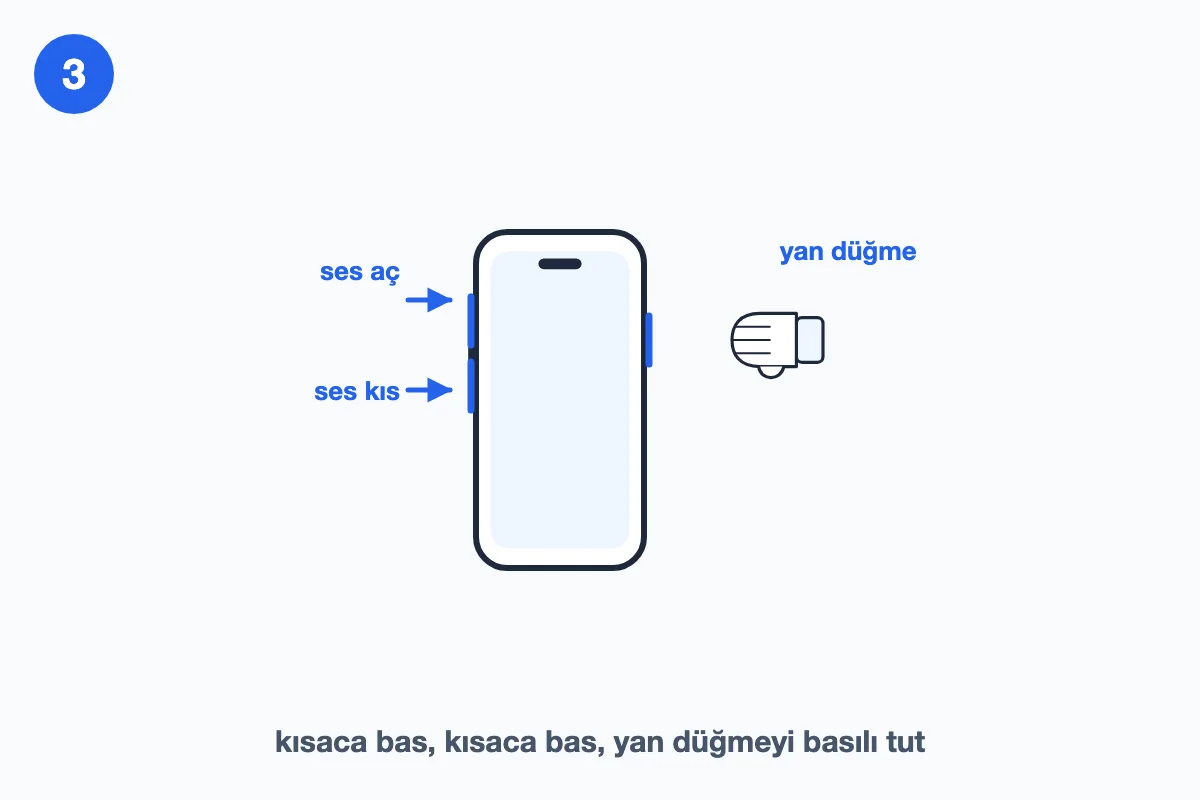
3. Face ID özellikli iPhone'u yeniden başlatmaya zorla. Sesi aç düğmesine kısaca bas, sesi kıs düğmesine kısaca bas, ardından Apple logosu görünene kadar yan düğmeyi basılı tut. Apple bu işlemin 10 saniyeden uzun sürebileceğini not ediyor; erken bırakma.
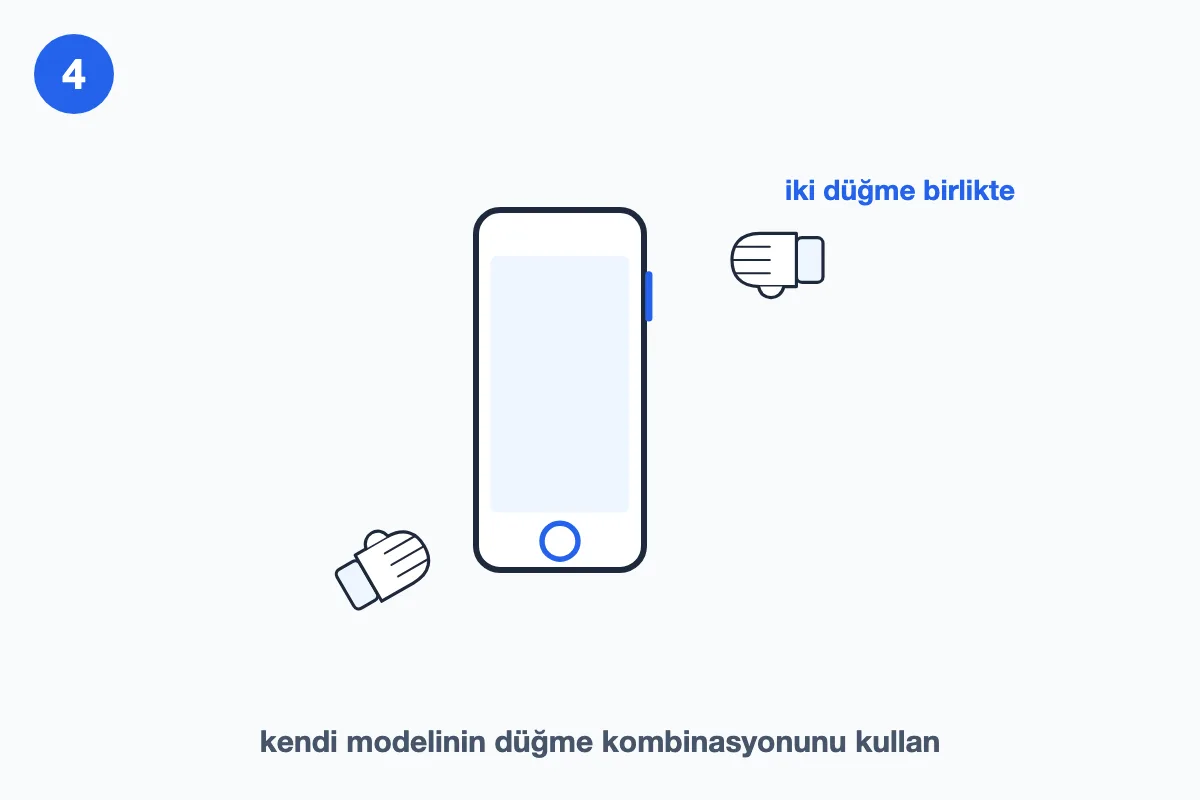
4. Ana Ekran düğmeli modellerde doğru kombinasyonu kullan. iPhone 7 ve 7 Plus'ta yan düğme ile sesi kıs düğmesini aynı anda Apple logosu görünene kadar basılı tut. iPhone 6s ve önceki modellerde Ana Ekran düğmesi ile yan ya da üst düğmeyi birlikte, yaklaşık 10 saniye basılı tut.
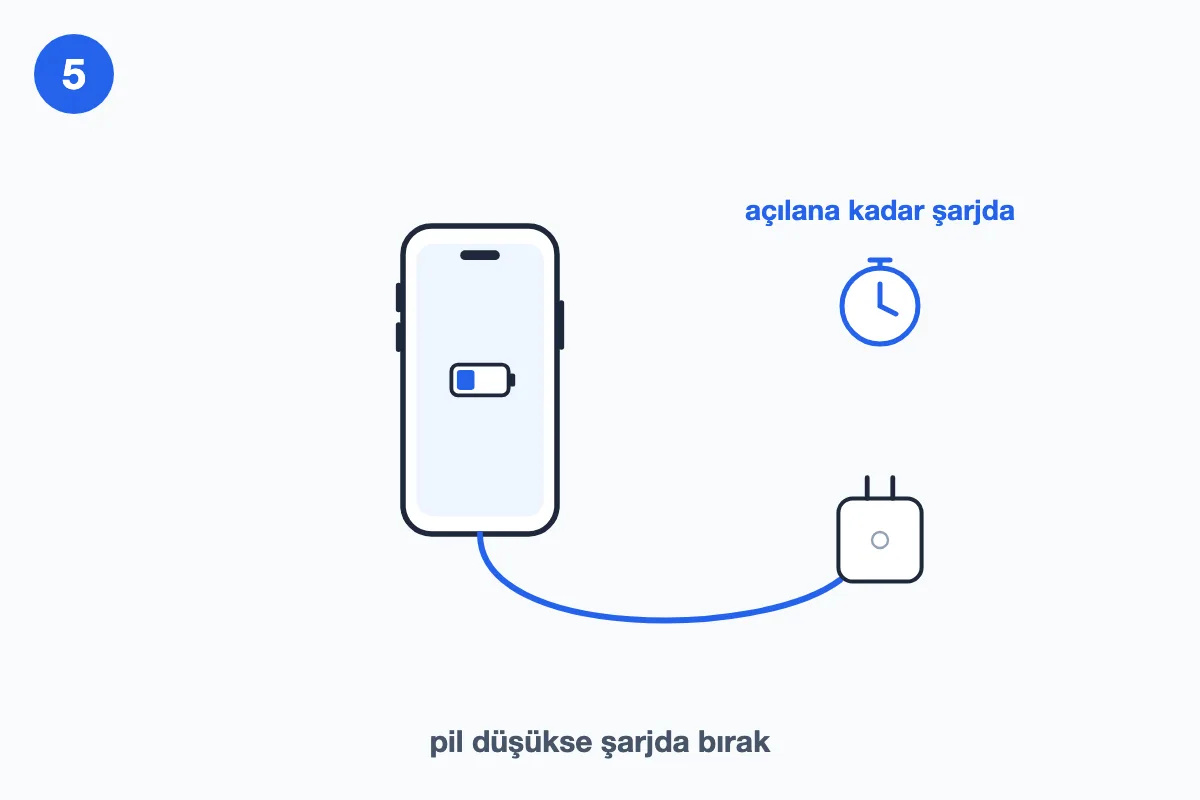
5. Pil düşükse 30 dakika daha bekle. Apple'a göre pil şarjı düşükse donanımı kontrol ettikten sonra telefonu 30 dakika boyunca ya da açılana kadar şarjda bırakmalısın. Ekranda yalnız pil simgesi görünüyorsa da aynı sıra geçerli: zorla yeniden başlat, sonra yarım saat daha şarj et. Telefon prizde olduğu hâlde pil dolmuyorsa iPhone şarj olmuyor yazısına bakabilirsin.
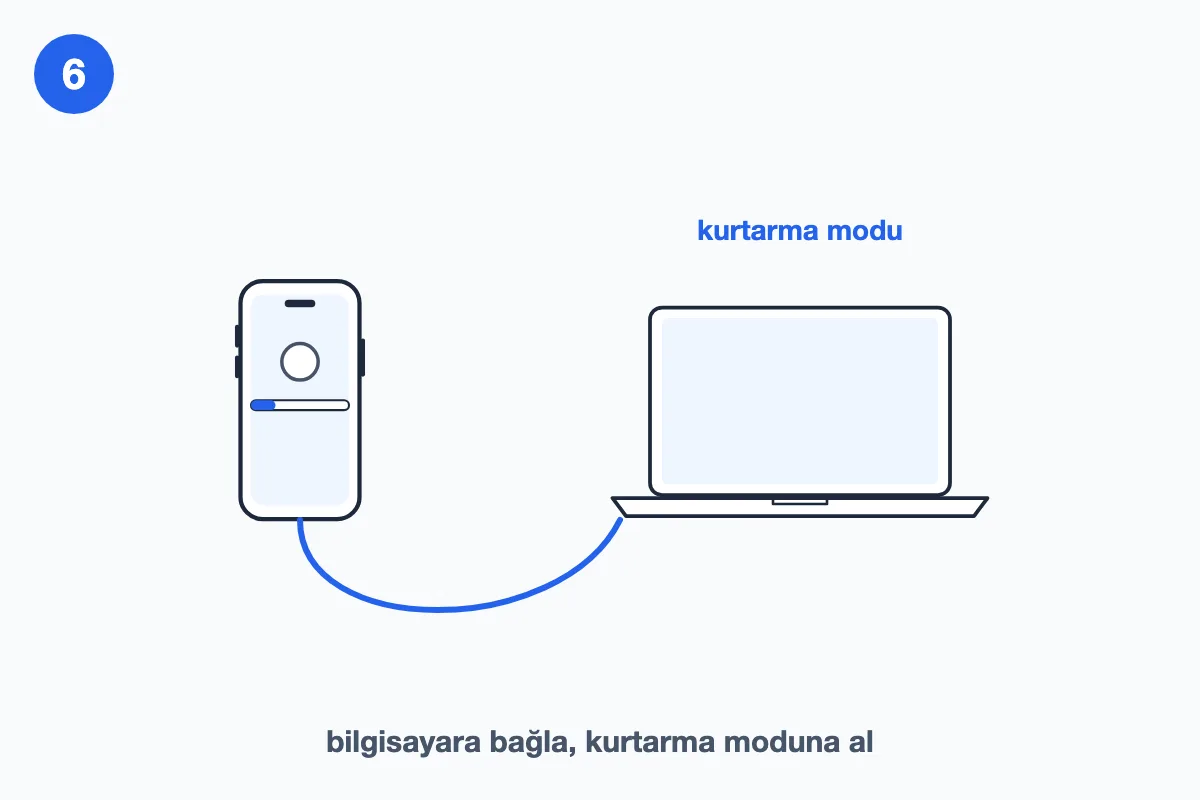
6. Logoda takılı kalıyorsa kurtarma moduna al. Ekran birkaç dakika boyunca Apple logosunu ilerleme çubuğu olmadan gösteriyorsa iPhone'u USB kablosuyla bilgisayara bağla. Mac'te Finder'ı, PC'de Apple Aygıtları uygulamasını aç. iPhone 8 ve sonrasında sesi aç, sesi kıs düğmelerine kısaca bas, "Bilgisayara bağlan" ekranı görünene kadar yan düğmeyi basılı tut.
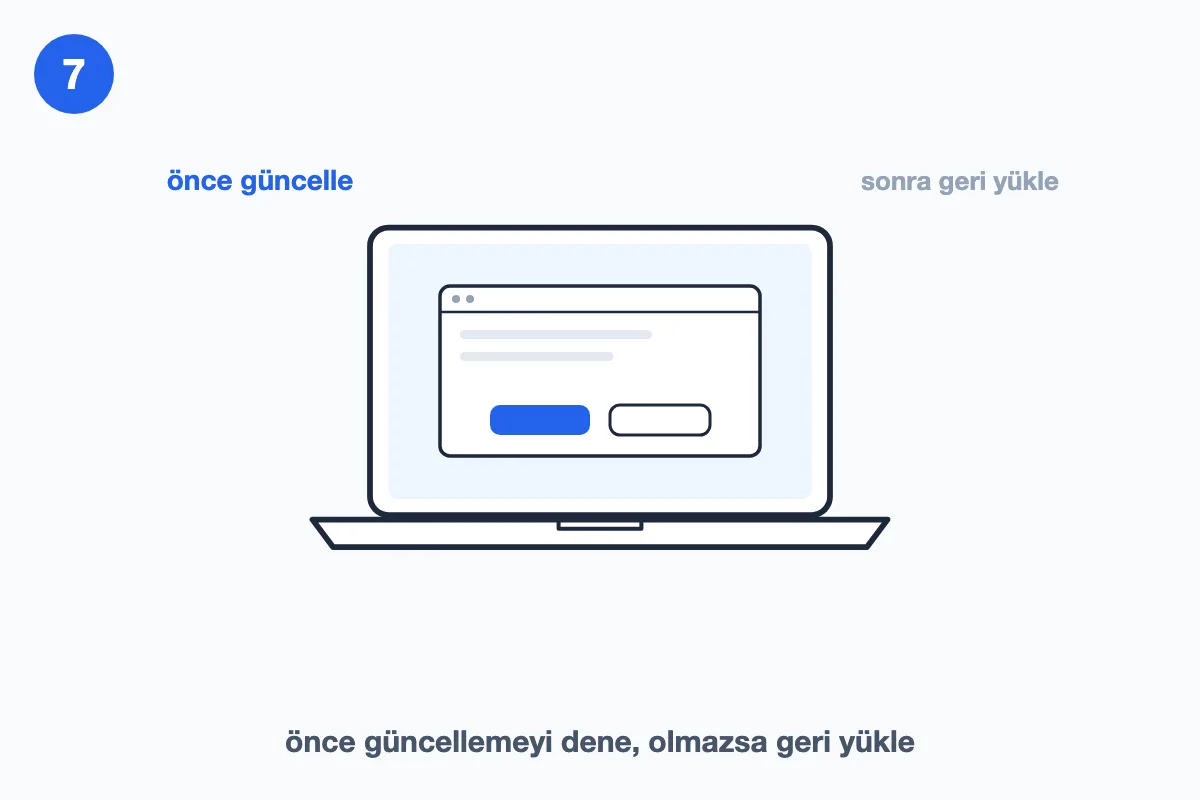
7. Önce Güncelle, olmazsa Geri Yükle. Bilgisayar seçenekleri gösterdiğinde önce Güncelle'yi dene. Olmazsa Geri Yükle'yi seç. Apple bu seçeneğin iOS'i yeniden yüklediğini ve tüm verileri sildiğini açıkça yazıyor. İndirme 15 dakikayı aşarsa telefon "Bilgisayara bağlan" ekranından çıkabilir; indirme bitince kurtarma modu adımlarını tekrarla. Ayrıca iPhone sıfırlama nasıl yapılır yazısına bakabilirsin.
Siyah ekran ile logo döngüsü arasındaki fark
İki tablo aynı görünse de Apple bunlara farklı sayfalarda, farklı çözümlerle yaklaşıyor. Siyah ekran için Apple'ın sayfası, iPhone'u yeniden başlatmaya zorlamanın ya da şarj etmenin gerekebileceğini söylüyor. Bu yüzden ilk durak şarj ve zorla yeniden başlatmadır. Apple logosunda takılma içinse Apple başka bir sayfada, ekranın birkaç dakika boyunca logoyu ilerleme çubuğu olmadan gösterdiği durumda kurtarma modunu kullanmanın gerekebileceğini yazıyor.
Bilgisayar telefonu tanımıyor ya da kurtarma modunda olduğunu söylüyorsa, ekranda "Bilgisayara bağlan" yazıyorsa veya telefon tekrar tekrar Kurtarma Yardımcısı'ndan başlayıp başarısız oluyorsa da yol kurtarma modundan geçer.
Zorla yeniden başlatma neden ilk sıradadır?
Apple'ın sırasında zorla yeniden başlatma, bilgisayara bağlanmayı gerektiren kurtarma modundan önce gelir. Düğme sırası modele göre değişir. Face ID'li modellerde üç adımlı "aç, kıs, yan düğme" sırası kullanılır. iPhone 7'de iki düğme birlikte basılı tutulur. iPhone 6s ve öncesinde Ana Ekran düğmesi işin içine girer. Sırayı hızlı yapmak önemli: ses düğmelerine kısaca basılır, yalnız yan düğme basılı tutulur.
Kurtarma modundan önce bil
Kurtarma modunda bilgisayar sana Güncelle ve Geri Yükle seçeneklerini gösterir. Geri Yükle iOS'i yeniden yükler ve tüm verileri siler. Bu yüzden Apple, aygıt henüz güncellenmediyse önce güncellemenin denenmesini istiyor. Geri yükleme bittikten sonra telefonu yeniden ayarlaman gerekir. Mac'inin güncel olduğundan emin ol. PC kullanıyorsan Apple Aygıtları uygulamasını aç. Telefon açılıyorsa güncellemeyi Ayarlar'dan yapmak için telefon yazılım güncellemesi nasıl yapılır yazısına bakabilirsin.
⚠️ Telefonun içini açmak, pil ya da ekran sökmek bu listenin parçası değildir; o kısım tamamen servis işidir.
Buradan sonrası servis işi
Apple, şu durumlarda servise ihtiyaç olabileceğini söylüyor: iPhone şarj ve zorla yeniden başlatmadan sonra hâlâ açılmıyorsa, kurtarma moduyla güncelleme ya da geri yükleme yapılamıyorsa veya bir düğme çalışmadığı ya da takılı kaldığı için kurtarma modu kullanılamıyorsa. Onarım ve ücret bilgisi için Apple'ın resmî servis sayfasına bak.
Servise giderken elindeki notlar işi hızlandırır. Örneğin: "bir saat şarjda kaldı, zorla yeniden başlatma denendi, logoda takılı, kurtarma modunda Güncelle başarısız."
Servis çağırmadan önce üç dakika
- Bir saat şarj et, kabloyu ve şarj girişini kontrol et.
- Modeline uygun düğme sırasıyla zorla yeniden başlat.
- Logoda takılıysa bilgisayara bağla, kurtarma modunda önce Güncelle'yi dene.
Telefonunun belirtisine göre tahmini maliyeti görmek ve yakınındaki puanlı servisleri listelemek için benservis.com'daki ücretsiz teşhisi kullanabilirsin. Bil, gör, çağır.
Cihazın şimdi mi bozuldu?
📱 Benservis'i telefonuna ekle
Mağazadan indirmene gerek yok. Tarayıcı menüsünden "Ana ekrana ekle" dediğinde Benservis ikondan tam ekran açılır — ve internet çekmediğinde bile yakınındaki servislerin listesi elinde kalır.
iPhone: Paylaş → Ana Ekrana Ekle · Android: sağ üstteki üç nokta → Uygulamayı yükle
🔧 Bu sayfa Telefon / Tablet hata kodu ve belirti listesinin bir parçası — aynı cihazda başka bir kod ya da belirti arıyorsan oradan devam edebilirsin.