Telefon / Tablet · 30.10.2026 · Son güncelleme: Kasım 2026
iPhone şarj olmuyor: Apple'ın önerdiği sırayla kontrol et
iPhone şarj olmuyorsa Apple'ın Türkçe destek sayfasındaki sırayla güç kaynağını değiştirir, telefonu yeniden başlatır, kablo ile adaptörü kontrol eder, şarj bağlantı noktasını temizler ve yarım saat şarjda beklersin. Aşağıdaki her adım o sayfadan alındı. Kendi tahminimizi eklemedik.
Telefonun içini açmak, pili ya da şarj bağlantı noktasını değiştirmek bu listenin parçası değildir. O kısım servis işidir. Yakınındaki servisi Benservis'te bulabilirsin.
🔌 Önce şunu ayır: iPhone hiç mi tepki vermiyor, yoksa şarj başlıyor ama yüzde 80'de mi duruyor? Hiç tepki yoksa 1. adımdan başla. Yüzde 80'de duruyorsa aşağıdaki "Yüzde 80'de durursa" bölümüne bak.
Adım adım: şarj olmayan iPhone için sıra
1. Güç kaynağını değiştir. Apple her adımdan sonra yeniden denemeni istiyor. İlk olarak iPhone'u bilgisayara, güç aksesuarına ya da prize sırayla tak ve sonucu gör.
2. iPhone'u yeniden başlat. Apple ikinci adım olarak yeniden başlatmayı sayıyor.
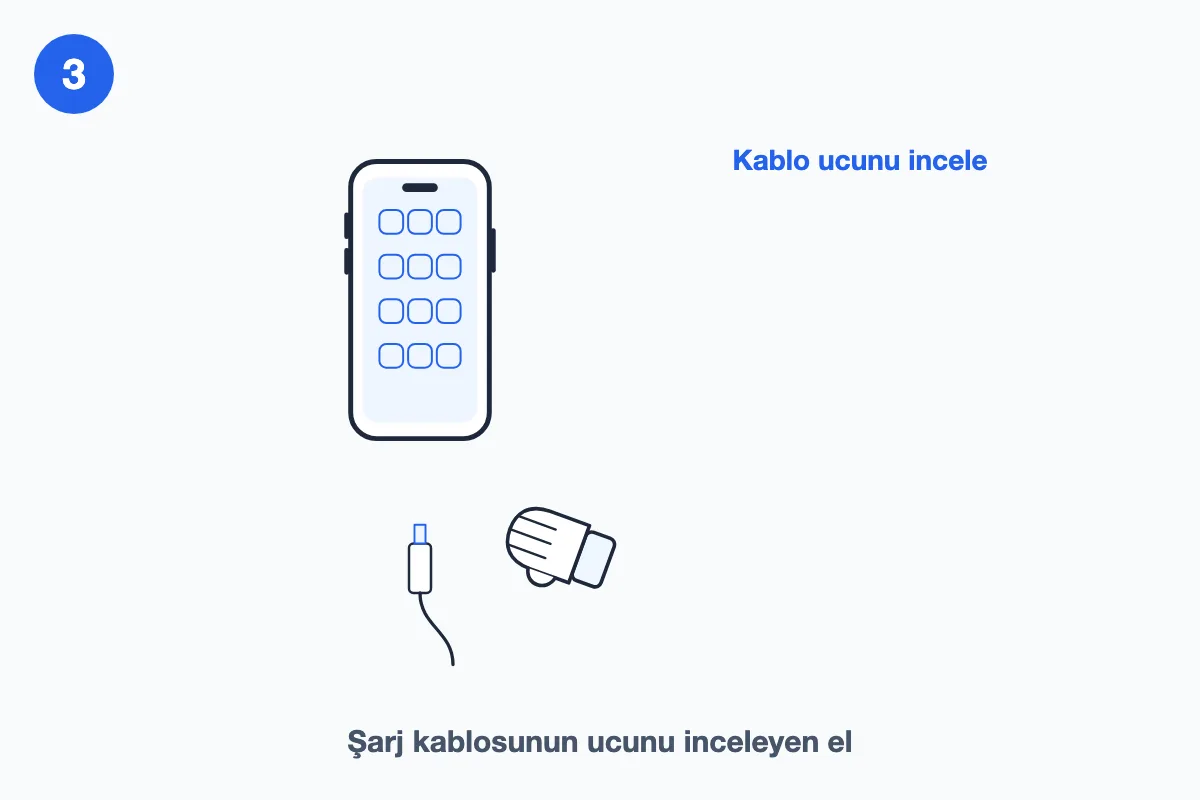
3. Kablo ve adaptörde hasar ara. Şarj kablonda ve USB adaptöründe kopma ya da eğilmiş uç gibi belirtilere bak. Apple hasarlı aksesuarı kullanmamanı söylüyor.
4. Duvar prizini kullan, bağlantıları sıkıştır. Kablo, USB adaptörü, priz ve AC güç kablosu arasındaki bağlantıların sıkı olduğundan emin ol. Olmazsa başka bir prizle dene.
5. Şarj bağlantı noktasını temizle. Apple, iPhone'un alt kısmındaki şarj bağlantı noktasında biriken şeylerin temizlenmesini ve ardından kablonun sıkıca takılmasını istiyor. Sayfa temizlik yöntemini tarif etmiyor.
6. Yarım saat bekle. Aygıtın yarım saat şarj olmasını bekle.
7. Hâlâ açılmıyorsa yeniden başlatmaya zorla. Ekranda pil simgesi görünüyorsa ya da cihaz açılmıyorsa Apple zorla yeniden başlatmayı tarif ediyor. iPhone 8 ve sonrasında Sesi aç düğmesine kısaca bas, Sesi kıs düğmesine kısaca bas, sonra Apple logosu görünene kadar yan düğmeyi basılı tut. Eski modellerde tuş kombinasyonu farklı; kendi modelin için Apple sayfasındaki listeye bak. Sonra yarım saat daha şarj et.
8. Sonuç yoksa servise git. Cihaz hâlâ açılmıyor ya da şarj olmuyorsa Apple servis gerekebileceğini söylüyor.
Yüzde 80'de durursa
Bu çoğu zaman arıza değil. Apple'a göre iOS 13 ve sonrasındaki İyileştirilmiş Pil Şarjı, iPhone'un tamamen dolu geçirdiği süreyi kısaltır. Telefon gündelik şarj rutinini öğrenir, yüzde 80'e ulaşınca bekler ve tamamlamak için gereken zamana kadar durabilir.
Apple, İyileştirilmiş Pil Şarjı'nın yalnızca iPhone'un uzun süre şarj aletine bağlı kalacağını tahmin ettiği durumlarda etkin olduğunu belirtiyor. Şarj rutinine ait bilgiler yalnızca iPhone'da saklanıyor; yedeklere dahil edilmiyor ve Apple ile paylaşılmıyor.
Pil çok ısınırsa yazılım şarjı yüzde 80 ile sınırlayabilir. iPhone soğuyunca şarj devam eder. Apple, telefonu ve şarj aletini daha serin bir yere götürmeyi öneriyor. iPhone 15 ve sonraki modellerde ayrıca bir Şarj Sınırı olabilir; yüzde 80'in üstüne çıkmak istiyorsan bu sınırı değiştirmen gerekir.
Isınma sürekli bir sorunsa iPhone ısınıyor yazısına bak.
"Aksesuar Desteklenmiyor veya Onaylı Değil" uyarısı
Apple bu uyarı için şu sırayı veriyor:
- Aygıtı, arada adaptör ya da başka ekipman olmadan doğrudan şarj aletine bağla.
- Alt kısımdaki şarj bağlantı noktasındaki kiri temizle.
- iPhone'u yeniden başlat.
- Başka bir USB kablosu ya da şarj aleti dene.
- iOS'in en yeni sürümünün yüklü olduğundan emin ol.
Apple uyarının üç nedenini sayıyor: bağlantı noktası kirli ya da hasarlı olabilir, şarj aksesuarı kusurlu ya da hasarlı olabilir, USB şarj aygıtı cihazları şarj etmek için tasarlanmamış olabilir.
Kapsam dışı kalanlar
Bu yazı Apple'ın tek sayfasına dayanıyor. Sayfa "yüzde 1'de kalıyor" ya da "sıvı algılandı" durumlarını ayrı anlatmıyor. O yüzden bu iki durum için adım uydurmadık. Telefon açılmıyor ve Apple logosunda kalıyorsa iPhone açılmıyor, Apple logosunda kalıyor yazısına, pil çabuk bitiyorsa iPhone pil çabuk bitiyor yazısına bak. iPad için iPad şarj olmuyor yazısı var.
Ne zaman servis?
Apple, yukarıdaki adımları her seferinde yeniden deneyerek uygulamanı istiyor. Hepsini denedikten sonra iPhone hâlâ açılmıyor ya da şarj olmuyorsa servis gerekir.
| Durum | Kimin işi |
|---|---|
| Kablo, adaptör ve prizi değiştirmek | Senin, yukarıdaki adımlar |
| Şarj bağlantı noktasındaki görünen birikinti | Senin, Apple'ın 5. adımı |
| Zorla yeniden başlatma | Senin, Apple'ın tarifiyle |
| Tüm adımlardan sonra açılmama ya da şarj olmama | Servis |
⛔ Telefonu kendin açma, pile ya da şarj bağlantı noktasına müdahale etme.
Servis çağırmadan önce üç dakika
- iPhone'u başka bir güç kaynağına ve prize tak, kabloyu ve adaptörü hasara karşı kontrol et.
- Şarj bağlantı noktasını temizle, iPhone'u yeniden başlat, yarım saat bekle.
- Açılmıyorsa zorla yeniden başlat.
Bunlar işe yaramazsa servise giderken neleri denediğini söylemen işi hızlandırır. Yakınındaki servisi Benservis'te bul. Bil, gör, çağır.
Sık sorulan sorular
iPhone şarj olmuyorsa ilk ne yapmalıyım?
Apple'ın Türkçe destek sayfası, her adımdan sonra yeniden denemeni istiyor. İlk adım, iPhone'u bilgisayar, güç aksesuarı ve prizden birine takmak. Sonra iPhone'u yeniden başlat, kablo ile adaptörde hasar ara, şarj bağlantı noktasındaki birikintileri temizle.
iPhone neden yüzde 80'de şarjı bırakıyor?
Apple'a göre iOS 13 ve sonrasında İyileştirilmiş Pil Şarjı, pilin eskime hızını yavaşlatmak için yüzde 80'de bekleyebilir. Pil çok ısınırsa yazılım şarjı yüzde 80 ile sınırlayabilir; iPhone soğuyunca şarj sürer. iPhone 15 ve sonrasında ayrıca bir Şarj Sınırı olabilir.
"Aksesuar Desteklenmiyor" uyarısı ne demek?
Apple üç neden sayıyor: şarj bağlantı noktası kirli ya da hasarlı olabilir, şarj aksesuarı kusurlu ya da hasarlı olabilir, USB şarj aygıtı cihazları şarj etmek için tasarlanmamış olabilir. Önce aygıtı adaptörsüz, doğrudan şarj aletine bağla.
Bu yazıda sıvı algılandı uyarısı neden yok?
Kullandığımız Apple sayfası bu uyarıyı ayrı bir başlıkla anlatmıyor. Belgede olmayan adımı yazmıyoruz; bu uyarıda Apple'ın kendi destek sayfasına bak.
Cihazın şimdi mi bozuldu?
📱 Benservis'i telefonuna ekle
Mağazadan indirmene gerek yok. Tarayıcı menüsünden "Ana ekrana ekle" dediğinde Benservis ikondan tam ekran açılır — ve internet çekmediğinde bile yakınındaki servislerin listesi elinde kalır.
iPhone: Paylaş → Ana Ekrana Ekle · Android: sağ üstteki üç nokta → Uygulamayı yükle