Telefon / Tablet · 06.11.2026 · Son güncelleme: Kasım 2026
Telefon yazılım güncellemesi nasıl yapılır? iPhone ve Galaxy
⚡ Kısa cevap: Telefon yazılımı Ayarlar menüsünden güncellenir. Apple Destek'in iPhone güncelleme sayfasına göre yol Ayarlar, Genel, Yazılım Güncelleme; Samsung'un Galaxy güncelleme sayfasına göre Ayarlar, Yazılım güncellemesi. Apple önce yedek almanı, telefonu güç kaynağına takıp Wi-Fi'ye bağlamanı istiyor. Samsung pilin en az yüzde 20 dolu olmasını istiyor; güncelleme telefonda görünmüyorsa bilgisayar kullanılır.
Telefonun yazılımı, iPhone'da Ayarlar, Genel, Yazılım Güncelleme yolundan; Galaxy'de Ayarlar, Yazılım güncellemesi yolundan güncellenir. Apple iPhone için önce yedek almanı, telefonu güç kaynağına takıp Wi-Fi'ye bağlamanı istiyor. Samsung pilin en az yüzde 20 şarjlı olmasını ve güncelleme sürerken telefonu kullanmamanı istiyor.
Güncelleme telefonda görünmüyorsa bilgisayar kullanılır: Apple bu durumda Mac ile güncelleme yolunu gösteriyor, Samsung Smart Switch uygulamasını öneriyor. Menü adları modele ve yazılım sürümüne göre değişebilir, kendi telefonunun kılavuzu farklı bir şey söylüyorsa kendi kılavuzun esastır.
⚠️ Sınır. Bu yazı yalnız telefonun kendi ayarlarındaki güncellemeyi anlatıyor. Samsung, en son sürüme güncelledikten sonra önceki donanım yazılımına dönülemediğini yazıyor.
Telefon yazılımı nereden güncellenir?
| iPhone | Samsung Galaxy | |
|---|---|---|
| Yol | Ayarlar, Genel, Yazılım Güncelleme | Ayarlar, Yazılım güncellemesi |
| Güncelleme arama | Sayfa yüklü sürümü ve güncelleme olup olmadığını gösterir | Güncellemeleri denetle |
| Kurulum | İndir ve Yükle | Ekrandaki talimatlar |
| Bilgisayar | Mac | Smart Switch |
Samsung, bazı telefonlarda "Yazılım güncellemesi" yerine "Sistem güncellemeleri" yazabileceğini belirtiyor.
Adım adım: telefon yazılımı nasıl güncellenir?
1. Telefonunun yedeğini al. Apple, iCloud'u ya da bilgisayarı kullanarak aygıtı yedeklemeni istiyor. Samsung sayfasında yedek adımı yok.
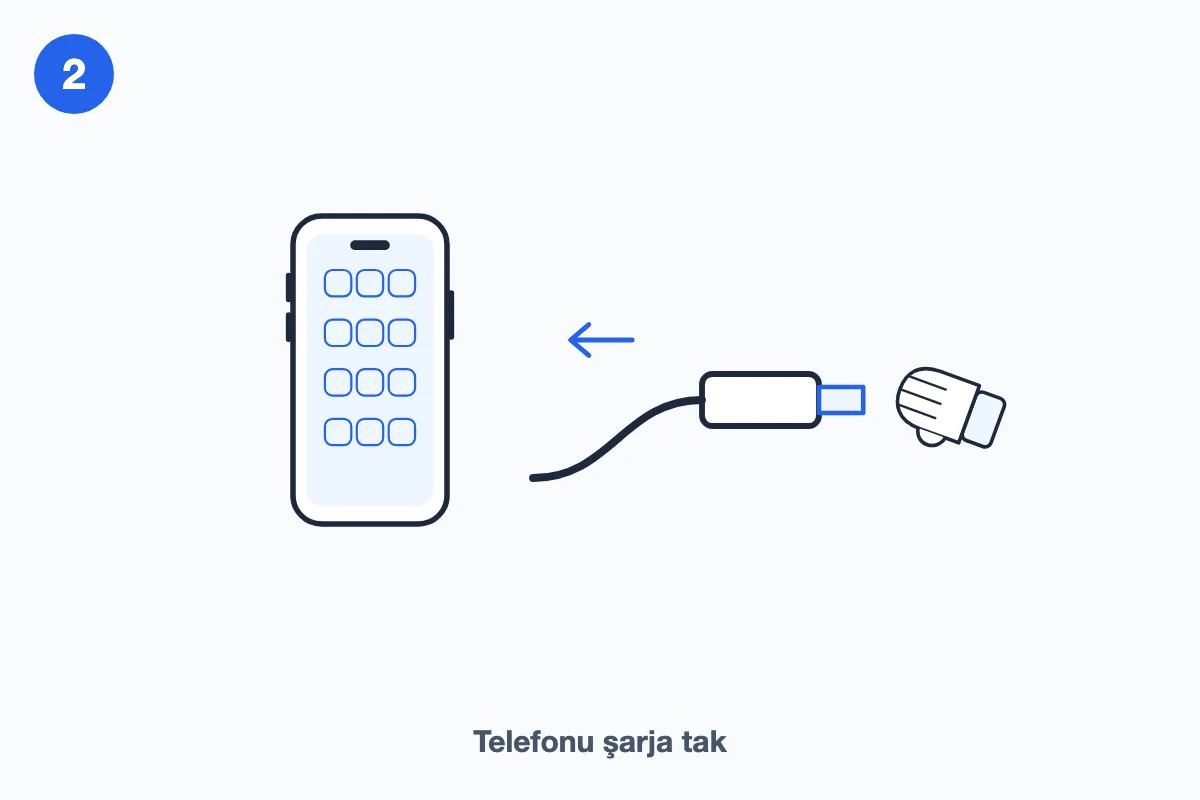
2. Telefonu şarja tak ve Wi-Fi'ye bağlan. Apple aygıtı güç kaynağına takmanı ve internete Wi-Fi ile bağlanmanı söylüyor. Samsung, pilin en az yüzde 20 şarjlı olduğundan emin olmanı istiyor. Samsung Wi-Fi ya da mobil veriyle de indirilebileceğini yazıyor.
3. Ayarlar'da yazılım güncelleme bölümünü aç. iPhone'da Ayarlar'ı aç, Genel'e, ardından Yazılım Güncelleme'ye dokun. Galaxy'de Ayarlar'ı aç ve Yazılım güncellemesi'ne dokun. Menü bu adla görünmüyorsa Sistem güncellemeleri'ne bak.
4. Güncelleme varsa indir ve yükle. iPhone'da sayfa yüklü iOS sürümünü ve güncelleme olup olmadığını gösterir; güncelleme varsa İndir ve Yükle'ye dokunup ekrandaki yönergeleri uygula. Galaxy'de Güncellemeleri denetle'ye dokun ve ekrandaki talimatları izle. Yazılım güncelse "Yazılımınız güncel." iletisi görünür.
5. Yer uyarısı çıkarsa yönergeyi uygula, bekle. Apple, güncelleme için daha fazla alan gerektiğinde bazı uygulamaların geçici olarak kaldırılmasını isteyebiliyor. Sürdür'e dokunursan yükleme bitince bu uygulamalar otomatik yeniden yüklenir; İptal'e dokunursan içerikleri elle silebilirsin. Samsung güncelleme sırasında telefonun birkaç kez yeniden başlayabileceğini yazıyor; bu sırada telefonu kullanma.
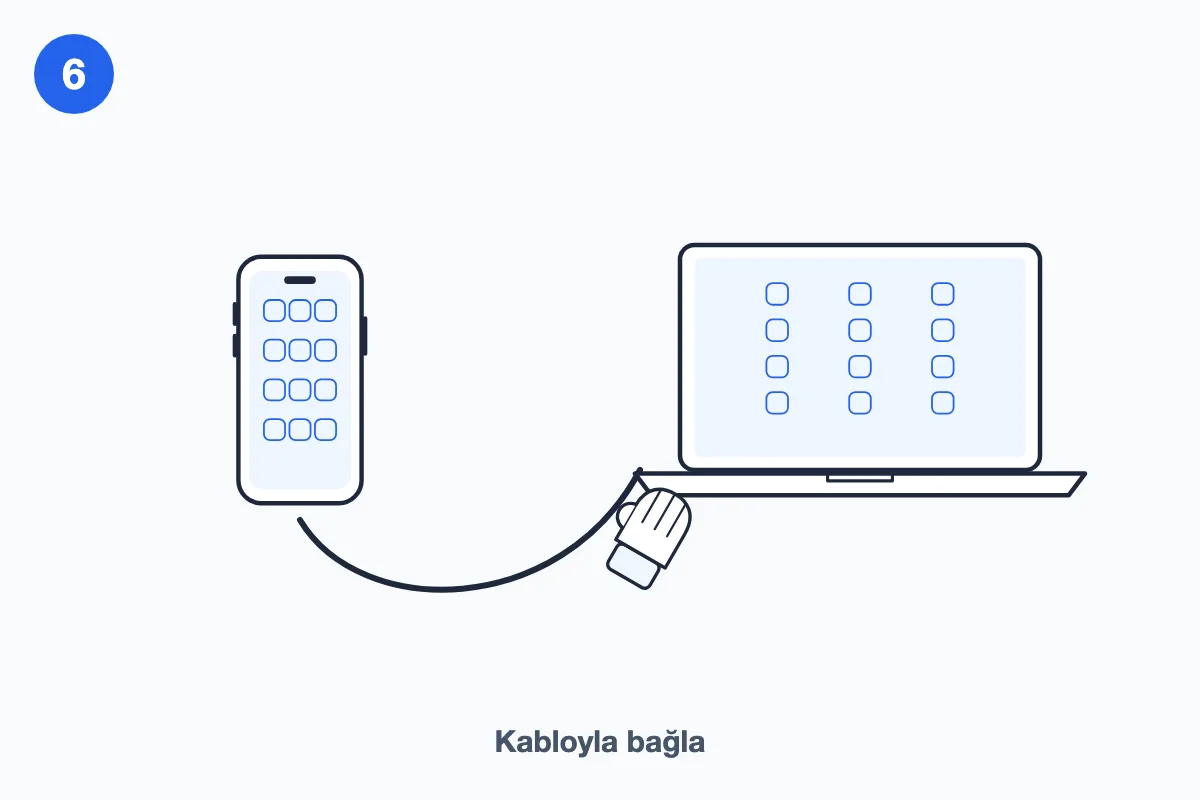
6. Güncelleme görünmüyorsa bilgisayarı kullan. Apple, güncelleme aygıtta görünmüyorsa bilgisayarla güncellemeyi öneriyor ve VPN ya da proxy bağlantılarının güncelleme sunucularına bağlanmayı engelleyebileceğini yazıyor. Samsung'da Smart Switch'i bilgisayarda aç, telefonu cihazla gelen USB kabloyla bağla, güncelleme varsa Güncelle'ye dokun. Güncelleme sürerken kabloyu çıkarma.
7. Otomatik güncellemeyi ve güvenlik güncellemesini kontrol et. iPhone'da Yazılım Güncelleme içindeki Otomatik Güncellemeler'den Otomatik Yükle'yi açabilirsin; telefon şarj olurken ve Wi-Fi'ye bağlıyken güncellemeyi gece boyunca indirip yükler. Galaxy'de Ayarlar, Güvenlik ve gizlilik, Güncellemeler, Güvenlik güncellemesi yolundan Güncellemeleri denetle'ye dokun.
Otomatik güncelleme nasıl açılır?
Apple, aygıtın tüm özellikleri, güvenlik güncellemeleri ve hata düzeltmelerini alması için ilk kurulumda otomatik güncellemeleri açmayı öneriyor. Ayarlar, Genel, Yazılım Güncelleme, Otomatik Güncellemeler yolunda iki seçenek var. Otomatik Yükle, güncelleme çıkınca telefon şarj olurken ve Wi-Fi'ye bağlıyken güncellemeyi gece boyunca indirip yükler; yüklemeden önce bildirim gönderilir. Otomatik Olarak İndir ise güncellemeyi arka planda indirir, yüklemeyi sonra sen yaparsın. Bu ikinci seçeneği görmek için Otomatik Yükle'yi kapatman gerekiyor.
Apple ayrıca sistem dosyası güncellemelerinden söz ediyor: bunlar yazılım sürümünü değiştirmeden özellikleri geliştirir ve Otomatik Güncellemeler ekranından yönetilir. Samsung'da ise Android 5.0 ve sonrasını çalıştıran cihazlarda, operatöre ve cihaz ayarlarına bağlı olarak, mobil veri ağına bağlanılınca güncellemeler otomatik indirilebiliyor.
Güvenlik güncellemesi nasıl kontrol edilir?
Samsung güvenlik güncellemelerinin cihazın güvenliğini güçlendirmek ve kişisel bilgileri korumak için sağlandığını yazıyor. Modelin için güvenlik güncellemelerini security.samsungmobile.com adresinden kontrol edebilirsin; bazı diller bu sitede desteklenmiyor. Telefonda yol şu: Ayarlar, Güvenlik ve gizlilik, Güncellemeler, Güvenlik güncellemesi, Güncellemeleri denetle. Yazılım güncel olduğunda "Yazılımınız güncel." mesajı görünür.
Güncelleme sırasında nelere dikkat edilir?
Samsung güncelleme sürerken USB kablosunu çıkarmamayı ve cihazı kullanmamayı istiyor. Apple, parolanı bilmiyorsan ayrı bir yönerge sayfasına yönlendiriyor. Kablosuz güncellemede uyarı alırsan Apple'ın uyarı sayfasına bak.
Bu konuda hangi yazılara bakılır?
Güncellemeden sonra telefon yavaşladıysa telefon nasıl hızlandırılır, sık donuyorsa telefon donuyor yazısına bak. Şarj sorunu için iPhone şarj olmuyor ve Samsung telefon şarj olmuyor, telefonu sıfırlamak için telefon sıfırlama nasıl yapılır sayfasını kullan.
Kaynak künyesi. iPhone güncelleme adımları Apple Destek Türkiye'nin "iPhone'unuzu veya iPad'inizi güncelleme" sayfasından, Galaxy güncelleme ve güvenlik güncellemesi adımları Samsung Türkiye'nin "Samsung Galaxy cihazınızı nasıl güncellersiniz" sayfasından alınmıştır. Kendi telefonunun kılavuzu farklı bir tarif veriyorsa kendi kılavuzun esastır.
Güncelleme takılıyor ya da telefon sonrasında açılmıyorsa yakınındaki servisi Benservis'te bul. Bil, gör, çağır.
Sık sorulan sorular
Telefon yazılım güncellemesi nerede?
Apple iPhone'da Ayarlar, Genel, Yazılım Güncelleme yolunu veriyor. Samsung Galaxy'de Ayarlar, Yazılım güncellemesi yolu geçerli; bazı telefonlarda bu bölümün adı Sistem güncellemeleri olarak yazılabilir.
Güncelleme için pil ne kadar dolu olmalı?
Samsung pilin en az yüzde 20 şarjlı olmasını istiyor. Apple iPhone için telefonun güç kaynağına takılmasını ve Wi-Fi'ye bağlanmasını söylüyor.
Güncellemeden sonra eski sürüme dönülür mü?
Samsung, en son yazılım sürümüne güncellendikten sonra gelişmiş güvenlik politikaları nedeniyle önceki donanım yazılımı sürümüne dönülemediğini yazıyor. Apple sayfasında geri dönüşle ilgili bir adım yok.
Güncelleme sırasında telefon kendi kendine yeniden başlar mı?
Samsung, güncelleme sırasında cihazın birkaç kez yeniden başlayabileceğini yazıyor. Güncelleme sürerken USB kablosunu çıkarmamanı ve telefonu kullanmamanı istiyor.
Cihazın şimdi mi bozuldu?
📱 Benservis'i telefonuna ekle
Mağazadan indirmene gerek yok. Tarayıcı menüsünden "Ana ekrana ekle" dediğinde Benservis ikondan tam ekran açılır — ve internet çekmediğinde bile yakınındaki servislerin listesi elinde kalır.
iPhone: Paylaş → Ana Ekrana Ekle · Android: sağ üstteki üç nokta → Uygulamayı yükle