Telefon / Tablet · 30.10.2026
Samsung telefon şarj olmuyor: Samsung'un sırasıyla çöz
Samsung Galaxy'yi prize taktın ama pil dolmuyor, şarj durup duruyor ya da ekranda "nem algılandı" uyarısı çıkıyor. "Samsung telefon şarj olmuyor" diye arayanlar için Samsung'un Türkçe destek sayfaları kısa bir kontrol sırası veriyor. Aşağıdaki her adım bu iki sayfadan alındı. Kendi tahminimizi eklemedik.
Telefonu açmak, pili ya da şarj portunu değiştirmek bu listenin parçası değildir. O kısım servis işidir. Yakınındaki servisi Benservis'te bulabilirsin.
🔋 Önce şunu ayır: şarj hiç başlamıyor mu, yoksa yavaş mı ilerliyor? Samsung iki durumu aynı sayfada ele alıyor ve nedenleri ortak sayıyor: kablo, port, ayar, sıcaklık, nem. Aşağıdaki sırayı baştan sona uygula ve her adımdan sonra telefonu yeniden şarja takıp dene. Samsung Members tanılaması kablodan mı, kablosuz şarjdan mı, pilden mi kaynaklandığını ayırmana yardım eder.
Adım adım: şarj olmayan Galaxy için sıra
1. Isıyı düşür. Samsung'a göre şarj sırasında oyun, video ya da internet gibi yoğun uygulamalar cihazı ısıtıp şarjı yavaşlatabilir. Cihaz ya da ortam çok sıcak veya çok soğuksa şarj sınırlanabilir. Telefon sıcaksa şarj durabilir; yeniden şarj etmeden önce soğumasını bekle. Samsung oda sıcaklığında şarj etmeni öneriyor.
2. Kabloyu ve adaptörü kontrol et. Samsung şarj kablosunu cihazdan çıkarıp portuna güvenle yeniden takmanı istiyor. Hasarlı kablo ya da adaptör normal şarjı engelleyebilir. Cihazı başka bir orijinal Samsung adaptör ve kabloyla dene. Onaylanmamış aksesuarlar yavaş şarja ya da bağlantı kopmalarına yol açabiliyor.
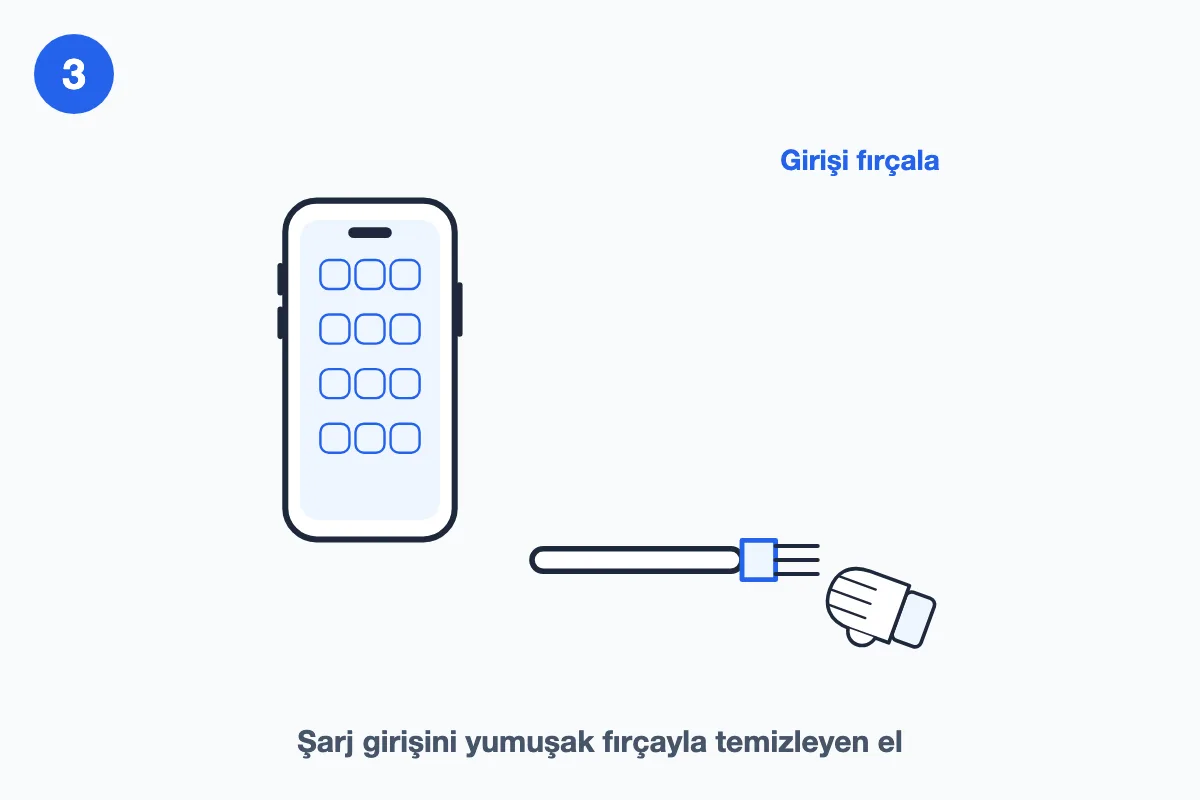
3. Şarj portunu temizle. Samsung port içindeki toz ve kalıntıyı şarj sorunlarının en yaygın nedenlerinden biri sayıyor. Telefonu kapat, el fenerle portu kontrol et, toz varsa hava üfleyerek çıkar. Diğer sayfa kirleri yumuşak bir fırçayla temizlemeni söylüyor.
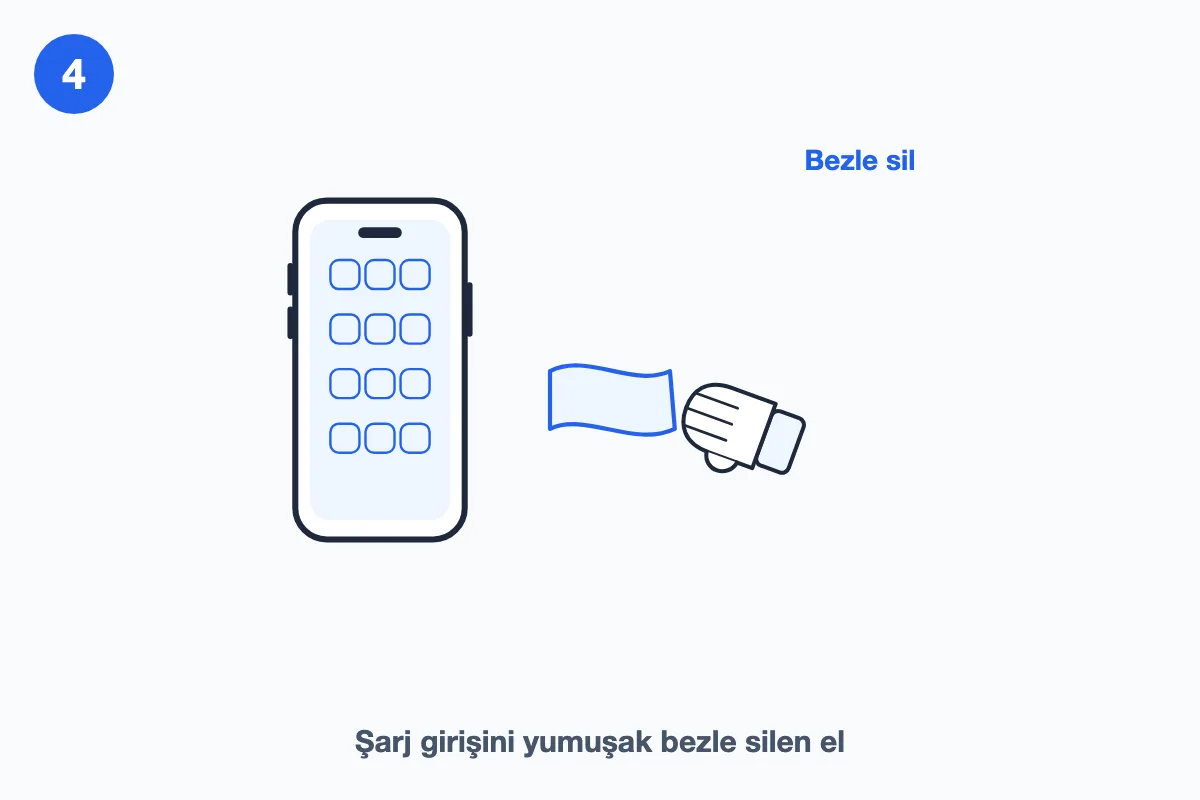
4. Nem uyarısına bak. Portta nem tespit edilirse şarj durabilir. Telefonu hafifçe salla, portu yumuşak ve temiz bir bezle sil, iyi havalandırılan bir yerde kurut. Suya dayanıklı Galaxy cihazlarında bile port şarjdan önce tamamen kuru olmalı. Nem uyarısı kuruduktan sonra da sürüyorsa 8. adıma geç.
5. Hızlı şarjı aç. Cihazın hızlı şarjı destekliyorsa Ayarlar > Pil > Şarj etme ayarları yolundan Hızlı şarj ve Hızlı kablosuz şarj seçeneklerini aç. Hızlı şarj normal şarj cihazında desteklenmez; bilgisayara ya da standart USB cihazına bağlıyken de çalışmayabilir.
6. Pil korumasını kontrol et. Ayarlar > Pil > Pil koruması yolunu aç. Koruma etkinse şarj erken durabilir. Farklı bir seçenek seç ya da korumayı kapat.
7. Yeniden başlat ve tanılama yap. Telefonda yeterli şarj varsa Güç ve Ses kısma tuşlarını cihaz yeniden başlayana kadar basılı tut. Tuş kombinasyonu modele göre değişebilir. Sonra Samsung Members > Destek > Telefon tanılaması > Başla yolundan Pil durumu ya da Kablo ile şarj kontrolünü çalıştır. Sonuçta sorun çıkarsa ekrandaki yönergeleri izle.
8. Hâlâ olmuyorsa servise git. Samsung, kablo ve adaptör değişimine rağmen şarj olmuyorsa donanım kontrolü için en yakın Yetkili Servis Merkezine gitmeni istiyor. Sık sık şarj sorunu yaşamak ya da pilin çabuk bitmesi de donanım sorununa işaret edebilir. Telefonu servise bırakmadan önce verilerini korumak için Samsung bakım modu nedir yazısına bakabilirsin.
Kablosuz şarj kullanıyorsan
Samsung, kablosuz şarjda telefon ile şarj pedi arasında yabancı cisim olmamasını istiyor; aksi halde şarj yavaşlayabilir. Hızlı kablosuz şarj için şarj cihazının da hızlı şarjı desteklemesi gerekiyor. Hasarlı ya da paslanmış port ve kablolar yavaş şarja ve ısıya yol açabilir; uzun süredir kullandığın kabloyu kontrol et, gerekirse değiştir.
Tahmini şarj süresi
Samsung kalan tahmini şarj süresini Ayarlar > Pil ekranında ve bildirim panelinde gösteriyor. Cihaz sıcaklığı çok yüksek ya da çok düşükse bu süre görünmeyebilir. Samsung bu sürenin cihazın durumuna ve şarj ortamına göre değişebileceğini belirtiyor.
Menüler modele göre değişir
Samsung menü adlarının ve yolların cihaz modeline ve yazılım sürümüne göre değişebileceğini belirtiyor. Galaxy S23 serisinden itibaren Hızlı şarj ve Süper hızlı şarj ayarları tek bir Hızlı şarj ayarında birleştirilmiş. Telefonunun menüsü burada yazandan farklıysa kendi modelinin Samsung destek sayfasına bak.
Ne zaman servis?
| Durum | Kimin işi |
|---|---|
| Kablo, adaptör, port temizliği, nem kurutma | Senin |
| Hızlı şarj ve pil koruması ayarları | Senin |
| Yeniden başlatma, Samsung Members tanılaması | Senin |
| Tüm adımlardan sonra şarj olmama | Yetkili servis |
⛔ Telefonu kendin açma, pile ya da şarj portunun iç kısmına müdahale etme.
Telefon ayrıca donuyorsa Samsung telefon donuyor yazısındaki sıraya bak.
Servis çağırmadan önce üç dakika
- Başka orijinal kablo ve adaptörle dene.
- Portu kapalı telefonda kontrol et, nem varsa kurut.
- Hızlı şarj ve Pil koruması ayarlarına bak.
Bunlar işe yaramazsa servise giderken neleri denediğini söylemen işi hızlandırır. Yakınındaki servisi Benservis'te bul. Bil, gör, çağır.
Cihazın şimdi mi bozuldu?
📱 Benservis'i telefonuna ekle
Mağazadan indirmene gerek yok. Tarayıcı menüsünden "Ana ekrana ekle" dediğinde Benservis ikondan tam ekran açılır — ve internet çekmediğinde bile yakınındaki servislerin listesi elinde kalır.
iPhone: Paylaş → Ana Ekrana Ekle · Android: sağ üstteki üç nokta → Uygulamayı yükle