Telefon / Tablet · 02.11.2026 · Son güncelleme: Kasım 2026
Samsung telefon pili çabuk bitiyor: Samsung'un önerileri
⚡ Kısa cevap: Samsung'un Türkçe destek sayfasına göre pil; ortam koşulları, arka plan uygulamaları ve pil durumu yüzünden daha hızlı tükenir. Yeni telefonda ilk birkaç gün tüketim geçici olarak artar. Kullanmadığın özellikleri kapat, Ayarlar > Pil > Güç tasarrufu modu'nu aç, nadiren kullandığın uygulamaları uyut ve Samsung Members'ta Telefon Tanılaması ile pil durumunu kontrol et.
Sabah tam şarjla çıkıyorsun, öğleden sonra telefon şarj istiyor. "Samsung telefon pili çabuk bitiyor" diye arayanların derdi genelde bu. Samsung Türkiye'nin destek sayfasında bu sorun için bir makale var. Makale önce pilin neden çabuk bittiğini, sonra tüketimin nasıl azaltılacağını anlatıyor. Aşağıdaki her adım bu makaleden alındı. Kendi tahminimizi eklemedik.
Telefonun içini açmak ya da pili kendin değiştirmek bu listenin parçası değildir. O kısım servis işidir. Yakınındaki servisi Benservis'te bulabilirsin.
🔋 Önce şu ayrımı yap: telefon yeni mi, yoksa bir süredir mi kullanıyorsun? Samsung'a göre ilk kullanımda pil tüketimi birkaç gün geçici olarak artabilir. Telefon yeniyse 1. adımla başla. Bir süredir kullanıyorsan 2. adımdan devam et.
Adım adım: pili çabuk biten Samsung telefon için sıra
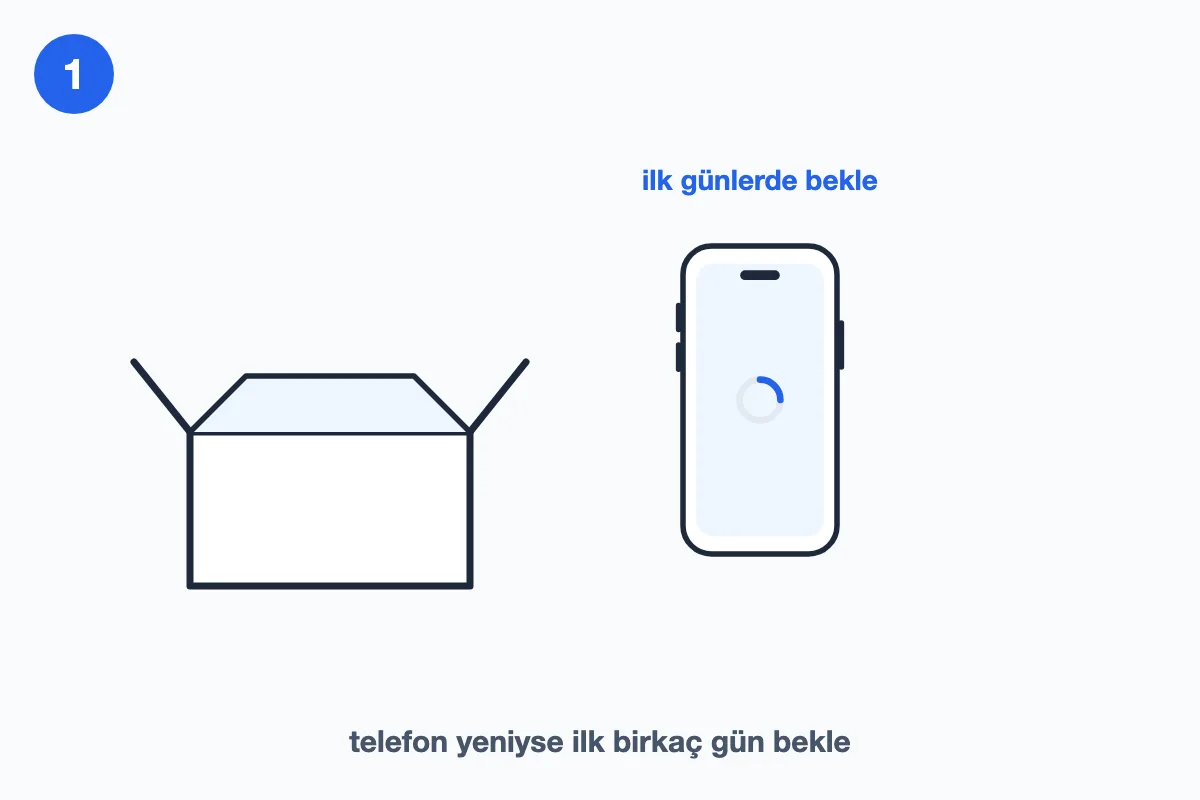
1. Yeni telefonsa birkaç gün bekle. Samsung'a göre Galaxy telefonu ilk kullanmaya başladığında pil tüketimi geçici olarak artabilir. Sebep, ilk birkaç gün boyunca çeşitli uygulama ve hizmetlerin optimize edilmesi. Optimizasyon tamamlanınca pil kullanımı normale döner.
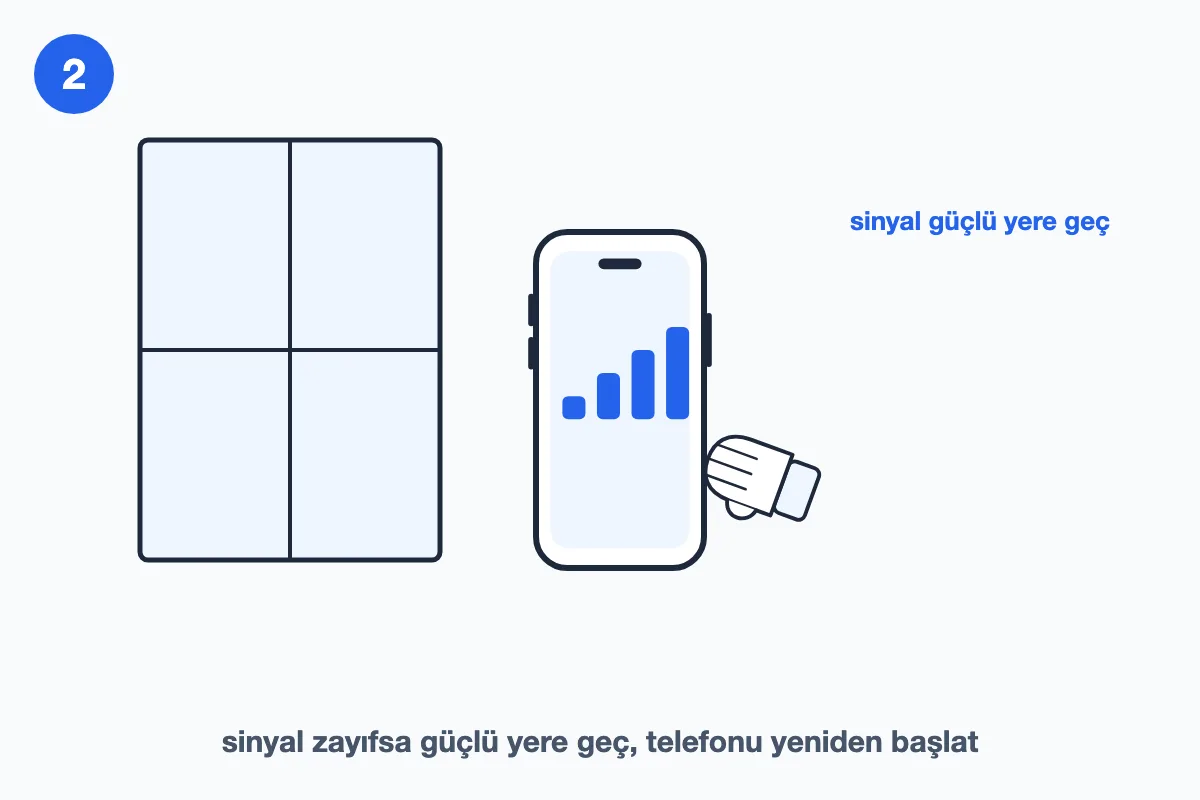
2. Sinyal zayıfsa yer değiştir, telefonu yeniden başlat. Ağ bağlantısı kararsız olduğunda arama kalitesi ve sinyal gücü düşebilir. Bu da pilin daha hızlı bitmesine yol açabilir. Samsung'un önerisi, sinyalin daha güçlü olduğu bir alana geçmek. Telefonu düzenli olarak yeniden başlatmak da pil tüketimini azaltmaya yardımcı olabilir.
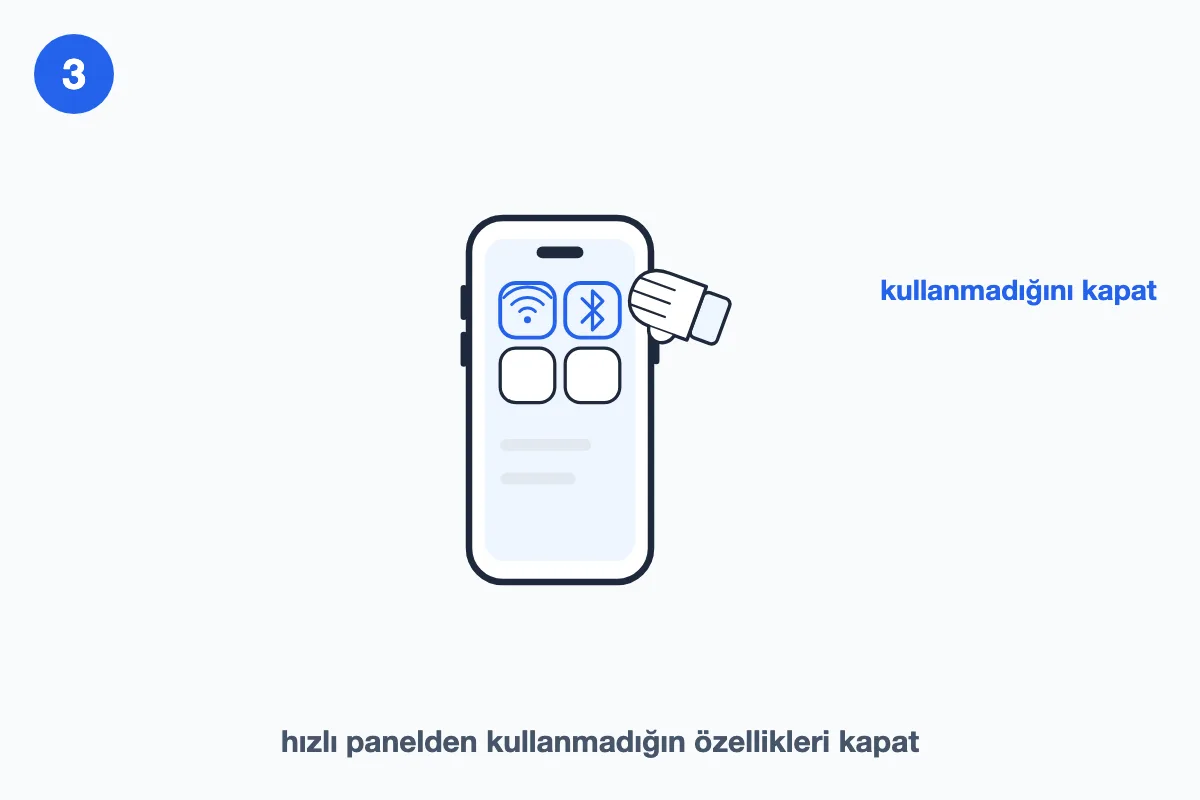
3. Kullanmadığın özellikleri kapat. Otomatik senkronizasyon, Wi-Fi, Bluetooth ya da GPS kullanan uygulamalar pil tüketimini artırabilir. Hızlı paneli açmak için ekranın sağ üst köşesinden aşağı kaydır. Wi-Fi ya da Bluetooth gibi o an kullanmadığın özellikleri kapat.
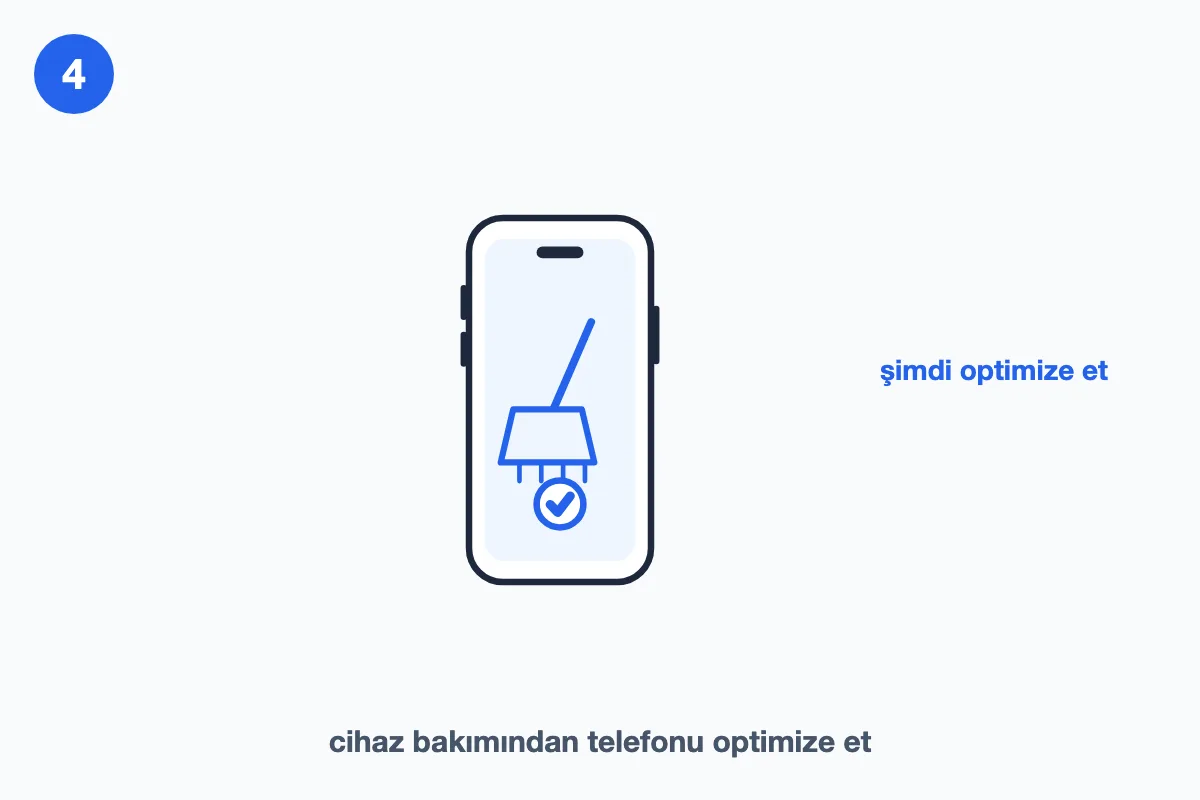
4. Cihaz optimizasyonunu çalıştır. Samsung'a göre cihaz optimizasyonu, gereksiz dosyaları ve arka plan uygulamalarını kaldırarak pil tüketimini azaltır ve genel performansı iyileştirir. Yol: Ayarlar > Cihaz bakımı > Şimdi optimize et.
5. Nadiren kullandığın uygulamaları uyut. Yol: Ayarlar > Pil > Arka plan kullanım sınırları. Burada Uyku modundaki uygulamalar ya da Derin uykuya alınmış uygulamalar öğesini seç. Artı simgesine dokun, nadiren kullandığın uygulamaları seç ve Ekle'ye dokun.
6. Güç tasarrufu modunu aç. Yol: Ayarlar > Pil > Güç tasarrufu modu. Modu aç, gerekirse ek kısıtlamaları seç. Bu mod açıkken telefon, kullanılmayan uygulamaların arka plan veri kullanımını kısıtlar. Her Zaman Açık Ekran gibi yüksek güç tüketen özellikleri de kapatır. CPU hızını sınırlama, ekran parlaklığını düşürme ya da Karanlık modu açma gibi seçenekleri kendin ayarlayabilirsin.
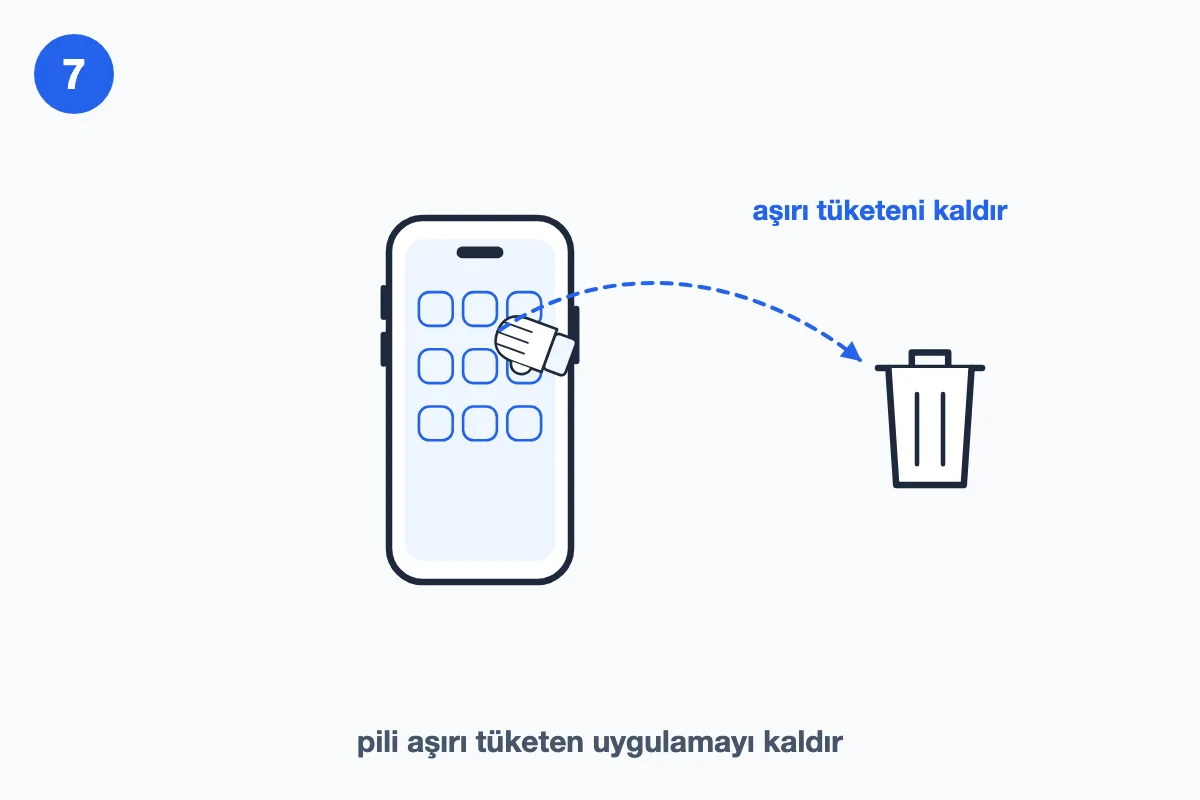
7. Pili aşırı tüketen uygulamayı bul ve kaldır. Samsung'a göre indirilen bazı uygulamalar pili aşırı tüketebilir. Yol: Ayarlar > Pil, ardından pil grafiğine dokun ve Uygulamalar'ı seç. Uygulama bazındaki pil kullanımını kontrol et. Kaldırmak istediğin uygulamayı seç, Kaldır'a, sonra onay için Tamam'a dokun.
8. Samsung Members ile tanılama yap. Samsung Members uygulamasını aç ve Telefon Tanılaması aracıyla pil durumunu kontrol et. Samsung'a göre tanılama başlamazsa onu Samsung İnternet tarayıcısıyla açman gerekiyor.
Pil neden zamanla daha kısa dayanır?
Samsung'un sayfası bunu en başta söylüyor: pil, tüketilebilir bir bileşendir. Tekrarlanan şarj ve deşarjlarla kapasitesi kademeli olarak azalır. Azalan kapasiteyi geri kazanmak mümkün değildir.
Yani yukarıdaki ayarlar tüketimi azaltır ama yıpranmış bir pilin kapasitesini geri getirmez. Samsung, pilin daha hızlı tükenmesinin sebepleri olarak üç şey sayıyor: ortam koşulları, arka plan uygulamaları ve pil durumu. İlk iki sebep için ayarlar işe yarar. Üçüncüsü için 8. adımdaki tanılama sana yol gösterir.
Samsung telefonun pilini ne zaman değiştirmek gerekir?
Samsung'un pil değişimi sayfası iki işaret sayıyor: şarj edildikten sonra pilin çabuk bitmesi ve cihazın soğuk ortamlarda ya da kış aylarında beklenmedik şekilde kapanması. Pil performansı önemli ölçüde düştüğünde telefonda pil performansında düşüş uyarısı da görünebiliyor. Pil durumunu görmek için Samsung Members > Destek > Telefon tanılaması > Başla yolunu izle, tanılama bitince Pil durumu sonucuna bak. Normal pil ile ilgili performans sorunu olmadığını, Zayıf uzun süreli kullanım ya da çevre koşulları nedeniyle verimin azalmış olabileceğini, Kötü pil ömrünün önemli ölçüde azaldığını gösteriyor. Sonuç Kötü çıkarsa ya da uyarı tekrar görünürse Samsung en yakın Samsung Yetkili Servis Merkezi'ni öneriyor.
Uyku mu, derin uyku mu, güç tasarrufu mu?
Bu üç ayar sık karıştırılıyor. Samsung'un sayfasına göre farkları şöyle:
- Uyku modu: Uygulama hemen yenilenmeyebilir ya da bildirim göndermeyebilir.
- Derin uyku: Uygulama arka planda hiç çalışmaz. Yalnız sen elle açtığında çalışır.
- Güç tasarrufu modu: Arka plan veri kullanımını kısıtlar, Her Zaman Açık Ekran gibi özellikleri kapatır. Nadiren kullanılan uygulamalar da arka planda kendiliğinden çalışmasın diye bu moda alınabilir.
Samsung bir uyarı da ekliyor: güç tasarrufu modundaki uygulamaların bildirimleri ve arka plan etkinliği sınırlı olur. Uyku modundaki uygulamalardan gelen mesaj ve bildirimler de sınırlı olabilir. Mesajlaşma uygulamalarını uyutmadan önce bunu düşün.
Menü adları telefonunda farklıysa
Samsung, menü adlarının, yollarının ve ekran düzenlerinin cihaz modeline, yazılım ya da uygulama sürümüne göre değişebileceğini not ediyor. Bu yazıdaki yollar Samsung'un sayfasındaki adlarla yazıldı. Kendi telefonunda birebir aynı adı göremezsen Ayarlar içinde benzer başlığı ara.
Samsung Members'taki tanılama özelliği de yalnız bu uygulamanın yüklü olduğu Galaxy cihazlarda var.
İlgili yazı
Telefon pil derdinin yanında donuyorsa: Samsung telefon donuyor: Samsung'un önerdiği sırayla çöz
Buradan sonrası servis işi
Bekleme, sinyal, kullanılmayan özellikleri kapatma, optimizasyon, uyku modu, güç tasarrufu ve uygulama kaldırma kullanıcı seviyesindeki işlerdir. Bunlara rağmen pil çabuk bitiyorsa Samsung'un sayfası, ürünle ilgili teknik destek için servis merkezini ziyaret etmeyi öneriyor. Telefonun içini açmak ya da pili kendin değiştirmek bu listenin parçası değildir. Pil değişimi için üreticinin resmî servis sayfasına bak.
Servis çağırmadan önce üç dakika
- Telefon yeni mi, ilk günlerinde mi, not et.
- Ayarlar > Pil ekranında en çok pil kullanan uygulamalara bak.
- Samsung Members ile pil tanılamasını çalıştır, sonucu not et.
Bu notlarla servise gitmek işi hızlandırır. Yakınındaki servisi Benservis'te bul. Bil, gör, çağır.
Kaynak künyesi. Pilin hızlı tükenme sebepleri, ilk kullanım, sinyal, hızlı panel, cihaz optimizasyonu, uyku ve derin uyku, Güç tasarrufu modu, uygulama kaldırma ve Samsung Members tanılaması Samsung Türkiye'nin "Samsung Galaxy cihazınızın pili daha hızlı tükendiğinde ne yapmalısınız?" destek sayfasından; pil değişimi işaretleri, pil performansı uyarısı ve Pil durumu sonuçları Samsung Türkiye'nin "Samsung Galaxy telefonunuzun pilini ne zaman değiştirmeniz gerektiğini nasıl kontrol edersiniz?" destek sayfasından alınmıştır. Kendi telefonunun menüsü farklıysa üreticinin kendi açıklaması esastır.
Sık sorulan sorular
Yeni aldığım Samsung telefonun pili neden çabuk bitiyor?
Samsung'un Türkçe destek sayfasına göre Galaxy telefonu ilk kullanmaya başladığında pil tüketimi geçici olarak artabilir. Sebep, ilk birkaç gün boyunca çeşitli uygulama ve hizmetlerin optimize edilmesi. Optimizasyon tamamlanınca pil kullanımı normale döner.
Uyku modu ile derin uyku arasındaki fark ne?
Samsung'a göre uyku modundaki uygulamalar hemen yenilenmeyebilir ya da bildirim göndermeyebilir. Derin uykuya alınmış uygulamalar ise arka planda hiç çalışmaz, yalnız elle açıldığında çalışır.
Güç tasarrufu modu neleri kısıtlar?
Samsung'a göre Güç tasarrufu modu açıkken telefon, kullanılmayan uygulamaların arka plan veri kullanımını kısıtlar ve Her Zaman Açık Ekran gibi yüksek güç tüketen özellikleri kapatır. CPU hızını sınırlama, ekran parlaklığını düşürme ya da Karanlık modu açma gibi seçenekleri de ayarlayabilirsin. Uyku modundaki uygulamalardan gelen mesaj ve bildirimler sınırlı olabilir.
Ayarlar pili eskisi gibi yapar mı?
Hayır. Samsung, pilin tüketilebilir bir bileşen olduğunu söylüyor. Tekrarlanan şarj ve deşarjlarla kapasitesi kademeli olarak azalır ve azalan kapasite geri kazanılamaz. Ayarlar tüketimi azaltır, yıpranmış pilin kapasitesini geri getirmez.
Cihazın şimdi mi bozuldu?
📱 Benservis'i telefonuna ekle
Mağazadan indirmene gerek yok. Tarayıcı menüsünden "Ana ekrana ekle" dediğinde Benservis ikondan tam ekran açılır — ve internet çekmediğinde bile yakınındaki servislerin listesi elinde kalır.
iPhone: Paylaş → Ana Ekrana Ekle · Android: sağ üstteki üç nokta → Uygulamayı yükle
🔧 Bu sayfa Telefon / Tablet hata kodu ve belirti listesinin bir parçası — aynı cihazda başka bir kod ya da belirti arıyorsan oradan devam edebilirsin.