Telefon / Tablet · 30.10.2026
Samsung telefon donuyor: Samsung'un önerdiği sırayla çöz
Telefon bir anda takılıyor, ekran dokunuşa cevap vermiyor ya da bir uygulama açıkken her şey kilitleniyor. "Samsung telefon donuyor ne yapmalıyım" diye arayanlar için iyi haber şu: Samsung'un Türkçe destek sayfası bu sorun için kısa ve net bir sıra veriyor. Aşağıdaki her adım Samsung'un kendi destek makalelerinden alındı. Kendi tahminimizi eklemedik.
Telefonun içini açmak ya da parça değiştirmek bu listenin parçası değildir. O kısım servis işidir. Yakınındaki servisi Benservis'te bulabilirsin.
📱 Önce şu ayrımı yap: ekran tamamen mi dondu, yani hiçbir dokunuşa tepki vermiyor mu? Yoksa telefon çalışıyor ama ara ara mı takılıyor? Tamamen donduysa 1. adımla başla. Ara ara takılıyorsa 2. adımdan devam et.
Adım adım: donan Samsung telefon için sıra
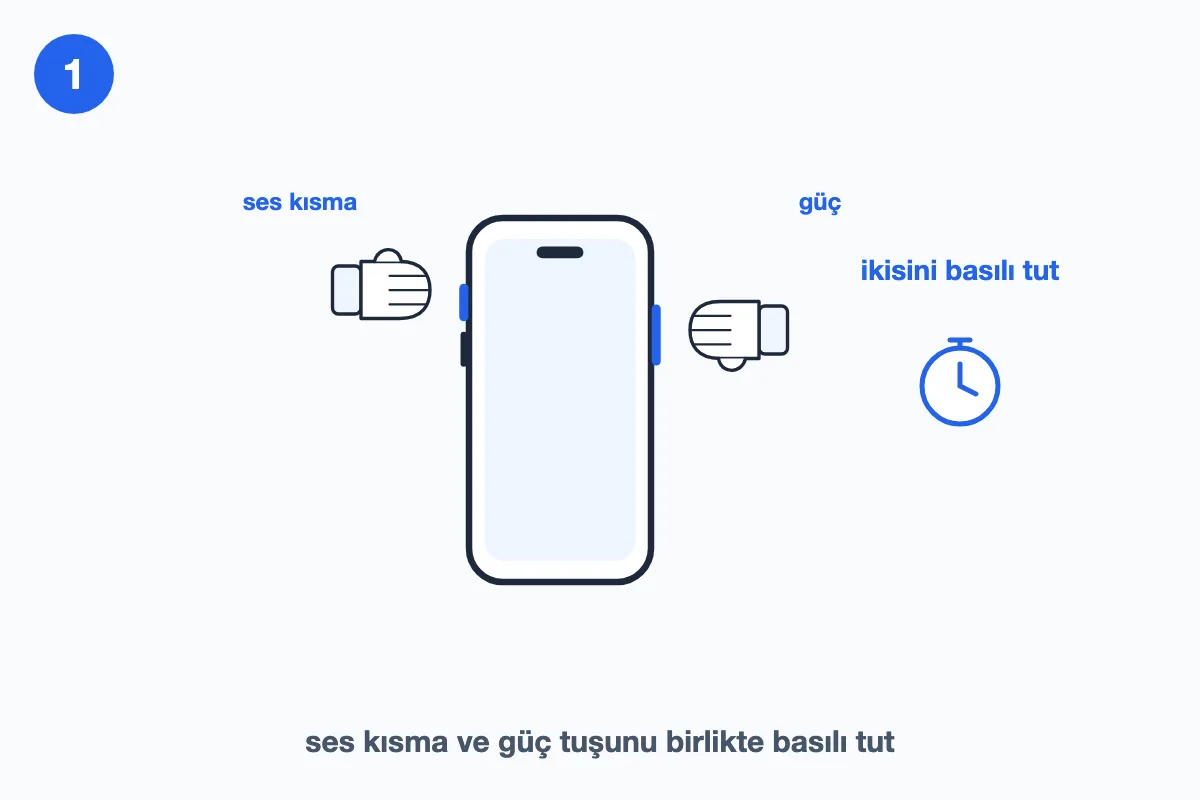
1. Tepki yoksa zorla yeniden başlat. Samsung'un tarifi şöyle: ekran donmuş ve hiçbir tepki vermiyorsa Ses kısma tuşu ile Güç tuşunu birlikte basılı tutup bekle. Cihaz yeniden başlatılacaktır. Oppo'da tuş sırası için Oppo telefon kapanmıyor yazısına bakabilirsin.
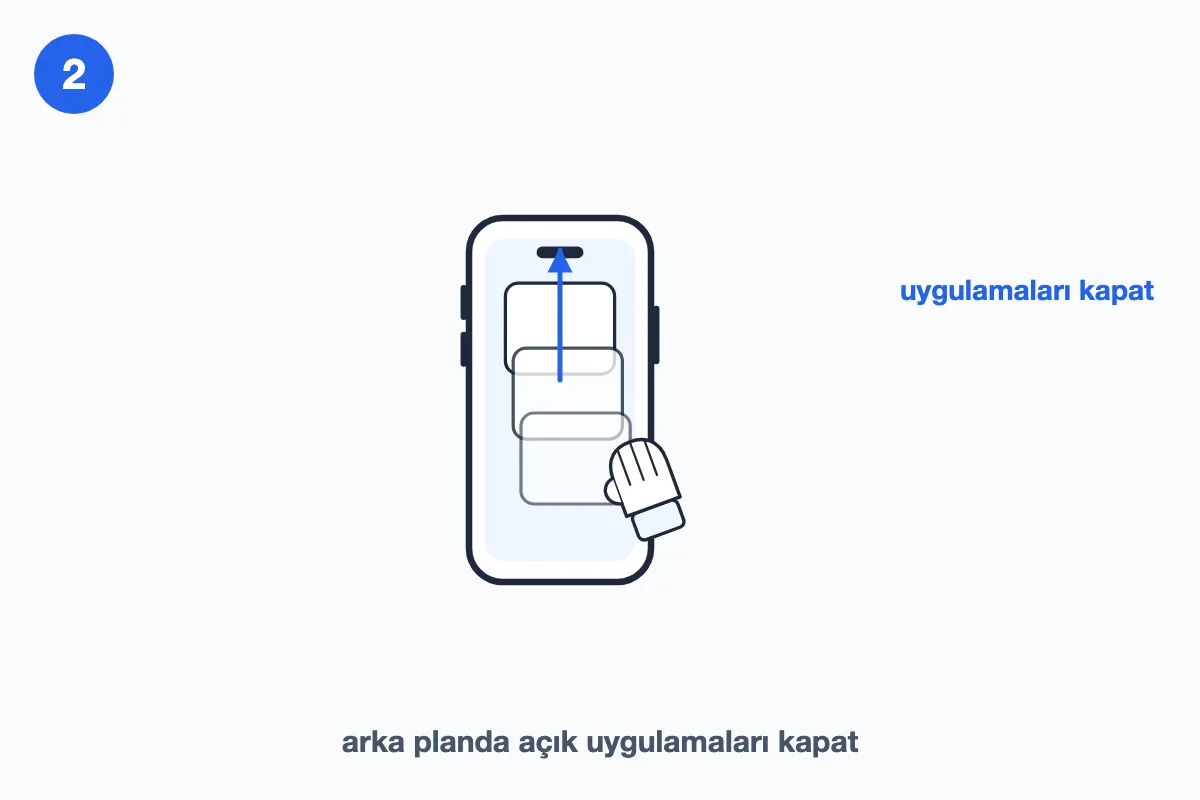
2. Arka plandaki uygulamaları kapat. Samsung'un donma sayfasındaki ilk adım, arka planda açık kalan uygulamaları kapatmak.
3. Telefonu yeniden başlat. Uygulamaları kapattıktan sonra telefonu bir kez yeniden başlat.
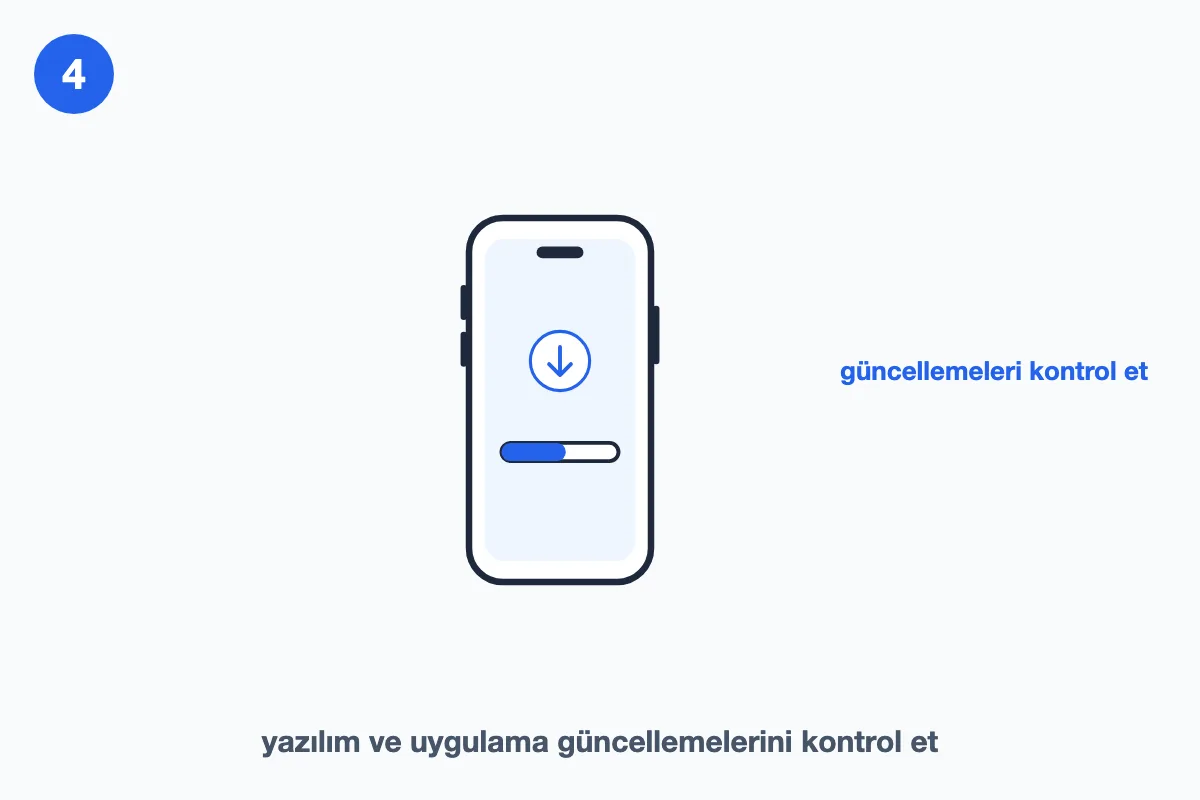
4. Güncellemeleri kontrol et. Hem yazılım hem de uygulama güncellemelerini kontrol et. Bekleyen bir güncelleme varsa yükle.
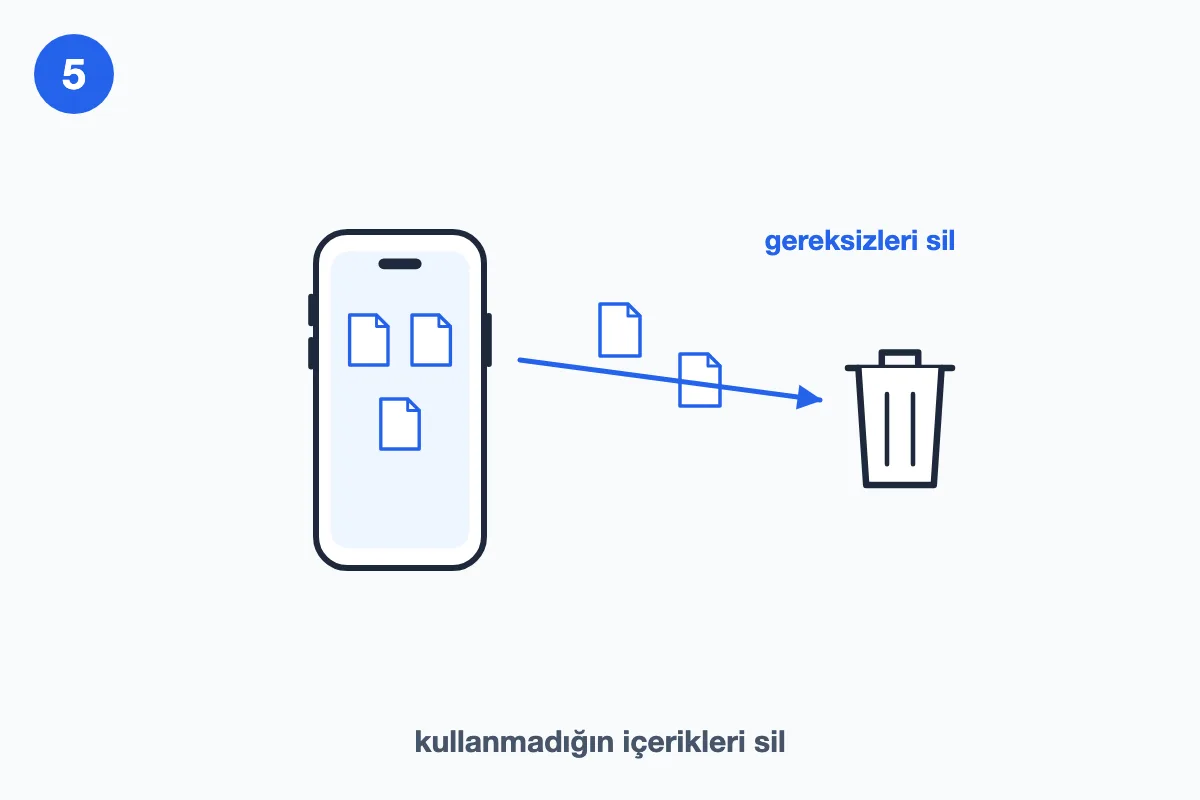
5. Depolamada yer aç. Depolama alanındaki gereksiz ve kullanmadığın içerikleri sil. Huawei'de boş alanın uygulama yüklemeye nasıl engel olduğunu görmek için Huawei telefona WhatsApp yüklenmiyor yazısına bakabilirsin.
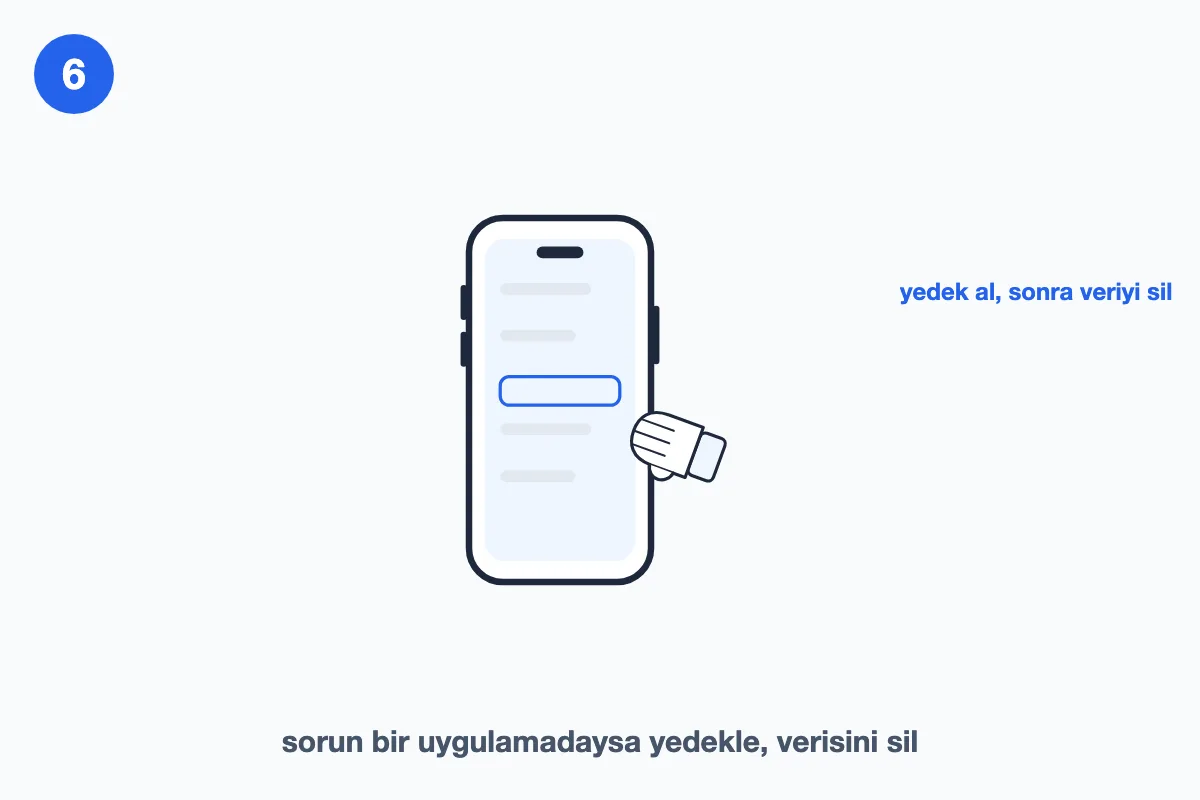
6. Belirli bir uygulamada donuyorsa o uygulamanın verisini sil. Samsung, kullandığın uygulamanın sistemsel bir soruna yol açabileceğini söylüyor. Bu durumda uygulamanın verisini temizlemen gerekiyor. Yol: Ayarlar > Uygulamalar > Uygulamayı seç > Depolama > Veriyi sil. ⚠️ Kişiler ya da WhatsApp gibi uygulamalarda bunu yapmadan önce mutlaka yedek al. Yedek almazsan verilerine tekrar erişemeyebilirsin.
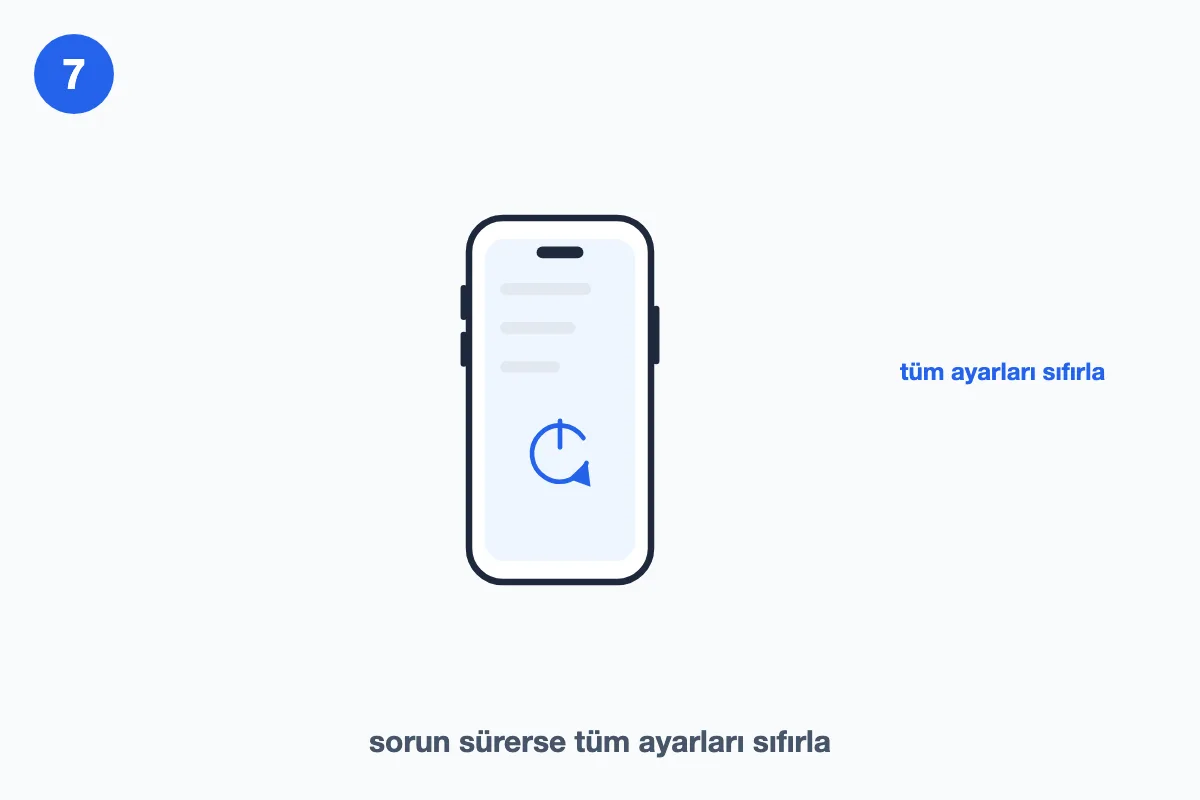
7. Tüm ayarları sıfırla. Sorun sürüyorsa Samsung bunu sistemsel bir probleme bağlıyor ve tüm ayarları sıfırlamanı öneriyor. Yol: Ayarlar > Genel yönetim > Sıfırla > Tüm ayarları sıfırla. Ekran kilidini onayla. Telefon kapanıp yeniden açılır. Bu işlemde telefonda kayıtlı sana ait veriler etkilenmez.
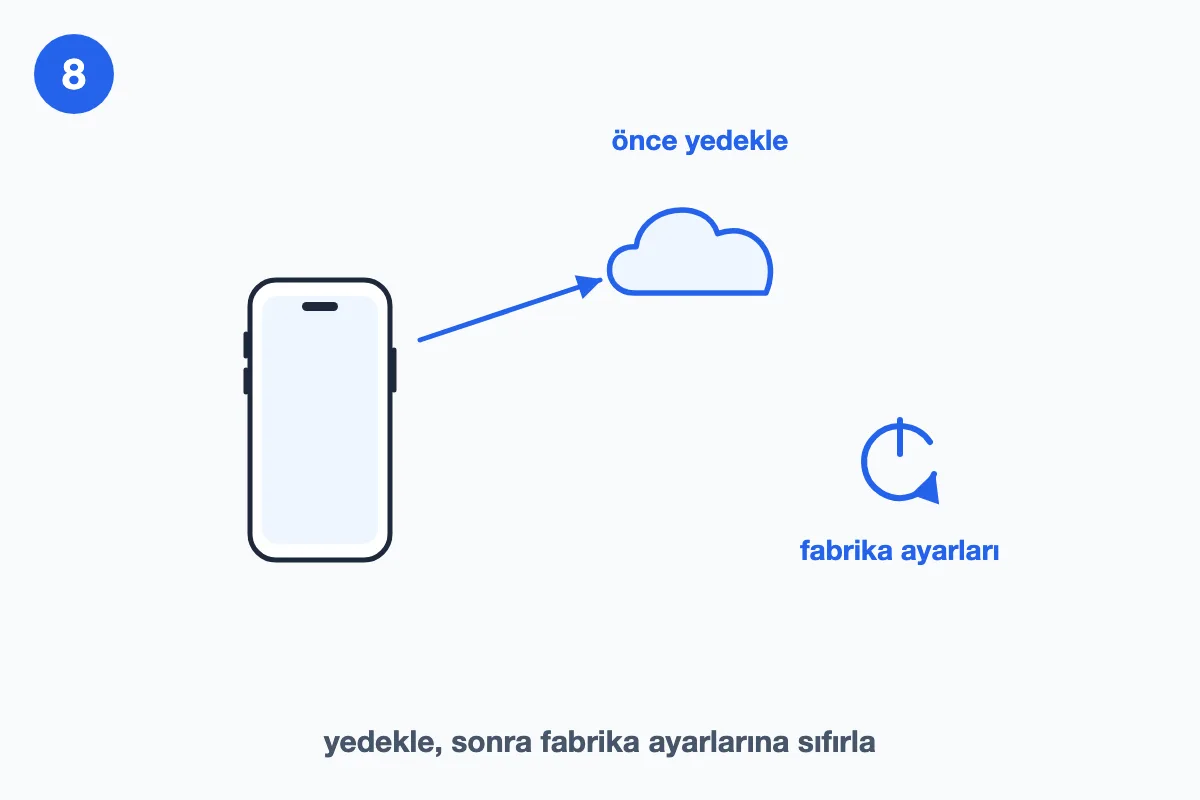
8. Son çare olarak fabrika ayarlarına dön. Telefon hâlâ donuyorsa verilerini bilgisayarda Smart Switch uygulamasıyla ya da Google hesabına yedekle. Ardından tüm hesaplarını cihazdan kaldır. Sonra Ayarlar > Genel yönetim > Sıfırla > Fabrika ayarlarına sıfırla öğesini seç ve ekran kilidini onayla. Telefon kapanıp açıldığında kurulum ekranından başlar.
Samsung'un iki sayfası neyi kapsıyor?
Samsung Türkiye'nin bu konuda iki ayrı destek makalesi var. Birincisi genel donma sorununu anlatıyor: arka plan uygulamaları, yeniden başlatma, güncellemeler, depolama ve sıfırlama. İkincisi, uygulama kullanılırken telefonun yeniden başlaması ya da ekranın donması üzerine: uygulama verisi, hata raporu, ayar sıfırlama ve tuşlarla yeniden başlatma. Bu yazıdaki sıra iki sayfanın birleşimidir. Veri kaybettirmeyen adımlar önce gelir, fabrika ayarları en sona kalır. Huawei'deki adımlar için Huawei telefon yavaşladı yazısına bakabilirsin.
Uygulama açıkken telefon yeniden başlıyorsa
Samsung bu belirtiyi ayrı bir sayfada anlatıyor. Bir uygulamayı kullanırken telefon kendiliğinden yeniden başlıyorsa sebep çoğu zaman o uygulamadır. Samsung'un önerdiği sıra şöyle:
- O uygulamanın verisini sil (6. adım). Önce yedek al.
- Durumu Samsung Members uygulamasından Samsung'a bildir.
- Sorun sürerse Tüm ayarları sıfırla (7. adım).
- O da yetmezse Fabrika ayarlarına sıfırla (8. adım).
Bu adımlardan sonra sorun devam ederse Samsung, yetkili servis merkeziyle görüşmeni öneriyor.
Samsung'a hata raporu gönder
Samsung Members uygulaması üzerinden hata raporu gönderebilirsin. Böylece sistem verileri incelenmek üzere Samsung'a iletilir. Yol: Samsung Members > Destek > Hata raporları > Uygulamalar. Yaşadığın durumu ayrıntılı yaz, sonra sağ üst köşedeki Gönder simgesine dokun.
Rapor yazarken şunları not etmek işini kolaylaştırır: donma hangi uygulamada oluyor, ne sıklıkla oluyor, telefon kendiliğinden yeniden başlıyor mu.
İki sıfırlama arasındaki fark
Bu iki adım sık karıştırılıyor, o yüzden ayrı yazmak gerekiyor:
- Tüm ayarları sıfırla: Ayarları varsayılana döndürür. Samsung'a göre telefonda kayıtlı sana ait veriler etkilenmez.
- Fabrika ayarlarına sıfırla: Telefon kurulum ekranından başlar. Bu yüzden Samsung önce yedek almanı ve hesaplarını kaldırmanı istiyor. Samsung'un donma sayfası da bu adımdan önce mutlaka yedekleme yapmanı öneriyor.
Sıra önemli. Önce ayarları sıfırla, sonuç alamazsan fabrika ayarlarına geç.
Buradan sonrası servis işi
Zorla yeniden başlatma, güncelleme, yer açma, uygulama verisini silme ve iki sıfırlama adımı kullanıcı seviyesindeki işlerdir. Bunlara rağmen telefon donmaya devam ediyorsa Samsung, Galaxy cihazını en yakın Samsung servis noktasına götürmeni öneriyor. Telefonun içini açmak ya da pile müdahale etmek bu listenin parçası değildir. Pil ya da parça değişimi gerekiyorsa üreticinin resmî servis sayfasına bak. Telefonu servise bırakmadan önce verilerini korumak için Samsung bakım modu nedir yazısına bakabilirsin.
İlgili yazı: Samsung telefon pili çabuk bitiyor: Samsung'un önerileri
Servis çağırmadan önce üç dakika
- Ekran tamamen donduysa Ses kısma + Güç tuşlarıyla yeniden başlat.
- Arka plandaki uygulamaları kapat, güncellemeleri yükle, depolamada yer aç.
- Donma tek bir uygulamadaysa yedek al ve o uygulamanın verisini sil.
Bu adımlar işe yaramazsa servise giderken neleri denediğini söylemen işi hızlandırır. Yakınındaki servisi Benservis'te bul. Bil, gör, çağır.
Cihazın şimdi mi bozuldu?
📱 Benservis'i telefonuna ekle
Mağazadan indirmene gerek yok. Tarayıcı menüsünden "Ana ekrana ekle" dediğinde Benservis ikondan tam ekran açılır — ve internet çekmediğinde bile yakınındaki servislerin listesi elinde kalır.
iPhone: Paylaş → Ana Ekrana Ekle · Android: sağ üstteki üç nokta → Uygulamayı yükle
🔧 Bu sayfa Telefon / Tablet hata kodu ve belirti listesinin bir parçası — aynı cihazda başka bir kod ya da belirti arıyorsan oradan devam edebilirsin.