Telefon / Tablet · 17.11.2026
Huawei telefona WhatsApp yüklenmiyor: AppGallery çözümü
Huawei telefona WhatsApp ya da başka bir uygulama yüklenmiyorsa önce boş alana bak. Huawei'nin AppGallery destek sayfasına göre telefonun bir paketi yükleyebilmesi için genel olarak yükleme paketinin üç katı veya daha fazla boş alan gerekir. Yükleme takılıyorsa Huawei'nin ikinci destek sayfası, AppGallery'de Ben > Yükleme paketleri bölümünden paketi silip uygulamayı yeniden yüklemeyi önerir.
Bu yazı WhatsApp'a özel bir belgeye değil, Huawei'nin AppGallery'deki tüm uygulamalar için yazdığı iki Türkçe destek sayfasına dayanır: uygulama indirilemediğinde ve uygulama yüklenemediğinde ne yapılacağı. Adımlar WhatsApp'ı AppGallery üzerinden kurarken de aynen geçerlidir. Menü adları sürüme göre değişebilir; ekranındaki ad farklıysa kendi telefonunun ekranı esastır.
WhatsApp inmiyor mu, yüklenmiyor mu?
Huawei bu iki sorunu ayrı sayfalarda anlatır. İndirme çubuğu ilerlemiyor ya da indirme başlamıyorsa sorun büyük olasılıkla bağlantı, boş alan ya da AppGallery sürümündedir. İndirme bitiyor ama "yükleniyor" mesajı geçmiyorsa ya da ekranda bir hata kodu çıkıyorsa sorun yükleme aşamasındadır. Aşağıdaki ilk dört adım indirme, sonraki üç adım yükleme içindir.
Adım adım: Huawei telefona WhatsApp yüklenmiyorsa ne yapılır?
1. İndirmenin mi yüklemenin mi takıldığını ayır. AppGallery'de uygulamanın sayfasına bak: indirme ilerlemiyor mu, yoksa indirme bitip yükleme mi takılıyor? Hata kodu görüyorsan kodu not et; aşağıdaki tabloda anlamı var.
2. İnternet bağlantısını ve AppGallery'nin veri iznini kontrol et. Huawei'ye göre Optimizer > Veri kullanımı > Ağ erişimi bölümünde AppGallery'nin yanında Mobil veri seçeneğinin seçili olup olmadığına bak; varsayılan olarak yalnız Wi-Fi seçilidir. Bağlantı normal görünüyorsa tarayıcıyla hem Wi-Fi hem mobil veride web sitelerine girip giremediğini dene; giremiyorsan başka bir ağa bağlan. Wi-Fi'ye hiç bağlanamıyorsan önce telefon Wi-Fi'ye bağlanmıyor yazısındaki adımları uygula.
3. Depolamada yeterli boş alan olduğundan emin ol. Ayarlar > Depolama > TEMİZLE bölümünden belleği kontrol et. Huawei'ye göre telefon, yükleme paketinin üç katı veya daha fazla boş alana ihtiyaç duyar. Fotoğraf, video ve kullanmadığın uygulamalarla yer açtıktan sonra tekrar dene.
4. AppGallery'yi güncelle. AppGallery > Ben > Güncellemeleri kontrol et bölümünden en son sürümü yükle. Huawei son sürüm sorunluysa AppGallery'nin güncellemelerini kaldırıp fabrika sürümüyle denemeyi de önerir: Ayarlar > Uygulamalar ve hizmetler > Uygulamalar > AppGallery > Güncellemeleri kaldır. Fabrika sürümünde indirme çalışırsa AppGallery'yi yeniden en son sürüme güncelle.
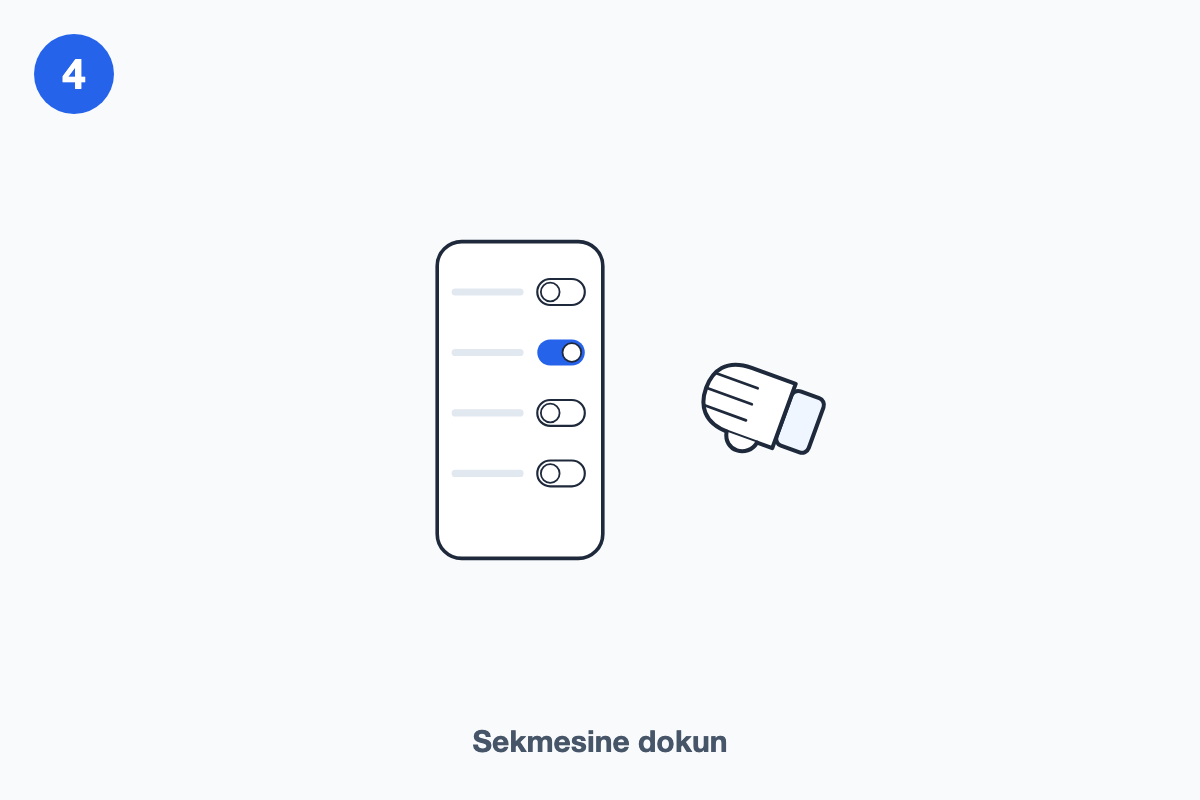
5. Takılan yükleme paketini sil ya da indirmeyi durdur. Sistem uygulamanın yüklenmekte olduğunu söyleyip duruyorsa Huawei paketi silmeyi ya da indirme görevini durdurmayı önerir. Paketi silmek için AppGallery'de Ben > Yükleme paketleri bölümüne git. İndirmeyi durdurmak için Ben > Yükleme yöneticisi bölümünde uygulamanın sağındaki ilerleme çubuğuna dokun.
6. AppGallery önbelleğini temizle. Ayarlar > Uygulamalar ve hizmetler > Uygulamalar > AppGallery > Depolama > Ön belleği sil yolunu izle, sonra uygulamayı yeniden indir.
7. PrivateSpace ve alt kullanıcıyı kontrol et, telefonu yeniden başlat. Huawei'ye göre Ayarlar > Gizlilik > PrivateSpace açıksa ya da Ayarlar > Kullanıcı ve Hesaplar > Kullanıcılar altında bir alt kullanıcı varsa bunları devre dışı bırakıp yüklemeyi yeniden dene. Ardından telefonu yeniden başlat, başka bir ağa bağlan ve uygulamayı tekrar indirip yükle. Yeniden başlatmanın yolları için telefon yeniden başlatma yazısına bakabilirsin.
Yükleme ekranındaki hata kodları ne anlama gelir?
| Kod | Huawei'ye göre neden | Ne yapılır |
|---|---|---|
| -2 | Paket geçersiz, eksik ya da sistemle uyumsuz | Resmî uygulamayı AppGallery'den indir |
| -5 | Aynı paket adına sahip uygulama zaten yüklü | O uygulamayı kaldır, tekrar yükle |
| -103 | Sertifika bulunamadı, uygulama uyumsuz olabilir | Uyumluluk etiketini kontrol et |
| -24 | Silinemeyen kalıntı dosyalar | Optimizer ile kalıntıyı ve önbelleği temizle |
| -22 | Ağ sorunlu ya da doğrulama hatalı | Başka ağa bağlanıp tekrar yükle |
| -110 | Dahili hata, sistem dosyası eksik olabilir | Sistemi güncelle |
| -113 | Uygulama işlemciyle uyumsuz | Uyumlu yeni sürümü bekle |
| -25 | Telefondaki sürüm indirilenden yeni | Diğer kullanıcı ve konuk hesaplarına bak |
Huawei -24 ve -110 kodlarında sorun sürerse verileri yedekleyip fabrika ayarlarına sıfırlamayı son adım olarak yazar. Bu adımdan önce mutlaka yedek al; yöntem için telefon sıfırlama yazısına bakabilirsin.
Hiçbiri işe yaramazsa kime başvurulur?
Huawei'nin indirme sayfasına göre ilk beş yöntem başarısız olursa bölgendeki Huawei müşteri hizmetleriyle iletişime geçebilir ya da AppGallery'de Ben > Sorunlar ve öneriler bölümünden geri bildirim gönderebilirsin. Huawei bu geri bildirimde HUAWEI Kimliği, AppGallery sürümü, ağ ortamı, seri numarası, sorunun zamanı ve açıklamasını ister. Seri numarasını öğrenmek için telefon uygulamasında *#06# numarasını arayabilirsin.
Kaynak künyesi. Bağlantı, veri izni, boş alan, AppGallery güncellemesi, önbellek ve geri bildirim adımları Huawei Türkiye'nin "HUAWEI AppGallery platformundan bir uygulama indirilemediğinde ne yapılmalıdır?" sayfasından; yükleme paketi, PrivateSpace, alt kullanıcı ve hata kodu tablosu "HUAWEI AppGallery platformundan bir uygulama yüklenemediğinde ne yapılmalıdır?" sayfasından alınmıştır. Kendi modelinin kılavuzu farklı bir tarif veriyorsa kendi kılavuzun esastır.
Uygulama yüklense bile telefon beklediğin gibi çalışmıyorsa belirtiyi ve modeli benservis.com'a yaz; olası arızayı öğren, sonra yakınındaki puanlı servislerden birini çağır. Bil, gör, çağır.
Sık sorulan sorular
Huawei telefonda uygulama yüklemek için ne kadar boş alan gerekir?
Huawei'nin AppGallery destek sayfasına göre telefonun paketi yükleyebilmesi için genel olarak yükleme paketinin üç katı veya daha fazla boş alan olması gerekir. Alanı Ayarlar > Depolama > TEMİZLE bölümünden kontrol edebilirsin.
AppGallery sürekli yükleniyor diyor ama bitmiyorsa ne yapmalıyım?
Huawei'ye göre indirilen paketi sil ya da indirme görevini durdur, sonra tekrar yükle. Paket AppGallery'de Ben > Yükleme paketleri bölümünden silinir; indirme Ben > Yükleme yöneticisi bölümünden durdurulur.
Yükleme ekranındaki -5 hatası ne demek?
Huawei'ye göre -5, aynı paket adına sahip bir uygulamanın telefonda zaten yüklü olduğunu gösterir. Bu uygulamayı bulup kaldır, sonra ilgili uygulamayı tekrar indirip yükle.
PrivateSpace uygulama yüklemeyi engeller mi?
Huawei'nin yükleme sayfası PrivateSpace özelliği açıksa ya da alt kullanıcı oluşturulmuşsa bunları devre dışı bırakıp yüklemeyi tekrar denemeyi önerir. Ayar Ayarlar > Gizlilik > PrivateSpace bölümündedir.
Cihazın şimdi mi bozuldu?
📱 Benservis'i telefonuna ekle
Mağazadan indirmene gerek yok. Tarayıcı menüsünden "Ana ekrana ekle" dediğinde Benservis ikondan tam ekran açılır — ve internet çekmediğinde bile yakınındaki servislerin listesi elinde kalır.
iPhone: Paylaş → Ana Ekrana Ekle · Android: sağ üstteki üç nokta → Uygulamayı yükle