Telefon / Tablet · 30.10.2026
Telefon nasıl yeniden başlatılır: iPhone ve Samsung
Telefon uygulamada takıldı, yavaşladı ya da ekran dokunuşa cevap vermiyor. İlk denenecek şey çoğu zaman aynı: kapatıp açmak. "Telefon nasıl yeniden başlatılır" ve "telefon nasıl kapatılır" diye arayanlar için Apple'ın ve Samsung'un Türkçe destek sayfalarını okuduk. Aşağıdaki adımlar bu iki sayfadan alındı. Başka markalar için burada adım yok, çünkü onların belgelerini kullanmadık.
📱 Önce şunu ayır: ekran çalışıyor ve dokunuşa cevap veriyorsa 1. adımdan (iPhone) ya da 5. adımdan (Samsung) başla. Telefon donduysa ve hiçbir şeye tepki vermiyorsa Samsung için 6. adıma geç. iPhone için Apple, bu durumda aygıtı yeniden başlamaya zorlamanı söylüyor.
Adım adım: telefonu kapatma ve yeniden başlatma
1. iPhone X, 11, 12, 13 ve sonrasında düğmelere bas. Apple'ın tarifi şöyle: ses düğmelerinden birine ve yan düğmeye basıp kapat sürgüsü görünene kadar düğmeleri basılı tut. Yan düğme, iPhone'unun sağ tarafındaki düğme.
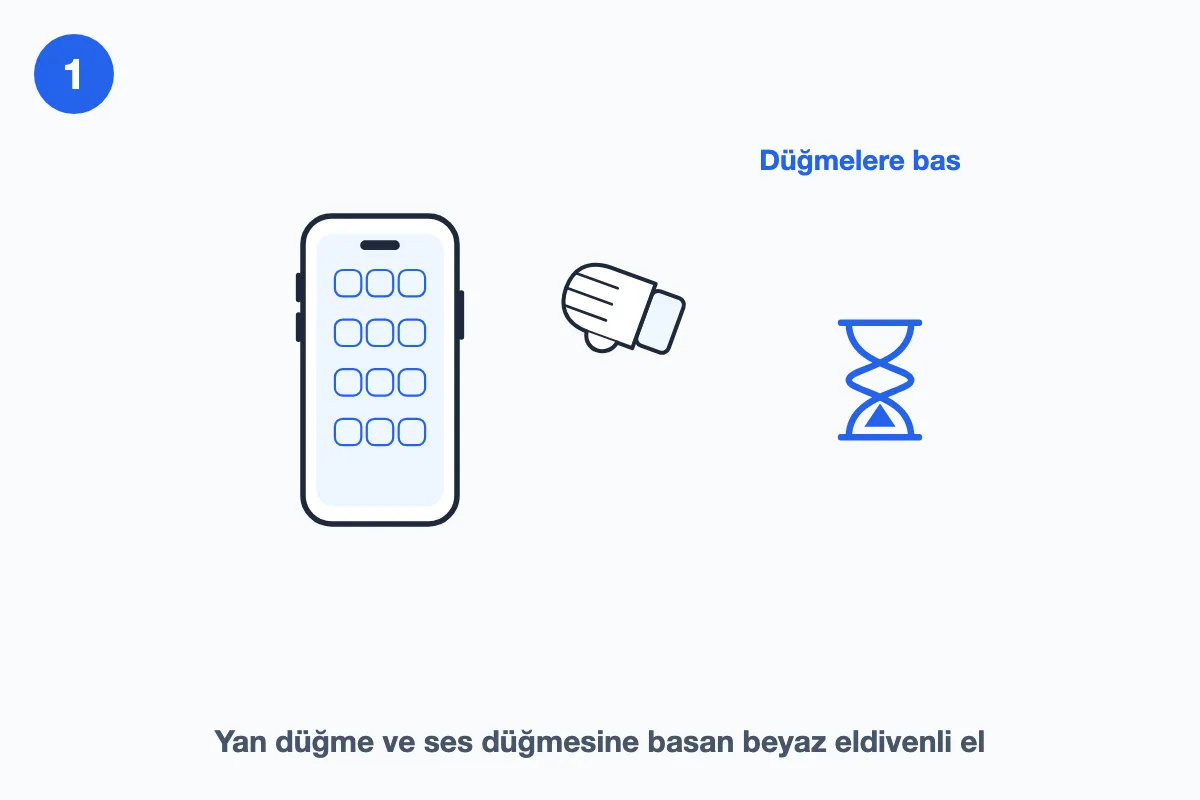
2. Sürgüyü sürükle ve bekle. Sürgüyü sürükle, aygıtın kapanması için 30 saniye bekle. Apple bu bekleme süresini açıkça yazıyor.
3. Yeniden aç. Aygıtı yeniden açmak için yan düğmeye bas ve Apple logosu görünene kadar basılı tut.
4. Daha eski iPhone'larda düğme değişiyor. iPhone 6, 7, 8 ve SE (2. ya da 3. nesil) modellerinde yalnızca yan düğmeye basıp kapat sürgüsü görünene kadar tutarsın; gerisi aynı. iPhone SE (1. nesil), 5 ve önceki modellerde üst düğme kullanılır, kapatma ve açma da üst düğmeyle yapılır.
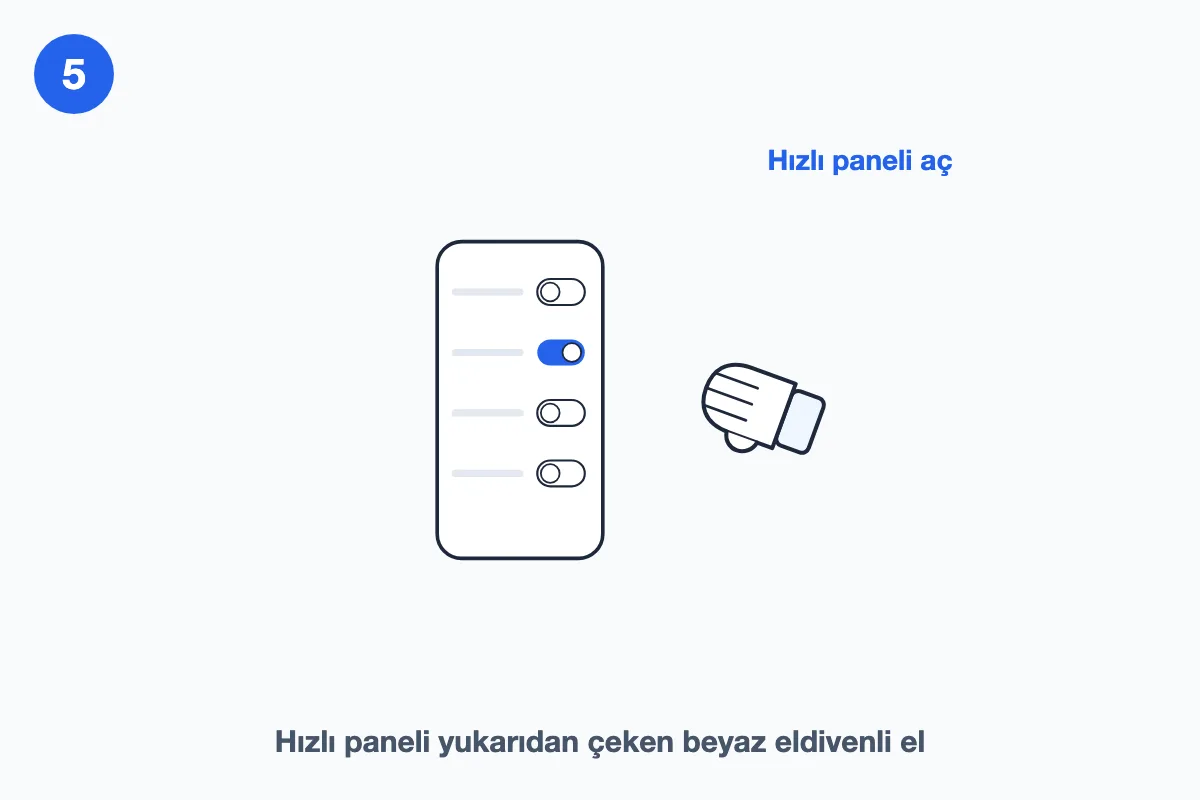
5. Samsung'da güç menüsünü kullan. Samsung'un tarifi: hızlı paneli açmak için ekranın sağ üst köşesinden aşağı kaydır, Gücü kapat simgesine dokun, ardından Yeniden Başlat butonuna dokun. Samsung'a göre yeniden başlatma tüm açık uygulamaları kapatabilir ve sistemi yenileyebilir. Oppo telefonda kapatma ve yeniden başlatma için Oppo telefon nasıl kapanır yazısına bakabilirsin.
6. Samsung donduysa tuşlarla başlat. Cihaz donarsa ya da Yeniden Başlat menüsü görünmezse Güç tuşuna ve Sesi kısma tuşuna aynı anda 7 saniyeden fazla bas. Cihaz yeniden başlayana kadar basılı tutman gerekiyor. Oppo telefon donup kapanmıyorsa Oppo telefon kapanmıyor yazısına bakabilirsin.
Bu yazıda neleri yazmadık?
Apple'ın yeniden başlatma sayfası, aygıt donduysa ya da yanıt vermiyorsa yeniden başlamaya zorlamanı söylüyor, ama zorla yeniden başlatma tuş sırasını başka bir sayfada anlatıyor. Bu yazıda yalnızca iki sayfa kullandığımız için o tuş sırasını yazmadık. iPhone açılmıyor ya da Apple logosunda kalıyorsa iPhone açılmıyor, Apple logosunda kalıyor yazısına bak. Realme'de zorla yeniden başlatma için Realme telefon başlatılıyor hatası yazısına bakabilirsin.
Samsung'un sayfası ayrıca Samsung Members uygulamasındaki Telefon tanılaması özelliğini öneriyor. Bu özellik yalnızca Samsung Members uygulaması yüklü Galaxy cihazlarında bulunuyor.
Yeniden başlatmadan önce Samsung'un önerdikleri
Samsung'un yavaşlama ve yanıt vermeme sayfası, yeniden başlatmadan önce iki kolay adım daha sayıyor. Birincisi arka planda çalışan uygulamaları kapatmak: Son butonuna dokun, sonra Tümünü Kapat sekmesine dokun. İkincisi belleği boşaltmak: Ayarlar > Cihaz bakımı > Hafıza yolundan Şimdi temizle'ye dokun. Samsung bunların performansı iyileştirip iyileştirmediğini kontrol etmeni istiyor. Bir de yazılımın güncel olmasını öneriyor: Ayarlar > Yazılım güncellemesi bölümünde güncelleme varsa ekrandaki talimatları izle. Bu adımlar telefonu kapatmadan denenebilir. Realme'de kasmaya karşı önerilen adımlar için Realme telefon kasıyor yazısına bakabilirsin.
Hangi iPhone'da hangi düğme?
Apple sayfası üç grup ayırıyor. Ses düğmeleri ve yan düğmeyle kapatılan grup iPhone X, 11, 12, 13 ve sonraki modeller. Yalnızca yan düğmeyle kapatılan grup iPhone 6, 7, 8 ve SE'nin 2. ile 3. nesli. Üst düğmeyle kapatılan grup ise iPhone SE'nin 1. nesli, iPhone 5 ve öncesi. Apple, yan düğmeyi iPhone'unun sağ tarafındaki düğme olarak tarif ediyor. Hangi gruba girdiğini bilmiyorsan önce modelini öğren, sonra o grubun adımını uygula.
Yeniden başlatma neye yarar, neye yaramaz?
Samsung, arka plan işlemlerinin ya da geçici yazılım sorunlarının cihaz performansını etkileyebildiğini yazıyor. Cihazı yeniden başlatmanın tüm açık uygulamaları kapatıp sistemi yenileyebildiğini de ekliyor. Sorun yeniden başlatmadan sonra da sürüyorsa Samsung telefon donuyor yazısında Samsung'un sıralı adımları var. Isınma için iPhone ısınıyor yazısına bak. Huawei telefon kendiliğinden kapanıp açılıyorsa Huawei telefon kendi kendine kapanıyor yazısına bakabilirsin.
Marka farkı kısaca
İki sayfanın anlattığı yöntemler benzer ama sırası farklı. Apple önce düğmeyle kapat sürgüsünü çıkarıp ardından yeniden açmanı isterken, Samsung kapatıp açmayı tek menüde Yeniden Başlat butonuna topluyor.
| iPhone | Samsung Galaxy | |
|---|---|---|
| Kapatma | Ses düğmesi + yan düğme, kapat sürgüsü | Hızlı panelde Gücü kapat simgesi |
| Bekleme | Sürgüden sonra 30 saniye | Yeniden Başlat butonuna dokunulur |
| Yeniden açma | Yan düğme, Apple logosuna kadar | Kendiliğinden açılır |
| Donunca | Apple yeniden başlamaya zorlamayı söylüyor | Güç + Sesi kısma, 7 saniyeden fazla |
Servis çağırmadan önce üç not
- Telefon kapanıyor ama açılmıyorsa ya da kapatma sürgüsü hiç gelmiyorsa bunu not et.
- Donmanın hangi uygulamada ya da hangi işlemde olduğunu yaz.
- Hangi yöntemleri denediğini söyle.
Yakınındaki servisi Benservis'te bul. Bil, gör, çağır.
Cihazın şimdi mi bozuldu?
📱 Benservis'i telefonuna ekle
Mağazadan indirmene gerek yok. Tarayıcı menüsünden "Ana ekrana ekle" dediğinde Benservis ikondan tam ekran açılır — ve internet çekmediğinde bile yakınındaki servislerin listesi elinde kalır.
iPhone: Paylaş → Ana Ekrana Ekle · Android: sağ üstteki üç nokta → Uygulamayı yükle