Telefon / Tablet · 30.10.2026
Telefon nasıl hızlandırılır: Samsung ve iPhone için sıra
Uygulamalar geç açılıyor, kaydırırken görüntü takılıyor, telefon bir şeye dokununca bekletiyor. "Telefon nasıl hızlandırılır" ve "telefon neden yavaşlar" diye arayanlar için Samsung'un ve Apple'ın Türkçe destek sayfalarını okuduk. Aşağıdaki adımlar bu iki sayfadan alındı. Kendi tahminimizi, "şu uygulamayı indir" türünden tüyoları eklemedik. Realme kullanıyorsan Realme telefon kasıyor yazısına bakabilirsin.
📱 Önce markanı ayır: 1'den 5'e kadar olan adımlar Samsung Galaxy için. 6. ve 7. adım iPhone içindir, çünkü Apple'ın sayfası yavaşlamayı pil ve performans yönetimi üzerinden anlatıyor. Yavaşlama bazen telefonun yaşıyla da ilgili; bunu aşağıda ayrı yazdık.
Adım adım: yavaşlayan telefon için sıra
1. Yazılımı güncelle (Samsung). Samsung'a göre cihazı güncel tutmak performansı, kararlılığı ve uyumluluğu artırmaya yardımcı olur. Ayarlar > Yazılım güncellemesi bölümüne gir. One UI 8.0 ve öncesinde İndir ve yükle'ye, One UI 8.5 ve sonrasında Güncellemeleri denetle'ye dokun. Güncelleme varsa ekrandaki talimatları izle.
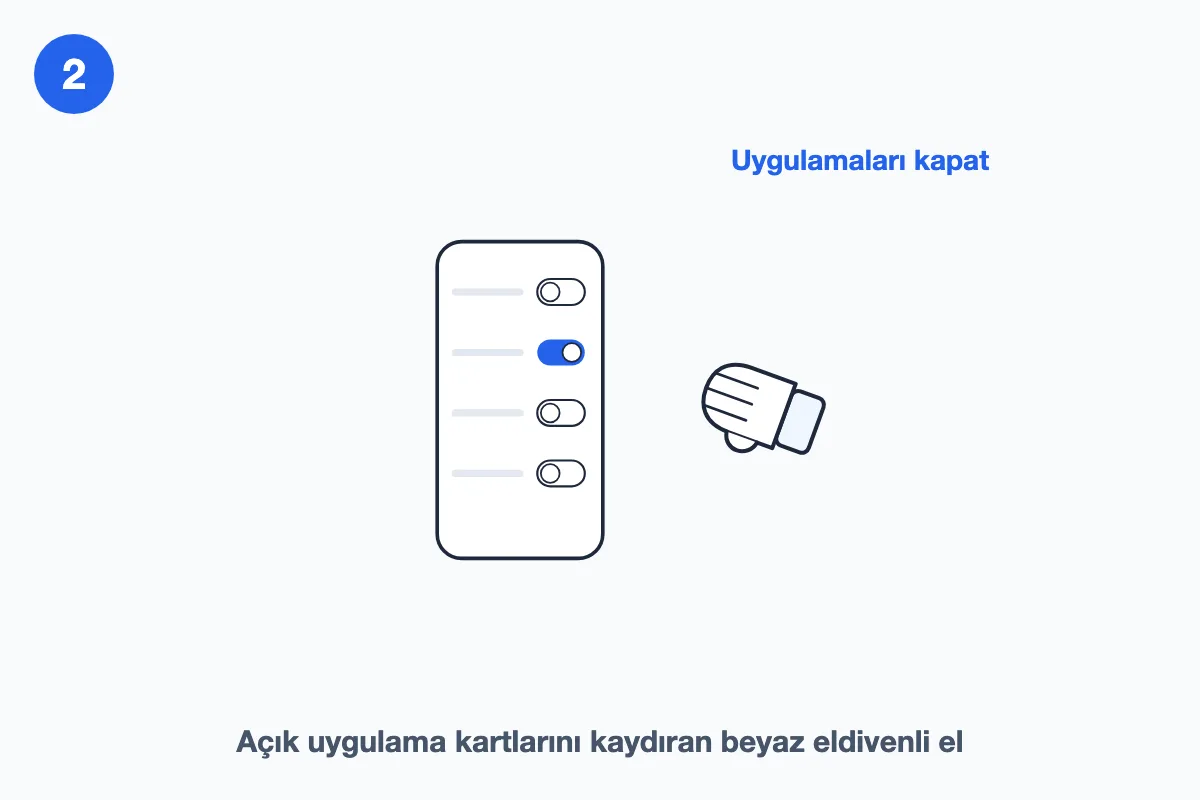
2. Arka plandaki uygulamaları kapat. Samsung, arka planda çalışan uygulamaların performansı etkileyip yavaşlamaya neden olabileceğini yazıyor. Son butonuna dokun, sonra Tümünü Kapat sekmesine dokun ve telefonun toparlanıp toparlanmadığına bak.
3. Belleği boşalt. Ayarlar > Cihaz bakımı > Hafıza yolunu izle ve Şimdi temizle'ye dokun. Samsung bunu arka planda çalışan, kullanılmayan uygulamaları kapatıp belleği boşaltmak için öneriyor.
4. Yeniden başlat. Samsung'a göre arka plan işlemleri ve geçici yazılım sorunları performansı etkileyebilir; yeniden başlatma açık uygulamaları kapatıp sistemi yenileyebilir. Hızlı paneli ekranın sağ üst köşesinden aşağı kaydırarak aç, Gücü kapat simgesine dokun, sonra Yeniden Başlat'a dokun. Cihaz donarsa ya da menü görünmezse Güç tuşuna ve Sesi kısma tuşuna aynı anda 7 saniyeden fazla bas.
5. Telefon tanılamasını çalıştır. Samsung, bu adımlar yetmezse Samsung Members uygulamasındaki Telefon tanılaması özelliğiyle cihazı kontrol etmeni öneriyor. Özellik yalnızca Samsung Members yüklü Galaxy cihazlarında bulunuyor.
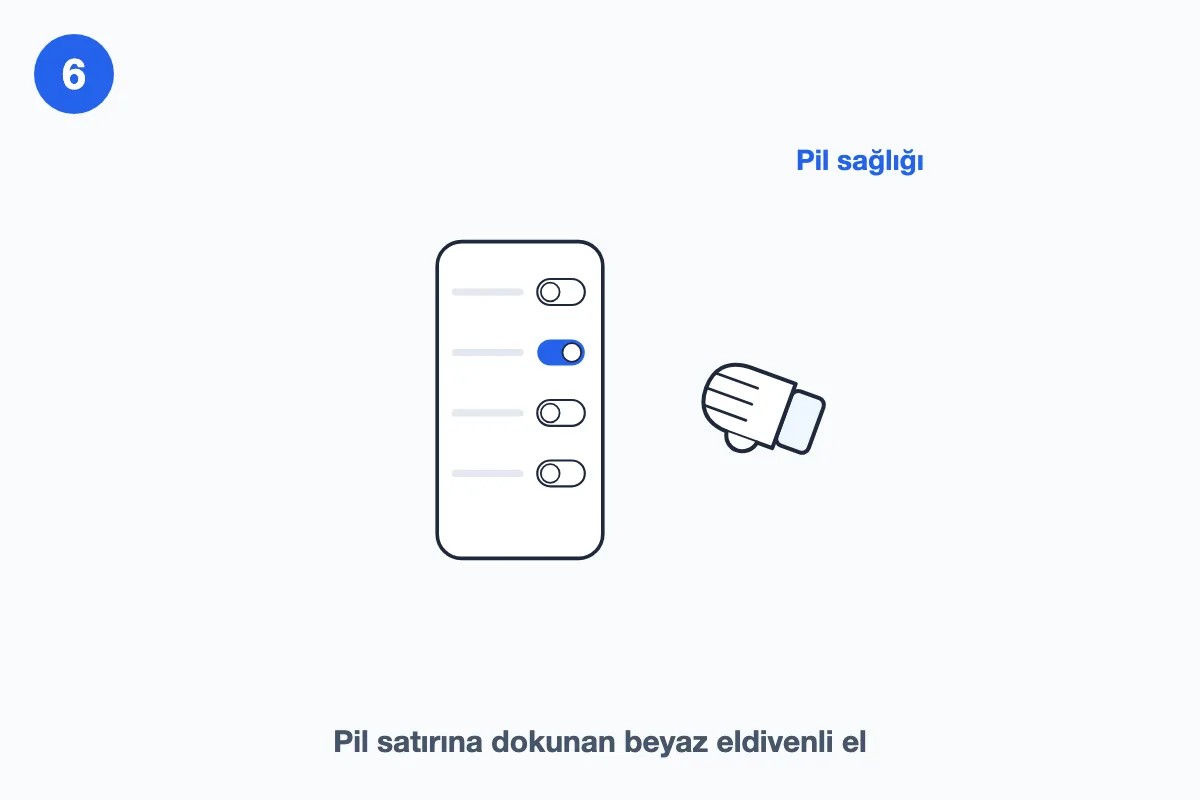
6. iPhone'da Pil Sağlığı'na bak. Apple'a göre pilin kimyasal yaşı arttıkça performansı etkilenebilir. Ayarlar'ı açıp Pil'e, sonra Pil Sağlığı'na dokun. Burada maksimum pil kapasitesini ve en yüksek performans durumunu görürsün.
7. İletiye göre hareket et. Pil Sağlığı ekranında "Performans yönetimi uygulandı" yazıyorsa iPhone beklenmedik bir kapanma yaşamış ve performans yönetimi devreye girmiş demektir. "Pilinizin sağlığı önemli ölçüde azaldı" iletisi çıkarsa Apple, Yetkili Servis Sağlayıcısına gidip servis randevusu almanı öneriyor.
Samsung'da hangi neden, hangi adım?
Samsung yavaşlığın dört nedenini sayıyor ve adımlar bunlara karşılık geliyor. Yazılım güncel değilse 1. adım, arka planda çalışan uygulamalar yüzünden 2. adım, yetersiz boş bellek için 3. adım, geçici sistem hatası içinse 4. adım işe yarar. Samsung ayrıca menü adlarının, ayar seçeneklerinin ve ekran düzenlerinin cihaz modeline, yazılım sürümüne ve uygulama sürümüne göre değişebileceğini not ediyor. Ekranında farklı bir sıra görürsen aynı adlı seçeneği ara. Huawei kullanıyorsan Huawei telefon yavaşladı yazısına bakabilirsin.
Telefonun yaşı neden önemli?
Apple, tüm şarj edilebilir pillerin sarf malzemesi olduğunu ve bir süre sonra değiştirilmesi gerektiğini yazıyor. Pil kimyasal olarak yaşlandıkça kapasitesi ve anlık güç sağlama yeteneği azalabiliyor. Beklenmedik kapanmaları önlemek için iOS bazı sistem bileşenlerinin en yüksek performansını yönetebiliyor. Apple'ın saydığı belirtiler: uygulamaların açılması için daha uzun süre gerekmesi, kaydırma sırasında kare hızının azalması ve arka aydınlatmanın azalması. Pil değişimi servis işidir; bu yazı onu anlatmıyor. Telefonu daha uzun kullanmanın yolları için telefon ömrü nasıl uzatılır yazısına bakabilirsin.
iPhone'daki yavaşlama kalıcı mı?
Her zaman değil. Apple'a göre düşük şarj düzeyi ve soğuk ortam nedeniyle görülen güç yönetimi değişiklikleri geçicidir; kimyasal olarak yaşlanmış bir pilde ise daha kalıcı olabilir. iOS 11.3 ve sonrasında performans yönetimi düzeyi düzenli aralıklarla yeniden değerlendirilir: pil sağlığı en yüksek güç gereksinimlerini karşılayabiliyorsa düzey düşürülür, aygıt yine beklenmedik biçimde kapanırsa yükseltilir. iPhone 8 ve sonraki modellerde donanım ve yazılım tasarımı daha gelişmiş olduğu için etkiler daha az fark edilir. Apple ayrıca bu özelliğin hücresel arama kalitesini, fotoğraf ve video kalitesini, GPS'i ve konum doğruluğunu etkilemediğini belirtiyor.
Performans yönetimini kapatmak çözüm mü?
Apple bu özelliği etkisizleştirme seçeneğinin olabileceğini yazıyor, ama aynı sayfada iki uyarı var: etkisizleştirirsen tekrar açamazsın ve beklenmedik bir kapanma görülürse özellik otomatik olarak yeniden devreye girer. Apple'ın önerisi pil gereken gücü sağlayamıyorsa pili değiştirmek. Bu yüzden özelliği kapatmayı yöntem olarak anlatmıyoruz.
Yavaşlama donmaya dönüyorsa
Telefon yalnızca yavaş değil, dokunuşa hiç cevap vermiyorsa Samsung telefon donuyor yazısındaki sıraya bak. iPhone'da şarj ve pil için iPhone pil çabuk bitiyor, ısınma için iPhone ısınıyor yazılarını oku. Xiaomi'de pil sorunu için Xiaomi telefon pil çabuk bitiyor yazısı var.
Servis çağırmadan önce üç not
- Yavaşlamanın tüm uygulamalarda mı, tek uygulamada mı olduğunu yaz.
- Hangi adımları denediğini ve sonucu not et.
- iPhone'da Pil Sağlığı ekranında yazan iletiyi söyle.
Yakınındaki servisi Benservis'te bul. Bil, gör, çağır.
Cihazın şimdi mi bozuldu?
📱 Benservis'i telefonuna ekle
Mağazadan indirmene gerek yok. Tarayıcı menüsünden "Ana ekrana ekle" dediğinde Benservis ikondan tam ekran açılır — ve internet çekmediğinde bile yakınındaki servislerin listesi elinde kalır.
iPhone: Paylaş → Ana Ekrana Ekle · Android: sağ üstteki üç nokta → Uygulamayı yükle