Telefon / Tablet · 02.11.2026 · Son güncelleme: Kasım 2026
iPhone nasıl sıfırlanır? Ayarlar ve bilgisayarla 2 yol
iPhone'u sıfırlamak için Ayarlar > Genel > iPhone Aktar veya Sıfırla > Tüm İçerikleri ve Ayarları Sil yolunu izliyorsun; telefon çalışmıyorsa ya da bilgisayarla yapmak istiyorsan iPhone'u Mac ya da PC'ye bağlayıp geri yüklüyorsun. Her iki yolun adımları aşağıda.
⚠️ Önce yedek al. Fabrika ayarlarına sıfırlama telefondaki tüm bilgileri ve ayarları siler. Apple, içeriklerini, ayarlarını ve uygulamalarını yeni ya da silinmiş bir iPhone'a geri yükleyebilmen için önce aygıtını yedeklemeni istiyor. Yedeğin yoksa başlama.
"iPhone sıfırlama nasıl yapılır" diye arayanlar için Apple'ın Türkçe destek sayfalarında iki yol var: telefonun kendi Ayarlar menüsünden silmek ya da telefonu bir bilgisayara bağlayıp geri yüklemek. Aşağıdaki her adım Apple'ın bu iki sayfasından alındı. Kendi tahminimizi eklemedik.
Telefonun içini açmak ya da parça değiştirmek bu listenin parçası değildir. O kısım servis işidir. Yakınındaki servisi Benservis'te bulabilirsin.
📱 Önce şu ayrımı yap: telefon çalışıyor mu? Apple, aygıt çalışıyorsa bilgisayar kullanmadan silip geri yüklemeni öneriyor. Telefon çalışıyorsa 1–6. adımlar yeter. Bilgisayarla geri yükleyeceksen 1. adımdan sonra 7. ve 8. adımlara geç.
Adım adım: iPhone'u fabrika ayarlarına sıfırlama
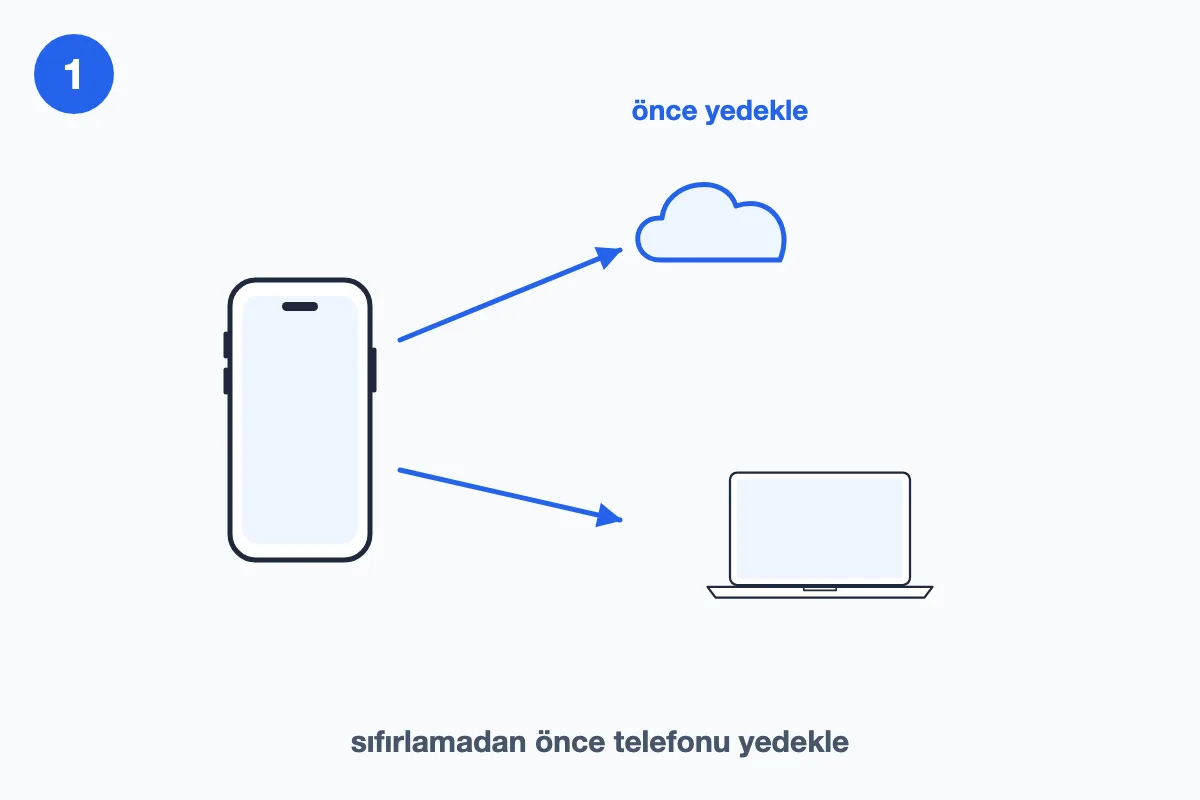
1. Yedek al. Apple'ın iki sayfasında da ilk iş aynı: yedekleme oluştur. Yedek, içeriklerini, ayarlarını ve uygulamalarını yeni ya da silinmiş bir iPhone'a geri yükleyebilmen için gerekir.
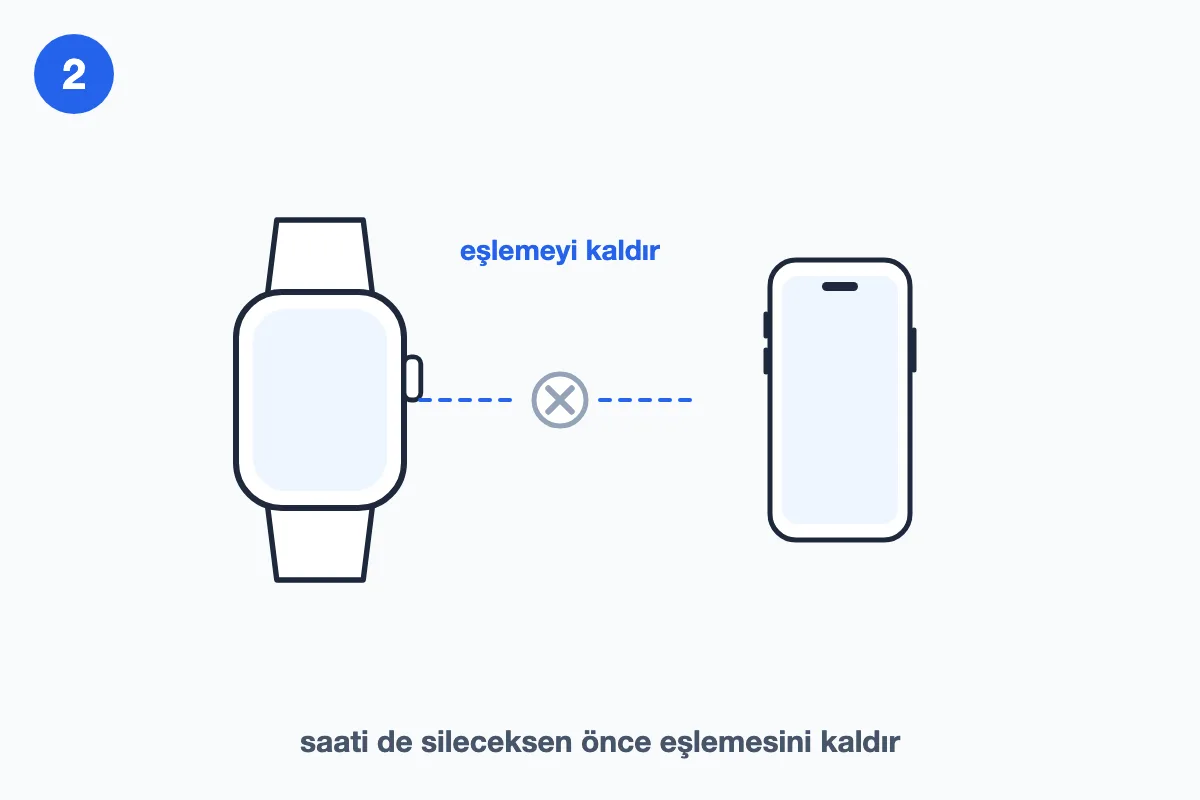
2. Apple Watch'un varsa eşlemesini kaldır. Apple'a göre Apple Watch'unu da güvenli bir şekilde silmen gerekiyorsa önce Apple Watch'unun eşlemesini kaldır.
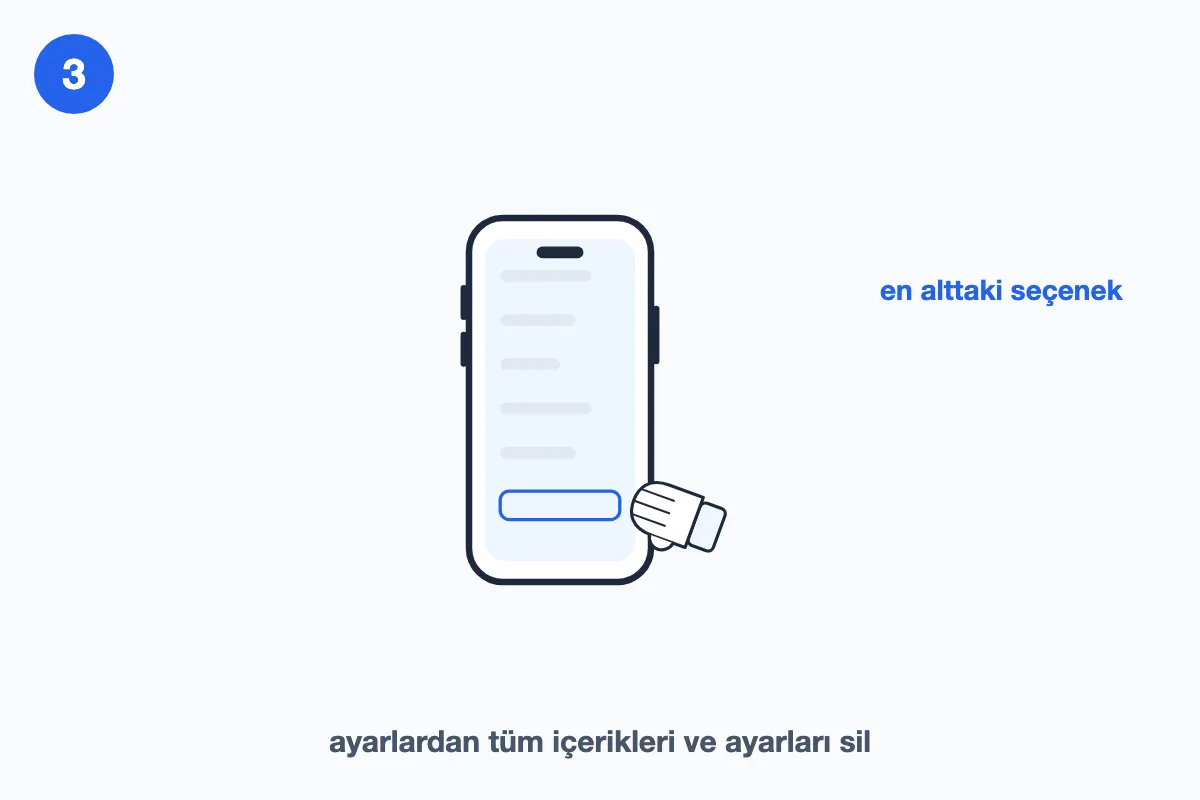
3. Sıfırlama ekranını aç. Ayarlar'a git. Genel'e dokun. iPhone Aktar veya Sıfırla'ya dokun. Tüm İçerikleri ve Ayarları Sil'e dokun. Açılan Bu iPhone'u Sil ekranında kaldırılacak öğelerin listesi görünür. Sürdür'e dokun.
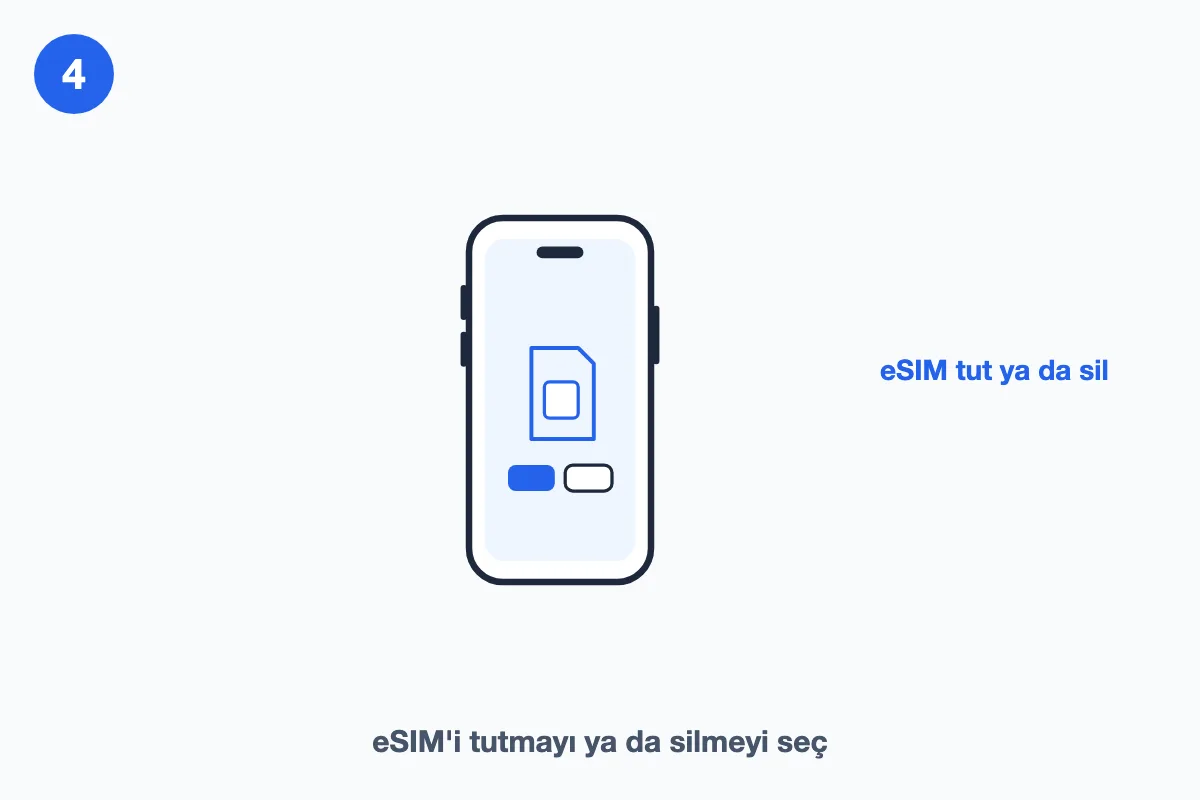
4. eSIM kararını ver. Ekrana "Tüm verileri silmek istediğinizden emin misiniz?" uyarısı gelir. Burada eSIM'i Tut ve Verileri Sil ya da eSIM'i ve Verileri Sil seçeneklerinden birini seçersin. Apple'ın uyarısı açık: eSIM'ini silersen hücresel planını yeniden etkinleştirmek için operatörünle iletişime geçmen gerekir.
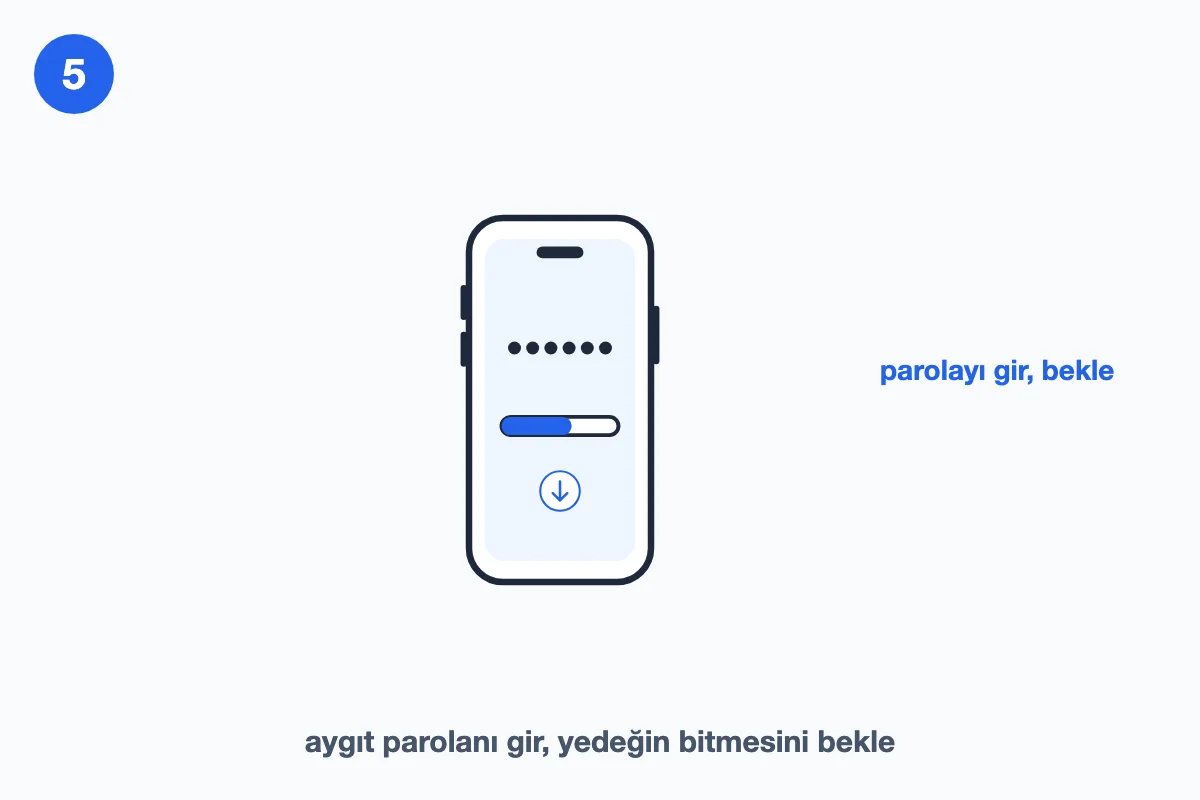
5. Parolanı gir, yedeği bekle. Aygıtının parolasını gir. Ardından yedeklemenin tamamlanmasını bekle.
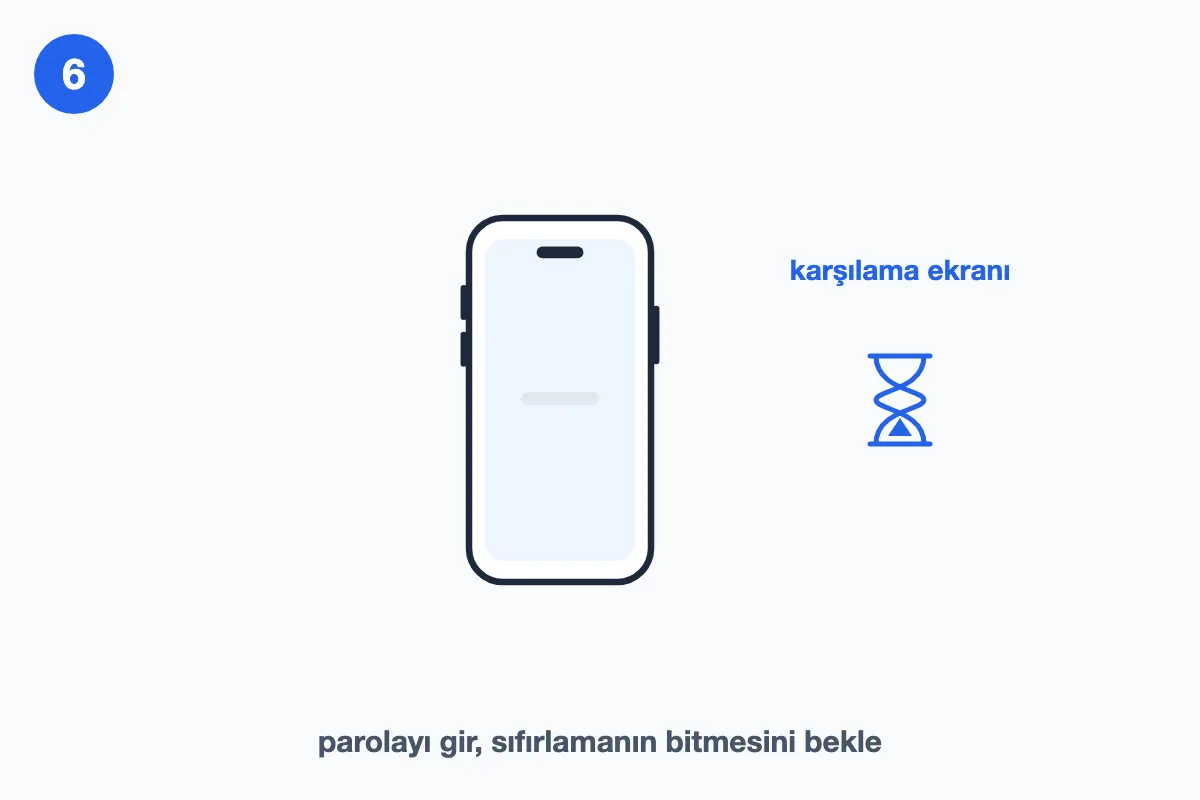
6. Apple Hesabı parolanı gir ve bekle. Apple Hesabı parolanı gir ve klavyedeki bitti düğmesine dokun. Sonra aygıtın sıfırlanmasını bekle. İşlem tamamlandığında Merhaba ekranı görünür.
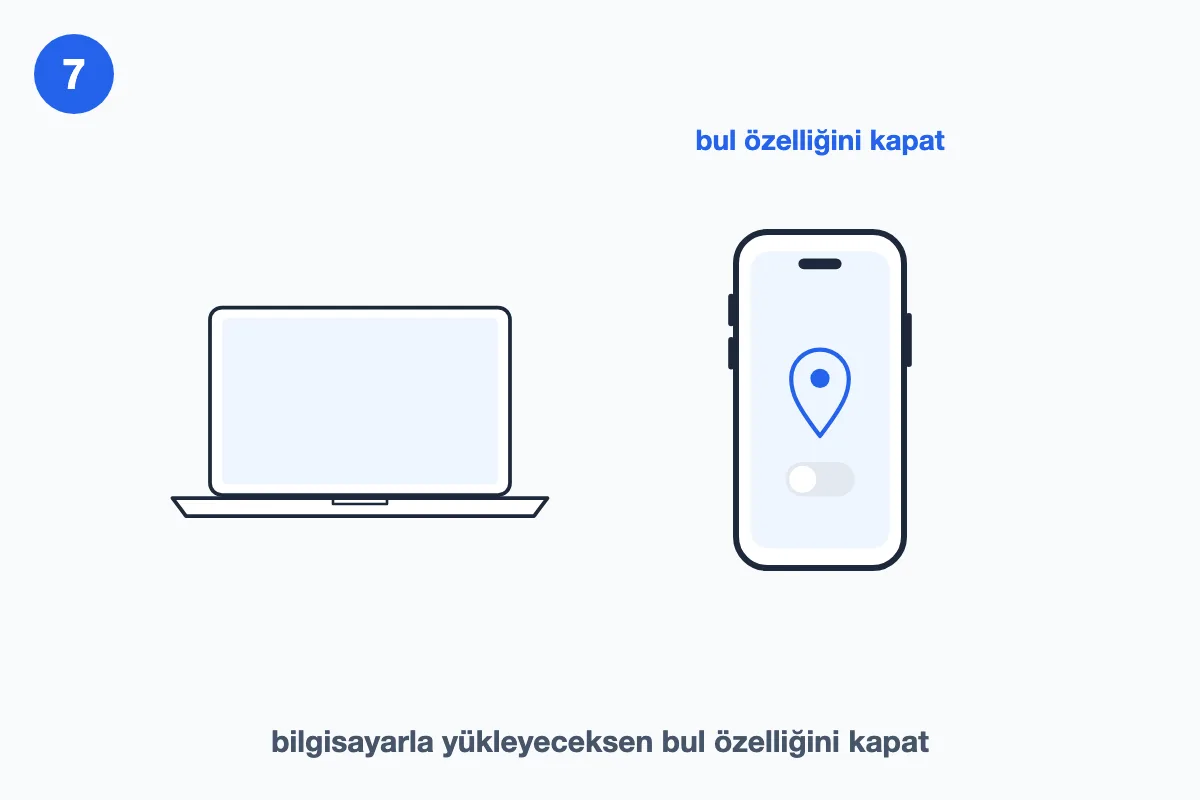
7. Bilgisayarla geri yükleyeceksen hazırlık yap. Mac'ini ya da PC'ni güncelle. iTunes kullanıyorsan en son sürüme sahip olduğundan emin ol. Yedekleme oluştur. Sonra telefonda Ayarlar > [Adın] > Bul yolunu izle, [Aygıtımı] Bul'a dokun ve bu özelliği kapat. Apple Hesabı parolanı gir ve klavyedeki bitti düğmesine dokun.
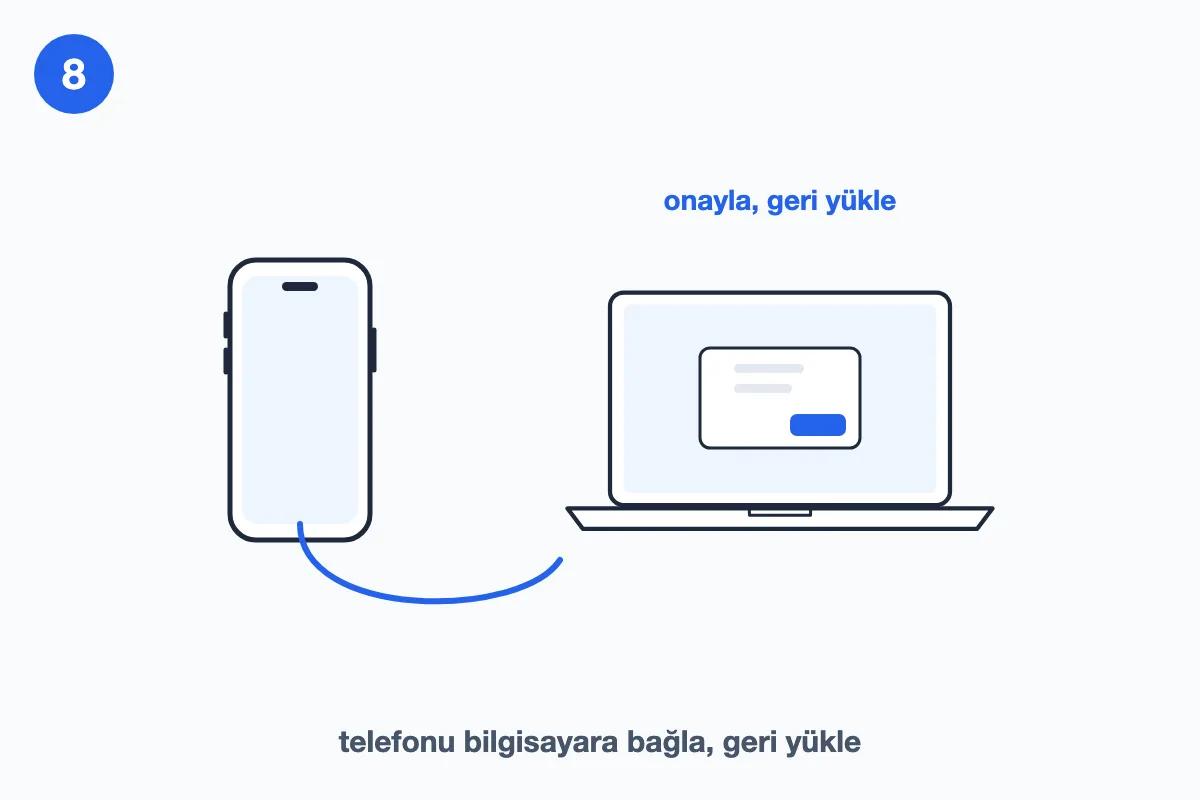
8. Bilgisayara bağla ve geri yükle. iPhone'u bilgisayara bağla. Bilgisayarda "Aksesuarın bağlanmasına izin verilsin mi?" uyarısı çıkarsa İzin Ver'i tıkla. Mac'te Finder'ı, PC'de Apple Aygıtları uygulamasını aç. Aygıtın kenar çubuğunda göründüğünde onu seç. Bilgisayarda Güven'i tıkla, telefonda da Güven'e dokun ve aygıt parolanı gir. Bilgisayarda "[Aygıta] Geri Yükle" seçeneğini tıkla ve ekrandaki yönergeleri izle. Hüküm ve koşulları inceleyip Kabul Et'i tıkla. Geri yükleme bitince telefonda Merhaba ekranı görünür.
Hangi yolu seçmeli?
Apple'ın iki sayfası iki farklı durumu anlatıyor:
- Ayarlar'dan sıfırlama (1–6. adımlar): Telefon çalışıyorsa Apple'ın önerdiği yol bu. Bilgisayar gerekmez.
- Bilgisayarla geri yükleme (7–8. adımlar): Apple'a göre bu yol iPhone'u siler ve en yeni iOS yazılımını yükler. Bu işlem de aygıttaki tüm bilgileri ve ayarları siler.
İki yolda da işlem bitince telefonda Merhaba ekranı görünür. İki yolda da ilk adım yedek almak.
Tüm Ayarları Sıfırla ile Tüm İçerikleri ve Ayarları Sil
Aynı menüde iki ayrı seçenek var ve sonuçları çok farklı. Apple'ın "Tüm Ayarları Sıfırlama" sayfasına göre: IPad'de aynı iki seçenek için tablet nasıl sıfırlanır yazısına bakabilirsin.
| Tüm Ayarları Sıfırla | Tüm İçerikleri ve Ayarları Sil | |
|---|---|---|
| Yol | Ayarlar > Genel > iPhone Aktar veya Sıfırla > Sıfırla > Tüm Ayarları Sıfırla | Ayarlar > Genel > iPhone Aktar veya Sıfırla > Tüm İçerikleri ve Ayarları Sil |
| Fotoğraf, uygulama, mesaj | Silinmez | Silinir |
| Ne zaman | Wi-Fi, Bluetooth ya da başka bir sistem özelliğinde sorun varsa ve yeniden başlatma çözmediyse; Apple bu adımın nadiren gerektiğini yazıyor | Telefonu satarken ya da başkasına verirken |
Apple'a göre Tüm Ayarları Sıfırla şu ayarları kaldırır ya da saptanmışlarına döndürür: Apple Pay kartları, Apple Watch eşlemeleri, erişilebilirlik ayarları, Bluetooth eşlemeleri, Ekran ve Parlaklık ayarları, Face ID ve Touch ID ayarları, ana ekran yerleşimi ve duvar kâğıdı, klavye sözlüğü, konum servisleri tercihleri, bildirim ayarları, daha önce güvenilmiş bilgisayarlar ve aksesuarlar, Gizlilik ve Güvenlik ayarları, Ses ve Dokunuş ayarları, VPN konfigürasyonları, Wi-Fi parolaları ve ağları. Fotoğraflar, videolar ve müzikler, uygulamalar ve uygulama verileri, mesajlar ve arama geçmişi, kişiler ve takvim etkinlikleri, belgeler ve dosyalar ile indirilen içerikler silinmez.
Wi-Fi, Bluetooth ya da başka bir sistem özelliğinde sorun yaşıyorsan Apple önce aygıtı yeniden başlatmanı öneriyor. Telefonu satacak ya da başkasına verecekseniz doğru seçenek Tüm Ayarları Sıfırla değil, yukarıdaki 1–6. adımlardaki Tüm İçerikleri ve Ayarları Sil.
eSIM ne olur?
Bu konu iki yolda farklı işliyor, o yüzden ayrı yazmak gerekiyor:
- Ayarlar'dan sıfırlarken eSIM'i tutmayı ya da silmeyi sen seçersin. Silersen hücresel planını yeniden etkinleştirmek için operatörünle görüşmen gerekir.
- Bilgisayarla geri yüklerken Apple'a göre iPhone'u geri yüklemek eSIM'i silmez.
Bilgisayarla geri yüklerken çıkabilecek iki soru
Geri yükleme sırasında bilgisayar senden yedekleme oluşturmanı isteyebilir. Apple'a göre bu durumda "Yedekle" ya da "Yedekleme" seçeneğini tıkla, ardından onaylamak için "Geri Yükle"'yi tıkla.
Mac'te hangi Finder özelliklerinin geçerli olduğundan emin değilsen Apple, kullandığın macOS sürümünü kontrol etmeni öneriyor.
Takıldığın yer başka bir sorunsa
Apple'ın bilgisayarla geri yükleme sayfası, işler yolunda gitmezse bakılacak konuları ayrıca sıralıyor: hata iletisini düzeltme, yanıt vermeyen bir iPhone'u yeniden başlatma, bilgisayarda görünmeyen bir aygıtta sorun giderme, unutulan bir parolayı sıfırlama ve aygıtı bir yedeklemeden geri yükleme. Bunların her biri Apple'ın ayrı bir destek konusudur.
Telefon hiç açılmıyor ya da Apple logosunda kalıyorsa sorun sıfırlamadan önce gelir. Bunun için iPhone açılmıyor, Apple logosunda kalıyor yazısına bak.
Sıfırlamayı pil çabuk bittiği için düşünüyorsan önce Apple'ın ayar önerilerine bak: iPhone pil çabuk bitiyor: Apple'ın önerdiği ayarlar
Sıfırlamadan sonra
Merhaba ekranını gördüysen sıfırlama tamamlanmıştır. Telefonu kendin kullanmaya devam edeceksen 1. adımda aldığın yedek, içeriklerini, ayarlarını ve uygulamalarını geri yüklemeni sağlar. Sıfırlama bir yazılım işlemidir. Telefonun içini açmak bu listenin parçası değildir.
Başlamadan önce üç dakika
- Yedeğin hazır mı, kontrol et.
- Aygıt parolanı ve Apple Hesabı parolanı yanında tut.
- eSIM kullanıyorsan tutacak mısın, silecek misin, önceden karar ver.
Telefonda donanım sorunu varsa yakınındaki servisi Benservis'te bul. Bil, gör, çağır.
Sık sorulan sorular
iPhone sıfırlama her şeyi siler mi?
Evet. Apple'a göre bilgisayarla yapılan fabrika ayarlarına geri yükleme işlemi aygıttaki tüm bilgileri ve ayarları siler. Ayarlar'daki yol da Tüm İçerikleri ve Ayarları Sil adını taşıyor. Bu yüzden Apple, içerikleri, ayarları ve uygulamaları geri yükleyebilmek için önce yedek almanı istiyor.
Bilgisayar mı kullanmalıyım, Ayarlar'dan mı sıfırlamalıyım?
Apple, aygıt çalışıyorsa bilgisayar kullanmadan silip geri yüklemeni öneriyor. Bilgisayarla geri yükleme ise aygıtı silip en yeni iOS yazılımını yükler.
Sıfırlayınca eSIM'im gider mi?
Ayarlar'dan sıfırlarken eSIM'ini tutmayı ya da silmeyi sen seçersin. eSIM'i silersen hücresel planını yeniden etkinleştirmek için operatörünle iletişime geçmen gerekir. Apple'a göre bilgisayarla iPhone'u geri yüklemek eSIM'i silmez.
Tüm Ayarları Sıfırla fotoğrafları siler mi?
Hayır. Apple'a göre Tüm Ayarları Sıfırla fotoğrafları, videoları, müzikleri, uygulamaları, mesajları, kişileri ve belgeleri silmez; yalnız Wi-Fi parolaları, Bluetooth eşlemeleri, Face ID ve Touch ID, Apple Pay kartları gibi ayarları kaldırır ya da saptanmışlarına döndürür. Telefonu satacak ya da başkasına verecekseniz Apple bunun yerine Tüm İçerikleri ve Ayarları Sil'i öneriyor.
Sıfırlama bitince ne görürüm?
Apple'a göre işlem tamamlandığında aygıtta Merhaba ekranı görünür.
Cihazın şimdi mi bozuldu?
📱 Benservis'i telefonuna ekle
Mağazadan indirmene gerek yok. Tarayıcı menüsünden "Ana ekrana ekle" dediğinde Benservis ikondan tam ekran açılır — ve internet çekmediğinde bile yakınındaki servislerin listesi elinde kalır.
iPhone: Paylaş → Ana Ekrana Ekle · Android: sağ üstteki üç nokta → Uygulamayı yükle
🔧 Bu sayfa Telefon / Tablet hata kodu ve belirti listesinin bir parçası — aynı cihazda başka bir kod ya da belirti arıyorsan oradan devam edebilirsin.