Telefon / Tablet · 17.11.2026
Tablet nasıl sıfırlanır? iPad için Apple'a göre 7 adım
Tablet nasıl sıfırlanır sorusunun iPad için cevabı Apple iPad Kullanma Kılavuzu'nda iki ayrı yoldur. Ayarlar > Genel > iPad'i Aktar veya Sıfırla > Sıfırla yolundaki Tüm Ayarları Sıfırla, ayarları saptanmış değerlerine döndürür ama hiçbir veri silmez. Tüm İçerikleri ve Ayarları Sil ise kişisel bilgileri, içerikleri ve ayarları siler; Apple'a göre iPad silindiğinde fabrika ayarlarına geri yüklenir.
Bu yazı yalnız Apple'ın iPad belgelerine dayanır. Android tabletlerde menü adları ve tuş sırası markaya göre değişir; Galaxy Tab için Samsung tablet resetleme yazısına bak. Kendi tabletinin kılavuzu farklı bir şey söylüyorsa kendi kılavuzun esastır.
Hangi sıfırlama seçeneği ne siler?
| Seçenek | Apple'a göre ne olur |
|---|---|
| Tüm Ayarları Sıfırla | Tüm ayarlar saptanmışa döner; veri ve ortam silinmez |
| Ağ Ayarlarını Sıfırla | Tüm ağ ayarları ve daha önce kullanılan ağlar kaldırılır |
| Klavye Sözlüğünü Sıfırla | Klavye sözlüğüne eklediğin sözcükler silinir |
| Ana Ekran Yerleşimini Sıfırla | Yerleşik uygulamalar özgün yerleşimine döner |
| Konum ve Gizliliği Sıfırla | Konum servisleri ve gizlilik ayarları saptanmışa döner |
| Tüm İçerikleri ve Ayarları Sil | Kişisel bilgiler, içerikler ve ayarlar silinir; fabrika ayarlarına dönülür |
Bir sorunu çözmek için sıfırlıyorsan önce veri silmeyen seçenekleri dene. Tableti satacak ya da başkasına verecek isen tam silme yapılır.
Adım adım: tablet nasıl sıfırlanır?
1. Sıfırlamadan önce iPad'i yedekle. Apple, verilerini daha sonra farklı bir aygıtta geri yükleyebilmen için silmeden önce iPad'ini yedeklemeni ister. Yalnız ayarları sıfırlarken bile yedek önerir: sıfırlama bir sorunu çözmezse önceki ayarlarını bir yedeklemeden geri yükleyebilirsin.
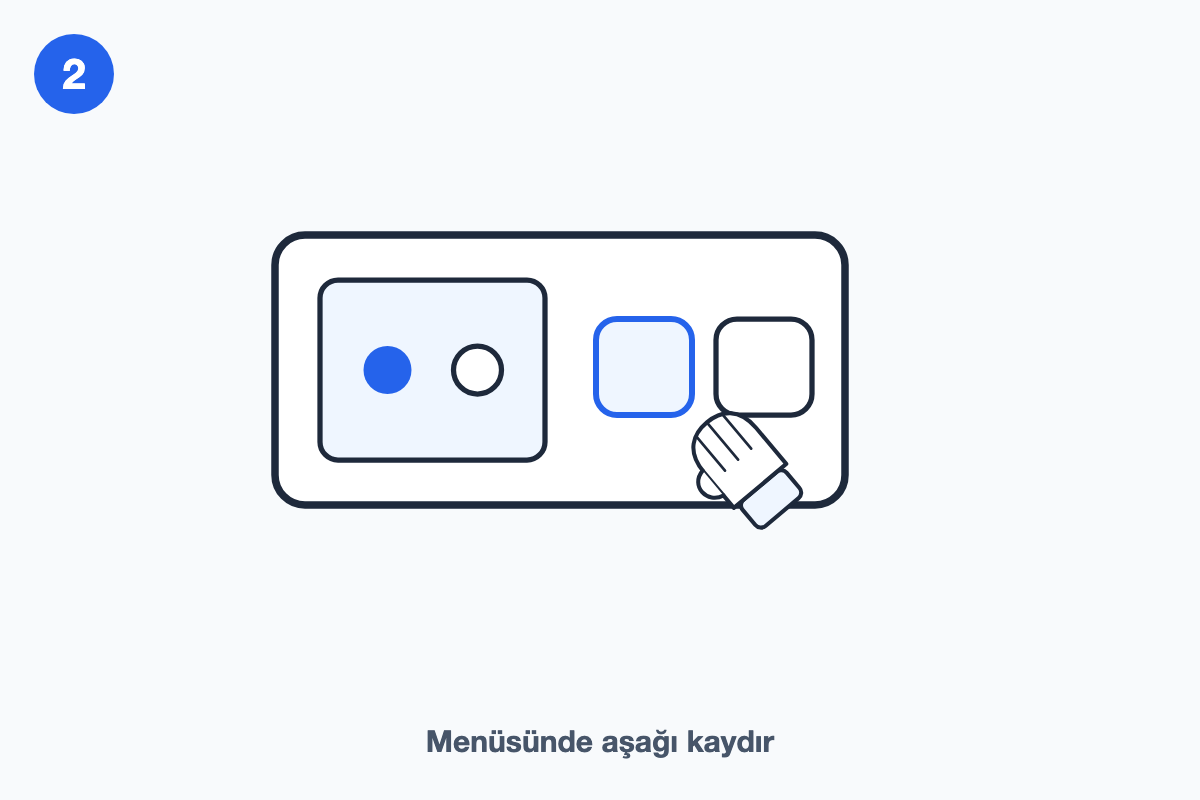
2. Ayarlar'da Genel'e, sonra iPad'i Aktar veya Sıfırla'ya gir. iPad'inde Ayarlar uygulamasına git, Genel'e dokun, ardından iPad'i Aktar veya Sıfırla'ya dokun. Her iki sıfırlama yolu da bu ekrandan başlar.
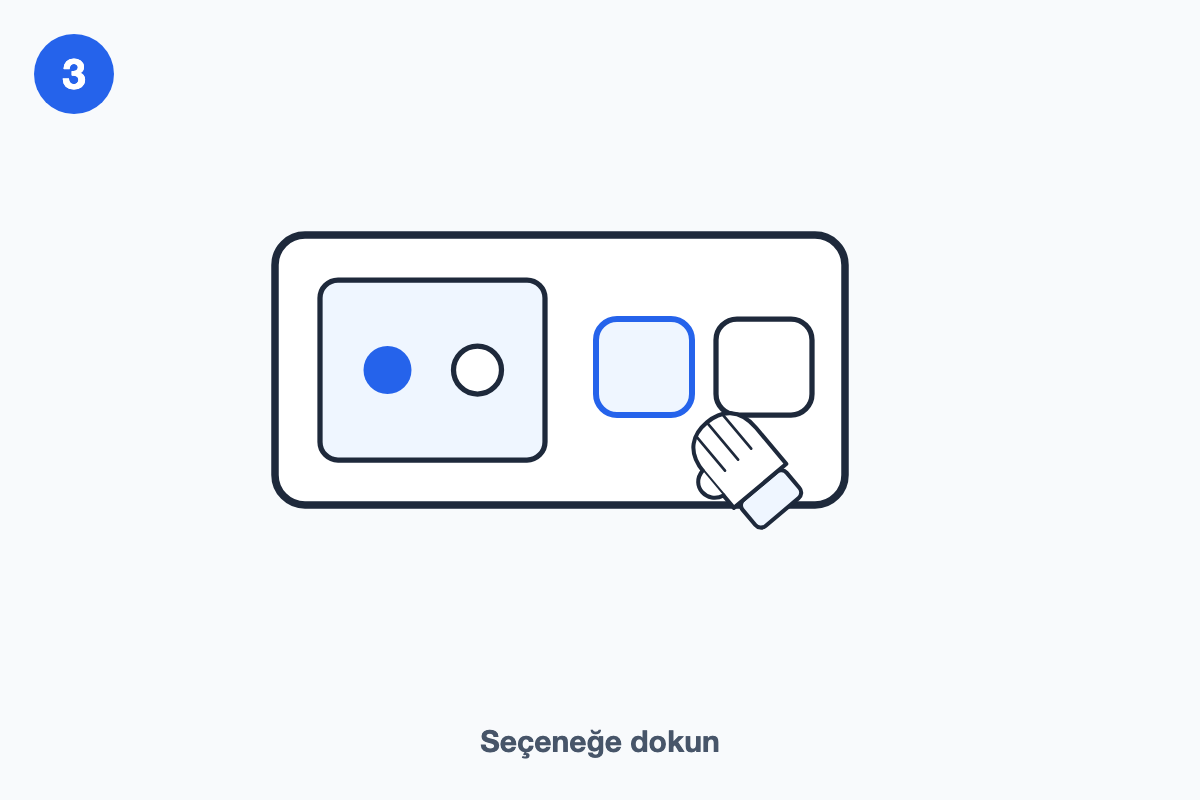
3. Yalnız ayarları sıfırlamak istiyorsan Sıfırla'ya dokun ve seçeneği seç. Sıfırla'ya dokunduğunda yukarıdaki tablodaki seçenekler çıkar. Tüm Ayarları Sıfırla, Apple'a göre ağ ayarları, klavye sözlüğü, konum ayarları, gizlilik ayarları ve Apple Pay kartları dahil tüm ayarları siler ve saptanmış değerlerine döndürür; hiçbir veri veya ortam silinmez. Ağ Ayarlarını Sıfırla seçersen aygıt adı da "iPad" olarak sıfırlanır ve Wi-Fi kapatılıp yeniden açılır.
4. Tableti tamamen silmek istiyorsan Tüm İçerikleri ve Ayarları Sil'e dokun. Apple bu seçeneğe karşı açık bir uyarı yazar: Tüm İçerikleri ve Ayarları Sil'e dokunursan mevcut tüm içeriğin silinir. Bu seçenek, iPad'i Aktar veya Sıfırla ekranında doğrudan görünür.
5. Parolanı gir ve Sürdür'e dokunarak doğrula. Sorulursa iPad parolanı ya da Apple Hesabı parolanı gir, sonra doğrulamak için Sürdür'e dokun. Apple'a göre iPad silindiğinde fabrika ayarlarına geri yüklenir; kişisel bilgilerin, içeriklerin ve gizlilik ile ağ ayarları gibi ayarların güvenli bir şekilde silinir.
6. eSIM varsa silmeyi ya da tutmayı seç. Wi-Fi + Cellular modelde eSIM'in varsa Apple, eSIM'i silmeyi ya da tutmayı seçebileceğini yazar. eSIM'i silersen hücresel planını yeniden etkinleştirmek için operatörünle iletişim kurman gerekir.
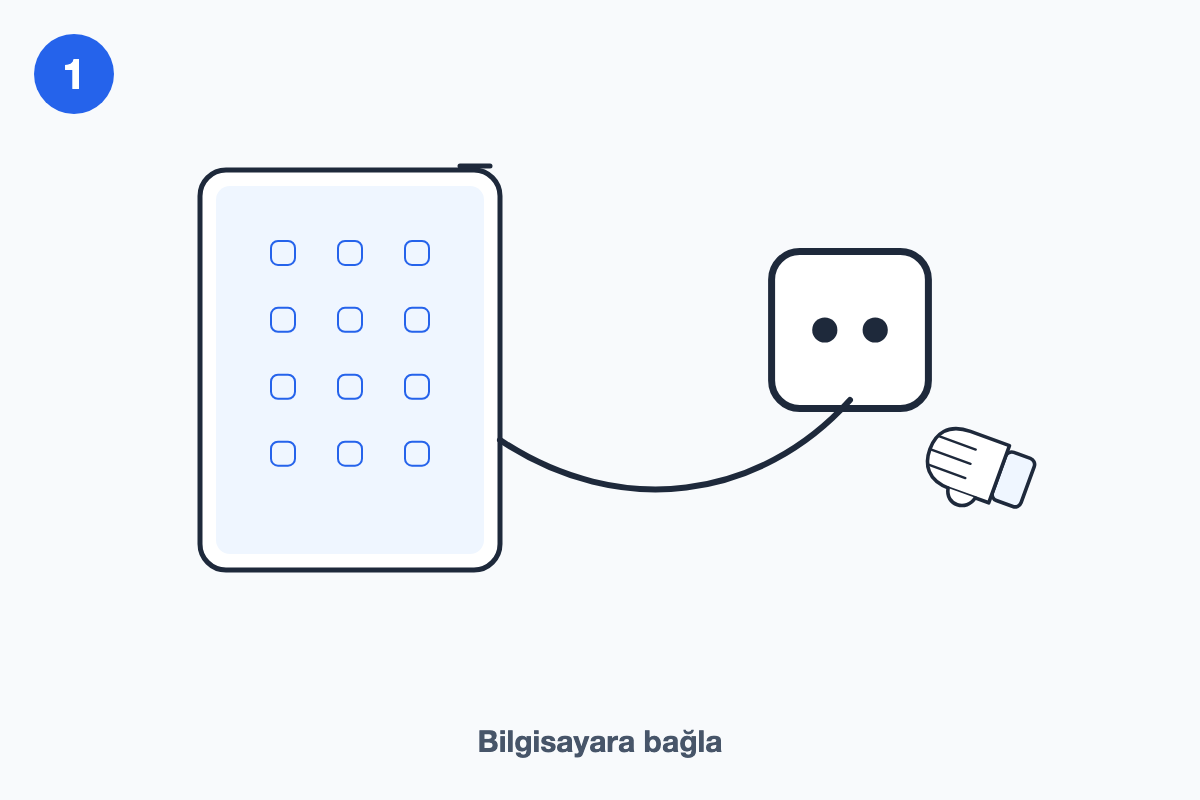
7. Ayarlar açılmıyorsa iPad'i bilgisayardan geri yükle. iPad'i USB ya da USB-C kabloyla bilgisayara bağla. Mac'te Finder penceresi aç; Windows'ta Apple Aygıtları uygulamasını aç. Mac'in macOS 10.14 ya da öncesini kullanıyorsa veya Windows'ta Apple Aygıtları uygulaması yoksa iTunes'u aç. Finder kenar çubuğunda iPad simgesini, ardından pencerenin üstünde Genel'i tıkla; iPad'e Geri Yükle'yi ve doğrulamak için yeniden Geri Yükle'yi tıkla. Apple'a göre Bul'a giriş yaptıysan Geri Yükle'yi tıklayabilmek için önce çıkış yapmalısın.
Sıfırlamadan önce başka hangi yol denenebilir?
Tablet yalnız dondu diye sıfırlama gerekmez; önce zorla yeniden başlatmayı dene. Tablet hiç açılmıyorsa tablet açılmıyor yazısına bak. Tablet şarj olmadığı için açılmıyorsa sorun sıfırlamayla çözülmez; tablet şarj olmuyor yazısına bak. Telefonunu sıfırlayacaksan telefon sıfırlama nasıl yapılır yazısı aynı soruyu telefon için cevaplar.
Profil ya da kurum yönetimi olan tablette ne değişir?
Apple'a göre bir konfigürasyon profili tarafından yüklenmiş VPN ayarlarını silmek için Ayarlar > Genel > VPN ve Aygıt Yönetimi bölümünde profili seçip Profili Sil'e dokunursun; bu, profilin sağladığı diğer ayarları ve hesapları da siler. Apple'a göre ağ ayarlarını sıfırlamak, bir konfigürasyon profili ya da mobil aygıt yönetimi (MDM) tarafından yüklenmiş VPN ayarlarını silmez; MDM ayarları için aynı bölümde yönetimi seçip Aygıt Yönetimini Sil'e dokunmak gerekir.
Kaynak künyesi. Sıfırlama seçenekleri, silme adımları, eSIM ve bilgisayarla geri yükleme bilgisi Apple iPad Kullanma Kılavuzu'nun "iPad ayarlarını saptanmış değerlerine sıfırlama" ve "iPad'i silme" sayfalarından alınmıştır. Android tabletin varsa ya da kılavuzun farklı bir tarif veriyorsa kendi kılavuzun esastır.
Sıfırlamadan sonra da sorun sürüyorsa belirtiyi ve modeli benservis.com'a yaz; olası arızayı öğren, sonra yakınındaki puanlı servislerden birini çağır. Bil, gör, çağır.
Sık sorulan sorular
Tüm Ayarları Sıfırla fotoğrafları siler mi?
Apple'a göre hayır. Tüm Ayarları Sıfırla; ağ ayarları, klavye sözlüğü, konum ayarları, gizlilik ayarları ve Apple Pay kartları dahil tüm ayarları saptanmış değerlerine döndürür, ama hiçbir veri ya da ortam silinmez.
iPad'i fabrika ayarlarına nasıl döndürürüm?
Ayarlar > Genel > iPad'i Aktar veya Sıfırla > Tüm İçerikleri ve Ayarları Sil yolunu izlersin, sorulursa iPad ya da Apple Hesabı parolanı girip Sürdür'e dokunursun. Apple'a göre iPad silindiğinde fabrika ayarlarına geri yüklenir.
Bilgisayarla iPad nasıl sıfırlanır?
iPad'i USB ya da USB-C kabloyla bağlarsın; Mac'te Finder, Windows'ta Apple Aygıtları uygulaması ya da iTunes açılır. iPad simgesini, sonra Genel'i tıklayıp iPad'e Geri Yükle'yi seçersin. Bul'a giriş yaptıysan önce çıkış yapman gerekir.
Samsung tablet nasıl sıfırlanır?
Bu yazı yalnız Apple'ın iPad belgelerine dayanır. Samsung Galaxy Tab için adımlar ayrı bir yazıda Samsung kaynağıyla anlatılmıştır; menüler ve tuş sırası markaya göre değişir.
Cihazın şimdi mi bozuldu?
📱 Benservis'i telefonuna ekle
Mağazadan indirmene gerek yok. Tarayıcı menüsünden "Ana ekrana ekle" dediğinde Benservis ikondan tam ekran açılır — ve internet çekmediğinde bile yakınındaki servislerin listesi elinde kalır.
iPhone: Paylaş → Ana Ekrana Ekle · Android: sağ üstteki üç nokta → Uygulamayı yükle