Telefon / Tablet · 08.11.2026
Tablet şarj olmuyor: Samsung ve Apple'a göre kontrol
Tablet şarj olmuyorsa önce kabloyu ve adaptörü değiştirip şarj girişine bakarsın. Samsung Türkiye destek sayfası Galaxy Tab'in şarj olmamasında en yaygın nedenleri hasarlı ya da uyumsuz kablo, şarj cihazı ve adaptör olarak sayıyor; girişteki toz için 4 adımlık bir temizlik tarifi veriyor.
Apple'ın "iPad'iniz şarj olmuyorsa" sayfası da farklı bir güç adaptörü ya da şarj kablosu denemeni, iPad'in çok sıcak ya da çok soğuk olmadığından emin olmanı ve son olarak yeniden başlamaya zorlamanı istiyor. Tabletinin üreticisi farklı bir yol gösteriyorsa üreticinin destek sayfası esastır.
⚠️ Sınır. Kabloda çatlak ya da açık tel görürsen Samsung o kabloyu kullanmayı derhal bırakmanı istiyor. Şarj girişinin içine sivri bir şey sokma; tıkalı ya da hasarlı giriş servis işidir.
Tablet neden şarj olmaz?
| Samsung Galaxy Tab | Apple iPad | |
|---|---|---|
| Kablo ve adaptör | Samsung onaylı, uyumlu ürün; hasar kontrolü | Tercihen iPad'le gelen kablo ve adaptör |
| Güç kaynağı | Bilgisayar yerine prizi dene | Açık ve uyku modunda olmayan bilgisayar da olur |
| Giriş ve nem | Toz temizliği, nem uyarısı | Belgede yok |
| Yazılım | Yeniden başlatma, güvenli mod | Yeniden başlamaya zorlama |
Adım adım: tablet şarj olmuyorsa ne yapılır?
1. Kabloyu ve adaptörü hasara karşı kontrol et, tablete sıkı oturduğuna bak. Samsung adaptörde ya da kabloda çatlak veya açık tel görürsen kabloyu bırakmanı istiyor. Kablo şarj portuna sıkı oturmalı, gevşek durmamalı. Tüm kabloları çıkarıp yeniden tak. Samsung, Galaxy Tab için üretilmemiş ya da onaysız şarj cihazlarıyla tabletin zarar görebileceğini ya da düzgün şarj olmayabileceğini yazıyor.
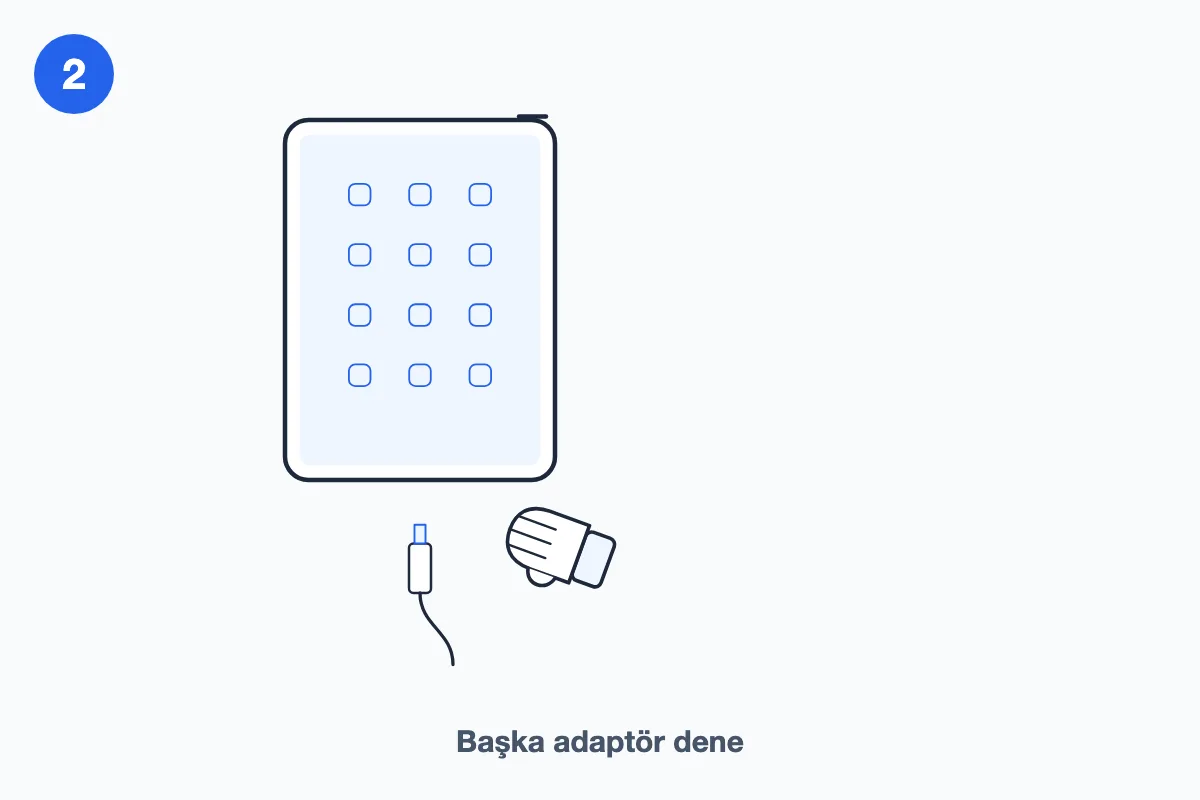
2. Farklı bir adaptör ya da kablo dene, tableti bilgisayar yerine prize tak. Samsung adaptöre başka bir cihaz bağlayıp onun şarj olup olmadığına bakmanı öneriyor. Kablo ve adaptör sağlamsa tableti dizüstü bilgisayar yerine elektrik prizinden şarj et. Apple da iPad için önce farklı bir güç adaptörü ya da kablo denemeni istiyor.
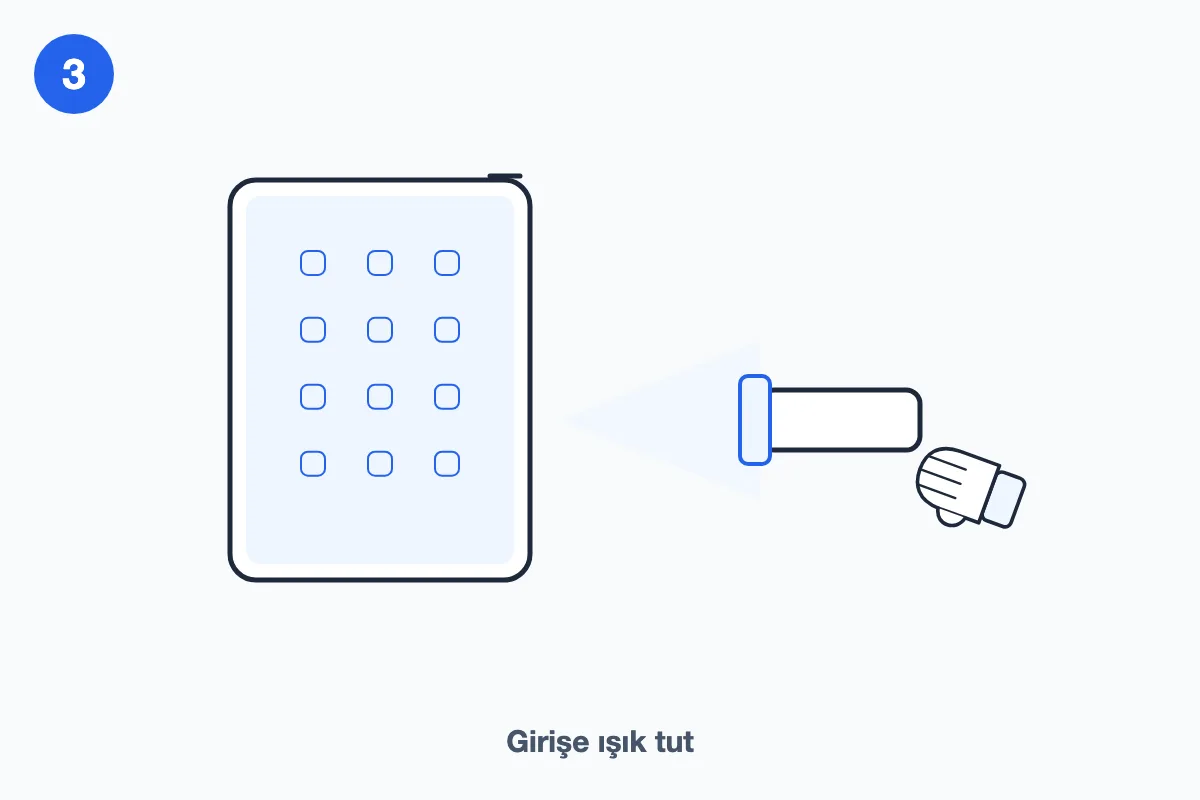
3. Tableti kapat, şarj girişine el feneriyle bak ve tozu hafifçe üfle. Samsung'a göre şarj sorunlarının en yaygın nedenlerinden biri porta sıkışan toz ve tüy. Tableti kapat, el feneriyle girişe bak; metal terminalin çevresinde kalıntı varsa porta hafifçe üfle. Samsung Members uygulamasında Destek, Tablet tanılaması, Pil durumu ve Kablo ile şarj testleriyle pili ve girişi de deneyebilirsin.
4. Nem uyarısı varsa tableti kuru, iyi havalanan bir yerde beklet. Samsung'a göre portta nem varken şarj etmek iç devrelere zarar verme riski taşıyor; tablet bu durumda seni nem ya da kalıntı için uyarıyor. Yüzeyi yumuşak ve temiz bir bezle sil, tamamen kuruyana kadar iyi havalanan bir yerde bırak.
5. Tabletin çok sıcak ya da çok soğuk olmadığından emin ol. Apple iPad'in şarj olmamasında sıcaklığı ayrıca sayıyor ve iPad'i kabul edilebilir çalışma sıcaklıklarında tutmanı istiyor. Tablet güneşte kaldıysa ya da soğuk bir arabadan geldiyse önce oda sıcaklığına gelmesini bekle.
6. Tableti yeniden başlat ya da yeniden başlamaya zorla. Samsung, tablette hâlâ şarj varsa Güç ve Ses Kısma tuşlarını tablet yeniden başlayana kadar basılı tutmanı yazıyor; tuş kombinasyonu modele göre değişiyor. Ana Ekran düğmesi olmayan iPad'de üst düğmeye en yakın ses düğmesine, sonra en uzaktakine kısaca basıp üst düğmeyi iPad yeniden başlayana kadar basılı tutarsın.
7. Şarj girişi tıkalı ya da hasarlıysa servise götür. Samsung port tamamen tıkalıysa en yakın Servis Merkezi'nden destek almanı, kabloyu takıp ışıkla portun içinde hasar aramanı ve hasar varsa onarım randevusu almanı istiyor. Kuruduktan sonra da şarj olmuyorsa yetkili Samsung Servis Merkezi'ne başvurursun.
Hızlı şarj ve güvenli mod ne zaman denenir?
Samsung, tablet hızlı şarjı destekliyorsa Uyarlanabilir Hızlı Şarj'ı öneriyor; tablet yavaş şarj oluyorsa Ayarlar, Cihaz bakımı, Pil, Şarj etme ayarları yolundan Hızlı şarj'ın açık olduğuna bakmanı istiyor. Sorun yazılımdan geliyor mu diye anlamak için tableti güvenli modda başlatmayı da sayıyor: Hızlı ayar panelinde Gücü kapat simgesine dokun, Kapat simgesine uzun bas ve Güvenli mod'u seç. Güvenli mod tableti üçüncü taraf uygulamalar olmadan açıyor. Samsung adımlardan önce tabletin yazılımının en son sürüme güncellenmiş olduğundan emin olmanı da istiyor.
Bu konuda hangi yazılara bakılır?
Yalnız iPad için ayrıntılı sıra iPad şarj olmuyor yazısında. Tablet hiç açılmıyorsa tablet açılmıyor, şarj olsa da kendiliğinden kapanıyorsa tablet kendi kendine kapanıyor yazısına bak.
Kaynak künyesi. Kablo, adaptör, priz, şarj girişi temizliği, Samsung Members testi, nem uyarısı, hızlı şarj, yeniden başlatma, güvenli mod ve servis bilgisi Samsung Türkiye "Samsung Galaxy Tab'iniz şarj olmuyorsa ne yapmalısınız?" sayfasından; şarj simgeleri, güç kaynakları, sıcaklık ve yeniden başlamaya zorlama adımları Apple Destek "iPad'iniz şarj olmuyorsa" sayfasından alınmıştır. Tabletinin üreticisi farklı bir tarif veriyorsa üreticinin destek sayfası esastır.
Bu adımlardan sonra tablet hâlâ şarj olmuyorsa belirtiyi ve modeli benservis.com'a yaz; olası arızayı öğren, sonra yakınındaki puanlı servislerden birini çağır. Bil, gör, çağır.
Sık sorulan sorular
Samsung tablet neden şarj olmaz?
Samsung Türkiye destek sayfası en yaygın nedenleri hasarlı ya da uyumsuz kablo, şarj cihazı ve adaptör olarak sayıyor. Şarj portunda, kabloda, adaptörde ya da bilgisayarda toz veya kir birikmesi de düzgün şarjı engelliyor.
Tablet bilgisayardan şarj olur mu?
Apple iPad'i, açık olan ve uyku modunda olmayan bir bilgisayarın USB 2 ya da üzerini destekleyen bağlantı noktasından şarj etmeyi sayıyor. Samsung ise şarj sorunu yaşıyorsan tableti dizüstü bilgisayar ya da PC yerine elektrik prizinden şarj etmeyi denemeni istiyor.
Tablette nem tespit edildi uyarısı ne demek?
Samsung'a göre USB portunda ya da şarj cihazında nem varken şarj etmek iç devrelere zarar verebileceği için tablet seni uyarıyor. Yüzeyi yumuşak ve temiz bir bezle silip tableti iyi havalanan bir yerde kurumaya bırakıyorsun.
iPad şarj olurken ekranda ne görünür?
Apple'a göre iPad şarj olurken durum çubuğundaki pil simgesinin üzerinde bir şimşek işareti ya da Kilit ekranında büyük bir pil simgesi görünür. Bunlar görünmüyorsa kabloyu ve güç kaynağını kontrol edersin.
Cihazın şimdi mi bozuldu?
📱 Benservis'i telefonuna ekle
Mağazadan indirmene gerek yok. Tarayıcı menüsünden "Ana ekrana ekle" dediğinde Benservis ikondan tam ekran açılır — ve internet çekmediğinde bile yakınındaki servislerin listesi elinde kalır.
iPhone: Paylaş → Ana Ekrana Ekle · Android: sağ üstteki üç nokta → Uygulamayı yükle