Telefon / Tablet · 17.11.2026
Huawei telefon internete bağlanmıyor: Wi-Fi ve mobil veri
Huawei telefon internete bağlanmıyorsa önce sorunun telefonda mı ağda mı olduğunu ayır. Huawei Türkiye destek sayfasına göre evdeki Wi-Fi'de internet yoksa farklı bir Wi-Fi ağına ya da kişisel ortak erişim noktasına bağlanmak gerekir; telefon orada internete giriyorsa sorun modemde ya da geniş bant hesabındadır. Huawei'nin mobil veri sayfasına göre hiçbir ağda düzelmiyorsa APN'yi varsayılana sıfırlamak ve VPN'i kapatmak sıradaki adımdır.
Bu yazı Huawei'nin iki Türkçe destek sayfasına dayanır: Wi-Fi'ye bağlandıktan sonra internete erişememe sayfası ile mobil veride yavaş internet sayfası. Menü adları EMUI ve HarmonyOS sürümüne göre değişebilir; ekranındaki ad farklıysa kendi telefonunun ekranı esastır.
Huawei telefon neden internete bağlanmaz?
Huawei'nin sayfaları bağlantı sorununu birkaç kaynağa ayırır: modem ya da geniş bant hesabı, genele açık ağın oturum sayfası, uygulamanın ağ izni, mobil veride sinyal ve hat durumu, APN ve VPN ayarları. Hangi kaynakta olduğunu bulmanın en hızlı yolu, telefonu başka bir ağda denemektir.
| Gördüğün durum | Bakılacak yer |
|---|---|
| Başka Wi-Fi'de internet var | Modem, geniş bant hesabı, engellenenler listesi |
| Hiçbir Wi-Fi'de internet yok | Wi-Fi'yi kapat-aç, ağ ayarlarını sıfırla |
| Kafe ya da otel ağında internet yok | Tarayıcıdan oturum açma sayfası |
| Yalnız bir uygulama bağlanmıyor | Ağa bağlı uygulamalar izni, modemde IPv6 |
| Mobil veri çok yavaş ya da yok | Kılıf, arka plan indirme, SIM, APN, VPN |
Adım adım: Huawei telefon internete bağlanmıyorsa ne yapılır?
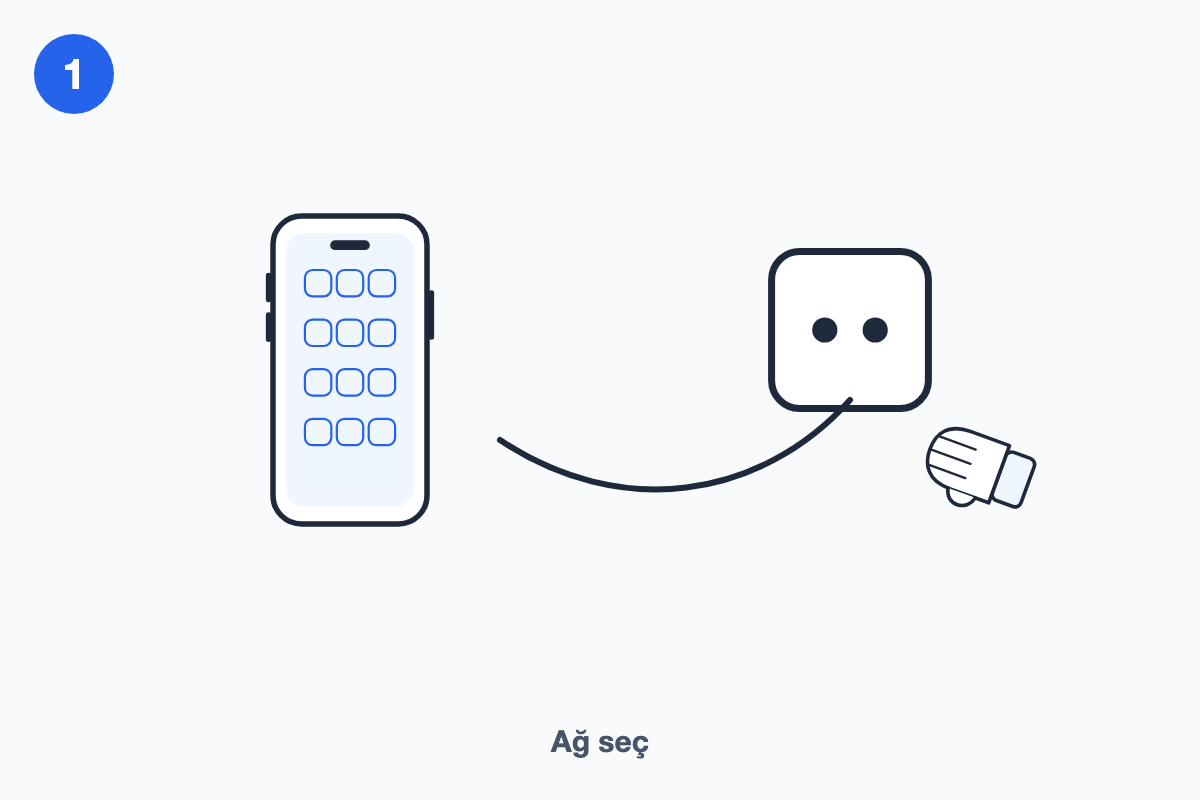
1. Başka bir Wi-Fi ağına ya da kişisel ortak erişim noktasına bağlan. Huawei evdeki Wi-Fi ağında sorun varsa farklı bir ağı ya da başka bir telefonun kişisel ortak erişim noktasını denemeyi önerir. Telefon başka ağda internete giriyorsa telefonun kendisi büyük olasılıkla sağlamdır; sorun ev ağındadır.
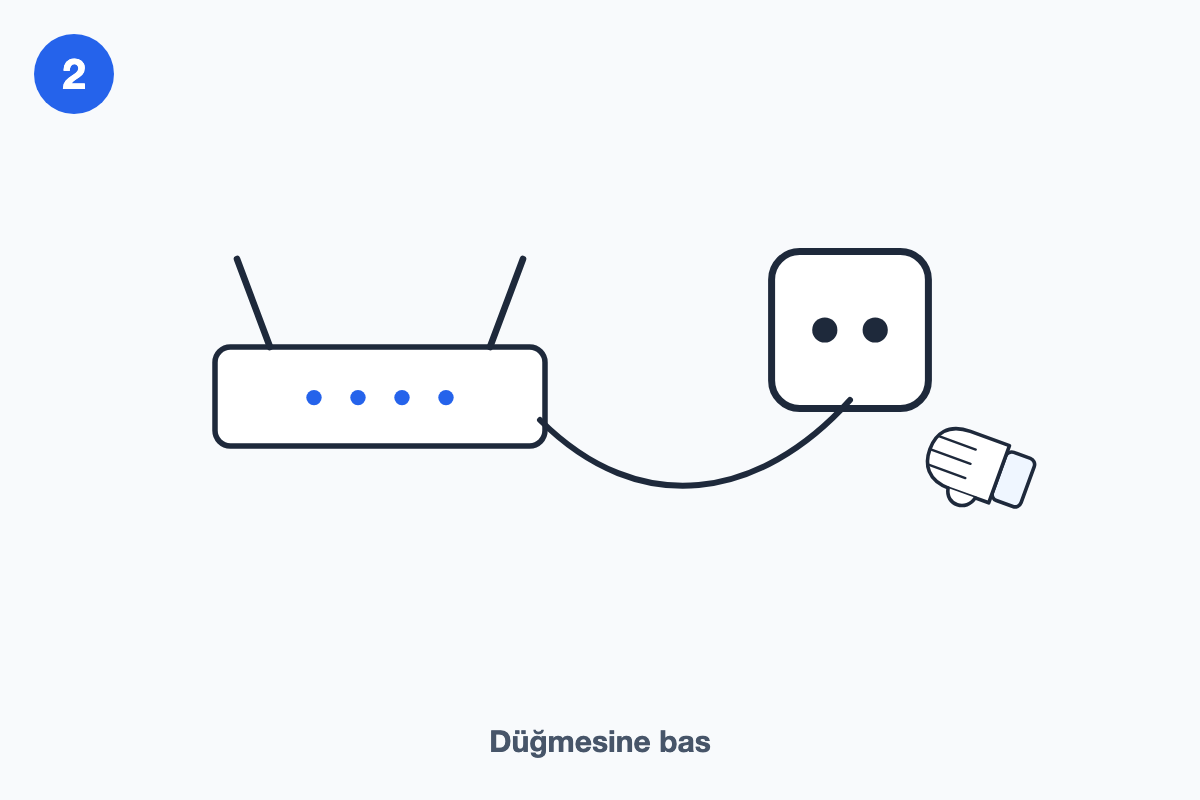
2. Modemi, hesabı ve engellenenler listesini kontrol et. Huawei'ye göre yönlendiriciden fazla uzaklaşma. Geniş bant hesabının borcu olup olmadığını operatöründen öğren, sonra yönlendiriciyi ve telefonu yeniden başlatıp tekrar dene. Yönlendiricide Engellenenler listesi ya da Güvenilenler listesi kullanıyorsan telefonun MAC adresinin bu listelerde nasıl durduğunu kontrol et.
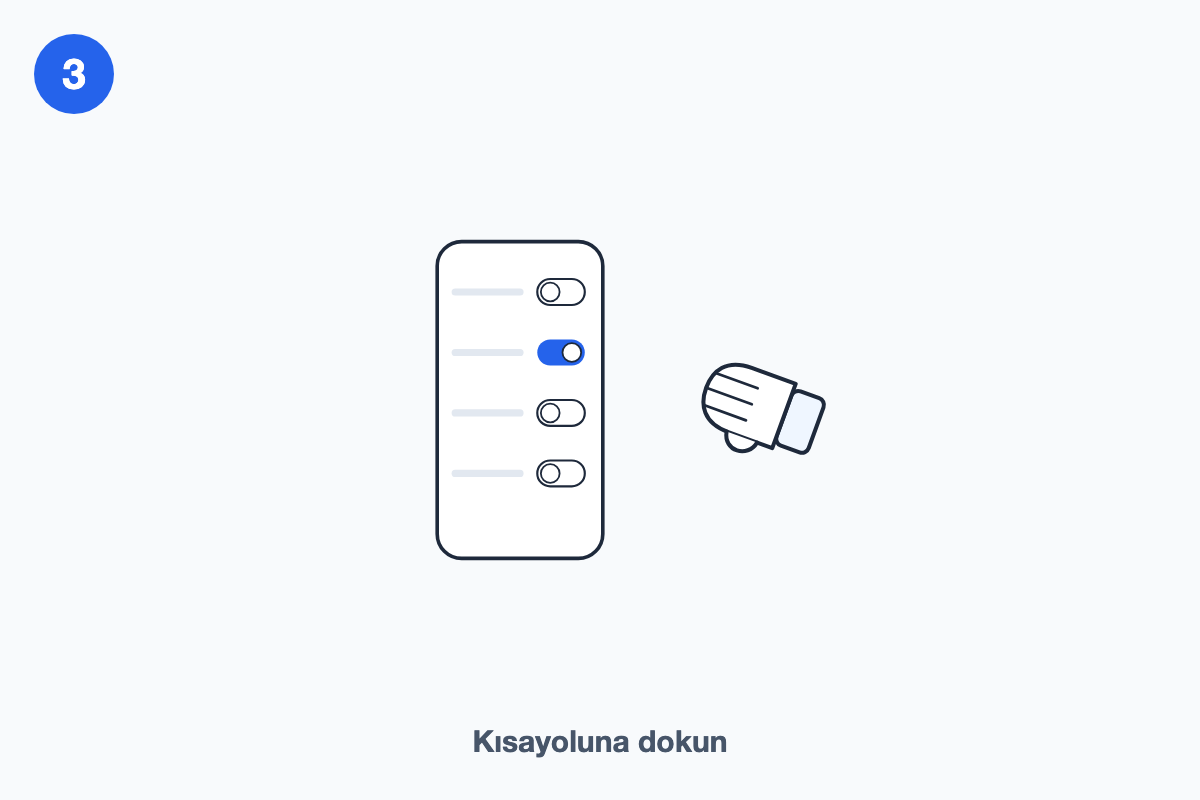
3. Wi-Fi'yi kapatıp yeniden aç. Telefon başka bir Wi-Fi ağında da internete giremiyorsa Huawei önce Wi-Fi özelliğini devre dışı bırakıp yeniden etkinleştirmeyi önerir. Kafe, otel ya da havalimanı gibi genele açık bir ağdaysan bazı ağlar bir web sitesinde oturum açmanı ister; tarayıcıyı açıp oturum sayfasını tamamla. Wi-Fi'ye hiç bağlanamıyorsan telefon Wi-Fi'ye bağlanmıyor yazısına bak.
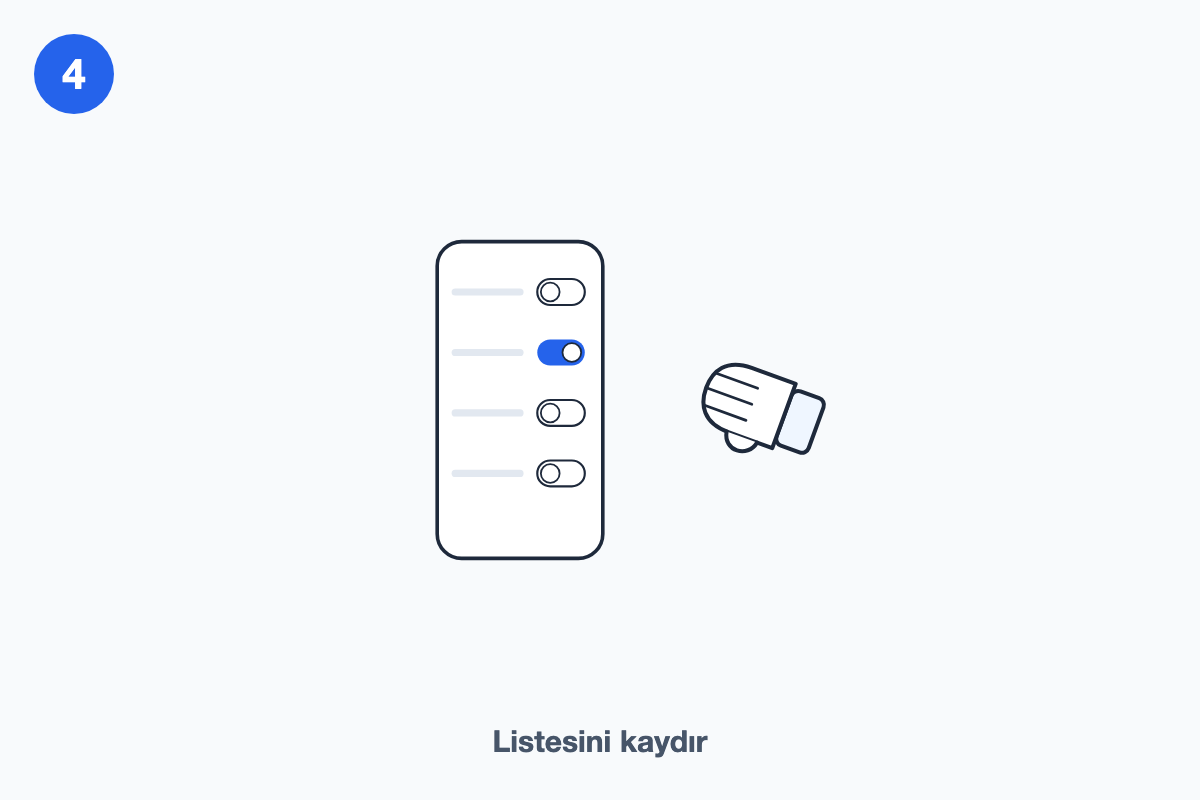
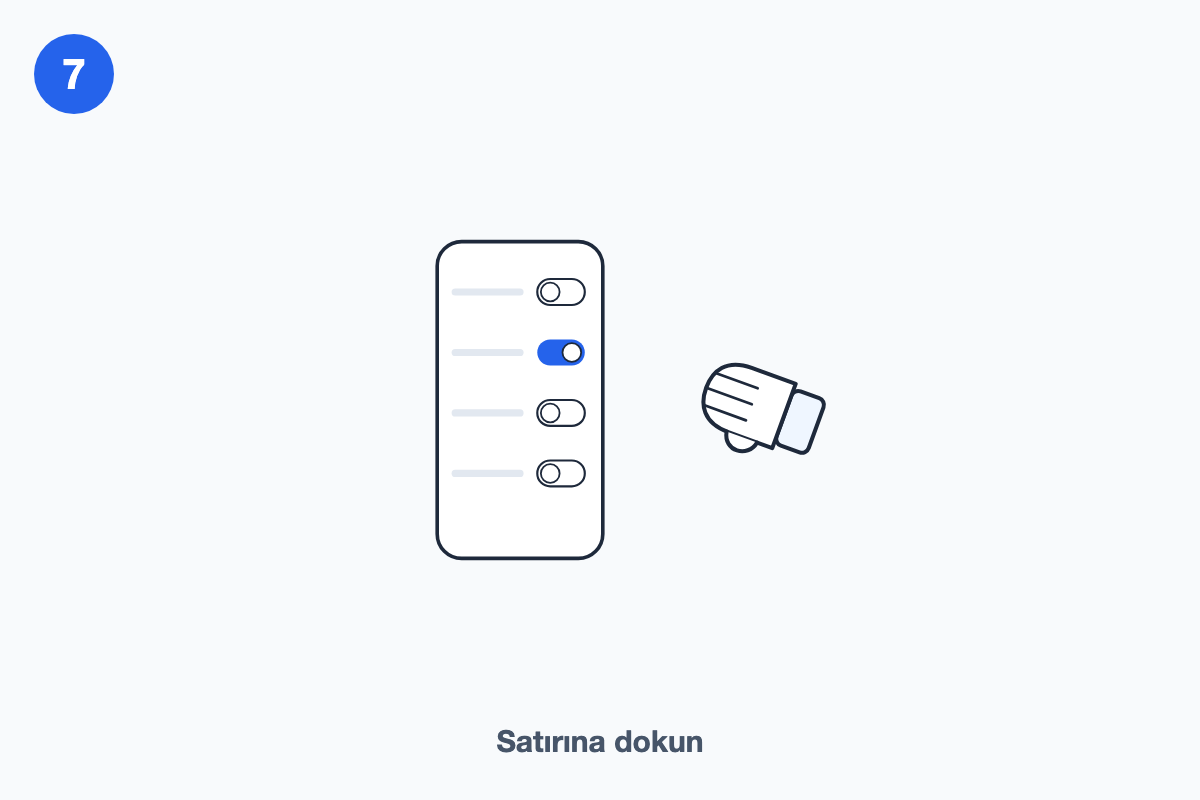
4. Uygulamanın ağ iznini kontrol et. Yalnız bazı uygulamalar internete giremiyorsa Ayarlar menüsünde Mobil veriler öğesini ara, Ağa bağlı uygulamalar düğmesine dokun ve ilgili uygulama için Wi-Fi izninin açık olduğundan emin ol. Huawei ayrıca yönlendiricide IPv6 açıksa kapatıp yeniden denemeyi önerir.
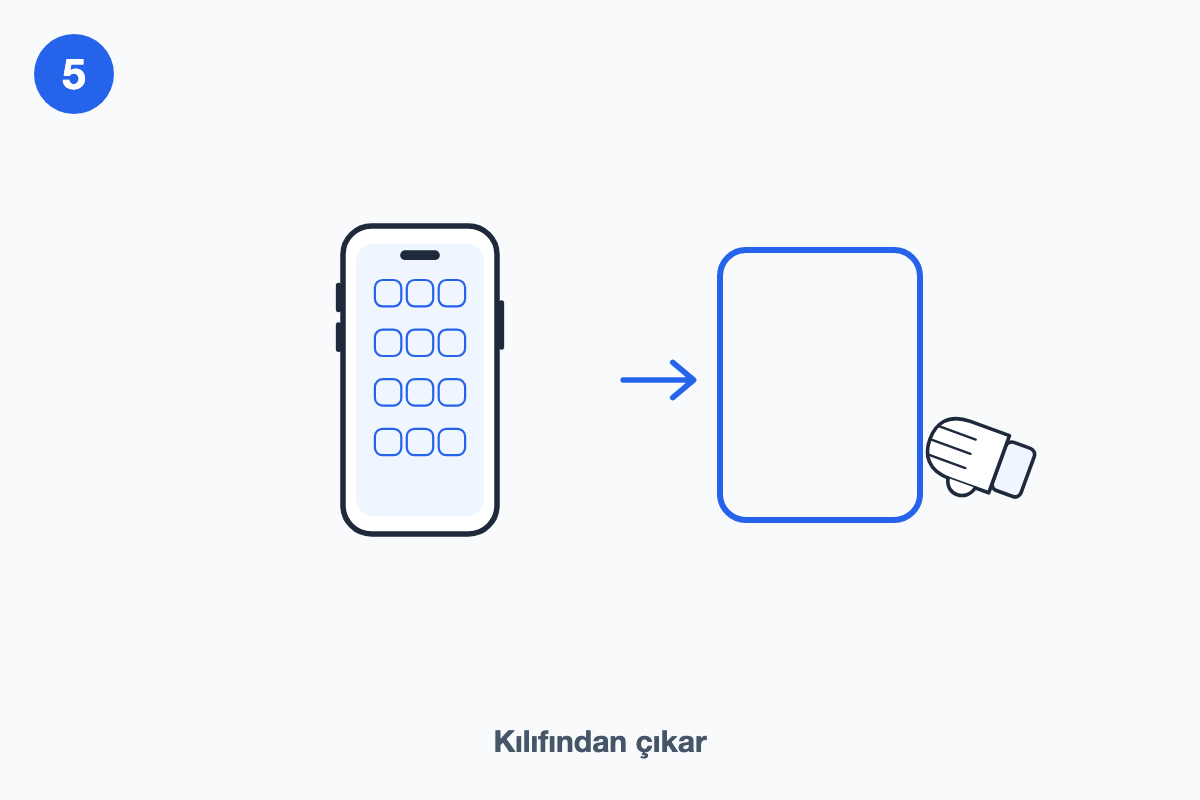
5. Mobil veride kılıfı, arka plan indirmelerini ve ikinci SIM'i kontrol et. Huawei'ye göre metal ve manyetik malzemeler sinyale engel olabilir; manyetik ya da metal kılıf ve tutucu kullanmaktan kaçın. Arka planda büyük bir indirme sürüyorsa son görevler ekranından arka plan görevlerini temizle. İkinci SIM kartın bakiyesi eksideyse ya da kart geçersizse internet erişimi etkilenebilir; o kartı devre dışı bırak ya da çıkar.
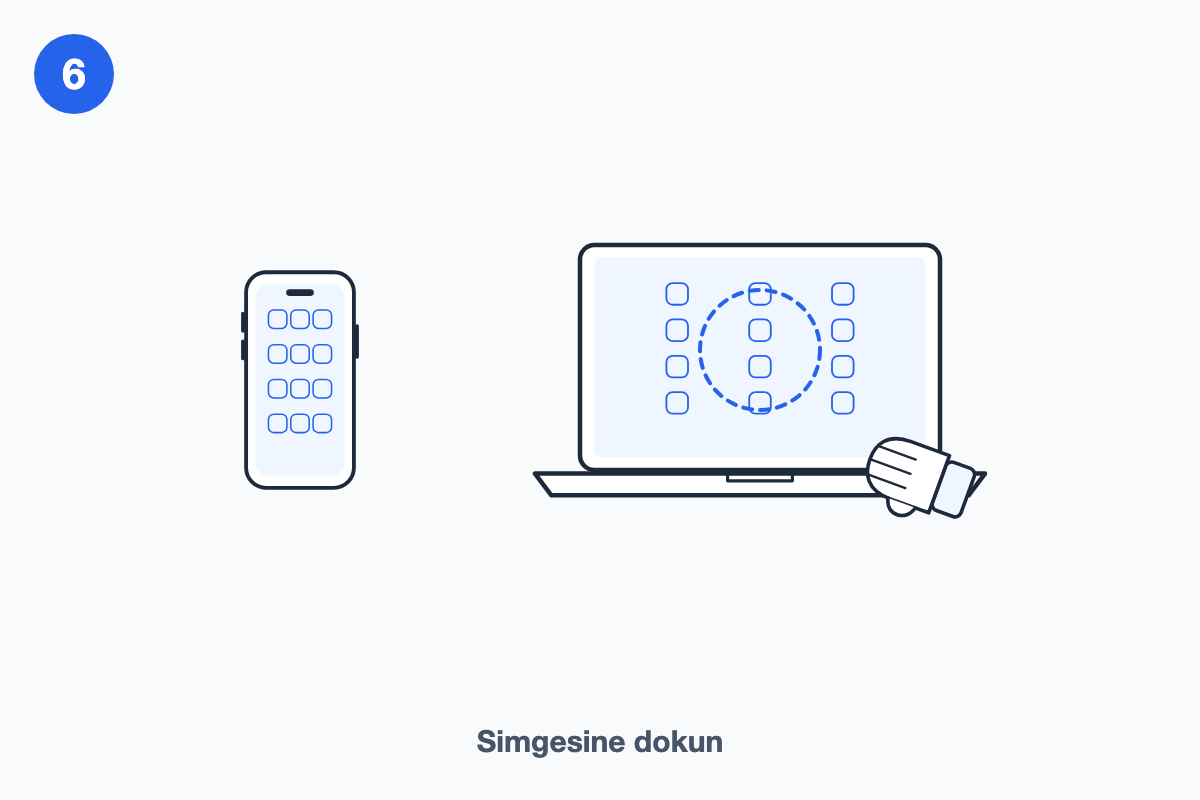
6. APN'yi varsayılana sıfırla ve VPN'i kapat. Ayarlar menüsünde APN'ler araması yap, Erişim Noktası Adları öğesine dokun, sağ üstteki simgeye dokun ve Varsayılana sıfırla seçimini yap. Durum çubuğunda anahtar simgesi görüyorsan VPN kullanıyor olabilirsin; Huawei'ye göre kararsız bir VPN internet sorunlarına yol açar. Ayarlar'da VPN araması yapıp bağlantıyı kes.
7. Son çare olarak ağ ayarlarını sıfırla. Ayarlar menüsünde Ağ ayarlarını sıfırla öğesini arayıp istenen şekilde tüm ağ ayarlarını sıfırla. Huawei'ye göre bu işlem Wi-Fi, mobil veri ve Bluetooth bağlantılarını geri yükler ve Wi-Fi ile Bluetooth bağlantı kayıtlarını siler; işlem sırasında kilit ekranı şifresi istenir. Kayıtlı Wi-Fi şifrelerini önceden bir kenara not et.
Mobil veride internet sorunu hat kaynaklı mı?
Huawei'nin mobil veri sayfası telefonu aynı operatörün SIM kartını kullanan başka bir cihazla karşılaştırmayı önerir. Diğer cihazda da aynı sorun varsa neden düşük ağ kalitesidir ve başka bir konumda denemek gerekir. Bazı sınırsız planlar veri kullanımı belirli bir eşiği aşınca hızı sınırlayabilir; bunu operatöründen öğrenebilirsin. SIM kart, numaranın kayıtlı olduğu bölge dışında kullanıldığında da hız sınırlanabilir. Bazı IoT ya da yalnızca veri kullanan SIM kartlarda yavaş hız görülebilir; normal bir SIM kartla tekrar denenebilir. Sinyal hiç yoksa telefon çekmiyor yazısına bak.
Bu adımlar işe yaramazsa ne yapılır?
Huawei iki sayfada da aynı son adımı yazar: önceki çözümler sorunu gidermezse verilerini yedekle ve telefonu satın alma belgesiyle birlikte bir Huawei Müşteri Hizmetleri Merkezi'ne götür ya da Huawei müşteri hizmetleri yardım hattını ara.
Kaynak künyesi. Wi-Fi, modem, genele açık ağ, uygulama izni, IPv6 ve ağ ayarlarını sıfırlama adımları Huawei Türkiye'nin "HUAWEI telefonumu/tabletimi bir Wi-Fi ağına bağladıktan sonra İnternet'e erişemiyorum" sayfasından; kılıf, arka plan indirme, SIM, APN ve VPN bilgileri "HUAWEI telefonumda/tabletimde mobil veri kullanılarak internet erişimi yavaş" sayfasından alınmıştır. Kendi modelinin kılavuzu farklı bir tarif veriyorsa kendi kılavuzun esastır.
Bu adımlardan sonra telefon yine internete bağlanmıyorsa belirtiyi ve modeli benservis.com'a yaz; olası arızayı öğren, sonra yakınındaki puanlı servislerden birini çağır. Bil, gör, çağır.
Sık sorulan sorular
Huawei telefon Wi-Fi'ye bağlı ama internet yok, neden?
Huawei'ye göre önce başka bir Wi-Fi ağı ya da kişisel ortak erişim noktası dene. Orada internet varsa modeme yaklaş, geniş bant hesabının borcu olup olmadığını operatöründen öğren ve modem ile telefonu yeniden başlat.
Huawei telefonda APN nasıl sıfırlanır?
Huawei'ye göre Ayarlar menüsünde APN'ler araması yap, Erişim Noktası Adları öğesine dokun, sağ üstteki simgeye dokun ve Varsayılana sıfırla seçimini yap.
Ağ ayarlarını sıfırlamak neyi siler?
Huawei'ye göre bu işlem Wi-Fi, mobil veri ve Bluetooth bağlantılarını geri yükler, Wi-Fi ile Bluetooth bağlantı kayıtlarını siler. İşlem sırasında kilit ekranı şifresi istenir.
Sadece bir uygulama internete girmiyorsa ne yapmalıyım?
Huawei'ye göre Ayarlar'da Mobil veriler öğesini ara, Ağa bağlı uygulamalar düğmesine dokun ve o uygulama için Wi-Fi izninin açık olduğundan emin ol. Modemde IPv6 açıksa kapatıp yeniden dene.
Cihazın şimdi mi bozuldu?
📱 Benservis'i telefonuna ekle
Mağazadan indirmene gerek yok. Tarayıcı menüsünden "Ana ekrana ekle" dediğinde Benservis ikondan tam ekran açılır — ve internet çekmediğinde bile yakınındaki servislerin listesi elinde kalır.
iPhone: Paylaş → Ana Ekrana Ekle · Android: sağ üstteki üç nokta → Uygulamayı yükle