Telefon / Tablet · 15.11.2026
Telefon sembolleri ve anlamları: durum çubuğu simgeleri
Telefonun en üstündeki küçük simgeler durum çubuğudur ve telefonun pil, bağlantı ve gizlilik durumunu tek bakışta gösterir. Apple'ın iPhone Kullanma Kılavuzu'na göre sarı pil simgesi Düşük Güç Modu'nun açık olduğunu, SOS tam servis olmadığını, uçak simgesi ise telefon görüşmesi yapılamadığını anlatır. Samsung Türkiye destek sayfasına göre ekranın üstündeki yeşil nokta bir uygulamanın kamerayı ya da mikrofonu kullandığını gösterir.
Simgelerin görünümü marka ve yazılım sürümüne göre değişir; bu yazı Apple'ın durum simgeleri sayfasına ve Samsung'un yeşil nokta sayfasına dayanır. Kendi telefonunun kılavuzu farklı bir şey söylüyorsa kendi kılavuzun esastır.
Telefondaki durum simgeleri hangi gruplara ayrılır?
Apple durum simgelerini altı grupta toplar: gizlilik göstergeleri, pil, bağlantı, etkin oturumlar, ortam ve erişilebilirlik. Face ID'li iPhone'da Denetim Merkezi'nin en üstünde ek durum simgeleri de vardır. Denetim Merkezi'ndeki el feneri çalışmıyorsa telefon feneri yanmıyor yazısına bakabilirsin.
| Simgenin adı | Apple kılavuzundaki anlamı |
|---|---|
| Kamera / Mikrofon kullanımda | Bir uygulama kamerayı ya da mikrofonu kullanıyor |
| Konum servisleri | Bir uygulama Konum Servisleri'ni kullanıyor |
| Kilit | iPhone kilitli |
| Pil, sarı renkte | Düşük Güç Modu açık |
| Pil şarj oluyor, gri renkte | Şarj duraklatılmış |
| Wi-Fi | İnternete bir Wi-Fi ağı üzerinden bağlı |
| Hücresel sinyal | Hücresel sinyalin gücü |
| Uçak Modu | Uçak Modu açık; telefon görüşmesi yapılamaz |
| Yalnızca SOS | Tam servis yok; acil arama mümkün olabilir |
| 5G, LTE, 4G, 3G, EDGE, GPRS | O an kullanılabilen operatör ağı |
| VPN | Telefon VPN ile bir ağa bağlı |
| Rahatsız Etme | Rahatsız Etme açık |
| Düşey yön kilidi | Ekran düşey yöne kilitli |
| Sessiz mod | Sessiz mod açık |
| Alarm | Bir alarm kurulmuş |
Adım adım: telefonda tanımadığın bir simge çıktıysa ne yapılır?
1. Simgenin hangi gruba ait olduğuna bak. Sağ üstteki simgeler çoğunlukla pil ve bağlantıyla ilgilidir. Arama, ekran kaydı, navigasyon gibi bir şey sürüyorsa Apple bunları etkin oturum simgesi olarak gösterir.
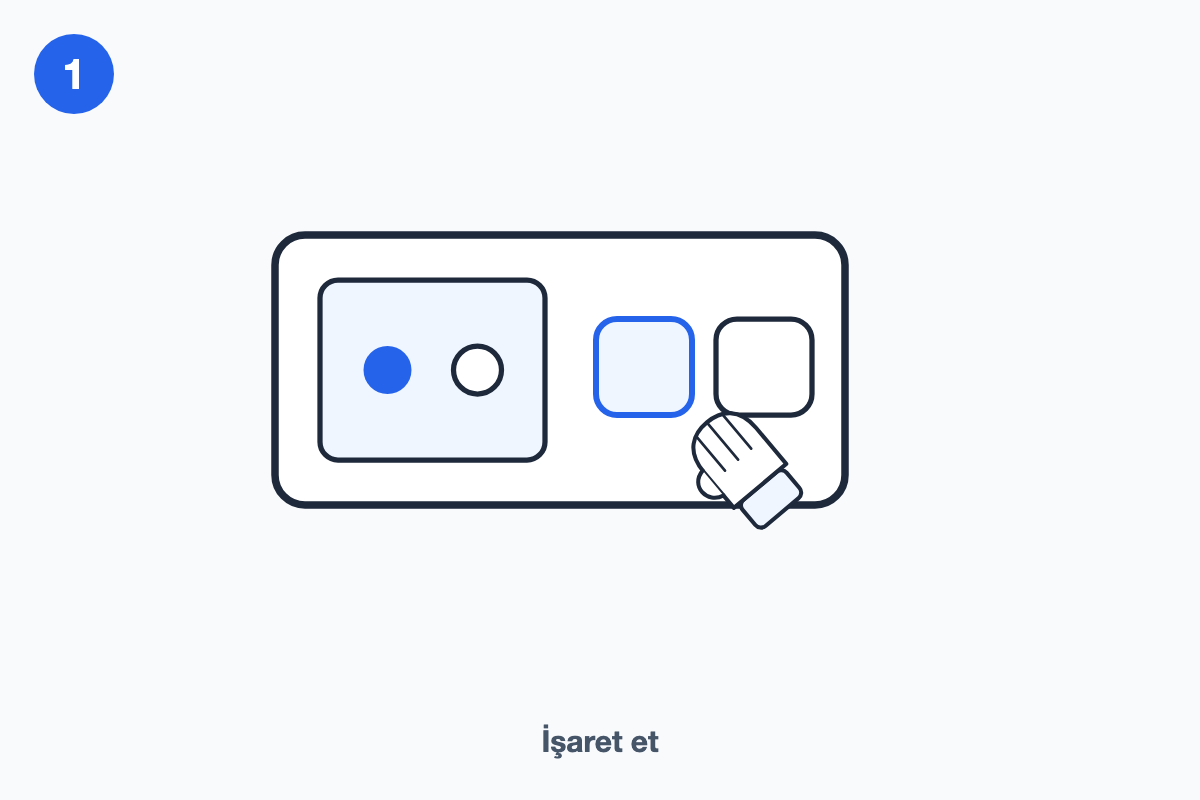
2. Kamera ya da mikrofon göstergesi varsa hangi uygulamanın kullandığını öğren. Samsung'da gösterge önce kamera ve mikrofon simgeleri olarak çıkar, birkaç saniye sonra diğer göstergelerin yanında yalnızca yeşil bir nokta kalır. Bildirim çubuğunu açıp yeşil noktaya dokunduğunda kamerayı ya da mikrofonu hangi uygulamaların kullandığını görürsün. Apple da kamerayı kullanmıyorken bu göstergeyi görürsen hangi uygulamanın çalıştığını denetlemeni önerir.
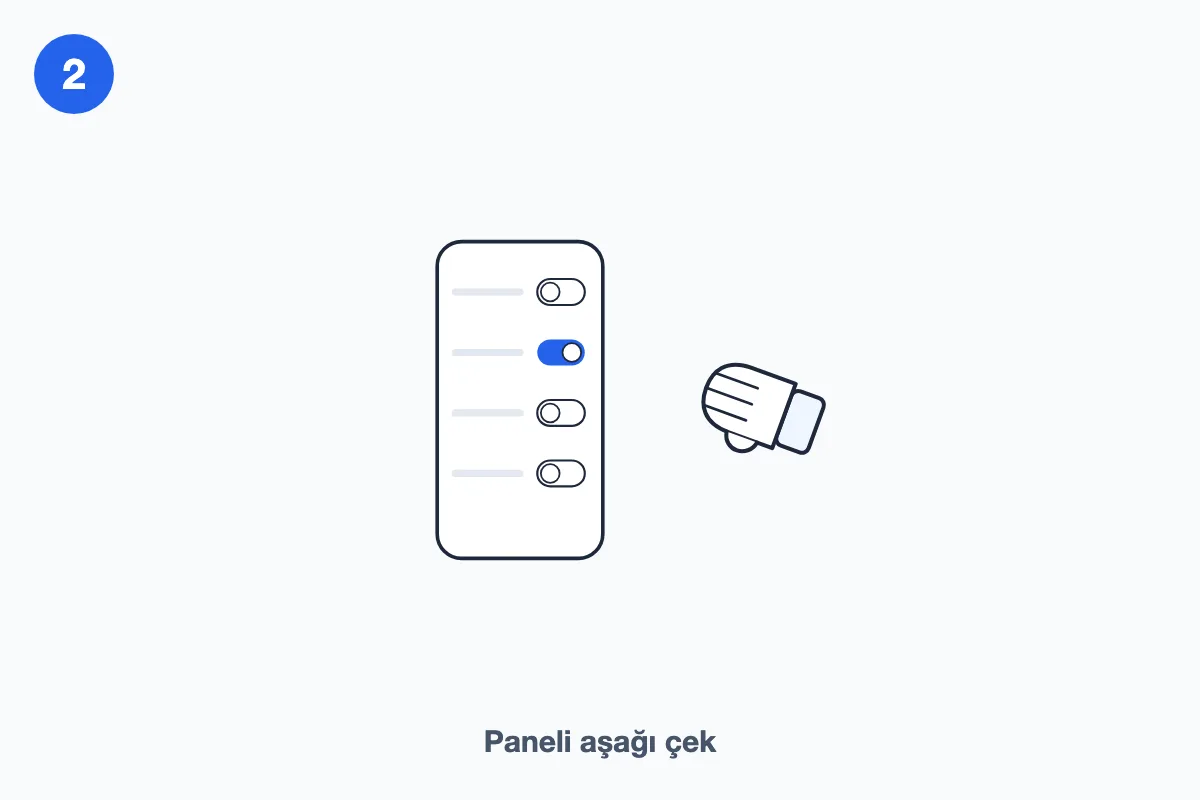
3. Kamera ve mikrofon izinlerini kontrol et. Samsung'da Ayarlar menüsünde "Gizlilik" seçeneğine, sonra "İzin Yöneticisi" seçeneğine dokun. Burada hangi uygulamaların kamerayı, mikrofonu ya da ikisini birden kullanmaya izni olduğunu görürsün. Kamera ya da mikrofon erişimini yönetmek için Gizlilik menüsündeki "Kamera erişimi/Mikrofon erişimi" seçeneğini kullanırsın.
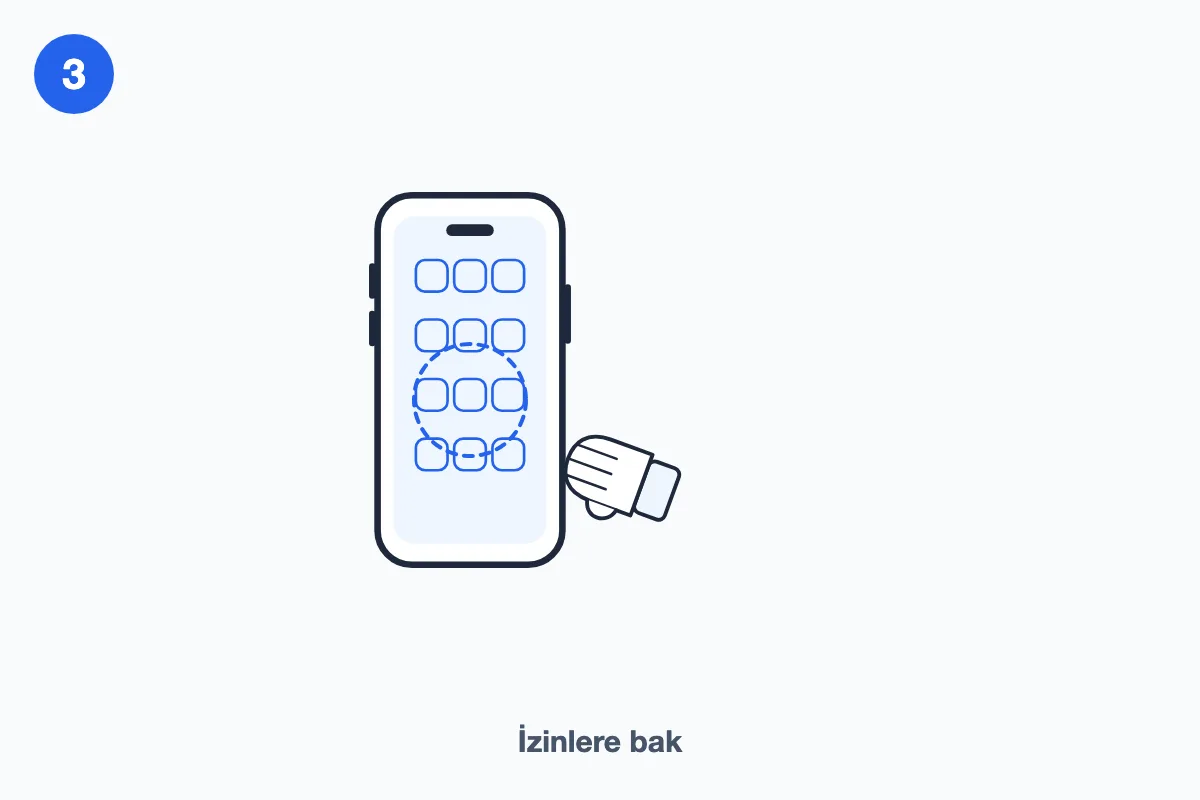
4. Pil simgesinin rengine bak. Apple'a göre simge sarıysa Düşük Güç Modu açıktır. Şarj oluyor simgesi griyse şarj duraklatılmıştır. Bluetooth pili simgesi ise eşlenmiş bir Bluetooth aygıtının pil düzeyini gösterir, telefonunkini değil. Galaxy'de pil hızlı tükeniyorsa Samsung telefon pili çabuk bitiyor yazısına bakabilirsin.
5. Sinyal yerine SOS ya da Servis Yok görüyorsan bağlantıyı değerlendir. Apple'a göre sinyal yoksa "Servis Yok" ifadesi görünür. "Yalnızca SOS" ise hücresel sağlayıcının tam servis sunamadığını, ama başka operatör ağları üzerinden acil arama yapmanın mümkün olabileceğini gösterir. Çift SIM'li modellerde üst çubuk satırı hücresel veri için kullanılan hattın, alt satır diğer hattın sinyalidir. Sorun sürerse telefon çekmiyor yazısına bak.
6. Uçak, sessiz ya da Rahatsız Etme simgesini tanı. Uçak Modu açıkken telefon görüşmesi yapılamaz ve diğer kablosuz işlevler de kapalı olabilir. Apple'a göre sessiz mod simgesi Sessiz mod'un, Rahatsız Etme simgesi de Rahatsız Etme özelliğinin açık olduğunu gösterir. Bir Odak açtığında onun simgesi de durum çubuğunda görünür. Sessizdeyken gelen aramayı ışıkla fark etmek için telefon çalarken flaş yanıp sönmesi yazısına bakabilirsin.
7. Tanımadığın simge için Denetim Merkezi'ni aç. Apple'a göre Face ID'li iPhone'da Denetim Merkezi'nin en üstünde ek durum simgeleri vardır. Çift SIM'de hücresel plan etiketlerini ve operatör adlarını simgelerle birlikte görmek için de Denetim Merkezi açılır. Telefona yeni SIM takacaksan TCL için TCL telefon SIM kart nasıl takılır yazısına bakabilirsin.
Ağ simgeleri neden değişir?
Apple'a göre 5G, LTE, 4G, 3G, E (EDGE) ve G (GPRS) simgeleri, operatörünün o ağının kullanılabildiğini ve telefonun internete bu ağ üzerinden bağlanabildiğini gösterir. Bazı ağlar bazı ülkelerde ya da bölgelerde kullanılamayabilir. Wi-Fi simgesi görünüyorsa telefon internete Wi-Fi üzerinden bağlıdır; Wi-Fi ile arama ayarlıysa telefon simgenin yanında operatörün adını da gösterir. Wi-Fi sorunları için telefon Wi-Fi'ye bağlanmıyor yazısına bakabilirsin. Simge görünüyor ama Huawei telefon internete girmiyorsa Huawei telefon internete bağlanmıyor yazısına bakabilirsin.
Yeşil nokta casus uygulama işareti mi?
Gösterge yalnızca kamera ya da mikrofonun o anda kullanıldığını söyler; bir uygulamanın iyi ya da kötü niyetli olduğunu söylemez. Samsung, kamera ve mikrofon kullanımına ilişkin gizlilik ve şeffaflığın önem verdiği bir nokta olduğunu yazar ve kontrolü İzin Yöneticisi'ne bırakır. Görüşme ya da kayıt yapmıyorken gösterge yanıyorsa 2. ve 3. adımla uygulamayı bul ve iznini gözden geçir. Mikrofon hiç çalışmıyorsa telefon mikrofonu çalışmıyor yazısı yardımcı olur.
Kaynak künyesi. Durum simgelerinin anlamları Apple'ın iPhone Kullanma Kılavuzu'ndaki "iPhone'daki durum simgelerinin anlamını öğrenme" sayfasından; yeşil nokta, bildirim paneli ve izin adımları Samsung Türkiye destek sayfasından alınmıştır. Kendi telefonunun kılavuzu farklı bir tarif veriyorsa kendi kılavuzun esastır.
Simge yerinde ama telefon yine de beklediğin gibi çalışmıyorsa belirtiyi ve modeli benservis.com'a yaz; olası arızayı öğren, sonra yakınındaki puanlı servislerden birini çağır. Bil, gör, çağır.
Sık sorulan sorular
Telefonun üstündeki yeşil nokta ne demek?
Samsung'a göre yeşil nokta bir uygulamanın kameraya ya da mikrofona eriştiğini gerçek zamanlı gösteren bir gizlilik aracıdır. Bildirim panelini açıp yeşil noktaya dokunursan kamerayı ya da mikrofonu hangi uygulamaların kullandığını görürsün.
Pil simgesi neden sarı?
Apple iPhone Kullanma Kılavuzu'na göre pil simgesi sarı olduğunda Düşük Güç Modu açıktır. Şarj simgesi griyse şarj duraklatılmıştır.
Sinyal yerine SOS yazıyorsa ne olur?
Apple'a göre Yalnızca SOS, hücresel sağlayıcının tam servis sunamadığını ama başka operatör ağları üzerinden acil arama yapmanın mümkün olabileceğini gösterir. Sinyal hiç yoksa Servis Yok ifadesi görünür.
Rahatsız Etme simgesi ne anlama gelir?
Apple kılavuzunda bu simge Rahatsız Etme özelliğinin açık olduğunu gösterir. Bir Odak açtığında da onun simgesi durum çubuğunda görünür.
Cihazın şimdi mi bozuldu?
📱 Benservis'i telefonuna ekle
Mağazadan indirmene gerek yok. Tarayıcı menüsünden "Ana ekrana ekle" dediğinde Benservis ikondan tam ekran açılır — ve internet çekmediğinde bile yakınındaki servislerin listesi elinde kalır.
iPhone: Paylaş → Ana Ekrana Ekle · Android: sağ üstteki üç nokta → Uygulamayı yükle