Telefon / Tablet · 17.11.2026
Telefon çalarken flaş yanıp sönsün: iPhone ve Samsung
Telefon çalarken flaşın yanıp sönmesi için iPhone'da Apple'ın tarifine göre Ayarlar > Erişilebilirlik > Ses/Görsel yolunda Uyarılar için LED Flaş açılır. Bu özellik yalnız telefon kilitliyken çalışır: bildirim aldığında arkadaki kamera lensinin yanındaki LED flaş yanıp söner. Samsung Galaxy'de ise Samsung Türkiye destek sayfasına göre Ayarlar > Erişilebilirlik > Gelişmiş ayarlar > Işıklı Bildirim yolu 4 adımda izlenir.
Bu yazı Apple'ın ve Samsung'un kendi destek sayfalarına dayanır. Redmi ve diğer Android telefonlarda menü adları farklıdır; kendi telefonunun kılavuzu farklı bir şey söylüyorsa kendi kılavuzun esastır.
Hangi telefonda hangi menü kullanılır?
| Telefon | Menü yolu | Not |
|---|---|---|
| iPhone | Ayarlar > Erişilebilirlik > Ses/Görsel > Uyarılar için LED Flaş | Yalnız kilitliyken çalışır |
| iPhone, sessiz modda | Aynı ekranda Sessizken Yanıp Sönsün | Kapatılırsa sessizde yanıp sönmez |
| iPad Pro ve iPad mini (6. nesil) | iPhone ile aynı yol | Yalnız listelenen modeller |
| Samsung Galaxy | Ayarlar > Erişilebilirlik > Gelişmiş ayarlar > Işıklı Bildirim | Bildirime göre seçenek seçilir |
Apple bu özelliği sesli uyarıları kaçırabilecek kişiler için kullanışlı bulur; Samsung da aynı işi Erişilebilirlik menüsünde Işıklı Bildirim adıyla sunar. İki markada da ayar ses ayarlarında değil, Erişilebilirlik altındadır; ses menüsünde aramak bu yüzden sonuç vermez.
Adım adım: telefon çalarken flaş nasıl yanıp söner?
1. Telefonunun iPhone mu Samsung Galaxy mi olduğuna göre yolu seç. İki markada da ayar Erişilebilirlik menüsündedir ama alt menüler farklıdır. iPhone için 2-4. adımları, Samsung Galaxy için 5-6. adımları izle; 7. adım ikisi için ortaktır.
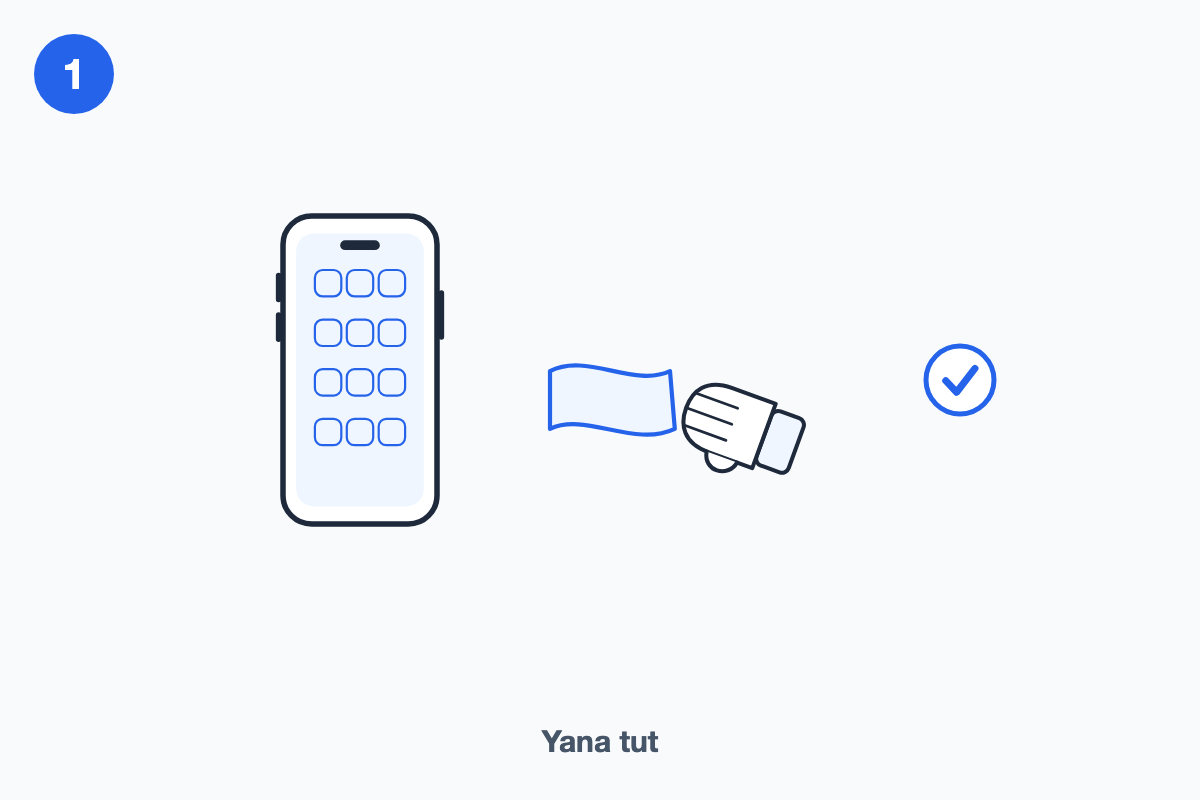
2. iPhone'da Ayarlar > Erişilebilirlik > Ses/Görsel'e gir. Apple'a göre Ayarlar uygulamasını açıp Erişilebilirlik'e, ardından Ses/Görsel'e dokunursun. LED flaş, iPhone'un arka kısmındaki kamera lensinin yanında bulunur.
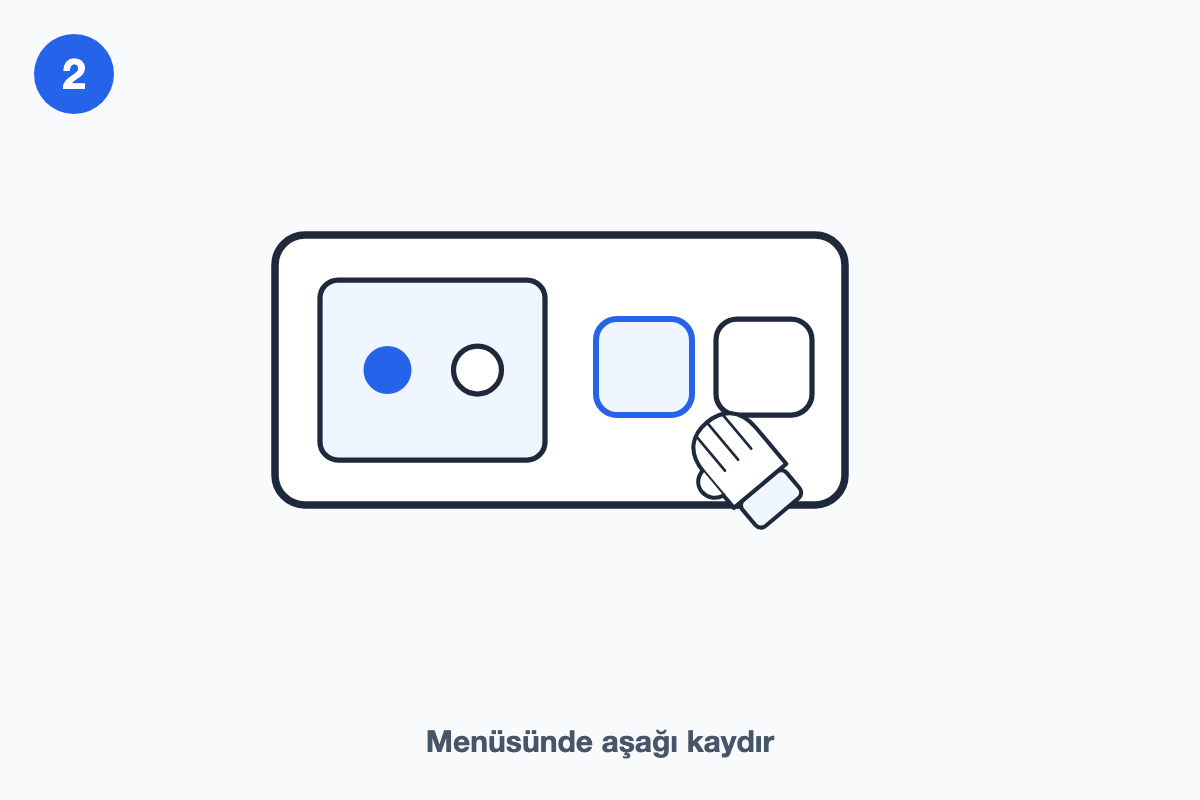
3. Uyarılar için LED Flaş'ı aç. Ses/Görsel ekranında Uyarılar için LED Flaş'ı etkinleştir. Bundan sonra telefon kilitliyken gelen bildirimlerde flaş yanıp söner. Apple bu özelliği, sesli uyarıları kaçırabilecek kişiler için kullanışlı bir yöntem olarak anlatır. Aynı ayar iPad'de de aynı menüdedir, ama yalnız Apple'ın listelediği iPad Pro ve iPad mini (6. nesil) modellerinde bulunur; listede olmayan bir iPad'de bu seçenek bulunmaz.
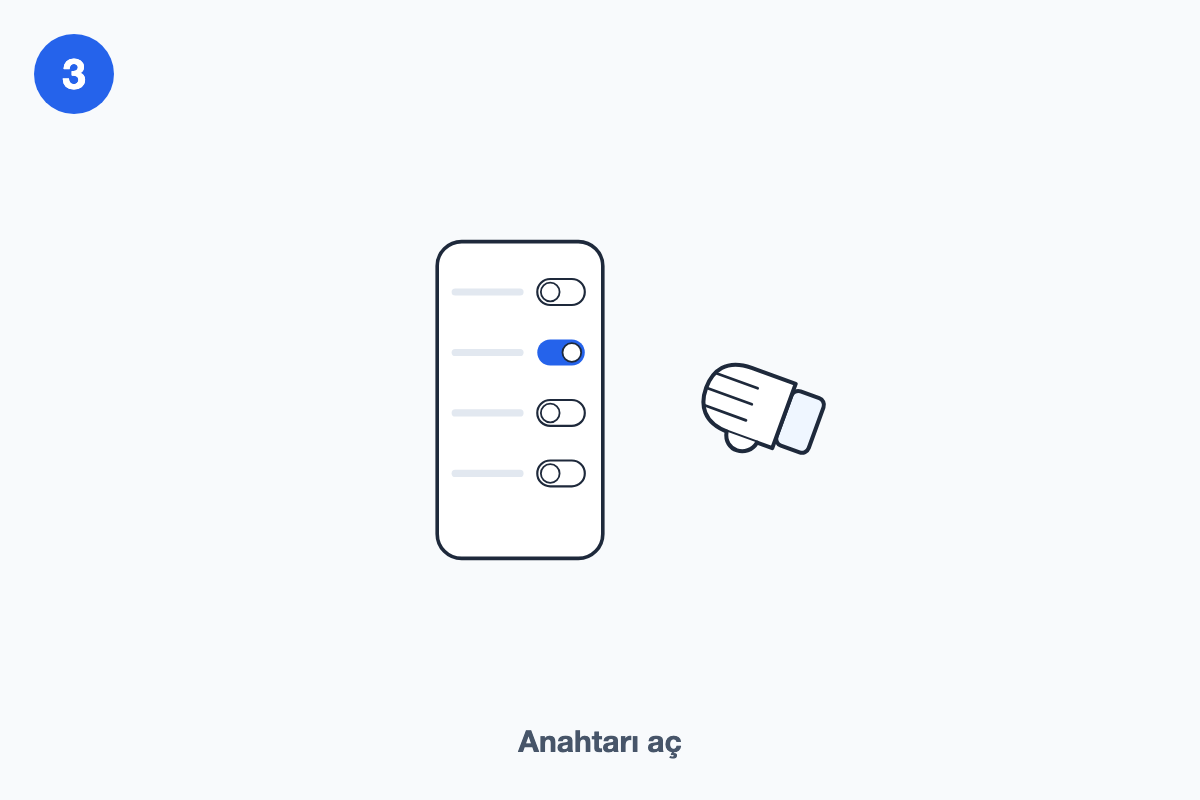
4. Sessiz modda yanıp sönmesini istemiyorsan Sessizken Yanıp Sönsün'ü kapat. Apple'a göre iPhone ya da iPad sessiz moddayken LED'in yanıp sönmesini önlemek için Sessizken Yanıp Sönsün kapatılır. Gece telefon sessizdeyken flaşın odayı aydınlatmasını istemiyorsan bu seçeneği kapat; telefon sessizdeyken de flaşla haberdar olmak istiyorsan açık bırak.
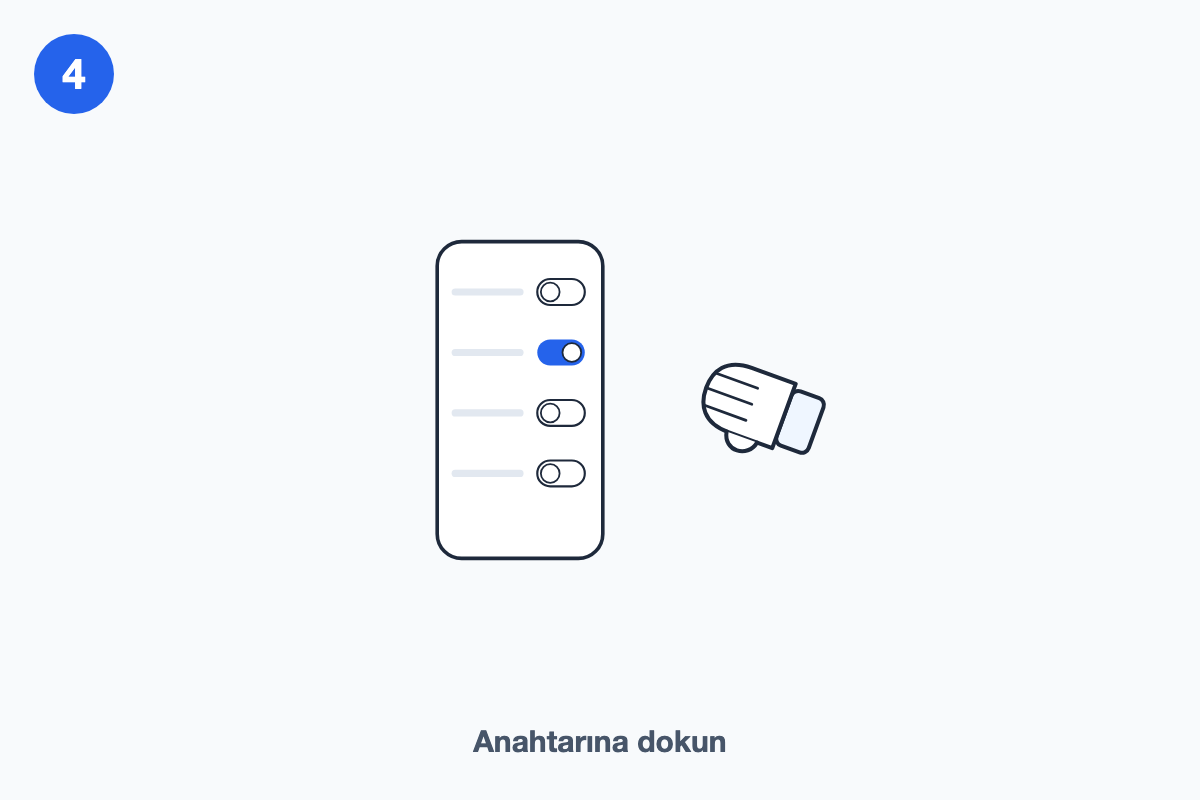
5. Samsung'da Ayarlar > Erişilebilirlik > Gelişmiş ayarlar'a gir. Samsung Türkiye destek sayfasına göre önce Ayarlar öğesine, sonra Erişilebilirlik sekmesine, ardından Gelişmiş ayarlar sekmesine dokunursun.
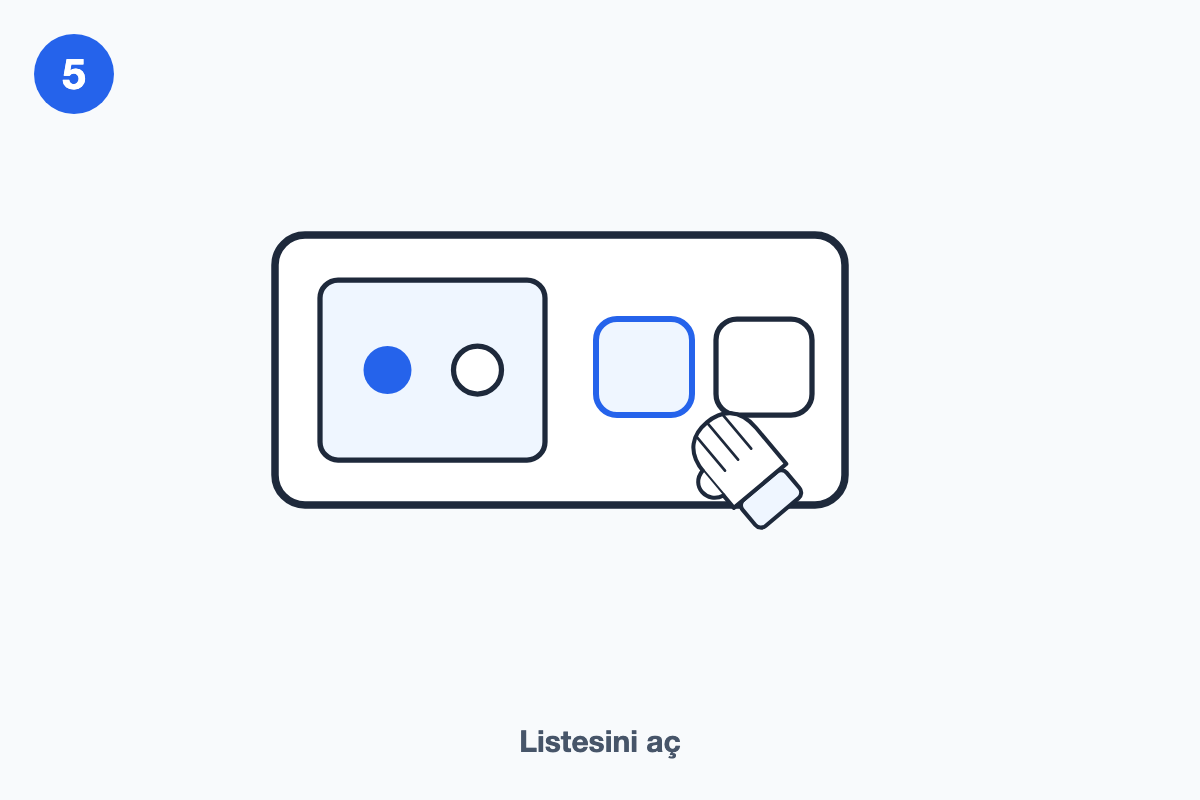
6. Işıklı Bildirim'i seçip istediğin bildirim için aç. Gelişmiş ayarlar ekranında Işıklı Bildirim'i seç. Samsung'un tarifine göre ardından istediğin herhangi bir bildirim için sana uygun seçeneği aktif edersin. Hangi seçeneklerin listelendiği telefonunun yazılım sürümüne göre değişebilir; ekranda gördüğün seçenek esastır. Samsung sayfasında özellik hem "Flash bildirimi" hem de menüdeki adıyla "Işıklı Bildirim" olarak geçer; ayarlarda arama yaparken iki adı da deneyebilirsin.
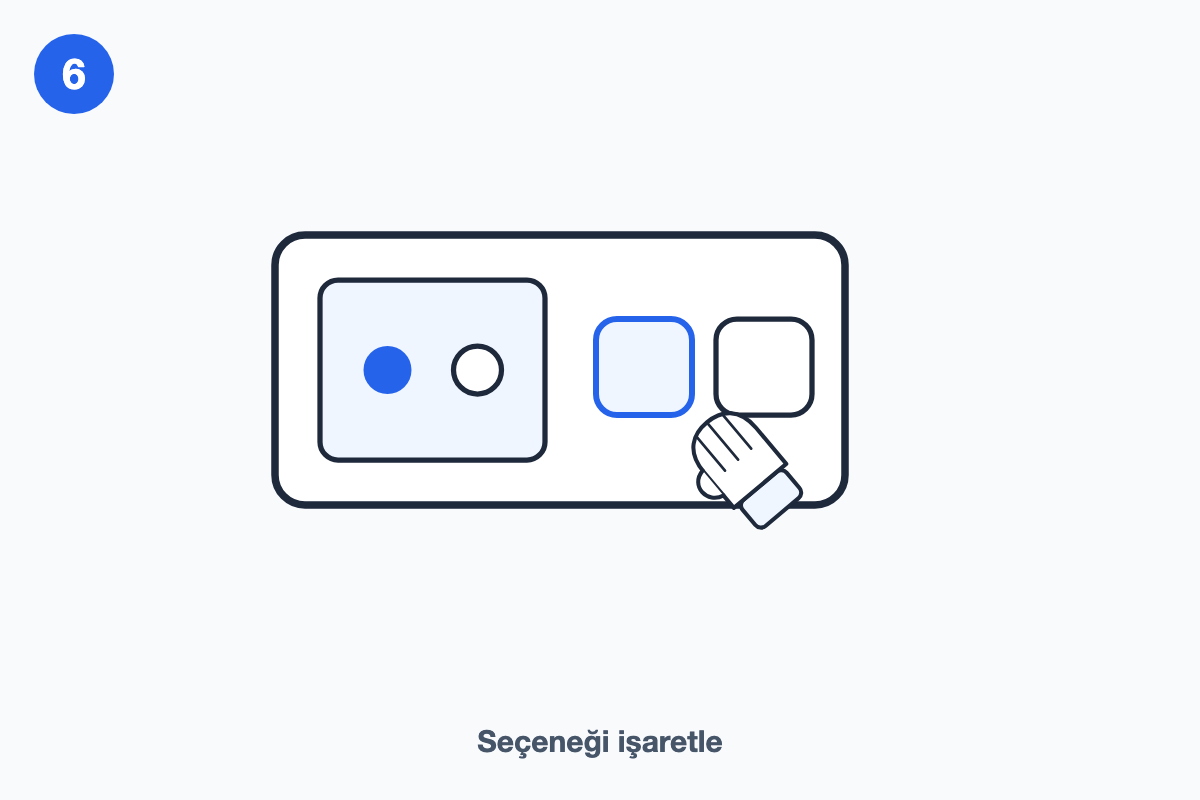
7. Telefonu kilitleyip kendini arayarak dene. Ayarı yaptıktan sonra telefonun ekranını kilitle ve başka bir telefondan ara. iPhone'da flaşın yalnız kilitli ekranda çalıştığını unutma: Apple'a göre Uyarılar için LED Flaş yalnız aygıt kilitliyken çalışır. Ekran açıkken denersen flaşı görmezsin ve ayarın çalışmadığını sanırsın.
Telefon çalarken flaş nasıl kapatılır?
Kapatmak için aynı yolu izlersin. iPhone'da Ayarlar > Erişilebilirlik > Ses/Görsel ekranında Uyarılar için LED Flaş'ı kapat; yalnız sessiz moddaki yanıp sönmeyi durdurmak istiyorsan Sessizken Yanıp Sönsün'ü kapatman yeter. Samsung Galaxy'de Ayarlar > Erişilebilirlik > Gelişmiş ayarlar > Işıklı Bildirim ekranında açtığın seçeneği kapat.
Flaş açık ama arama gelince yanmıyorsa ne yapılır?
iPhone'da önce telefonun kilitli olup olmadığına bak; Apple'ın tarifine göre özellik kilitli olmayan ekranda çalışmaz. Telefon sessizdeyse Sessizken Yanıp Sönsün ayarını kontrol et. iPad'deysen modelinin listede olup olmadığına bak: Apple özelliği iPad Pro (9,7 inç), iPad Pro (10,5 inç), iPad Pro 12,9 inç (2. nesil) ve sonraki modeller, tüm iPad Pro 11 inç modelleri ve iPad mini (6. nesil) için sayar.
Arama hiç gelmiyorsa ya da telefon sesi tamamen kesildiyse sorun flaş ayarında değildir; telefon ses gelmiyor ve telefon kendi kendine kapanıyor yazılarına bak.
Kaynak künyesi. iPhone ve iPad adımları Apple Destek "iPhone veya iPad'inizde LED flaş uyarıları alma" makalesinden (yayın 1 Haziran 2026), Samsung adımları Samsung Türkiye destek sayfası "Galaxy cihazında Flash bildirim özelliğini nasıl etkinleştirebilirim?" içeriğinden alınmıştır. Redmi ya da başka bir Android telefonun varsa kendi kılavuzun esastır.
Flaş ayarı doğru olduğu hâlde telefon çalarken flaş yanmıyorsa belirtiyi ve modeli benservis.com'a yaz; olası arızayı öğren, sonra yakınındaki puanlı servislerden birini çağır. Bil, gör, çağır.
Sık sorulan sorular
iPhone'da flaş neden yanıp sönmüyor?
Apple'a göre Uyarılar için LED Flaş yalnız aygıt kilitliyken çalışır. Ekran açıkken gelen aramada flaş yanmaz. Sessizken Yanıp Sönsün kapalıysa sessiz modda da yanıp sönmez.
Telefon çalarken flaşı nasıl kapatırım?
iPhone'da Ayarlar > Erişilebilirlik > Ses/Görsel'de Uyarılar için LED Flaş'ı kapatırsın. Samsung Galaxy'de aynı Işıklı Bildirim ekranında açtığın seçeneği kapatırsın.
iPad'de LED flaş uyarısı var mı?
Apple'a göre özellik iPad Pro (9,7 inç), iPad Pro (10,5 inç), iPad Pro 12,9 inç (2. nesil) ve sonraki modellerde, tüm iPad Pro 11 inç modellerinde ve iPad mini (6. nesil) aygıtlarda kullanılabilir.
Redmi telefonda flaş bildirimi nasıl açılır?
Bu yazı yalnız Apple ve Samsung'un destek sayfalarına dayanır; Xiaomi/Redmi için üretici belgesi alınmadı. Menü adları markaya göre değiştiği için telefonunun kendi kılavuzuna bakman gerekir.
Cihazın şimdi mi bozuldu?
📱 Benservis'i telefonuna ekle
Mağazadan indirmene gerek yok. Tarayıcı menüsünden "Ana ekrana ekle" dediğinde Benservis ikondan tam ekran açılır — ve internet çekmediğinde bile yakınındaki servislerin listesi elinde kalır.
iPhone: Paylaş → Ana Ekrana Ekle · Android: sağ üstteki üç nokta → Uygulamayı yükle