Telefon / Tablet · 30.10.2026
Telefon ses gelmiyor: hoparlör ve ses ayarı kontrolü
Arama geliyor ama zil çalmıyor, video açılıyor ama ses yok, hoparlör sessiz. "Telefon ses gelmiyor" diye arayanlar için iki üreticinin destek sayfasını okuduk: Samsung ve Apple. Aşağıdaki adımların hepsi bu iki sayfadan alındı. Kendi tahminimizi eklemedik.
Hoparlörü sökmek ya da değiştirmek bu listenin parçası değildir. O kısım servis işidir. Yakınındaki servisi Benservis'te bulabilirsin.
🔊 Önce şunu bil: menü adları markaya, modele ve yazılım sürümüne göre değişir. Samsung'un sayfası da bunu açıkça yazıyor. Her adımın yanında hangi markanın sayfasından alındığını belirttik.
Adım adım: ses gelmeyen telefon için sıra
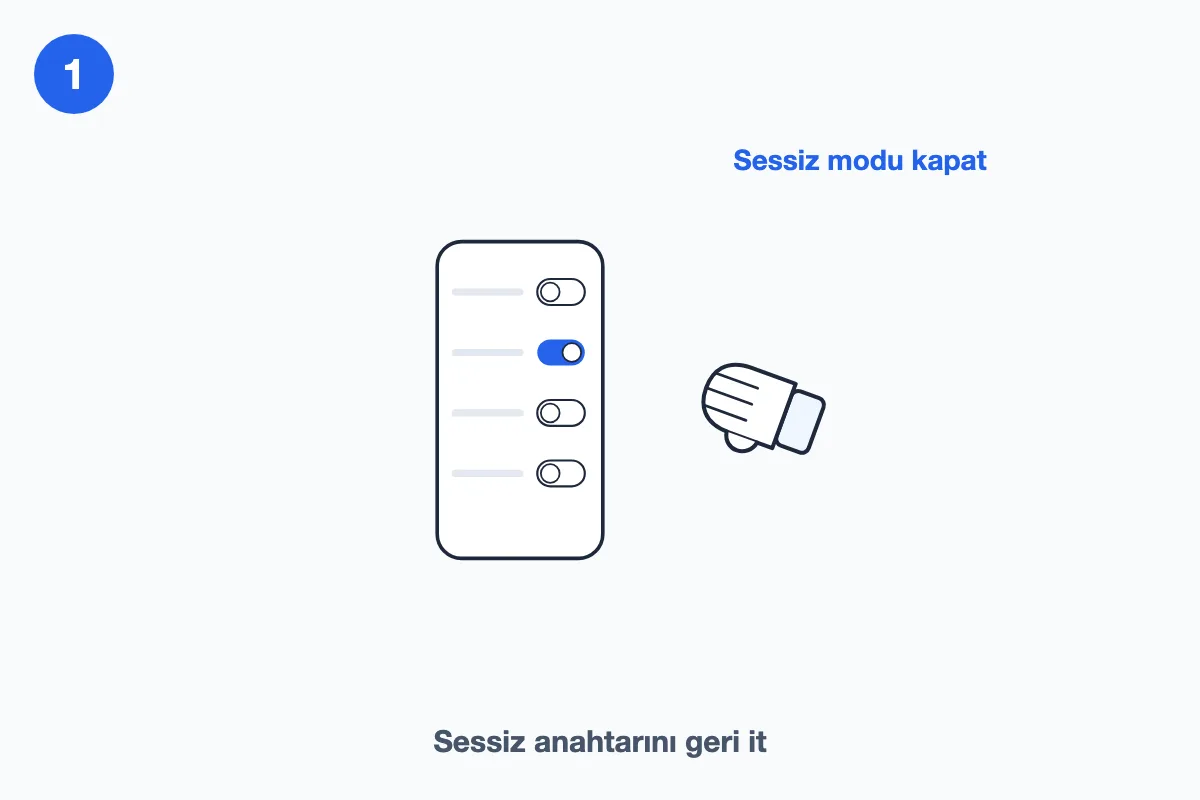
1. Sessiz modu kapat. Apple: aygıtında Zil/Sessiz anahtarı varsa anahtarı turuncu renk görünmeyecek şekilde ekrana doğru it. Eylem düğmesi olan iPhone'da düğmeye bas ya da Denetim Merkezi'nden Sessiz modun kapalı olduğunu kontrol et. Samsung ise Ayarlar > Erişilebilirlik > Duyma desteği > Tüm sesleri kapat ayarının açık olup olmadığına bakmanı istiyor. Açıksa aramalar, uyarılar ve medya dahil tüm sesler kapanır. Aramaları sesin yanında ışıkla da fark etmek istiyorsan telefon çalarken flaş yanıp sönmesi yazısına bakabilirsin.
2. Rahatsız Etme ve ayrı ses ayarlarına bak. Apple: Ayarlar > Odak > Rahatsız Etme kapalı olsun. Samsung: Ayarlar > Bildirimler > Rahatsız etmeyin ve Ayarlar > Sesler ve titreşim > Ayrı uygulama sesi. Ayrı uygulama sesi, seçtiğin uygulamanın medya sesini ayrı bir ses cihazında çalar.
3. Bluetooth ve harici cihazları kontrol et. Samsung'a göre telefonun sesi yönlendiren harici bir cihaza bağlı olabilir. Ekranın üstünden aşağı kaydırıp Quick paneldeki Bluetooth simgesine dokunarak Bluetooth'u kapat. Samsung kulaklık jakına takılı veya cihaza bağlı selfie çubuğu, koruyucu film, üçüncü taraf kılıf gibi öğeleri de kontrol etmeni istiyor.
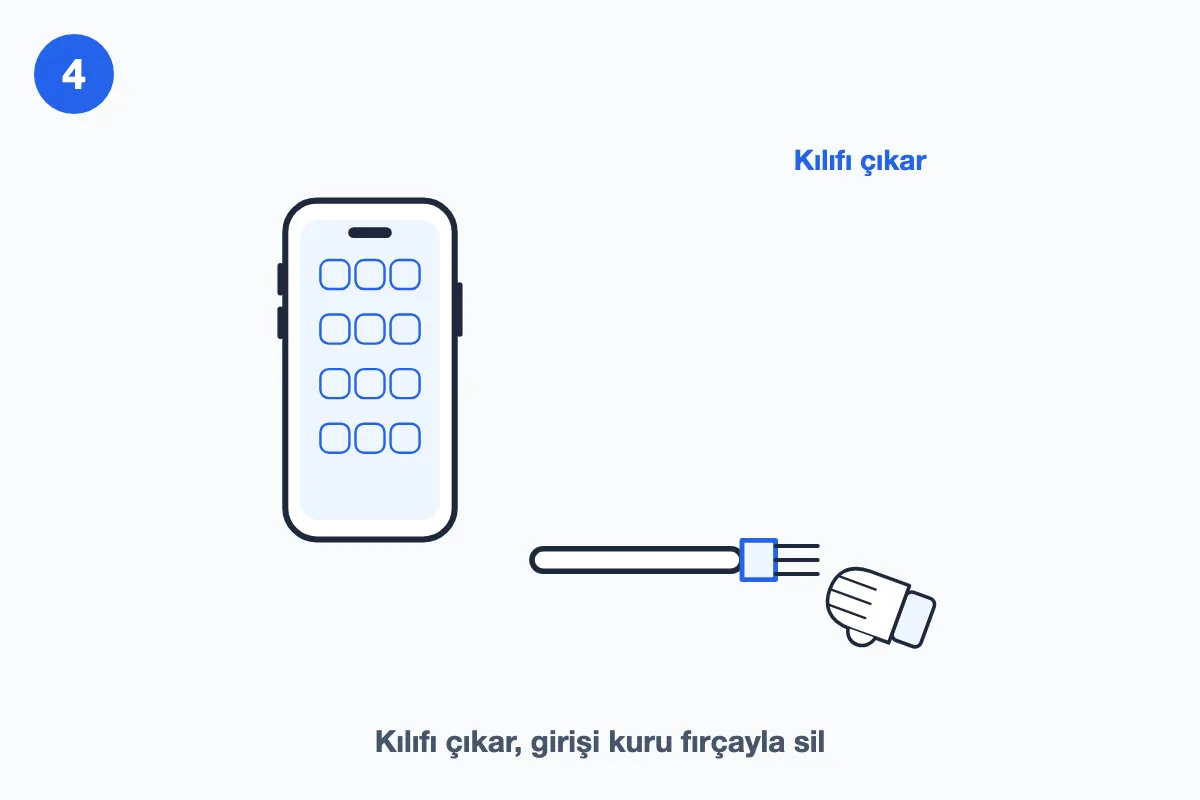
4. Kılıfı çıkar, hoparlör girişine bak. Apple tüm ekran koruyucuları, film kaplamalarını ve kılıfları aygıttan çıkarmanı istiyor. Hoparlör girişinin engellenmediğinden ya da kirli olmadığından emin ol. Gerekirse küçük, yumuşak, temiz ve kuru bir fırçayla temizle. Samsung hava menfezlerinin üçüncü taraf kılıflar ya da ekran koruyucularla kapanmamasını istiyor.
5. Islandıysa kurula. Samsung: telefon ıslandıysa hemen temiz, yumuşak bir bezle kurula ve mümkün olduğunca fazla suyu çıkarmaya çalış. Kulaklık, mikrofonlar, hoparlör ve USB portuna dikkat et. Kurutmak için ısı kullanma.
6. Yeniden başlat. Samsung: Güç menüsü görünene kadar Sesi kısma ve Güç düğmelerine birlikte basılı tut, Kapat'a dokun. Cihazı yeniden açmadan önce 30 saniye bekle.
7. Hoparlörü test et. Apple: Ayarlar > Sesler (ya da Ses ve Dokunuş) bölümünde Zil Sesi ve Uyarılar sürgüsünü birkaç kez ileri geri sürükle. Hiç ses duymuyorsan ya da hoparlör düğmesi soluk görünüyorsa hoparlör için servis gerekebilir. Ses duyarsan arama yapıp hoparlörü aç. Hâlâ ses yoksa ya da cızırtı varsa sorun ağdan ya da sinyalden kaynaklanabilir. Samsung ise ses çalarken ses düğmeleriyle sesi artırmanı söylüyor. Ses kalitesi normalse sorun harici bir cihazdan geliyor olabilir.
8. Güncelle, sonra servise git. Samsung: Ayarlar > Yazılım güncellemesi > İndir ve yükle. Güncellemeden önce internet bağlantısı ve en az %50 şarj gerekiyor. Ses hâlâ yoksa Apple servis almanı, Samsung ise onarım randevusu almanı ya da en yakın Samsung Servis Merkezi'ne gitmeni öneriyor.
Samsung güvenli mod ve sıfırlama diyor
Samsung'un sayfası güncellemeden sonra iki adım daha veriyor. Birincisi cihazı Güvenli modda başlatmak. İndirilen uygulamaların ses sorunlarına yol açıp açmadığını anlamak için tüm indirilen uygulamalar geçici olarak devre dışı kalır. Güvenli modda ses geliyorsa son yüklediğin uygulamaları teker teker sil ve her silmeden sonra yeniden başlat. İkincisi Ayarlar > Genel Yönetim > Sıfırla > Tüm ayarları sıfırla. Bu adımdan önce yedek almayı unutma.
Ses tek taraftan ya da boğuk geliyorsa
Sesi yalnızca bir tarafta duyuyorsan ya da ses boğuk çıkıyorsa Samsung sol ve sağ ses seviyesini değiştiren bir ayara bakmanı istiyor: Ayarlar > Erişilebilirlik > Duyma desteği > Sol/sağ ses dengesi. Denge bir yana kaymışsa sesin yarısı gelmez. Samsung bu ayarın konumunun cihaz modeline, bölgeye ve mobil operatöre göre değişebileceğini de yazıyor. Bulamazsan Ayarlar içinde sol/sağ ses dengesini arat.
İki sayfanın farkı
Apple'ın sayfası kısa. Sessiz mod, Rahatsız Etme, kılıf, hoparlör girişi ve test. Samsung'unki daha uzun: ayarlar, harici cihazlar, yeniden başlatma, ıslanma, test, güncelleme, güvenli mod, sıfırlama. Bu yüzden listede Samsung adımları daha sık geçiyor. Telefon markan hangisiyse onun adımlarına odaklan.
Buradan sonrası servis işi
Sessiz modu kapatmak, ayarlara bakmak, kılıfı çıkarmak, fırçayla girişi temizlemek ve yeniden başlatmak kullanıcı seviyesindeki işlerdir. Bunlara rağmen ses gelmiyorsa hoparlör donanımı kontrol edilmelidir. Telefonun içini açmak ya da hoparlör değiştirmek servis işidir. Telefon donuyorsa Samsung telefon donuyor yazısındaki sıraya bak.
Servis çağırmadan önce üç not
- Telefonun marka ve modelini yaz.
- Sesin hiç gelmediğini mi, cızırtılı geldiğini mi, yalnız aramada mı yoksa medyada da mı olduğunu not et.
- Hangi adımları denediğini ve telefonun ıslanıp ıslanmadığını söyle.
Yakınındaki servisi Benservis'te bul. Bil, gör, çağır.
Cihazın şimdi mi bozuldu?
📱 Benservis'i telefonuna ekle
Mağazadan indirmene gerek yok. Tarayıcı menüsünden "Ana ekrana ekle" dediğinde Benservis ikondan tam ekran açılır — ve internet çekmediğinde bile yakınındaki servislerin listesi elinde kalır.
iPhone: Paylaş → Ana Ekrana Ekle · Android: sağ üstteki üç nokta → Uygulamayı yükle