Telefon / Tablet · 16.11.2026
TCL telefon SIM kart nasıl takılır? Kılavuza göre 7 adım
TCL telefona SIM kart takmak TCL 30 5G ve TCL T519H kullanım kılavuzlarına göre 3 adımdır: kutudan çıkan SIM iğnesini yuvadaki deliğe sok, tepsiyi dışarı çek, SIM kartı tepsideki yuvaya koyup tepsiyi dikkatle kapat. Bu telefonlar yalnız nano SIM kartı destekler ve sıcak takma özelliği sayesinde SIM takarken ya da çıkarırken telefonu kapatman gerekmez.
Bu yazı yalnız TCL'nin destek sitesinde yayımlanan TCL 30 5G (T776H) ve TCL T519H kullanım kılavuzlarına dayanır. Kılavuzlar İngilizcedir; aşağıdaki menü adları bu kılavuzlardan çevrilmiştir ve Türkçe arayüzde farklı adla görünür. Tuşlu TCL telefonlar için üretici belgesi alınmadığından bu modeller yazıda yoktur. Kendi telefonunun kılavuzu farklı bir şey söylüyorsa kendi kılavuzun esastır.
TCL telefonda SIM kart nereye takılır?
| Parça | TCL kılavuzuna göre |
|---|---|
| Yuva | SIM kart yuvası ve microSD kart yuvası aynı yerdedir |
| Kart türü | Yalnız nano SIM |
| Araç | Kutudan çıkan SIM iğnesi |
| Telefonu kapatmak | Gerekmez, sıcak takma desteklenir |
| Tepsi | Tek SIM ve çift SIM sürümlerinde çizimi farklıdır |
Adım adım: TCL telefona SIM kart nasıl takılır?
1. SIM kartının nano SIM olduğunu kontrol et. TCL kılavuzlarına göre telefon yalnız nano SIM kartları destekler. Kılavuz başka SIM türlerinin takılmaya çalışılmamasını, aksi hâlde telefonun zarar göreceğini yazar. Kartın türünü bilmiyorsan operatörüne sor.
2. Telefonu kapatmadan işleme başlayabilirsin. Kılavuz, arama yapabilmek için SIM kartın takılı olması gerektiğini belirtir ve telefonun sıcak takmayı (hot swap) desteklediğini yazar. Bu yüzden SIM kartı takmadan ya da çıkarmadan önce telefonu kapatman gerekmez. SIM kart takılı değilken arama yapılamaz; kılavuza göre Wi-Fi ise telefonda SIM kart olmadan da kullanılır, yani kartı takmadan önce de internete Wi-Fi ile bağlanabilirsin.
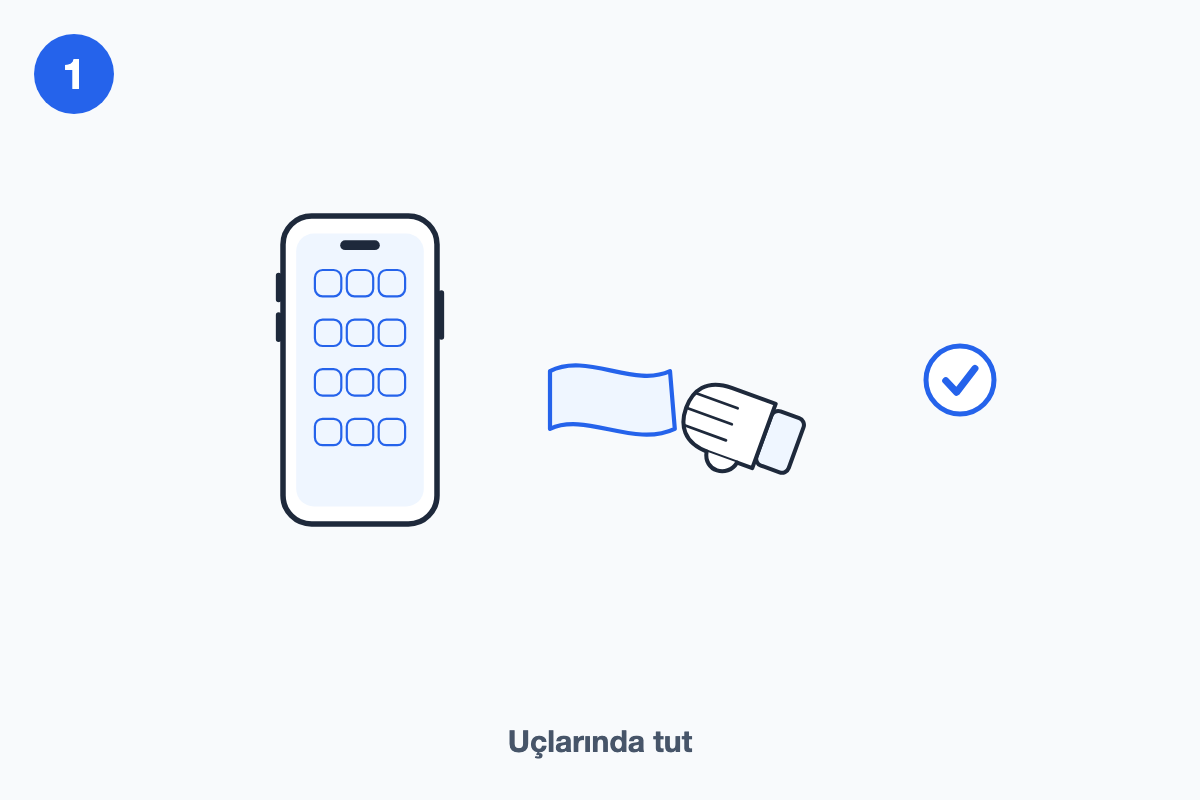
3. SIM ve microSD yuvasını bul. TCL 30 5G ve TCL T519H'nin telefon tanıtım çiziminde yuva "SIM kart yuvası/microSD kart yuvası" olarak tek bir noktada gösterilir. Yani SIM kart ile hafıza kartı aynı tepsiye girer. Yuvanın gövdedeki yeri modele göre değişir; kendi modelinin kılavuzundaki çizime bak.
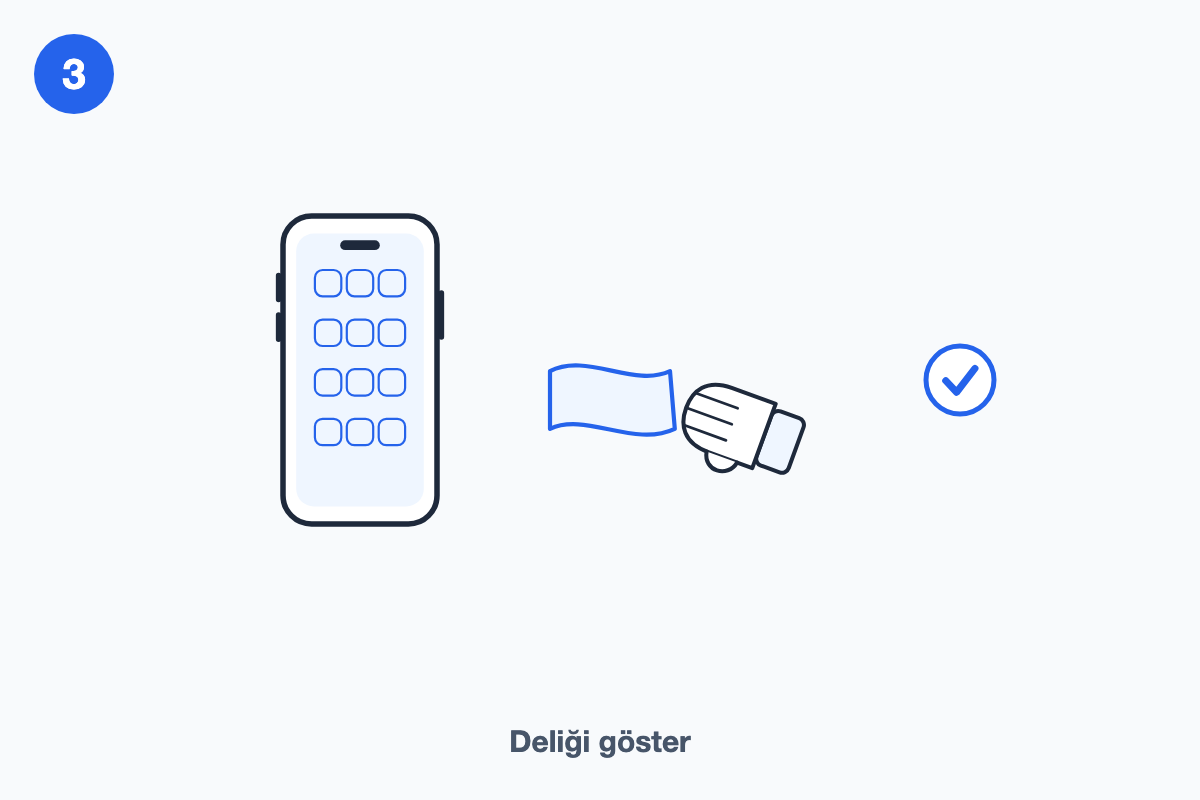
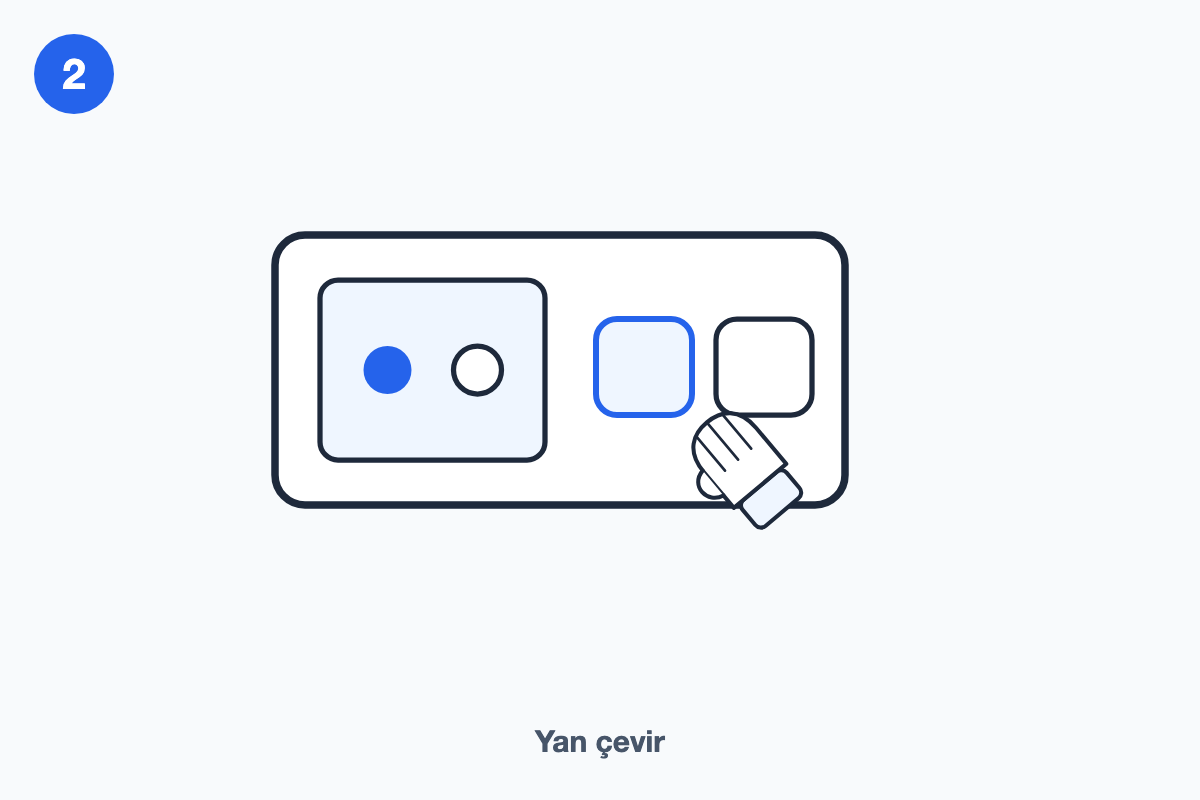
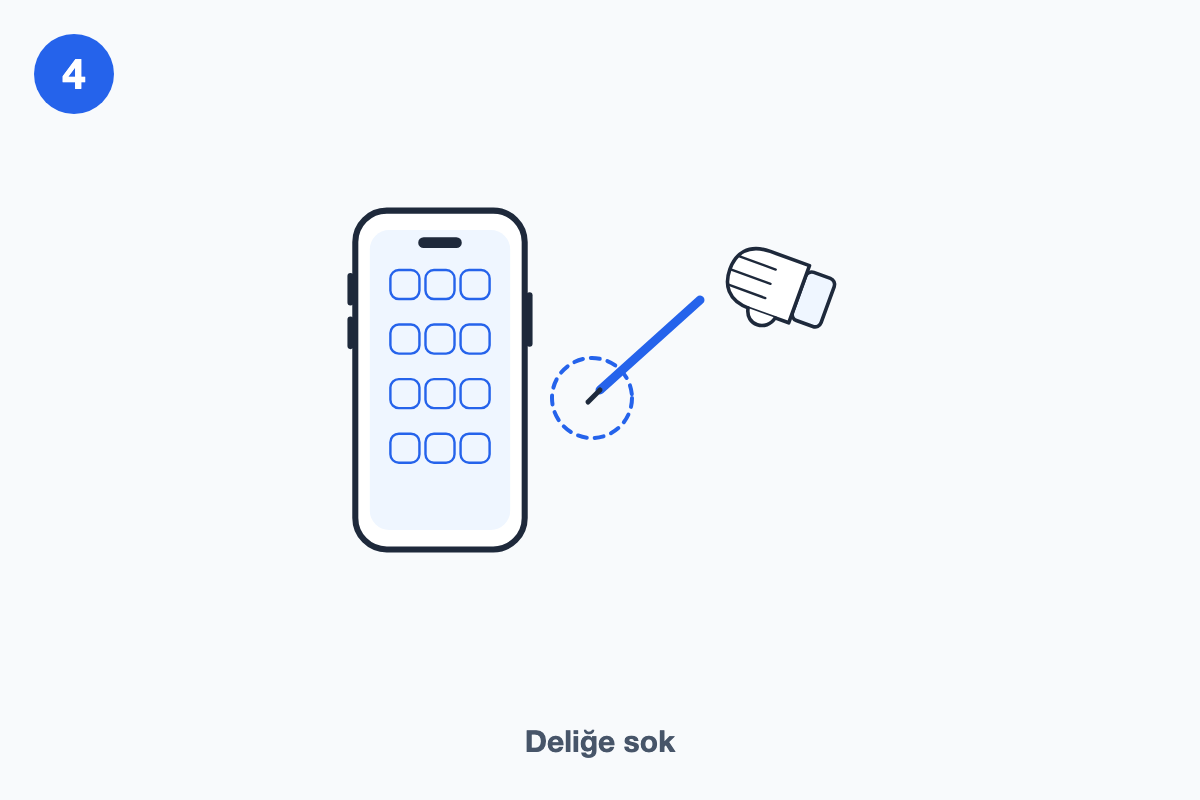
4. SIM iğnesini yuvadaki deliğe sok. Kılavuzdaki ilk adım, telefonla birlikte verilen SIM iğnesinin yuvanın üzerindeki deliğe sokulmasıdır. Kılavuz bu iş için başka bir araç tarif etmez.
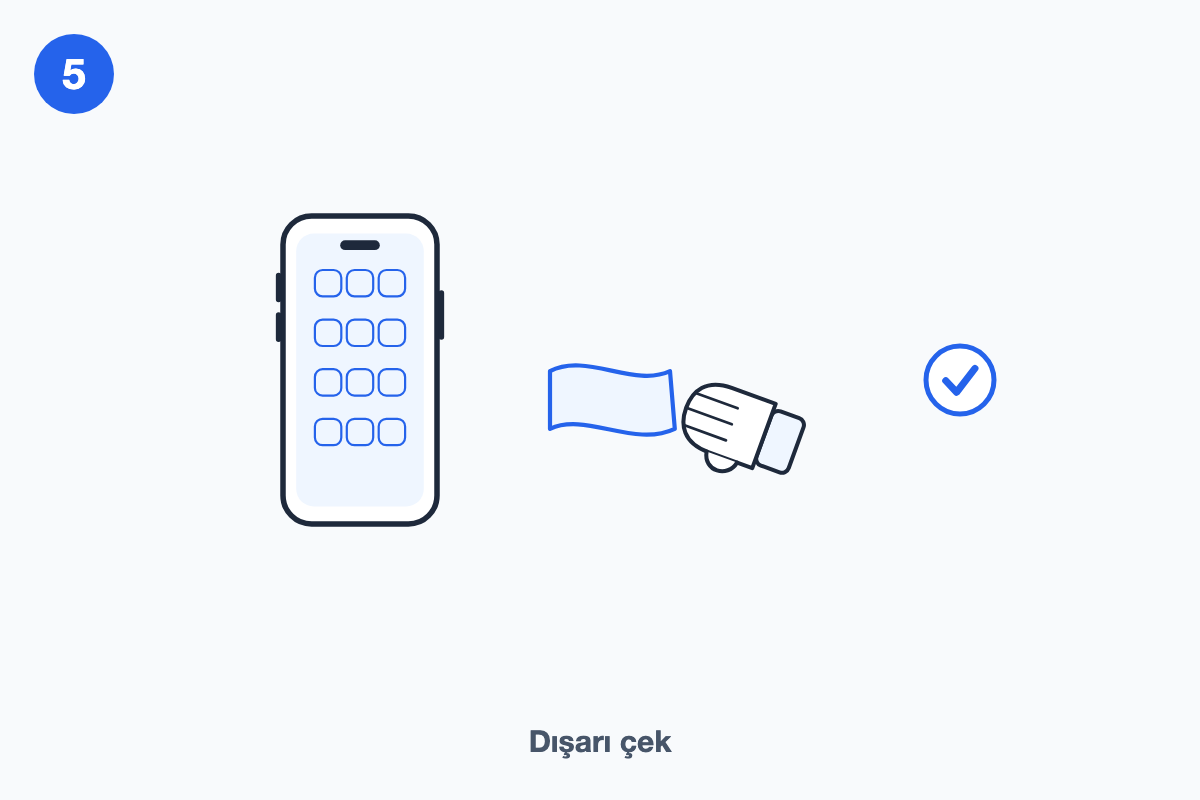
5. Tepsiyi dışarı çek. İkinci adım SIM tepsisinin dışarı çekilmesidir. TCL T519H kılavuzunda tek SIM ve çift SIM tepsileri ayrı çizimlerle gösterilir; TCL 30 5G kılavuzunda da "yalnız tek SIM cihazlar" ve "yalnız çift SIM cihazlar" için iki ayrı çizim vardır.
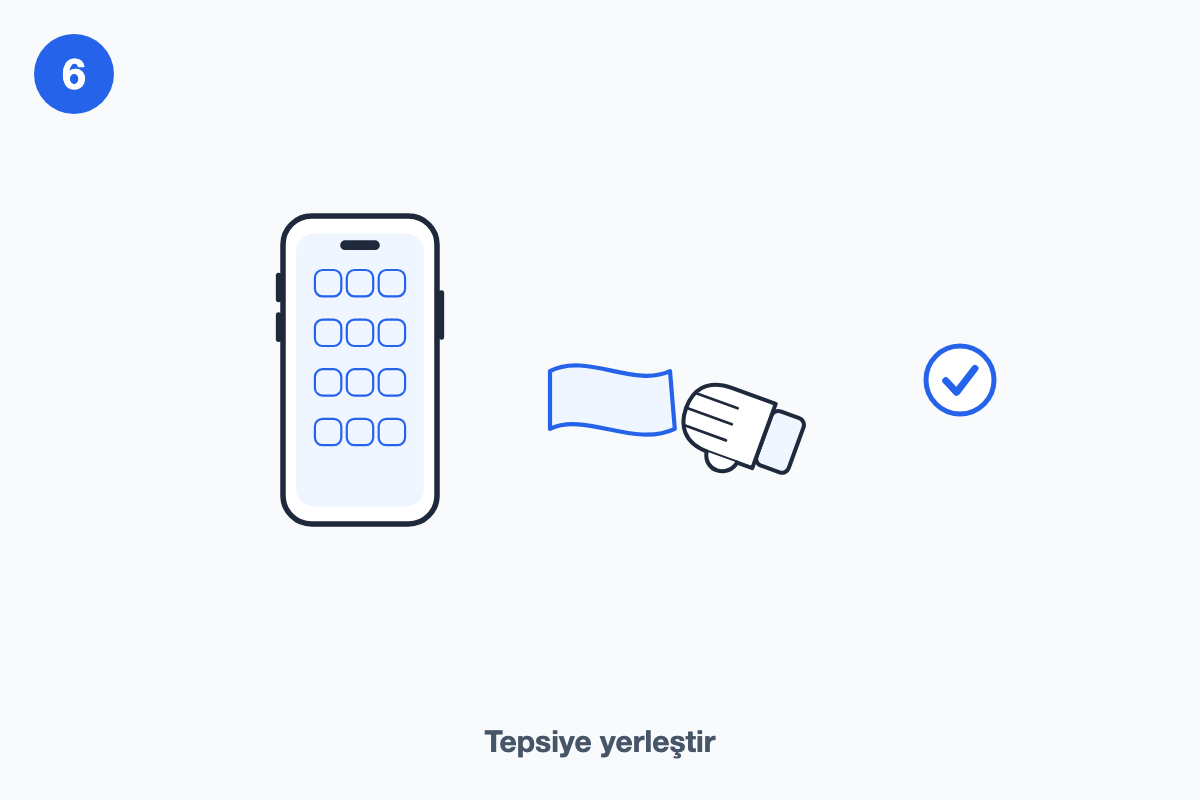
6. Kartı tepsiye yerleştir, tepsiyi dikkatle kapat. Üçüncü adımda SIM kart ya da microSD kart tepsideki yuvaya yerleştirilir ve SIM tepsisi dikkatle kapatılır. Aynı tepsiye microSD kart da konur; kılavuz ikisini aynı adımda anlatır.
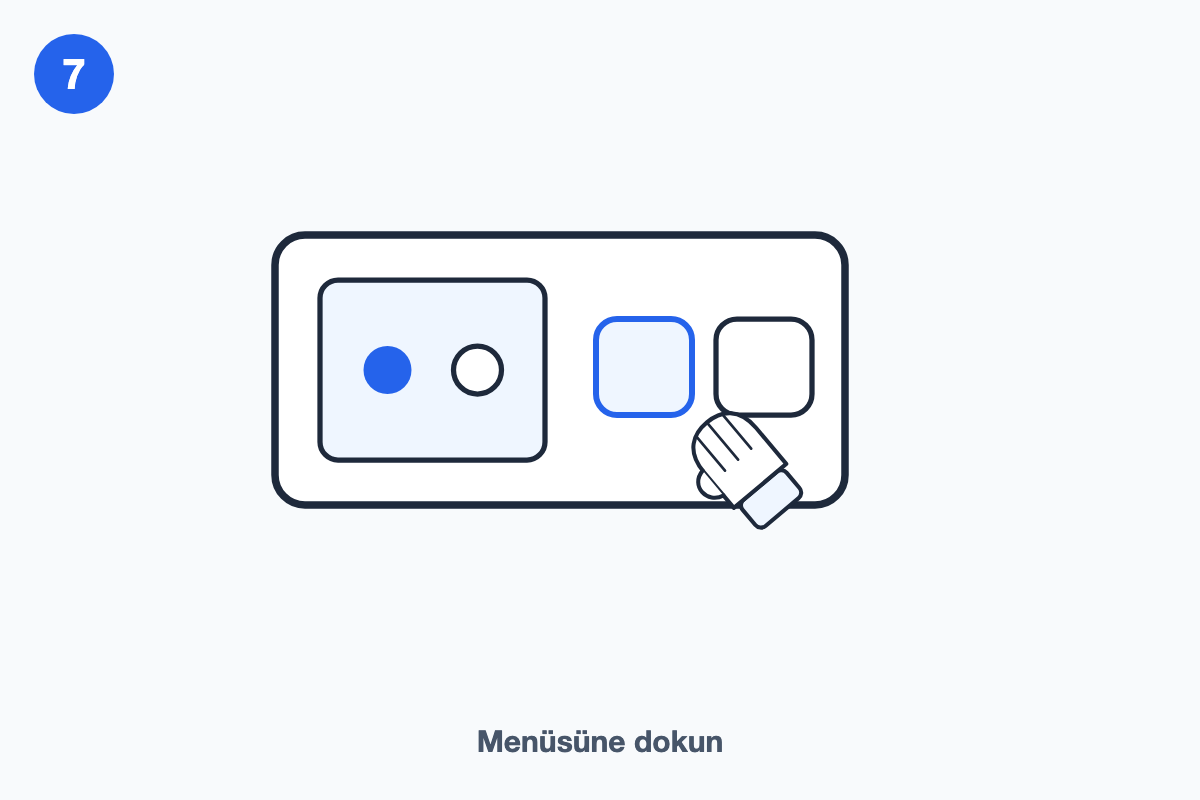
7. Şebekeyi ve SIM ayarlarını kontrol et. TCL T519H kılavuzuna göre telefonu SIM kart takılıyken ilk kez açtığında telefon şebeke hizmetini 2G, 3G, 4G ya da 5G olarak kendisi yapılandırır. Çift SIM'li TCL 30 5G'de Ayarlar'daki SIM kart ve mobil ağ bölümünden ağa bağlanma, arama ve SMS için SIM 1 ya da SIM 2 seçilir; tercih edilen SIM ayarıyla mobil veri, arama ve SMS için hangi kartın kullanılacağı belirlenir.
Telefon "Geçersiz SIM kart" diyorsa ne yapılır?
TCL kılavuzlarının sorun giderme bölümü geçersiz SIM kart uyarısı için üç kontrol verir: SIM kartın doğru takıldığından, SIM kartın çipinin hasarlı olmadığından ve SIM kart hizmetinin kullanılabilir olduğundan emin ol. Kişilerin görünmüyorsa da kılavuz SIM kartın kırık olmadığını ve doğru takıldığını kontrol etmeni ister.
Telefon "Hizmet yok" gösteriyorsa ne yapılır?
TCL 30 5G kılavuzuna göre telefon şebekeye bağlanmıyorsa başka bir yere geçip yeniden dene, kapsama alanını ve SIM kartın geçerliliğini operatörüne sor, şebeke yoğunsa daha sonra dene. Kılavuz ayrıca uçak modunu birkaç saniye açıp kapatmayı önerir. Çekim sorunu sürerse telefon çekmiyor, durum çubuğundaki işaretler için telefon sembolleri ve anlamları yazısına bak.
SIM PIN kilitlenirse ne yapılır?
TCL kılavuzuna göre SIM kart PIN kilidine düştüyse PUK (kişisel kilit açma anahtarı) kodunu almak için şebeke operatörüne başvurulur. Kart takıldıktan sonra telefon yanıt vermiyorsa telefon yeniden başlatma yazısındaki adımlar işine yarar; TCL kılavuzu güç tuşunu en az 10 saniye basılı tutarak zorla yeniden başlatmayı tarif eder.
Kaynak künyesi. Nano SIM, sıcak takma, SIM iğnesi ve tepsi adımları, şebeke yapılandırması, SIM ayarları ve sorun giderme maddeleri TCL 30 5G (T776H) ve TCL T519H İngilizce kullanım kılavuzlarından alınmıştır. Kendi telefonunun kılavuzu farklı bir tarif veriyorsa kendi kılavuzun esastır.
SIM kart doğru takıldığı hâlde telefon kartı görmüyorsa belirtiyi ve modeli benservis.com'a yaz; olası arızayı öğren, sonra yakınındaki puanlı servislerden birini çağır. Bil, gör, çağır.
Sık sorulan sorular
TCL telefona hangi SIM kart takılır?
TCL 30 5G ve TCL T519H kılavuzlarına göre bu telefonlar yalnız nano SIM kartı destekler. Kılavuz başka SIM türlerinin takılmaya çalışılmamasını, aksi hâlde telefonun zarar göreceğini yazar.
SIM kart takarken TCL telefonu kapatmak gerekir mi?
Hayır. TCL kılavuzlarına göre bu telefonlar sıcak takmayı (hot swap) destekler; SIM kartı takmadan ya da çıkarmadan önce telefonu kapatman gerekmez.
TCL telefon SIM kartı okumuyorsa ne yapılır?
TCL kılavuzundaki geçersiz SIM kart kontrolleri şunlardır: SIM kartın doğru takıldığından, çipinin hasarlı olmadığından ve SIM kart hizmetinin açık olduğundan emin ol. Kartın geçerliliğini operatörüne sor.
TCL telefonda SIM PIN kilitlendiyse ne yapılır?
TCL kılavuzuna göre SIM kart PIN kilidine düştüyse PUK (kişisel kilit açma anahtarı) kodunu almak için şebeke operatörüne başvurulur.
Kaynak: support-downloads.tcl.com · support-downloads.tcl.com (2)
Cihazın şimdi mi bozuldu?
📱 Benservis'i telefonuna ekle
Mağazadan indirmene gerek yok. Tarayıcı menüsünden "Ana ekrana ekle" dediğinde Benservis ikondan tam ekran açılır — ve internet çekmediğinde bile yakınındaki servislerin listesi elinde kalır.
iPhone: Paylaş → Ana Ekrana Ekle · Android: sağ üstteki üç nokta → Uygulamayı yükle