Televizyon · 30.10.2026
Samsung televizyon Wi-Fi'ye bağlanmıyor
Wi-Fi simgesi dönüp duruyor, uygulamalar açılmıyor, yazılım güncellemesi gelmiyor. Samsung'un Türkçe televizyon e-Kılavuzu bu durumu Sorun Giderme bölümünde "Kablosuz ağ bağlantısı başarısız oldu" başlığıyla veriyor ve çözümü önce yönlendiricide, sonra televizyonda arıyor. Bu yazıda Samsung'un sırasını menü yollarıyla veriyoruz ve tanılama testiyle bitiriyoruz.
Cihazına özel tahmini maliyeti benservis.com'daki ücretsiz teşhisten alabilirsin.
⚡ Kısa özet: Önce yönlendiricinin açık olduğunu ve telefonunun ağa bağlandığını doğrula, yönlendiriciyi kapatıp aç. Güvenlik anahtarını doğru gir, televizyonu fişten çekip tak. Smart Hub Bağlantı Testi'ni çalıştır. Kablosuz olmuyorsa LAN kablosu dene; kabloyla bağlanıyorsa sorun yönlendiricide.
Samsung hangi mesajı hangi sorun sayıyor?
| Televizyondaki durum | e-Kılavuzdaki başlık | İlk bakılacak yer |
|---|---|---|
| Kablosuz erişim noktasına bağlanılamıyor | Kablosuz ağ bağlantısı başarısız oldu | Yönlendirici, güvenlik anahtarı |
| Kablo takılı ama ağ yok | Kablolu ağ bağlantısı başarısız | LAN kablosunun iki ucu, erişim noktası |
| Ağa bağlı, internet yok | Yerel ağa bağlanıldı, ancak Internet'e bağlanılamadı | DNS ayarı, kablonun dış LAN bağlantı noktası |
Adım adım
1. Telefonla yoklama. Mobil cihazını Wi-Fi üzerinden yönlendiriciye bağla ve ağ kablosunun takılı, yönlendiricinin açık olduğundan emin ol.
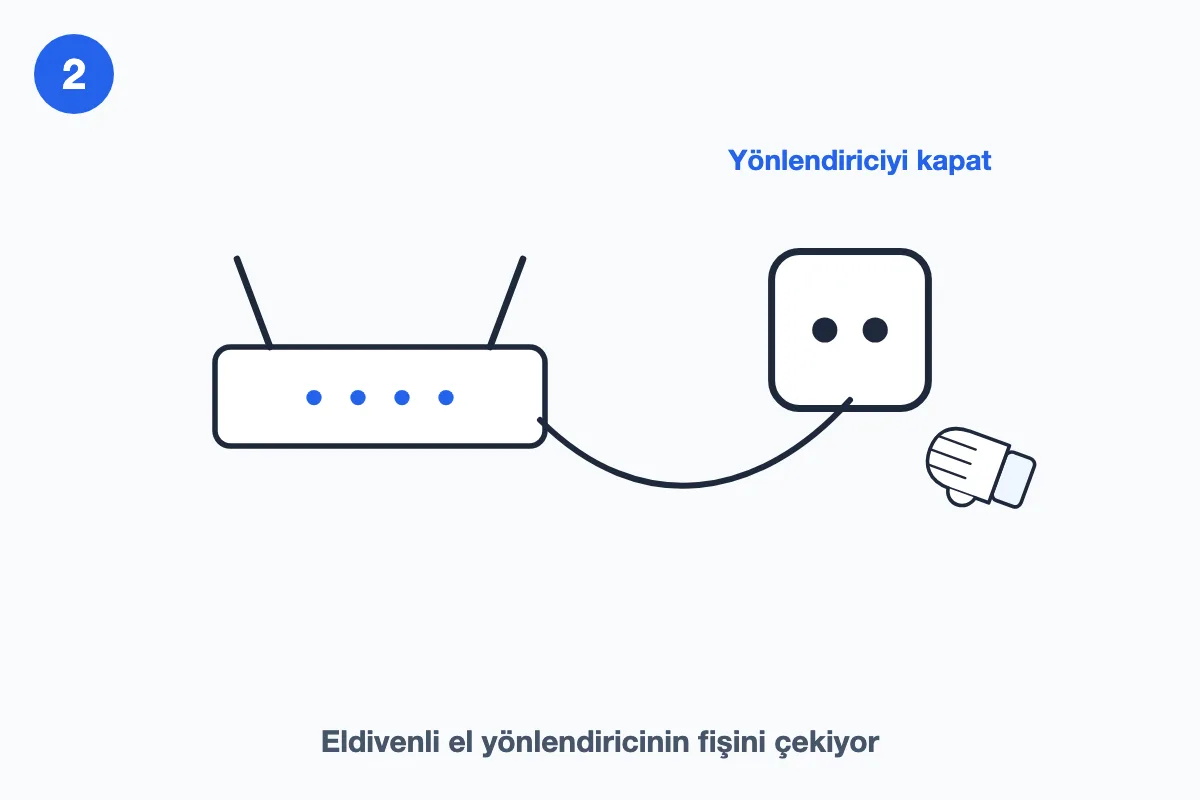
2. Yönlendiriciyi yeniden başlat. Yönlendiriciyi kapat ve tekrar aç. e-Kılavuz bu işlemin 2 ila 3 dakika sürdüğünü yazıyor; bu sürede televizyonu yeniden denemeye acele etme.
3. Ağı ve güvenlik anahtarını gir. Ayarlar > Tüm Ayarlar > Bağlantılar > Ağ > Ağ Ayarları > Kablosuz yolundan ağını seç. Kılavuz bağlanmaya çalışmadan önce kablosuz erişim noktasının adına (SSID) ve şifresine sahip olmanı istiyor; ikisi de yönlendiricinin yapılandırma ekranında yazar. Güvenlik anahtarı gerekiyorsa doğru girildiğinden emin ol. Ağ adını ve anahtarı nerede bulacağını bilmiyorsan kılavuz kablosuz erişim noktasının kendi kullanım kılavuzuna bakmanı öneriyor. Yanlış girilen tek bir karakter bağlantının kurulmamasına yetebilir, bu yüzden anahtarı yönlendiricideki yazıyla harf harf karşılaştır.
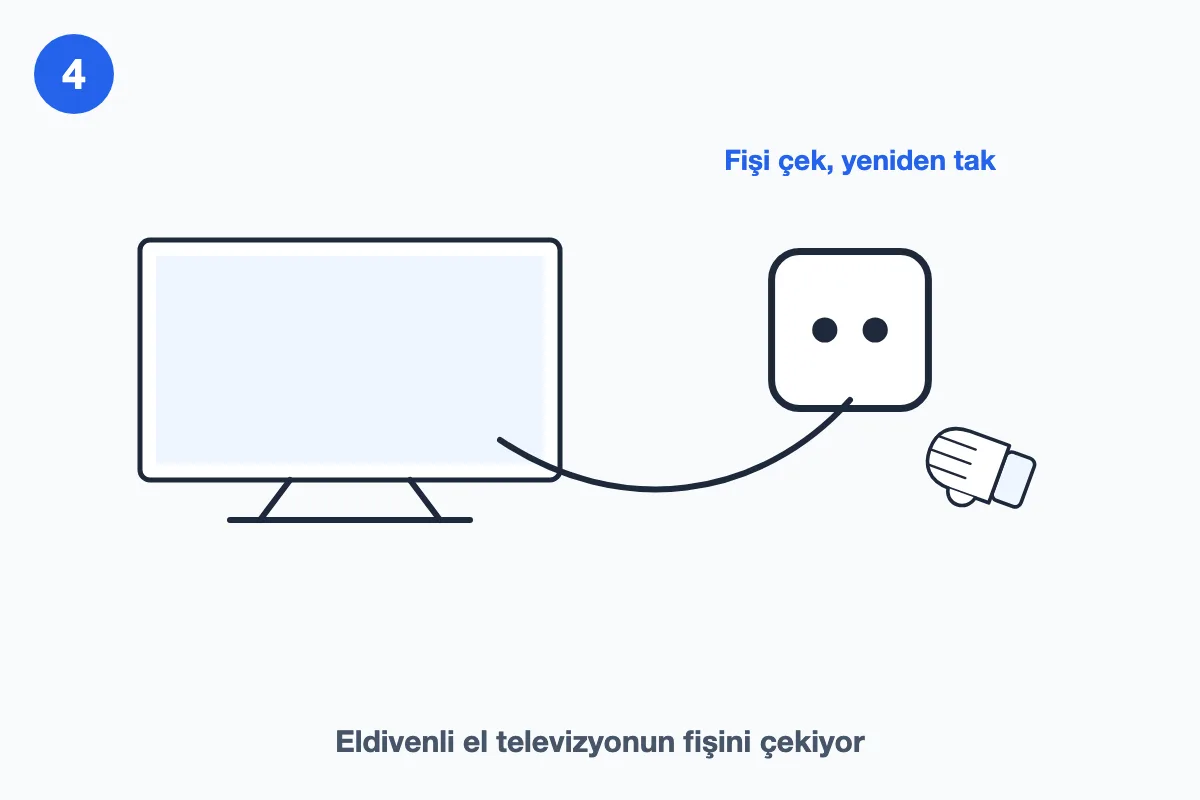
4. Televizyonu yeniden başlat. Televizyonun güç kablosunu çıkarıp tekrar tak ya da güç düğmesine en az 3 saniye uzun bas. Ardından ağı yeniden seç.
5. Araya cihaz koyma. Televizyon ile yönlendirici arasına elektromanyetik dalga oluşturan bir cihaz yerleştirilmediğinden emin ol. Kılavuz hangi cihazlar olduğunu saymıyor; araya girmiş bir cihaz varsa yerini değiştir.
6. Smart Hub Bağlantı Testi. Ayarlar > Destek > Cihaz Bakımı > Kendi Kendini Tanılama > Smart Hub Bağlantı Testi'ni çalıştır. Aynı menüdeki Wi-Fi testi Wi-Fi modülünün normal çalışıp çalışmadığına bakar. Kılavuzdaki uyarıya göre çevrede kullanılabilir bir erişim noktası yoksa sonuç arıza gibi görünebilir.
7. LAN kablosu ve DNS. Kablosuz bağlantı kurulamıyorsa televizyonu LAN kablosuyla kablosuz yönlendiriciye bağla. Kabloyla normal bağlanıyorsa kılavuza göre sorun yönlendiricide olabilir; farklı bir yönlendirici dene. Ağ bağlıyken internet yoksa internet kablosunun erişim noktasının dış LAN bağlantı noktasında olduğunu kontrol et, sonra Ayarlar > Tüm Ayarlar > Bağlantılar > Ağ > Ağ Durumu > IP Ayarları içindeki DNS ayarına bak. Bazı modellerde kablolu ağ desteklenmez; kılavuz ağ hızının 10 Mb/sn'nin altında olduğu durumda televizyonun bağlanmayacağını da yazıyor. Router'ın kendisini kontrol etmek için router çalışmıyor yazısına bakabilirsin.
Wi-Fi sorunu gibi görünen üç durum
Kanallar gelmiyor. Anten ya da kablolu yayın Wi-Fi'ye bağlı değildir. e-Kılavuzun "Kanal ve Yayın Sorunları" bölümü koaksiyel kablonun televizyona sıkıca bağlanmasını, ardından Otomatik Ayarlama'yı ister. Set üstü kutu kullanıyorsan kutunun bağlantısını ve yayın sinyalini kontrol et.
Yazılım güncellenmiyor. Kılavuza göre ağdan güncelleme için etkin bir ağ bağlantısı gerekir. Ağ bağlanmıyorsa güncelleme paketini Samsung.com adresinden bilgisayarına indirip USB cihazın en üst düzeydeki klasörüne kaydedebilirsin; başka klasördeyse televizyon paketi bulamaz. Güncelleme bitene kadar televizyonun gücünü kapatma.
Televizyon kendiliğinden kapanıp açılıyor. Güncelleme tamamlanınca televizyonun kendini kapatıp açması kılavuzda normal bir adım olarak geçer. Güncelleme dışında kapanıyorsa Kapanış Ayarı, Oto Kapatma ve Kapama Zmnlycsı seçeneklerine bak; bunlar Ayarlar > Tüm Ayarlar > Genel ve Gizlilik > Güç ve Enerji Tasarrufu altındadır.
Ne zaman servis?
| Durum | Kimin işi |
|---|---|
| Yönlendirici, şifre, yeniden başlatma, DNS, LAN kablosu | Senin, bu rehberdeki adımlar |
| Kabloyla bağlanıyor, kablosuz bağlanmıyor | Yönlendirici |
| Her yöntemde ağ testi başarısız, telefon aynı ağda sorunsuz | Samsung yetkili servisi |
⛔ Televizyonun arka kapağını açma. Kablosuz modül kontrolü yetkili servisin işidir.
Televizyon Wi-Fi'ye bağlandıktan sonra uygulamalar hâlâ açılmıyorsa Smart TV uygulama açılmıyor yazısındaki sırayı dene. Aynı konunun Vestel anlatımı Vestel televizyon Wi-Fi'ye bağlanmıyor yazısında. Güncelleme dışında kendi kendine kapanma görüyorsan televizyon kendi kendine kapanıyor yazısı işine yarar.
Kaynak künyesi. "Ağ Sorunları", "Ağa bağlanma", "Kendi Kendini Tanılama" ve "TV'in Yazılımını Güncelleme" bölümleri Samsung'un samsung.com/tr destek sayfasından erişilen Türkçe televizyon e-Kılavuzundan (BN81-27185C) alınmıştır. Menü adları ve özellikler modele göre değişir; kendi cihazının kılavuzu farklı bir tarif veriyorsa kendi kılavuzun esastır.
Kaynak: downloadcenter.samsung.com
Cihazın şimdi mi bozuldu?
📱 Benservis'i telefonuna ekle
Mağazadan indirmene gerek yok. Tarayıcı menüsünden "Ana ekrana ekle" dediğinde Benservis ikondan tam ekran açılır — ve internet çekmediğinde bile yakınındaki servislerin listesi elinde kalır.
iPhone: Paylaş → Ana Ekrana Ekle · Android: sağ üstteki üç nokta → Uygulamayı yükle