Bilgisayar / yazıcı · 17.11.2026
Router çalışmıyor: TP-Link'e göre 7 adımda kontrol
Router çalışmıyor ve internet gelmiyorsa TP-Link destek sayfalarına göre ilk iş, router'ın yönetim sayfasında Advanced > Status altındaki internet IP adresine bakmaktır. Adres 0.0.0.0 görünüyorsa router modemden geçerli bir adres alamamıştır ve sorun büyük olasılıkla modem bağlantısında ya da fiziksel kurulumdadır. Modem ve router kapatılıp 1 dakika beklenir; önce router açılıp yaklaşık 2 dakika, sonra modem açılıp yaklaşık 2 dakika beklenir.
Bu yazı yalnız TP-Link'in kurulumu tamamlanmış router'lar için yayımladığı iki destek sayfasına dayanır. Xiaomi ve diğer markaların menü adları farklıdır; kendi router'ının kılavuzu farklı bir şey söylüyorsa kendi kılavuzun esastır.
Internet IP adresi ne gösteriyor?
| Durum | TP-Link'e göre anlamı | Yol |
|---|---|---|
| IP 0.0.0.0 | Router modemden geçerli adres almamış | Kablo, modem testi, yeniden başlatma, bağlantı türü |
| IP geçerli ve genel, internet yok | Yapılandırma sorunu | DNS'i elle gir, yeniden başlat, fabrika ayarı |
| Kablolu ve kablosuz bağlantı kararsız | Modem/servis ya da router | Bilgisayarı doğrudan modeme bağlayıp karşılaştır |
| Hepsi denendi | Bilinmiyor | TP-Link teknik destek |
Adım adım: router çalışmıyorsa ne yapılır?
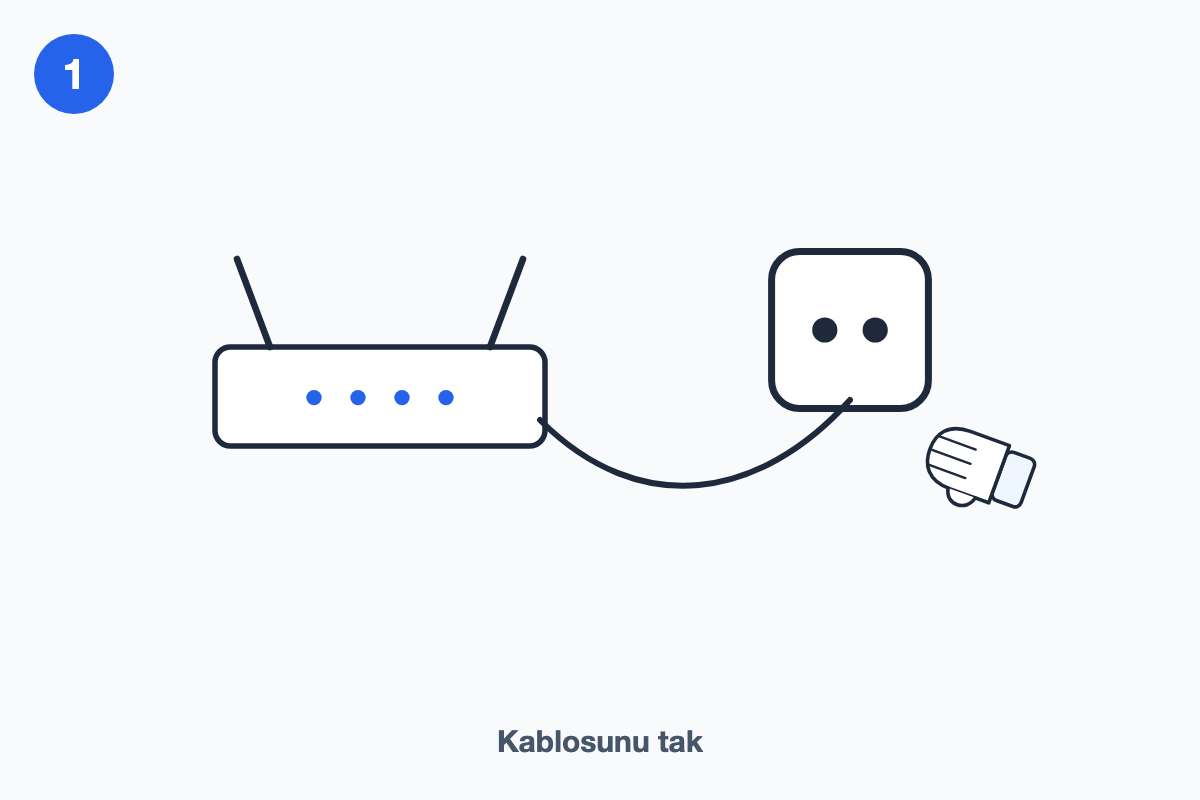
1. Modemin router'ın WAN/Internet portuna takılı olduğunu kontrol et. TP-Link'e göre modem, router'ın WAN/Internet portuna Ethernet kablosuyla takılı olmalı ve bilgisayar router'ın ağına bağlı olmalıdır. Gevşek ya da yanlış porta takılmış kablo, 0.0.0.0 IP adresinin yaygın bir nedenidir. Kablo gevşek hissediliyor ya da hasarlı görünüyorsa çalıştığını bildiğin başka bir kabloyla değiştir.
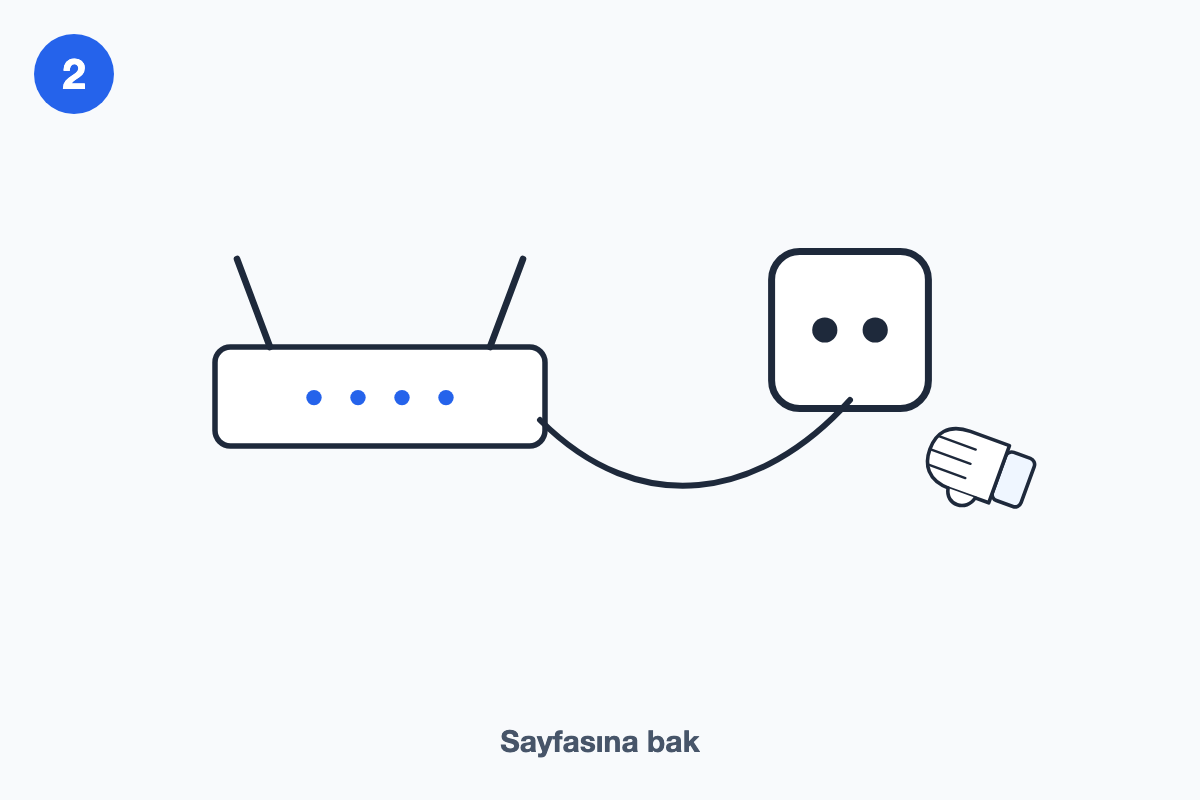
2. Router'ın yönetim sayfasında internet IP adresine bak. Router'ın web yönetim sayfasına giriş yap ve Advanced > Status bölümündeki Internet IP adresini not et. TP-Link bu değerin hangi sorun giderme yolunu izleyeceğini belirlediğini yazar: sorun router'da mı, modemde mi, buradan anlaşılır.
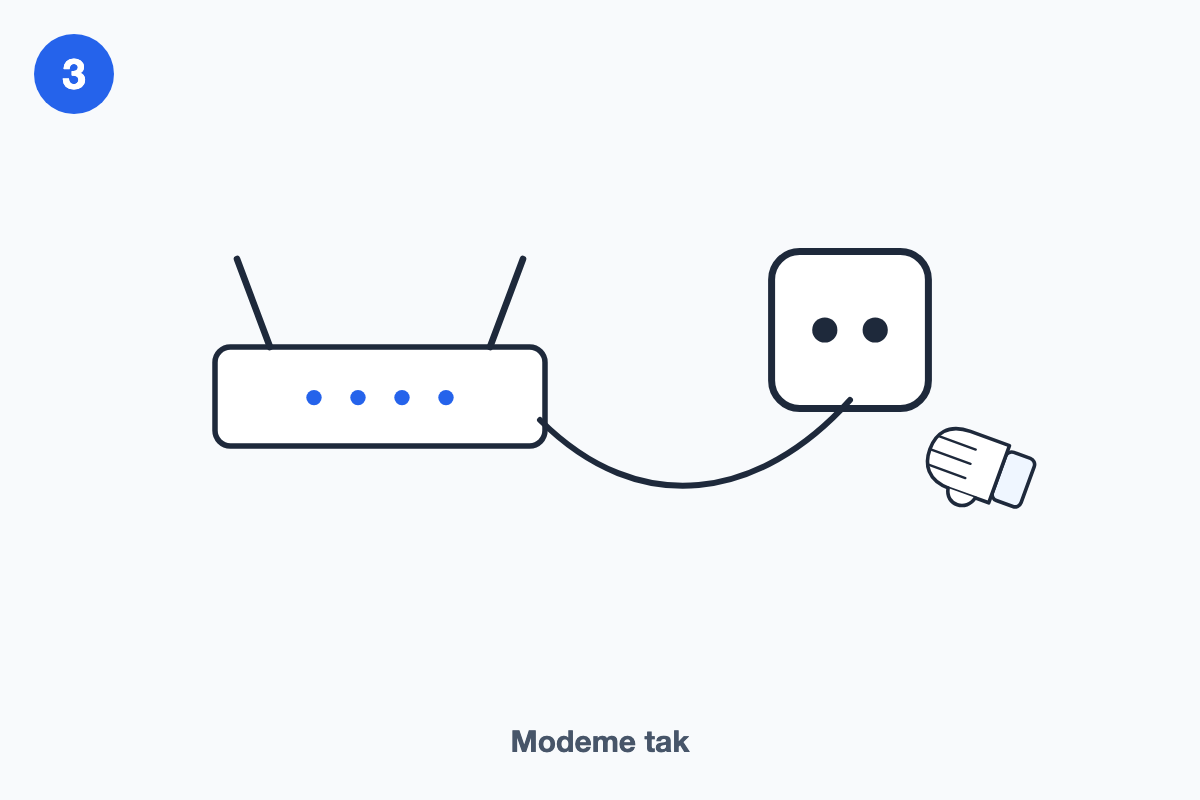
3. IP 0.0.0.0 ise bilgisayarı doğrudan modeme bağlayıp dene. Router'ı ayır ve bilgisayarı Ethernet kablosuyla doğrudan modeme bağla. TP-Link'e göre modem tek başına internet vermiyorsa modemi yeniden başlatırsın; yine internet yoksa internet servis sağlayıcına başvurursun. Modemin ışıkları için modem çalışıyor ama internet yok yazısına bakabilirsin.
4. Modem ve router'ı doğru sırayla yeniden başlat. TP-Link'in sırası şöyledir: modemi ve router'ı kapat, bir dakika kapalı bırak. Önce router'ı aç ve güç ışığı sabitlenene kadar yaklaşık iki dakika bekle. Sonra modemi aç ve ışıkları sabitlenene kadar yaklaşık iki dakika bekle. Bir iki dakika daha bekleyip interneti dene. Sıra önemlidir; TP-Link aynı sırayı iki ayrı durumda da tekrarlar.
5. Bağlantı türünü ve gerekiyorsa MAC klonlamayı kontrol et. TP-Link, internet servis sağlayıcına bağlantı türünü (ör. Dinamik IP, PPPoE ya da Statik IP) sormanı ister; router yanlış türe ayarlıysa düzgün bağlanmaz. Bazı servis sağlayıcılar interneti belirli bir cihazın MAC adresine kilitler: bilgisayarı router'a kabloyla bağla, Advanced > Network > Internet bölümünde Use Current Computer MAC Address'i seçip Save'e bas. TP-Link bu işlemin her zaman kablolu bağlantıyla yapılmasını ister. Modemin de 192.168.0.1 ya da 192.168.1.1 aralığını kullanması çakışma yaratıyorsa router'ın LAN IP adresini Advanced > Network > LAN bölümünden ör. 192.168.2.1 yaparsın.
6. IP geçerli ama internet yoksa DNS'i elle gir. Durum sayfasında geçerli ve genel bir IP varsa TP-Link'e göre bilgisayar DNS sunucusunu otomatik tanımıyor olabilir. Advanced > Network > DHCP Server bölümünde birincil DNS'e 8.8.8.8, ikincil DNS'e 8.8.4.4 yaz. TP-Link, DNS sorgu hatalarının fiziksel bağlantı sağlamken bile ara ara kopmalara yol açabileceğini de belirtir. Ardından modem ve router'ı 4. adımdaki sırayla yeniden başlat.
7. Router yazılımını güncelle, olmazsa fabrika ayarlarına döndür. TP-Link'e göre eski yazılım (firmware) kararlılık sorunlarına yol açabilir; router modelin için en son yazılımı kontrol edip yüklersin. Yukarıdaki adımlar sorunu çözmezse router'ı fabrika ayarlarına döndürüp baştan yapılandırırsın. Hepsinden sonra da internet yoksa TP-Link teknik desteğine durum sayfasındaki internet IP adresini, modemin model numarasını ve kablo mu DSL modem mi olduğunu, denediğin adımların listesini vererek başvurursun.
İnternet kesik kesik geliyorsa sorun router'da mı?
TP-Link'in kararsız bağlantı sayfası bu soruyu tek testle ayırır: router'ı modemden ayır ve bilgisayarı doğrudan modeme kabloyla bağla. Router olmadan da bağlantı kararsızsa sorun modemde ya da internet hizmetindedir, servis sağlayıcına başvurursun. Modem düzgün çalışıyorsa kabloyu, DNS ayarını ve router yazılımını kontrol edersin. Sorun yalnız kablosuz bağlantıdaysa TP-Link ayrı bir kablosuz sorun giderme sayfasına yönlendirir; dizüstünde Wi-Fi sorunu için laptop Wi-Fi bağlanmıyor, modemi sıfırlamak için modem nasıl resetlenir yazısına bak.
Kaynak künyesi. Internet IP kontrolü, kablo ve modem testi, yeniden başlatma sırası, bağlantı türü, MAC klonlama, LAN IP, DNS, yazılım güncelleme ve fabrika ayarı bilgisi TP-Link destek sayfaları "TP-Link Router Not Connecting to Internet?" ve "TP-Link Router Unstable Connection: Troubleshooting Guide" içeriğinden alınmıştır. Başka marka bir router'ın varsa kendi kılavuzun esastır.
Bu adımlardan sonra da router çalışmıyorsa belirtiyi ve modeli benservis.com'a yaz; olası arızayı öğren, sonra yakınındaki puanlı servislerden birini çağır. Bil, gör, çağır.
Sık sorulan sorular
Router neden çalışmıyor?
TP-Link'e göre ilk bakılacak yer router'ın internet IP adresidir. Adres 0.0.0.0 ise router modemden geçerli bir adres alamamıştır ve sorun büyük olasılıkla modem bağlantısında ya da fiziksel kurulumdadır; adres geçerliyse DNS ayarı gibi yapılandırma adımlarına geçilir.
Modem ve router hangi sırayla açılır?
TP-Link'e göre ikisi de kapatılıp bir dakika beklenir. Önce router açılır ve güç ışığı sabitlenene kadar yaklaşık iki dakika beklenir; sonra modem açılır ve ışıkları sabitlenene kadar yaklaşık iki dakika beklenir. Bir iki dakika sonra internet denenir.
İnternet sürekli kopuyorsa sorun router'da mı?
TP-Link router'ı modemden ayırıp bilgisayarı doğrudan modeme kabloyla bağlamanı ister. Bağlantı yine kararsızsa sorun router'da değil, modem ya da internet hizmetindedir ve servis sağlayıcıya başvurulur.
Router'ın yerel IP adresini neden değiştirmek gerekir?
TP-Link'e göre router'ların çoğu 192.168.0.1 ya da 192.168.1.1 kullanır. Modem de aynı aralığı kullanıyorsa iki cihaz çakışabilir ve internet gelmez; router'ın LAN IP adresini ör. 192.168.2.1 yapmak çakışmayı giderir.
Cihazın şimdi mi bozuldu?
📱 Benservis'i telefonuna ekle
Mağazadan indirmene gerek yok. Tarayıcı menüsünden "Ana ekrana ekle" dediğinde Benservis ikondan tam ekran açılır — ve internet çekmediğinde bile yakınındaki servislerin listesi elinde kalır.
iPhone: Paylaş → Ana Ekrana Ekle · Android: sağ üstteki üç nokta → Uygulamayı yükle