Bilgisayar / yazıcı · 30.10.2026
Laptop Wi-Fi'ye bağlanmıyor: Microsoft ve Apple'a göre sıra
Laptop evde modemin yanındayken bile bağlanmıyor. Ya ağı hiç görmüyor, ya bağlanıp kopuyor, ya da "İnternet yok" yazıyor. "Laptop Wi-Fi'ye bağlanmıyor" aramasının arkasında çoğu zaman bozuk bir kart değil, bir ayar, bir modem takılması ya da sürücü var. Bu yazıdaki sıra Microsoft'un Türkçe Windows Wi-Fi sayfasından ve Apple'ın Mac sayfasından geliyor. Laptopunun üreticisi farklı bir şey söylüyorsa kendi kılavuzu esastır.
📶 Önce ayrım yap: Ağ listede hiç görünmüyor mu, görünüp bağlanamıyor mu, bağlı olup internet mi yok? Bu yazı üçüne de aynı sırayı veriyor: önce veri kaybettirmeyen kolay adımlar, sıfırlama en sonda.
Belgeler ne diyor
| Konu | Microsoft (Windows) | Apple (Mac) |
|---|---|---|
| Ayar kontrolü | Wi-Fi açık, uçak modu kapalı | Önce Wi-Fi'ye bağlan |
| Modem | Fişi çek, en az 30 saniye bekle | Yönlendiriciyi yeniden başlat |
| Frekans | 2,4 GHz ve 5 GHz ağı dene | Belgede yok |
| Son adım | Ağ sıfırlama | Kablosuz Tanılama |
Adım adım: bağlanmayan laptop için sıra
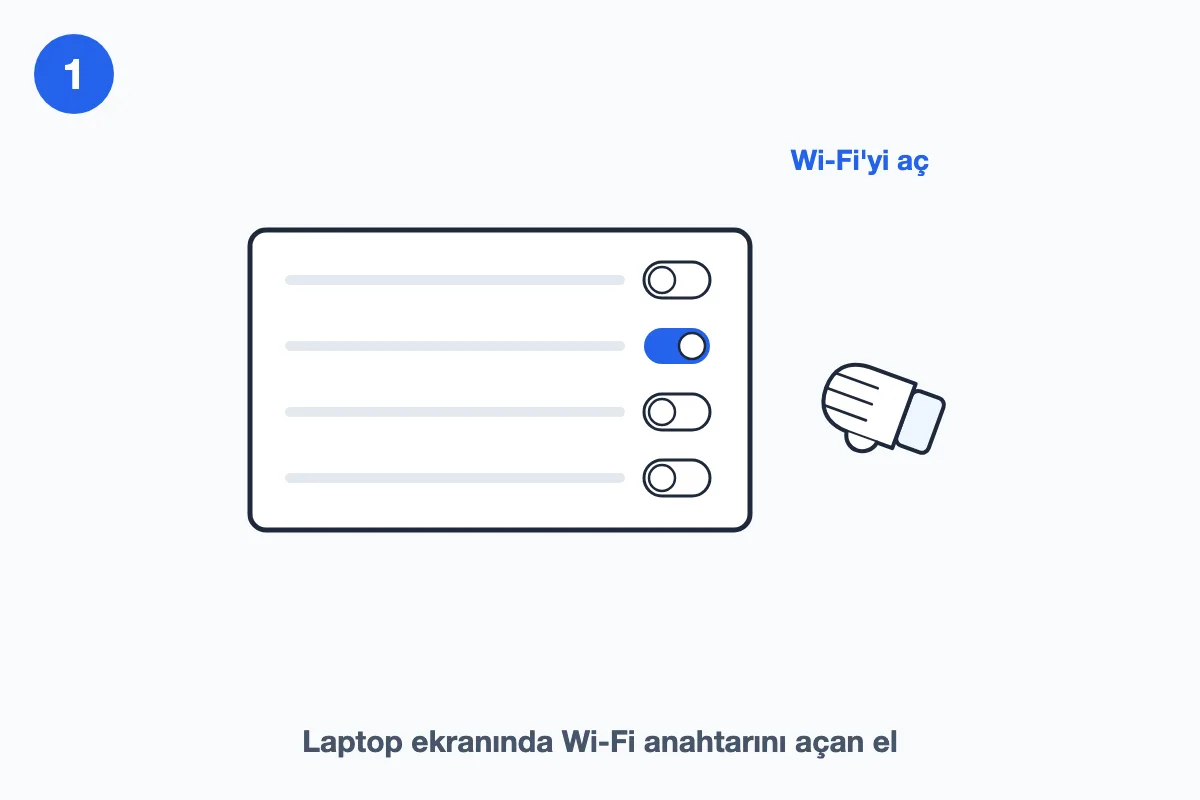
1. Wi-Fi açık mı, bağlı mı? Microsoft'un tarifi: görev çubuğunun sağındaki Ağ, Ses ya da Pil simgelerine tıkla, Wi-Fi'nin açık olduğundan emin ol ve ağ adının altında "Bağlı" yazıp yazmadığına bak. Bağlı değilse listeden tanıdığın ağı seçip bağlanmayı dene. Bazı dizüstü bilgisayarlarda fiziksel Wi-Fi anahtarı bulunur; açık olmalı.
2. Uçak modunu kapat. Ağ ve İnternet > Uçak modu ayarlarına git ve kapalı olduğundan emin ol.
3. Başka cihazla dene. Microsoft, başka bir dizüstü bilgisayarda ya da telefonda aynı ağa bağlanmayı denemeni söylüyor. Bağlanabiliyorsan sorun büyük olasılıkla laptoptan geliyor. O da bağlanamıyorsa sorun ağda ya da modemde. Sorun modemdeyse modem arızası nasıl anlaşılır yazısındaki ışık kontrolüne bakabilirsin.
4. Ağı unut ve yeniden bağlan. Ağ ve İnternet > Wi-Fi > Bilinen ağları yönet'e gir, ağını seç, Unut'a tıkla. Ağı seçip parolayı yeniden gir. Parolayı hazır tut.
5. Modemi ve yönlendiriciyi yeniden başlat. Microsoft'a göre bu, internet servis sağlayıcıya yeni bir bağlantı kurmaya yardım ediyor. Yönlendiricinin güç kablosunu çıkar, modemin güç kablosunu çıkar, en az 30 saniye bekle, modemi tak, ışıkların yanıp sönmesinin durmasını bekle, sonra yönlendiriciyi tak. Cihazların tamamen açılması birkaç dakika sürebilir. Bu sırada ağa bağlı herkesin bağlantısı geçici olarak kesilir. Modem ve yönlendirici tek cihazsa yalnız onun adımlarını izle. TP-Link modemde hangi ışığın ne anlattığını TP-Link modem ışıkları anlamı yazısında bulabilirsin.
6. Frekansı değiştir. Birçok yönlendirici 2,4 GHz ve 5 GHz olmak üzere iki ağ yayınlar ve bunlar listede ayrı ağlar olarak görünür. Microsoft, listede ikisi de varsa diğerine bağlanmayı denemeni söylüyor. Eski bir Wi-Fi bağdaştırıcısı yalnız 2,4 GHz'i destekliyor olabilir; ağın 5 GHz yayın yapıyorsa laptop onu hiç görmez.
7. Ağ sorun gidericisini çalıştır. Windows 11'de Yardım Al uygulamasındaki otomatik Ağ ve İnternet sorun gidericisi; Ayarlar > Ağ ve İnternet > Durum içinden de Ağ sorun gidericisi başlatılabilir. Mac'te Apple, Wi-Fi menüsünde "Wi-Fi Recommendations" maddesine bakmanı ve Option tuşuna basarak Wireless Diagnostics'i açmanı öneriyor.
8. Son adım: ağ sıfırlama. Microsoft bunu "deneyeceğin son adım" olarak koyuyor. Windows 11'de Ayarlar > Ağ ve İnternet > Gelişmiş ağ ayarları > Ağ sıfırlama, Windows 10'da Durum > Ağ sıfırlama. Bu işlem yüklü tüm ağ bağdaştırıcılarını kaldırıp ayarlarını varsayılana döndürür ve bilgisayar yeniden başlar. VPN istemcisi gibi ağ yazılımlarını yeniden kurman gerekebilir.
Mac kullanıyorsan
Apple'ın sayfası, Mac'in Wi-Fi'ye bağlı olduğu ama web sitelerine, e-postaya ve diğer internet hizmetlerine ulaşamadığı durumu anlatıyor. Sıra şöyle: Mac'i yeniden başlat (Mac, ağdan aldığı internet adresini böylece yeniler), tarih ve saatin doğru olduğunu kontrol et, macOS'u güncelle (başka bir Wi-Fi ağından bağlanabiliyorsan o ağdan), VPN ya da ağ bağlantılarını izleyen başka bir yazılım varsa onu gözden geçir, yönlendiriciyi yeniden başlat. Başka bir ağda internete çıkabiliyorsan Apple, ağının sağlığı için internet sağlayıcına ya da ağ yöneticine danışmanı söylüyor.
Sürücüyü ne zaman kurcalamalı?
Microsoft'un sayfasında ağ bağdaştırıcısı sürücüsünü kaldırıp yeniden başlatmak da var. Ağ, yakın zamanda yüklenen bir güncellemeden sonra çalışmayı bıraktıysa deneniyor. Kaldırmadan önce bilgisayar üreticisinin sitesinden yedek sürücü indirmeni istiyor. İnternetin yoksa bunu başka bilgisayarda yapıp USB belleğe kaydetmen gerekir. Bu adım biraz daha teknik olduğu için sıranın sonuna yakın; emin değilsen servise bırak.
Ne zaman servis?
Yukarıdaki adımlardan sonra Wi-Fi bağdaştırıcısı Aygıt Yöneticisi'nde hiç görünmüyorsa Microsoft, sürücüyü elle yüklemeni söylüyor. Bu da olmazsa sorun kartta olabilir; laptopu açıp kartı değiştirmek servis işi. Aynı dertle yazıcı tarafında uğraşıyorsan yazıcı Wi-Fi'ya bağlanmıyor yazısına bak; laptop yavaşsa bilgisayar yavaş çalışıyor da işine yarayabilir.
Belirtiyi benservis.com'a yaz; olası arızayı ücretsiz öğren, sonra yakınındaki puanlı servislerden birini çağır. Bil, gör, çağır.
Cihazın şimdi mi bozuldu?
📱 Benservis'i telefonuna ekle
Mağazadan indirmene gerek yok. Tarayıcı menüsünden "Ana ekrana ekle" dediğinde Benservis ikondan tam ekran açılır — ve internet çekmediğinde bile yakınındaki servislerin listesi elinde kalır.
iPhone: Paylaş → Ana Ekrana Ekle · Android: sağ üstteki üç nokta → Uygulamayı yükle