Bilgisayar / yazıcı · 08.11.2026
Modem çalışıyor ama internet yok: TP-Link'e göre ne yapılır?
Modem çalışıyor ama internet yoksa önce Internet ışığına bakarsın. TP-Link Archer VR300 kılavuzuna göre DSL ışığı sabitse hat eşleşmesi tamamdır, Internet ışığı sönükse başarılı bir internet bağlantısı kurulamamıştır. Kılavuzun sorun giderme ekinde bu durum için 6 adımlık bir sıra var.
Bu sıra kablolar, modemin arayüzü, servis sağlayıcıdan alınan hesap bilgileri, MAC adresi klonlama, fabrika ayarı ve en son teknik destekten oluşuyor. Işık dili ve menü adları markaya göre değişir; aşağıdakiler yalnız Archer VR300'e aittir. Operatörden aldığın modem başka markaysa kendi modelinin kılavuzu esastır.
⚠️ Sınır. Bu yazı kullanıcı kontrollerini anlatıyor. Bina içi telefon hattı, dış hat ve santral servis sağlayıcının işidir; modemi açmak ya da güç adaptörünü onarmak servis işidir.
Modem ışıkları internet hakkında ne söyler?
| Işık | Durum | Archer VR300'e göre anlamı |
|---|---|---|
| Power | Sabit | Sistem başarıyla açıldı |
| DSL | Sabit | Hat eşleşmesi tamam |
| DSL | Sönük | DSL portunda bağlantı yok ya da eşleşme başarısız |
| Internet | Sabit | İnternet hizmeti kullanılabilir |
| Internet | Sönük | Başarılı bir internet bağlantısı yok |
| LAN | Sabit | En az bir kablolu cihaz bağlı |
Kaynak: TP-Link Archer VR300 kılavuzu, Bölüm 1.
Adım adım: modem çalışıyor ama internet yoksa ne yapılır?
1. Modemin ışıklarını tabloyla eşleştir. DSL ışığı sönük ya da yanıp sönüyorsa sorun hat eşleşmesindedir; bunun için modem DSL ışığı yanıp sönüyor yazısındaki sıraya bak. DSL sabit, Internet sönükse aşağıdaki adımlarla devam et.
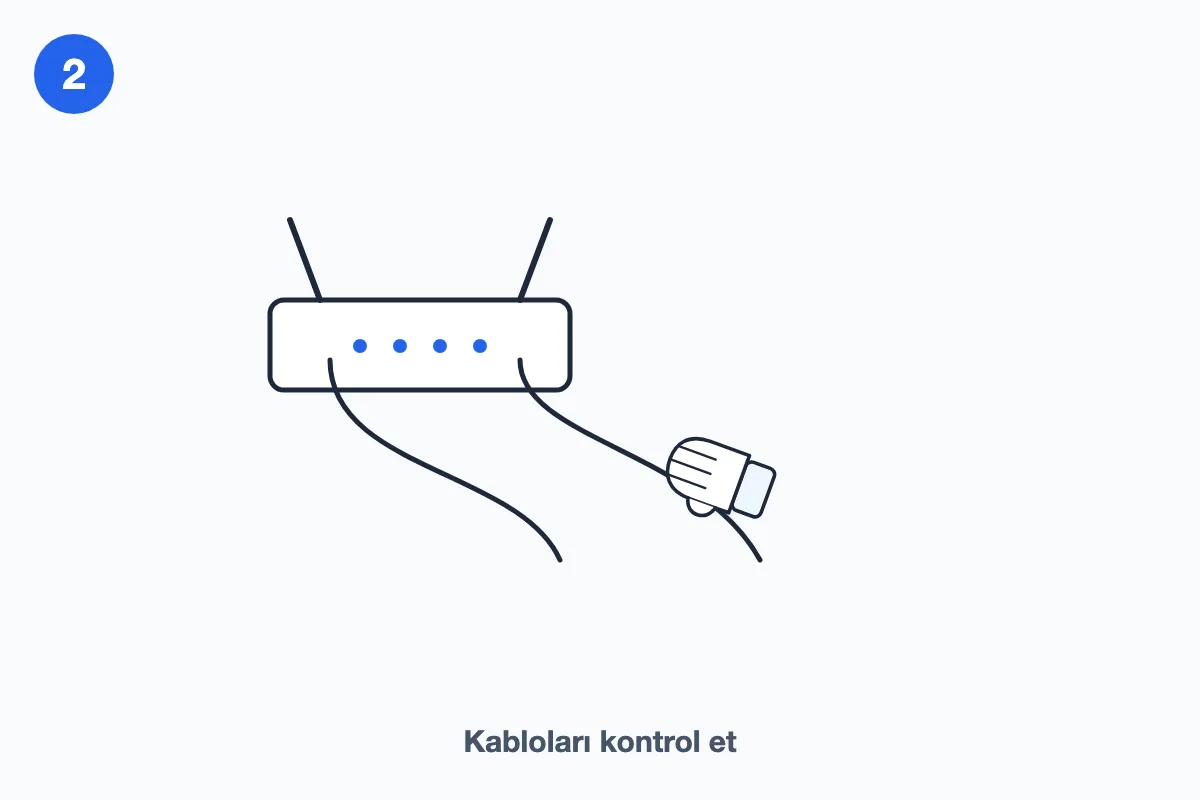
2. Telefon hattı, Ethernet kablosu ve güç adaptörü bağlantılarını kontrol et. Sorun giderme ekinin ilk maddesi tüm bağlantıların sağlam olduğundan emin olmak: telefon hattı, Ethernet kabloları ve güç adaptörleri. Bölüm 1'e göre DSL portu splitter'a ya da doğrudan telefon prizine bağlanır; LAN portları bilgisayar ve diğer kablolu cihazlar içindir.
3. Modemin arayüzüne girip giremediğine bak. Tarayıcıda tplinkmodem.net adresini aç. Giremiyorsan kılavuz modemin bilgisayara doğru bağlandığını, girdiğin adresin doğru olduğunu kontrol etmeni, başka bir tarayıcı ya da bilgisayarla yeniden denemeni istiyor. Windows'ta İnternet Seçenekleri altındaki Bağlantılar sekmesinde "hiçbir zaman bağlantı çevirme" seçeneğini işaretlemeni de öneriyor.
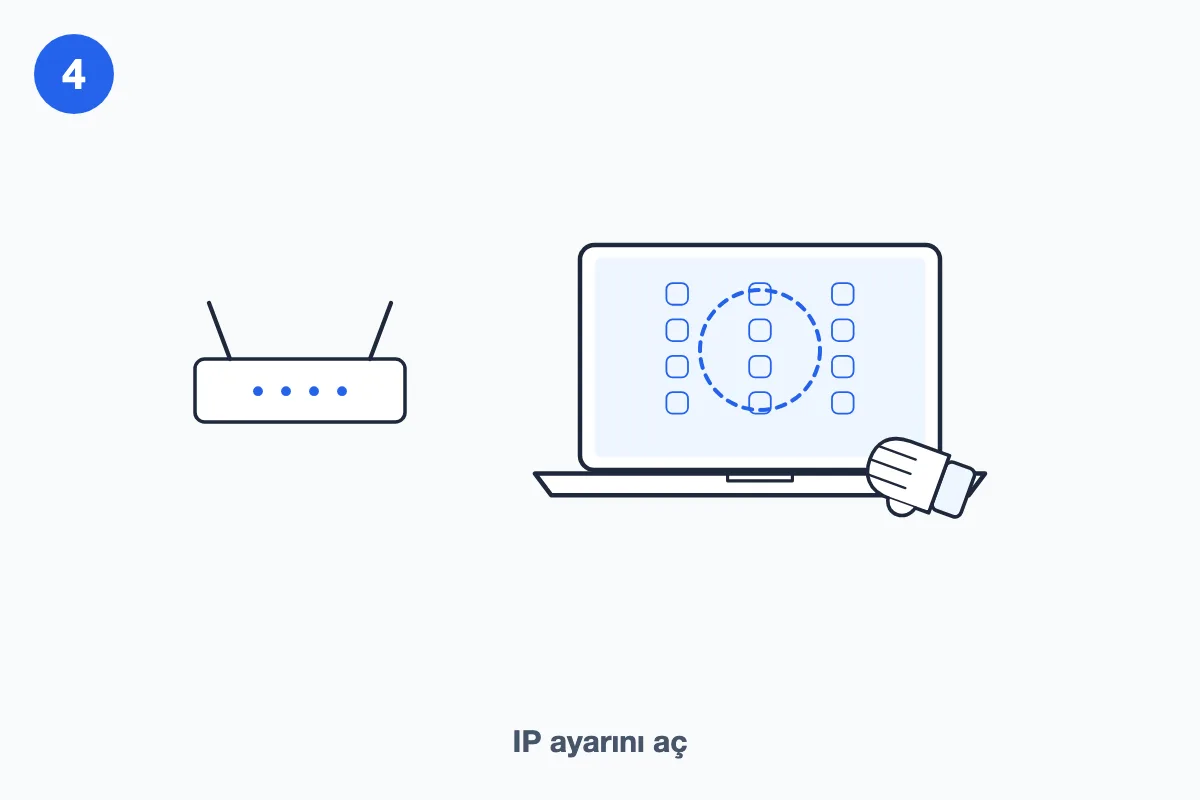
4. Bilgisayarı IP adresini otomatik alacak şekilde ayarla. Kılavuz bilgisayarın IP adresini ve DNS sunucu adresini otomatik almasını şart koşuyor. Windows'ta ağ bağlantısının Özellikler penceresinde İnternet Protokolü Sürüm 4 (TCP/IPv4) satırına çift tıklayıp iki "otomatik al" seçeneğini işaretlersin. Mac'te Ağ ayarlarında TCP/IP sekmesinde IPv4'ü DHCP kullanacak şekilde ayarlarsın.
5. Servis sağlayıcından bağlantı türü ve hesap bilgilerini teyit et. Arayüze girebildiğin hâlde internet yoksa kılavuz servis sağlayıcına danışmanı istiyor. VPI/VCI değerlerinin, bağlantı türünün, hesap kullanıcı adının ve şifrenin doğru olduğundan emin ol. Yanlış bir değer varsa düzeltip yeniden dene.
6. Hesabın tek bir cihaza bağlıysa MAC adresini klonla. Kılavuza göre bazı servis sağlayıcılar internet hesabını tek bir MAC adresine bağlar ve yalnız o bilgisayarın internete çıkmasına izin verir. Advanced > Network > Internet sayfasındaki MAC Clone bölümünde, o bilgisayardan bağlanıyorsan geçerli bilgisayarın adresini kullanmayı, adresi biliyorsan elle girmeyi seçersin.
7. Sorun sürerse modemi fabrika ayarına döndürüp yeniden kur. Kılavuz bu adımda modemi fabrika ayarlarına döndürüp hızlı kurulum sihirbazıyla yeniden yapılandırmanı istiyor. Bölüm 1'e göre RESET düğmesine yaklaşık 2 saniye basmak modemi fabrika ayarına döndürür; fabrika ayarına dönen modemde sonradan yaptığın ayarlar silinir. Yeniden başlatma ile sıfırlama farkını "modem nasıl resetlenir" yazımız ayrıntılı anlatıyor. Sorun yine sürerse TP-Link teknik destekle görüş.
Wi-Fi ağı görünmüyorsa ne yapılır?
Kılavuz önce dizüstündeki kablosuz özelliğin açık olduğunu ve kablosuz bağdaştırıcı sürücüsünün kurulu olduğunu kontrol etmeni istiyor. Başka ağlar görünüyor ama seninki görünmüyorsa modeme yaklaş ve ağ adının (SSID) gizli olmadığını kontrol et. Ağ görünüyor ama bağlanmıyorsa şifrenin büyük küçük harfe duyarlı olduğunu unutma. İlk bağlantıda istenen PIN, Wi-Fi şifresinden farklıdır ve genellikle modemin etiketinde yazar. Sinyal 1-3 çubuksa modemi bilgisayara yaklaştırıp yeniden dene; kablosuz kanalı 1, 6 ya da 11 yapmak diğer ağlardan gelen paraziti azaltır.
Bu konuda hangi yazılara bakılır?
Modem ışıkları normal ama dizüstü bağlanmıyorsa laptop Wi-Fi bağlanmıyor, televizyon internete çıkmıyorsa TV internete bağlanmıyor yazısına bak.
Kaynak künyesi. Sorun giderme sırası, arayüz girişi, IP ayarı, MAC klonlama ve Wi-Fi kontrolleri TP-Link Archer VR300 V1.2 kullanım kılavuzunun sorun giderme ekinden; ışık tablosu, portlar ve RESET düğmesi aynı kılavuzun 1. bölümünden alınmıştır. Kendi modeminin kılavuzu farklı bir sıra veriyorsa kendi kılavuzun esastır.
Bu adımlardan sonra da internet gelmiyorsa belirtiyi ve modeli benservis.com'a yaz; olası arızayı öğren, sonra yakınındaki puanlı servislerden birini çağır. Bil, gör, çağır.
Sık sorulan sorular
Modem ışıkları yanıyor ama internet yoksa ne demek?
TP-Link Archer VR300 kılavuzuna göre DSL ışığı sabitse hat eşleşmesi tamamdır; Internet ışığı sönükse başarılı bir internet bağlantısı yoktur. Bu durumda sorun hattın eşleşmesinde değil, internet bağlantısının kurulmasındadır.
Modemin arayüzüne giremiyorsam ne yapmalıyım?
Archer VR300 kılavuzu modemin bilgisayara doğru bağlandığını, bilgisayarın IP ve DNS adresini otomatik aldığını ve adresi doğru yazdığını kontrol etmeni istiyor. Olmazsa başka tarayıcı ya da bilgisayar dene.
MAC adresi klonlama ne işe yarar?
Archer VR300 kılavuzuna göre servis sağlayıcın internet hesabını tek bir MAC adresine bağladıysa yalnız o bilgisayar internete çıkabilir. MAC Clone ile modem o adresi kullanır ve diğer cihazlar da aynı hesapla internete çıkar.
Wi-Fi ağım görünmüyorsa ne yapmalıyım?
Archer VR300 kılavuzu dizüstündeki kablosuz özelliğin açık ve kablosuz bağdaştırıcı sürücüsünün kurulu olduğunu kontrol etmeni istiyor. Başka ağlar görünüyor ama seninki görünmüyorsa modeme yaklaş ve ağ adının gizli olmadığını kontrol et.
Cihazın şimdi mi bozuldu?
📱 Benservis'i telefonuna ekle
Mağazadan indirmene gerek yok. Tarayıcı menüsünden "Ana ekrana ekle" dediğinde Benservis ikondan tam ekran açılır — ve internet çekmediğinde bile yakınındaki servislerin listesi elinde kalır.
iPhone: Paylaş → Ana Ekrana Ekle · Android: sağ üstteki üç nokta → Uygulamayı yükle