Süpürge · 30.10.2026
Robot süpürge Wi-Fi'ye bağlanmıyor: Vestel ve Samsung
Robot süpürge uygulamada çevrimdışı görünüyor, eşleştirme bir türlü bitmiyor ya da telefon robotu hiç bulamıyor. Bu yazıda iki üreticinin kendi kılavuzuna baktık: Vestel V-Bot Pro ve Samsung POWERbot-E. İkisi de aynı yerde birleşiyor: robot süpürgeler genellikle 2,4 GHz ağla çalışıyor. Aşağıdaki kontroller bu kılavuzların bağlantı ve sorun giderme bölümlerinden geliyor.
⚠️ Önce şu sınırı bil: bu yazıdaki işlemler telefon, modem ve robotun düğmeleriyle sınırlı. Robotun gövdesini açmak, bataryayı çıkarmak ya da kartına müdahale etmek servis işidir.
Adım adım: Wi-Fi bağlantısını düzeltme
1. Ağın 2,4 GHz olduğundan emin ol. Vestel kılavuzu yalnızca 2.4GHz Wi-Fi'ın desteklendiğini yazıyor ve sorun giderme tablosunda 5GHz Wi-Fi'ın desteklenmediğini tekrarlıyor. Samsung POWERbot-E de yalnızca Wi-Fi 2.4 GHz'i destekliyor. Modemin 2,4 GHz ağ adını bul ve robotu o ağa bağla. Tefal robotlarda bant ve ışık durumu için Tefal robot süpürge neden çevrimdışı olur yazısına bakabilirsin.
2. Adı ve parolayı kontrol et. Vestel tablosunda bağlanamamanın nedenlerinden biri Wi-Fi kullanıcı adı ya da parolasının yanlış girilmesi. Büyük küçük harfe ve boşluklara dikkat ederek yeniden gir. Samsung kılavuzu yönlendiricinin benzersiz bir ağ adı ve parolası olduğunu doğrulamanı istiyor.
3. Sinyalin güçlü olduğu yere al. Vestel kılavuzu, robot süpürgenin ve şarj istasyonunun Wi-Fi kapsama alanı içinde olmasını istiyor. Tabloda da neden olarak zayıf Wi-Fi sinyali yazılı. Robot çok uzaktaysa sinyal zayıf kalır ve bağlantı kurulamaz.
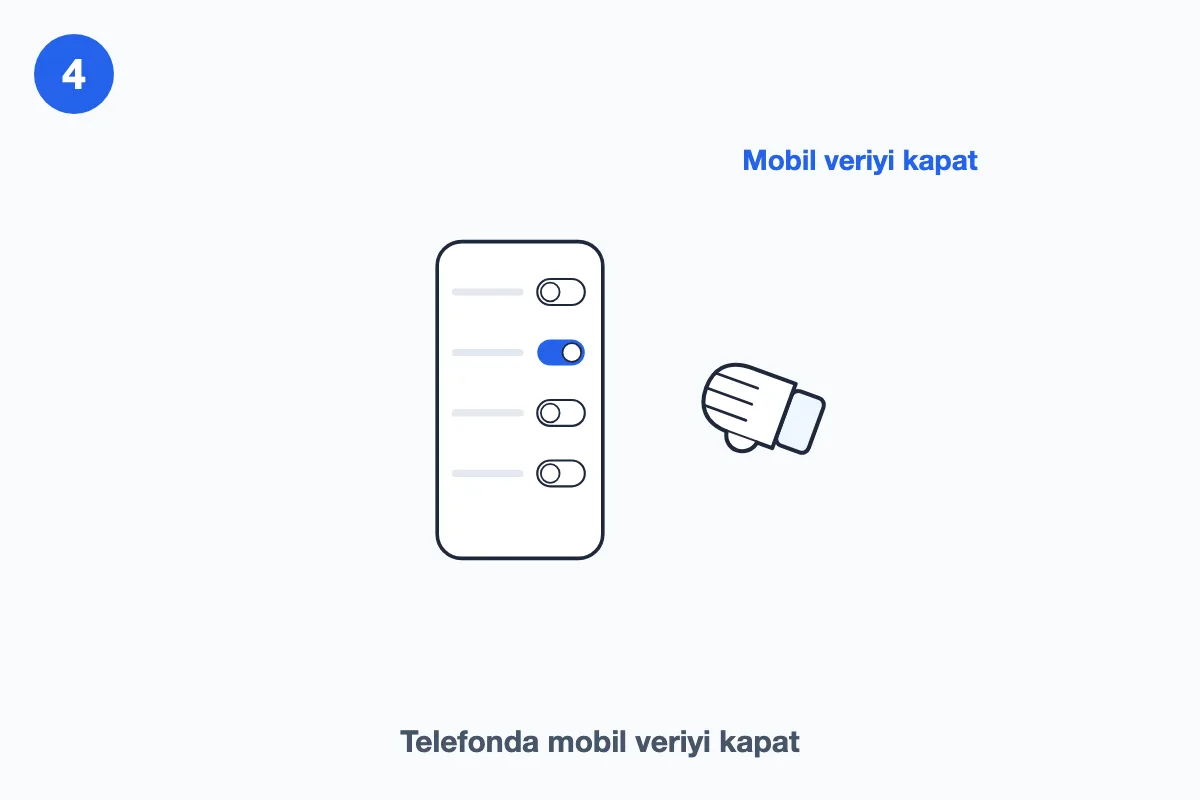
4. Telefon ayarlarını kontrol et. Samsung telefonunu ev Wi-Fi'ına bağlamanı ve cihaz eklerken mobil veriyi devre dışı bırakmanı istiyor. Vestel tablosunda konum izninin açık olması gerektiği ve Akıllı Yaşam uygulamasının son sürümünün kullanılması gerektiği yazıyor.
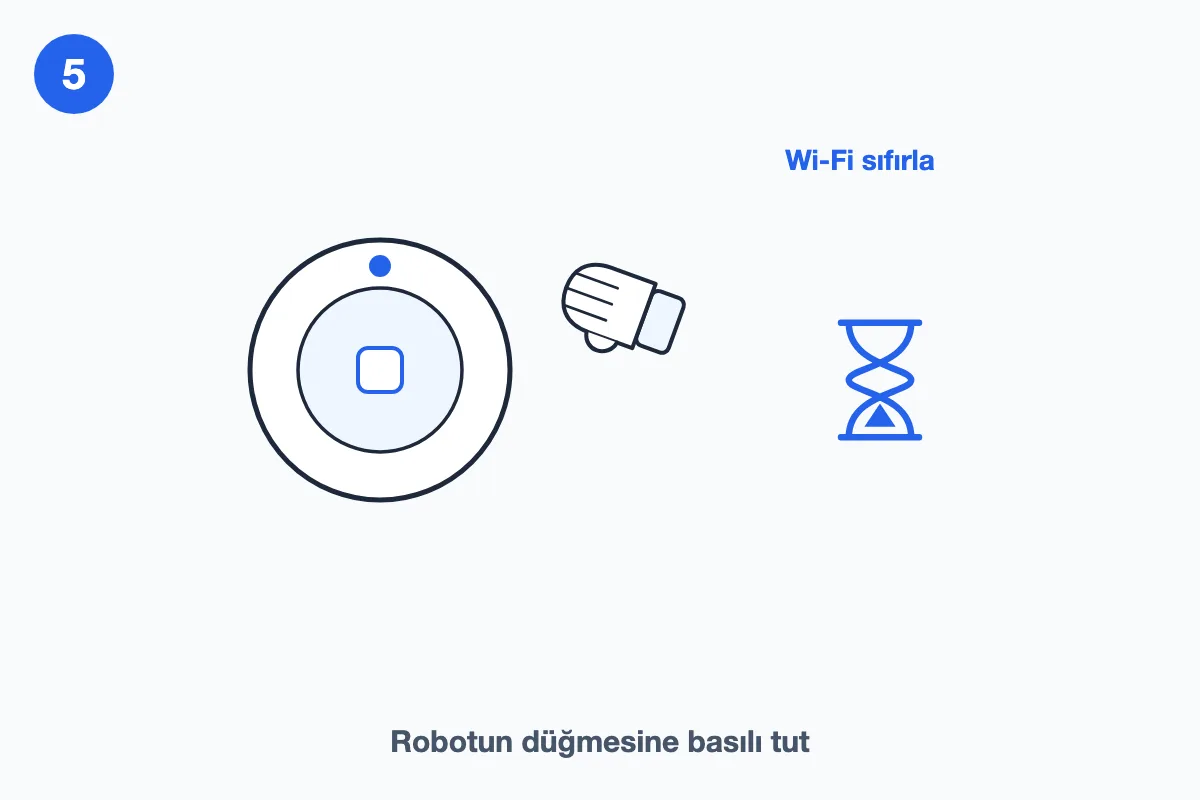
5. Robotun Wi-Fi'ını sıfırla. Vestel'de kılavuzdaki iki düğmeye aynı anda "Ağ yapılandırması bekleniyor" sesini duyana kadar basılı tutulur; gösterge yavaş yanıp sönüyorsa sıfırlama tamamdır. Yavaş yanıp sönme robotun bağlanmaya hazır olduğunu gösterir, hızlı yanıp sönme bağlantının kurulduğunu, sürekli yanma ise Wi-Fi'ın bağlı olduğunu. Samsung'da gösterge yanıp sönmüyorsa kılavuzda belirtilen tuşa 3 saniye basıp bırakırsın ve bir tıklama sesi duyarsın. Homend robotta Wi-Fi sıfırlamanın tuş sırası için Homend robot süpürge resetleme yazısına bakabilirsin.
6. Modemi yeniden başlat. Samsung'un çözüm tablosu, bağlantı koptuğunda yönlendiriciyi yeniden açmayı, temizleyiciyi bir kez daha açmayı ve cihazı uygulamaya yeniden eklemeyi söylüyor. Wi-Fi parolası ya da ağ değiştiyse ekipmanın Wi-Fi yapılandırması silinmiş olabilir. Modem sen dokunmadan kapanıp açılıyorsa modem kendi kendine kapanıyor yazısına bakabilirsin.
7. Çözülmediyse destek al. Samsung kılavuzu, internet sağlayıcının verdiği prosedürü denedikten sonra hâlâ bağlanılamıyorsa yetkili servise başvurmanı istiyor. Vestel de cihaz normal çalışmaya devam etmiyorsa Vestel İletişim Merkezi'ni öneriyor.
İlk kurulumda ne olur?
Vestel'de uygulamayı indirip kayıt olduktan sonra ana sayfadan V-Bot Pro robot süpürgeyi ekler ve uygulamadaki talimatları izlersin. Kılavuz, telefon robota başarıyla bağlanmıyorsa Wi-Fi'ı sıfırlayıp cihazı yeniden eklemeni söylüyor. Samsung'da POWERbot-E uygulamasında Cihaz Ekle'ye dokunursun. Wi-Fi gösterge ışığı yavaş yanıp söndüğünde robot ağ erişim yapılandırmasına girmiştir; o sırada uygulamada Sonraki Adım'a dokunup ekrandaki yönergeleri izlersin. Kılavuz, kurulumdan sonra telefonun ev Wi-Fi'ına bağlı olduğundan emin olmanı da istiyor.
Yönlendirici ayarlarında bakılacaklar
Samsung kılavuzu ağ ayarlarını da sayıyor. Cihaz IEEE 802.11b/g/n destekliyor ve 802.11n öneriliyor. Yönlendiricide DHCP sunucusunun açık olması gerekir. Desteklenen şifreleme WEP-OPEN, WPA-PSK/TKIP ve WPA2-PSK/AES; WPA2-PSK/AES önerilen seçenek. Kılavuza göre internet sağlayıcın MAC adresini kalıcı olarak kaydettirdiyse ya da bağlantı için kimlik ve şifre istiyorsa robot internete bağlanamayabilir. Güvenlik duvarı sorunları da aynı sonuca yol açabilir. Bunlar için internet sağlayıcınla görüşmen gerekir.
Daha önce bağlıydı, şimdi çevrimdışı
Robot eskiden çalışıyordu ve uygulama artık bağlantının kesildiğini gösteriyorsa Samsung kılavuzu sırayla şunları kontrol etmeni istiyor. Telefonun ağa erişip erişmediğine bak. Yönlendiricinin normal çalışıp çalışmadığına bak. Temizleyicinin açık olduğundan emin ol. Wi-Fi parolasını ya da ağı değiştirdiysen robotun kayıtlı ayarı artık geçersizdir; tüm Wi-Fi yapılandırmalarını silip cihazı uygulamaya yeniden eklemen gerekir. Uygulama bağlı ama yavaşsa kılavuz ağın meşgul olabileceğini, telefonda sinyalin zayıf olabileceğini ya da bant genişliğinin yetmediğini söylüyor. Önerisi yönlendiriciyi yeniden başlatmak ve ağa erişen kullanıcı sayısını sınırlamak.
İki kılavuzun farkı
Vestel, sıfırlamayı ve bağlantı göstergesinin üç durumunu anlatıyor. Samsung ise yönlendirici tarafını ayrıntılı veriyor. Konum izni yalnızca Vestel tablosunda geçiyor. Samsung'da ise akıllı telefon uyumluluğu ayrı bir not: kılavuz SmartThings'in tabletler ve bazı mobil cihazlarla uyumlu olmadığını, Android 6.0 ya da üstünün önerildiğini yazıyor.
Bağlanıyor ama başka sorun varsa
Robot bağlandıktan sonra haritayı kaybediyorsa robot süpürge haritalama sorunu yazısına bak. Markalı yazılarımız da var: Ecovacs Deebot Wi-Fi bağlanmıyor ve Xiaomi robot süpürge Wi-Fi değiştirme.
Servis çağırmadan önce üç not
- Robotun marka ve modelini yaz.
- Robotun Wi-Fi göstergesinin ne yaptığını not et: yavaş yanıp sönüyor, hızlı yanıp sönüyor ya da hiç yanmıyor.
- Hangi adımları denediğini ve modemin 2,4 GHz ağ adını yaz.
Belirtiyi benservis.com'a yaz; olası arızayı ücretsiz öğren, sonra yakınındaki puanlı servislerden birini çağır. Bil, gör, çağır.
Cihazın şimdi mi bozuldu?
📱 Benservis'i telefonuna ekle
Mağazadan indirmene gerek yok. Tarayıcı menüsünden "Ana ekrana ekle" dediğinde Benservis ikondan tam ekran açılır — ve internet çekmediğinde bile yakınındaki servislerin listesi elinde kalır.
iPhone: Paylaş → Ana Ekrana Ekle · Android: sağ üstteki üç nokta → Uygulamayı yükle