Süpürge · 17.11.2026
Tefal robot süpürge neden çevrimdışı olur? Wi-Fi kontrolü
Tefal robot süpürge uygulamada çevrimdışı görünüyorsa önce ağın bandına bak. Robot X-plorer Serie 75 Total Care kılavuzuna göre robot yalnız 2,4 GHz ve 802.11 b/g/n bantlarında çalışır; 5 GHz bantlarını desteklemez. Robottaki ışık da durumu söyler: Serie 75 Total Care'de düğmeler mor renkte yanıp sönüyorsa robot bağlanmaya hazırdır, beyaz yanıyorsa Wi-Fi bağlantısı kurulmuştur. Serie 120 AI'da Wi-Fi gösterge lambası kapalıysa robot ağa bağlı değildir.
Bu yazıdaki bilgiler Tefal'in Robot X-plorer Serie 75 Total Care ve X-plorer Serie 120 AI kullanım kılavuzlarından alındı. Elindeki Tefal modelinin kılavuzu farklı bir şey söylüyorsa kendi kılavuzun esastır.
Tefal robot süpürgenin bağlı olup olmadığı nasıl anlaşılır?
Kılavuzlar bağlantı durumunu robotun üzerindeki ışıkla anlatır:
| Model | Işık | Kılavuzdaki anlamı |
|---|---|---|
| Serie 75 Total Care | Düğmeler mor yanıp sönüyor | Robot bağlanmaya hazır, bekle |
| Serie 75 Total Care | Düğmeler beyaz | Wi-Fi bağlantısı kuruldu |
| Serie 75 Total Care | Düğme kırmızı | Pil seviyesi düşük |
| Serie 120 AI | Wi-Fi lambası açık | Robot ağa bağlı |
| Serie 120 AI | Wi-Fi lambası kapalı | Robot bağlı değil |
| Serie 120 AI | Wi-Fi lambası yanıp sönüyor | Bağlantı kuruluyor |
Serie 75 Total Care kılavuzunda normal çalışmada düğmeler beyaz yanar. Kırmızı gösterge yanıp sönüyorsa bu bağlantı değil hata bildirimidir; hata kodu uygulamadan okunur. Serie 75 Total Care kılavuzu robotun sunduğu tüm olanaklardan yararlanmak için uygulamanın akıllı telefona indirilmesini ister; otomatik temizlik programı da saatin uygulamadan ayarlanmasına bağlıdır.
Adım adım: Tefal robot süpürge çevrimdışıysa ne yapılır?
1. Robotun açık ve pilinin yeterli olduğunu kontrol et. Serie 75 Total Care'de gücü açmak için düğmeye 3 saniye basılır; ışıklar yanıp söner, sonra sürekli yanar. Kılavuza göre pil düşükse robot çalışmaz. Düğme kırmızıysa robotu önce şarj istasyonuna koy.
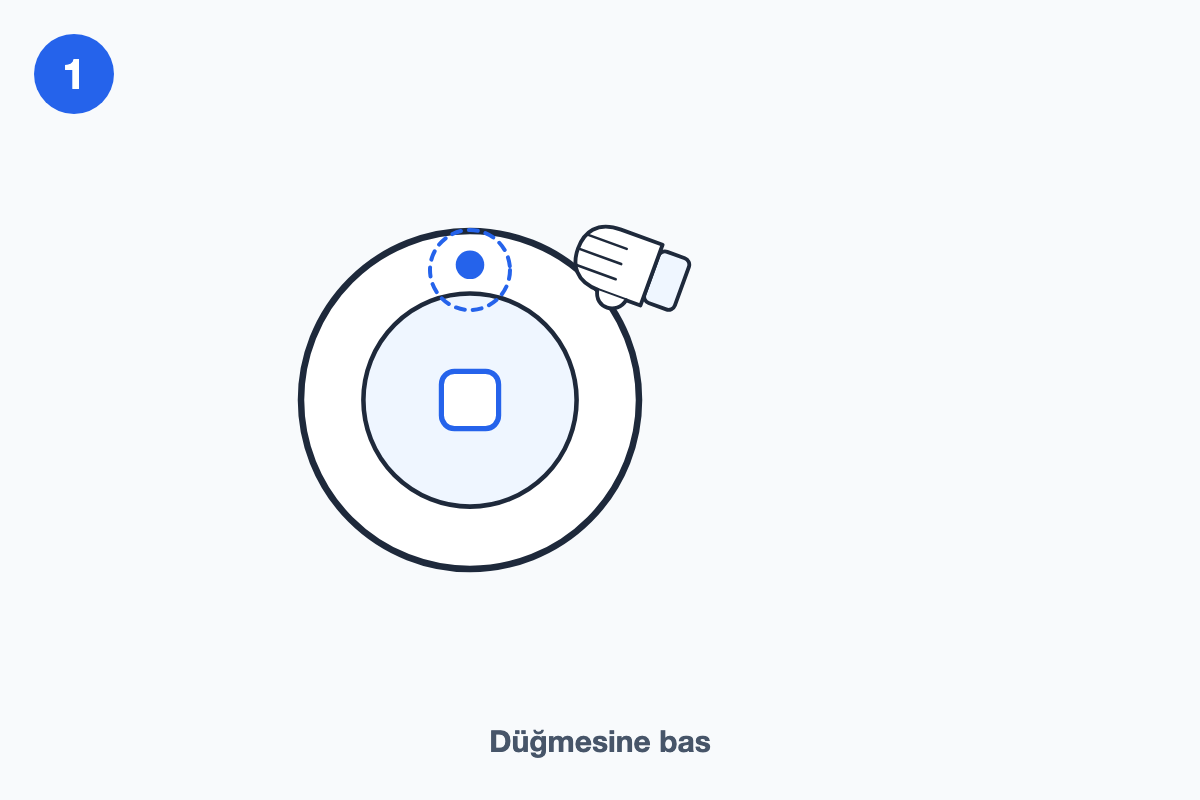
2. Robottaki ışığın rengine ve durumuna bak. Serie 75 Total Care'de mor yanıp sönme bağlanmaya hazır olunduğunu, beyaz ışık bağlantının kurulduğunu gösterir. Serie 120 AI'da Wi-Fi lambası kapalıysa robot ağa bağlı değildir.
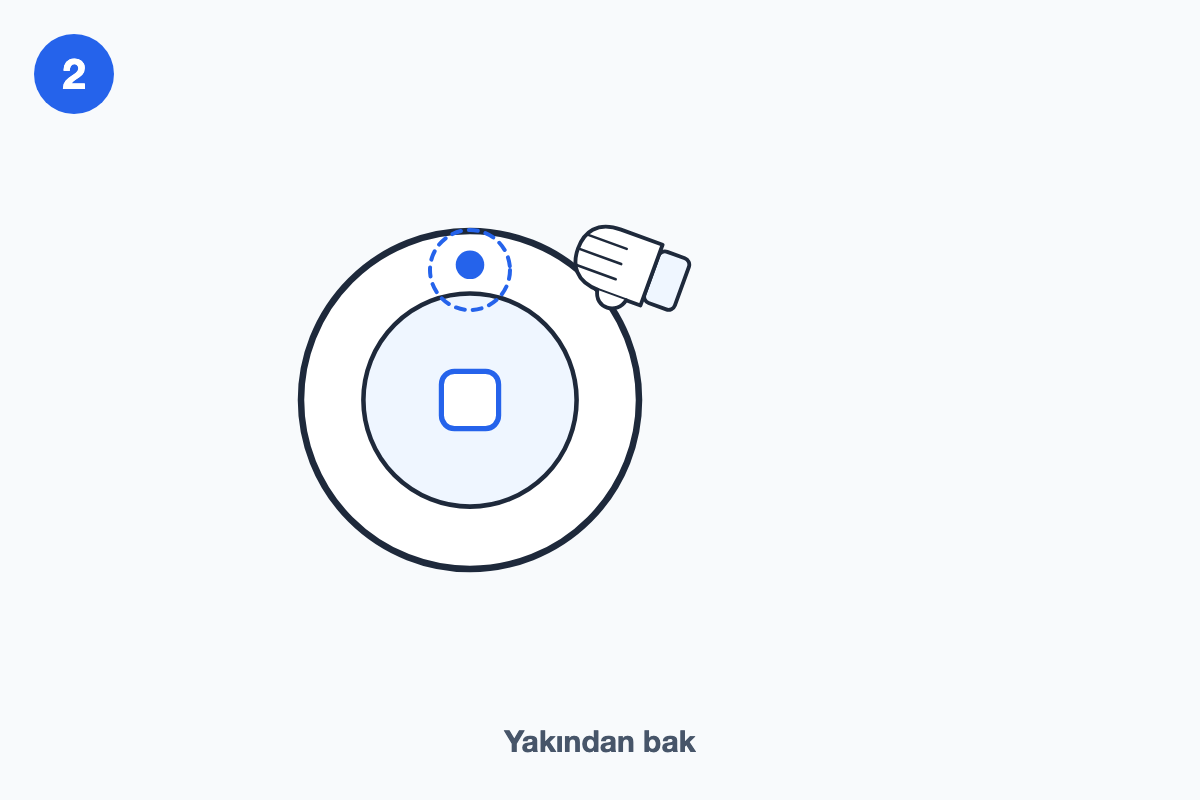
3. Modemin 2,4 GHz ağ yaydığından emin ol. Serie 75 Total Care kılavuzunun sorun tablosunda "Wi-Fi ağınıza bağlanamıyor" satırı tek bir şey ister: yönlendiricinin 2,4 GHz ve 802.11 b/g/n bantlarını desteklemesi. Kılavuz bu ekipmanın 5 GHz bantlarını desteklemediğini yazar.
4. Modeline uygun Tefal uygulamasını telefona indir. Kurulum telefondaki uygulamadan yapılır. Serie 75 Total Care için Tefal X-plorer Serie 75&95 uygulaması, Serie 120 AI için Tefal Robots uygulaması kullanılır; ikisi de App Store ve Google Play'de bulunur.
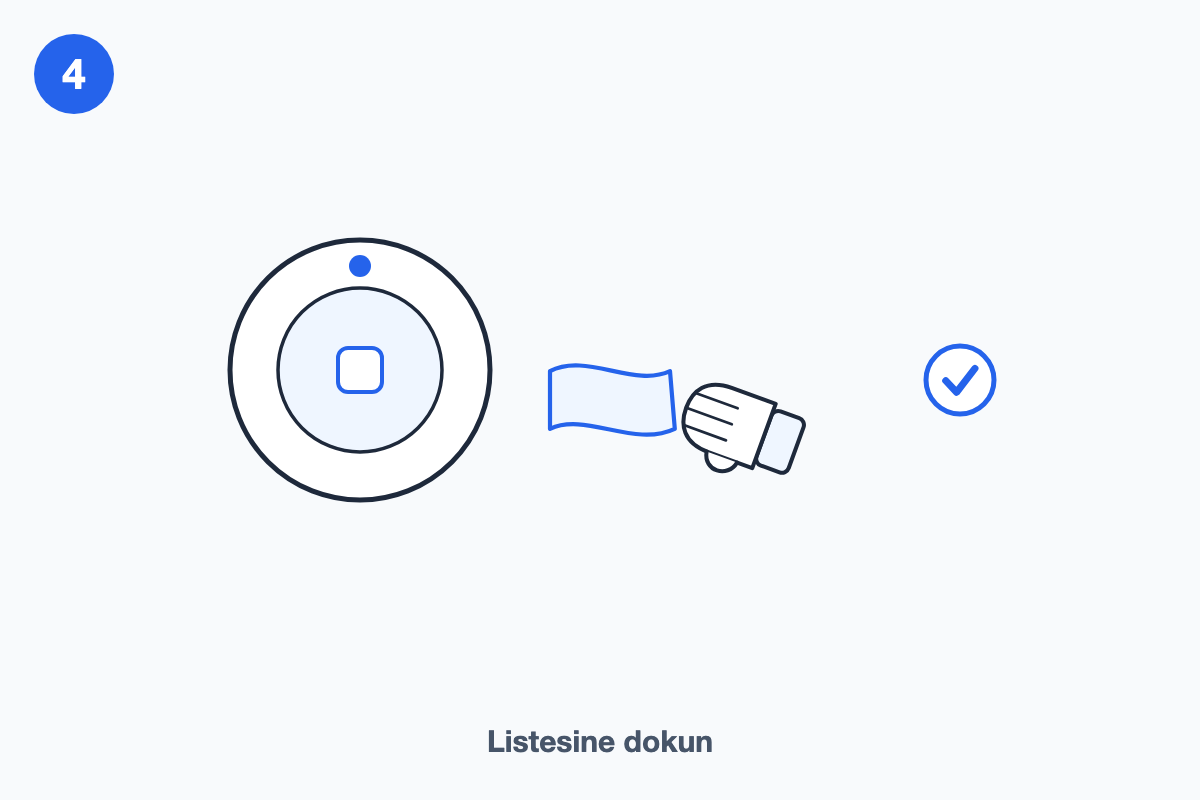
5. Uygulamadaki bağlantı talimatlarını baştan uygula. Her iki kılavuz da bağlantı için uygulamadaki talimatlara uymanı ister; menü adımlarını kılavuz değil uygulama verir.
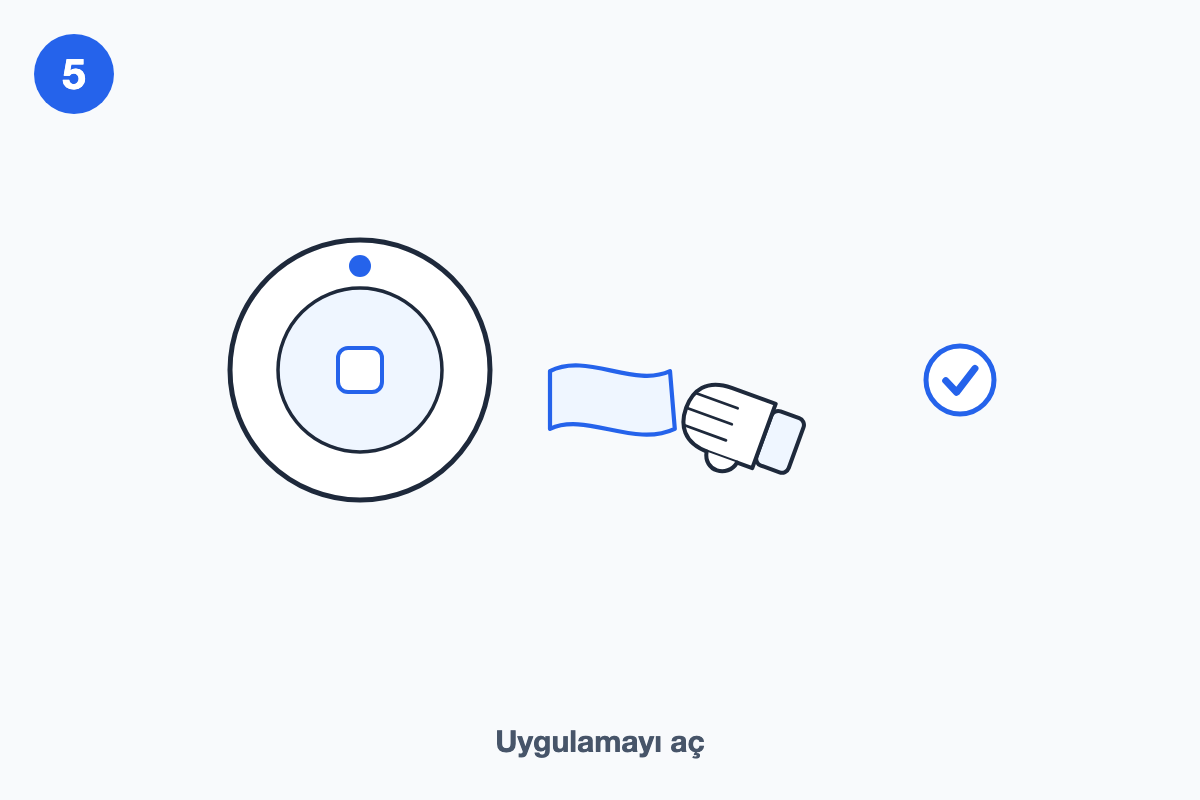
6. Işık beyaza dönene ya da sabitlenene kadar bekle. Serie 75 Total Care'de düğmeler mor yanıp sönerken kılavuz beklemeni ister; beyaza dönünce bağlantı kurulmuştur. Serie 120 AI'da lamba yanıp sönerken bağlantı kuruluyordur, sürekli yanınca robot ağa bağlıdır.
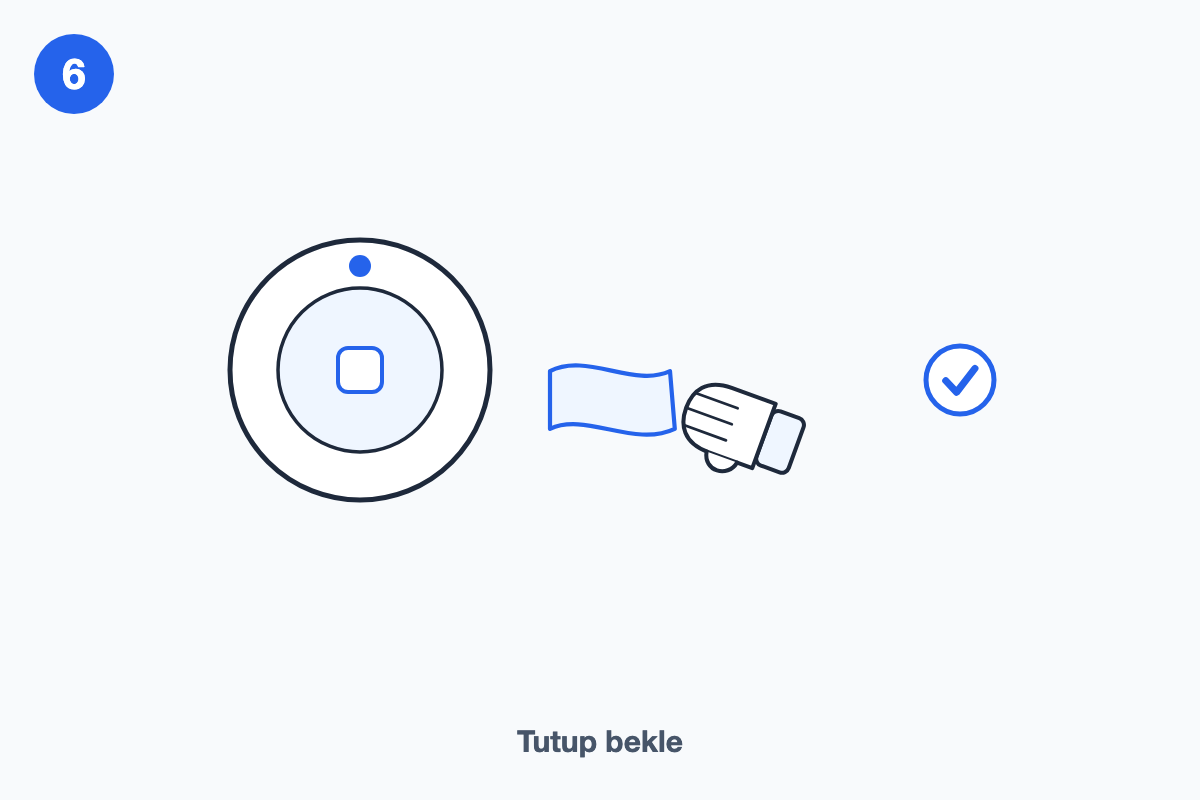
7. Robotu kapatıp aç, bağlantı yine kopuyorsa servise başvur. Serie 120 AI kılavuzu 2050 kodunda, yani robot bir sorunla karşılaştığında, robotu kapatıp açmanı ve yeniden şarj istasyonuna yerleştirmeni ister; başlatmadan sonra robot tüm komutlar için hazır olur. Bağlantı yine kurulamıyorsa Tefal yetkili servisine başvur.
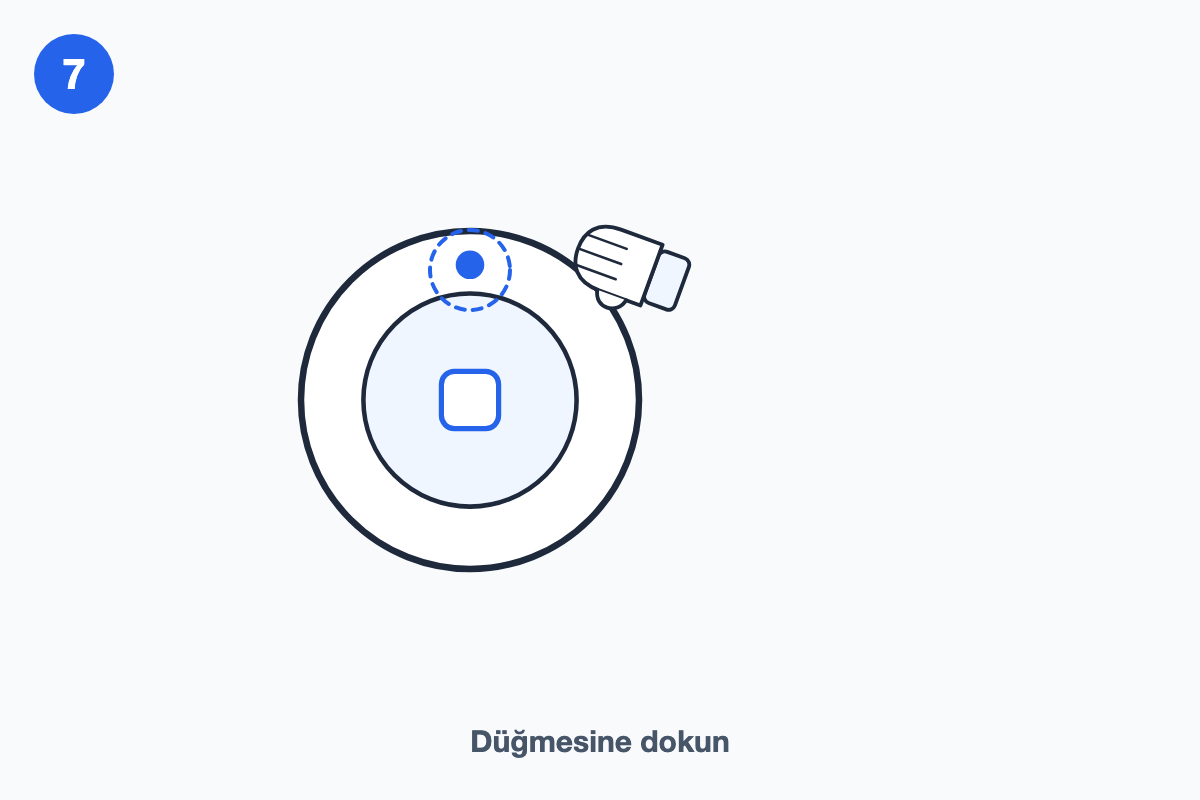
Çevrimdışıyken robot temizlik yapar mı?
Evet. Serie 75 Total Care kılavuzunda temizlik robotun üzerindeki düğmeyle başlatılır, duraklatılır ve yeniden başlatılır. Serie 120 AI'da da temizlik düğmeye basarak ya da Tefal Robots uygulamasıyla başlar. Uygulama bağlantısı olmadan programlı temizlik kurulamaz: Serie 75 kılavuzu otomatik temizlik için saatin uygulamadan ayarlanmasını ister.
Programlı temizlik neden başlamadı?
Serie 75 Total Care kılavuzu programlı temizlik uygulanmıyorsa robotun açık olduğunu, saatin uygulamadan ayarlandığını ve program saatinin doğru girildiğini kontrol etmeni ister. Pil temizliği başlatamayacak kadar düşükse ya da robot o sırada başka bir görevi yapıyorsa programlanmış temizlik başlamaz.
Bu konuda hangi yazılara bakılır?
Markasız bağlantı kontrolü için robot süpürge Wi-Fi'ye bağlanmıyor yazısına, sıfırlama adımları için robot süpürge resetleme yazısına bakabilirsin. Kırmızı ışığın anlamı Tefal robot süpürge kırmızı ışık yazısında.
Kaynak künyesi. 2,4 GHz şartı, mor ve beyaz düğme ışığı, açma, düşük pil, uygulama adı ve programlı temizlik bilgisi Tefal Robot X-plorer Serie 75 Total Care kullanım kılavuzundan; Wi-Fi gösterge lambası, Tefal Robots uygulaması ve 2050 kodu Tefal X-plorer Serie 120 AI kullanım kılavuzundan alınmıştır. Kendi modelinin kılavuzu farklı bir tarif veriyorsa kendi kılavuzun esastır.
Ağ 2,4 GHz olduğu hâlde robot bağlanmıyorsa belirtiyi ve modeli benservis.com'a yaz; olası arızayı öğren, sonra yakınındaki puanlı servislerden birini çağır. Bil, gör, çağır.
Sık sorulan sorular
Tefal robot süpürge 5 GHz Wi-Fi'ye bağlanır mı?
Hayır. Serie 75 Total Care kılavuzu yönlendiricinin 2,4 GHz ve 802.11 b/g/n bantlarını desteklediğinden emin olmanı ister ve robotun 5 GHz bantlarını desteklemediğini açıkça yazar.
Tefal robot süpürgede mor ışık ne demek?
Serie 75 Total Care kılavuzunda düğmeler mor renkte yanıp sönüyorsa robot bağlanmaya hazırdır ve beklemen gerekir. Düğmeler beyaz yandığında Wi-Fi bağlantısı kurulmuştur.
Tefal Serie 120 AI'da Wi-Fi ışığı ne anlatır?
Serie 120 AI kılavuzuna göre Wi-Fi gösterge lambası açıksa robot ağına bağlıdır, kapalıysa bağlı değildir, yanıp sönüyorsa bağlantı kuruluyordur.
Tefal robot süpürge hangi uygulamayla çalışır?
Serie 75 Total Care kılavuzu Tefal X-plorer Serie 75&95 uygulamasını, Serie 120 AI kılavuzu Tefal Robots uygulamasını gösterir. İkisi de App Store ve Google Play'de, kılavuzdaki QR kodla bulunur.
Kaynak: dam.groupeseb.com · dam.groupeseb.com (2)
Cihazın şimdi mi bozuldu?
📱 Benservis'i telefonuna ekle
Mağazadan indirmene gerek yok. Tarayıcı menüsünden "Ana ekrana ekle" dediğinde Benservis ikondan tam ekran açılır — ve internet çekmediğinde bile yakınındaki servislerin listesi elinde kalır.
iPhone: Paylaş → Ana Ekrana Ekle · Android: sağ üstteki üç nokta → Uygulamayı yükle