Süpürge · 23.10.2026
Ecovacs Deebot Wi-Fi'ye bağlanmıyor: ne yapmalı?
Robot süpürüyor ama telefondan başlatılamıyor, harita görünmüyor ya da uygulama kurulumu yarıda kalıyor. Ecovacs'ın Türkçe kılavuzlarında bunun karşılığı sorun giderme tablosundaki "DEEBOT, Wi-Fi ağına bağlanamıyor." satırı. Tablo beş neden sayıyor; hepsi kullanıcının elinde. Bu yazı Ecovacs'ın DEEBOT N8, N10, T9 ve X1 OMNI Türkçe kılavuzlarına ve Ecovacs'ın uygulama ve Wi-Fi bağlantısı yardım sayfalarına dayanıyor. Yardım sayfalarının bir kısmı yalnız İngilizce; alıntıları Türkçeye çevirdik.
Cihazına özel tahmini maliyeti benservis.com'daki ücretsiz teşhisten alabilirsin.
⚡ Kısa özet: Robotu şarj et ve aç → ECOVACS HOME'u kur, mobil veriyi kapat → ağ 2,4 GHz olsun → robotu modeme yaklaştır → RESET ile kurulum moduna al → şifreyi doğru gir → ışık sabit yanınca bitti.
Kılavuzun tablosu: beş neden
| Olası neden | Ecovacs'ın çözümü |
|---|---|
| Wi-Fi kullanıcı adı ya da şifresi yanlış | Doğru adı ve şifreyi gir |
| Yanlış uygulama yüklenmiş | ECOVACS HOME uygulamasını indir ve kur |
| Robot ev Wi-Fi'sinin kapsama alanında değil | Robotu sinyal menziline getir |
| Ağ kurulumu robot hazır olmadan başlamış | Güç anahtarını aç, RESET'e bas; ışık yavaşça yanıp sönünce robot hazır |
| DEEBOT 5 GHz Wi-Fi'yi desteklemiyor | Robotu 2,4 GHz ağa bağla |
Adım adım: robot ağa bağlansın
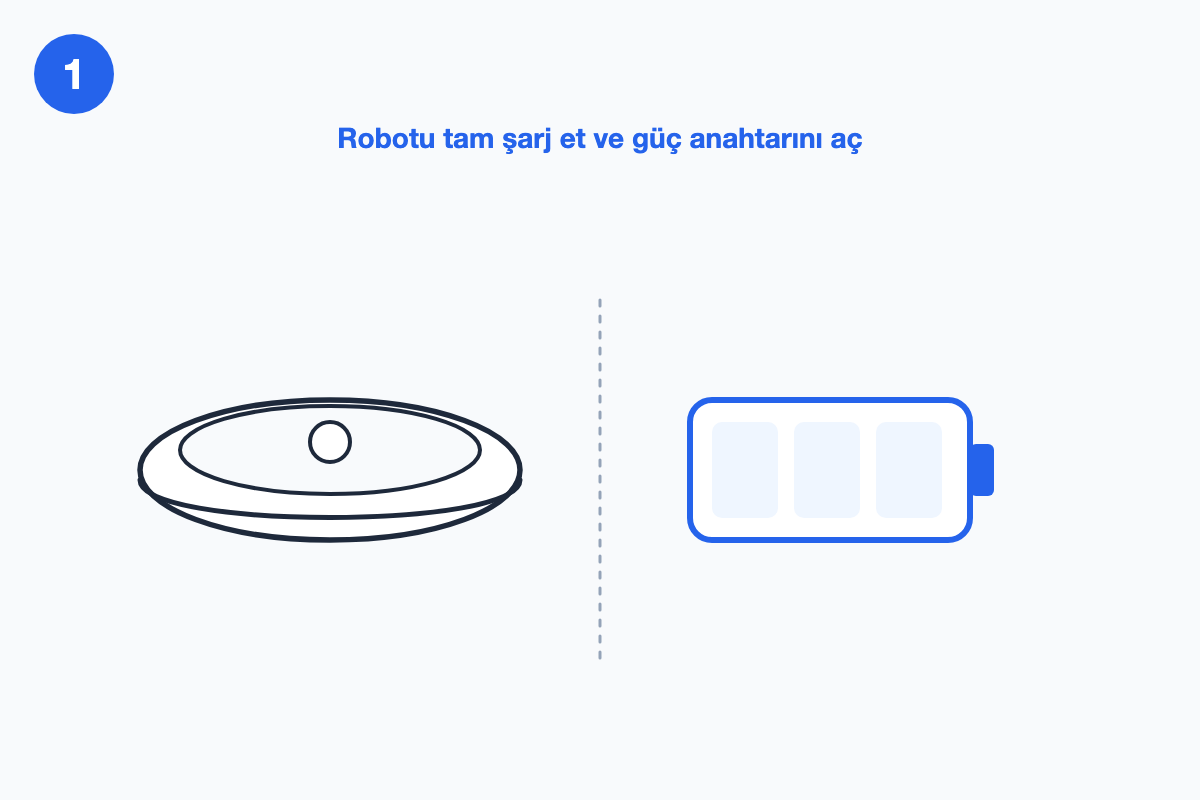
1. Şarj et ve aç. Kılavuzun kurulum öncesi listesi: DEEBOT tamamen şarj olmuş ve güç düğmesi açık olmalı. Ecovacs'ın yardım sayfası robotu şarj istasyonundayken de kurabileceğini, açılış müziği bitmeden, yani yaklaşık 20 saniye dolmadan kuruluma başlamamanı yazıyor.
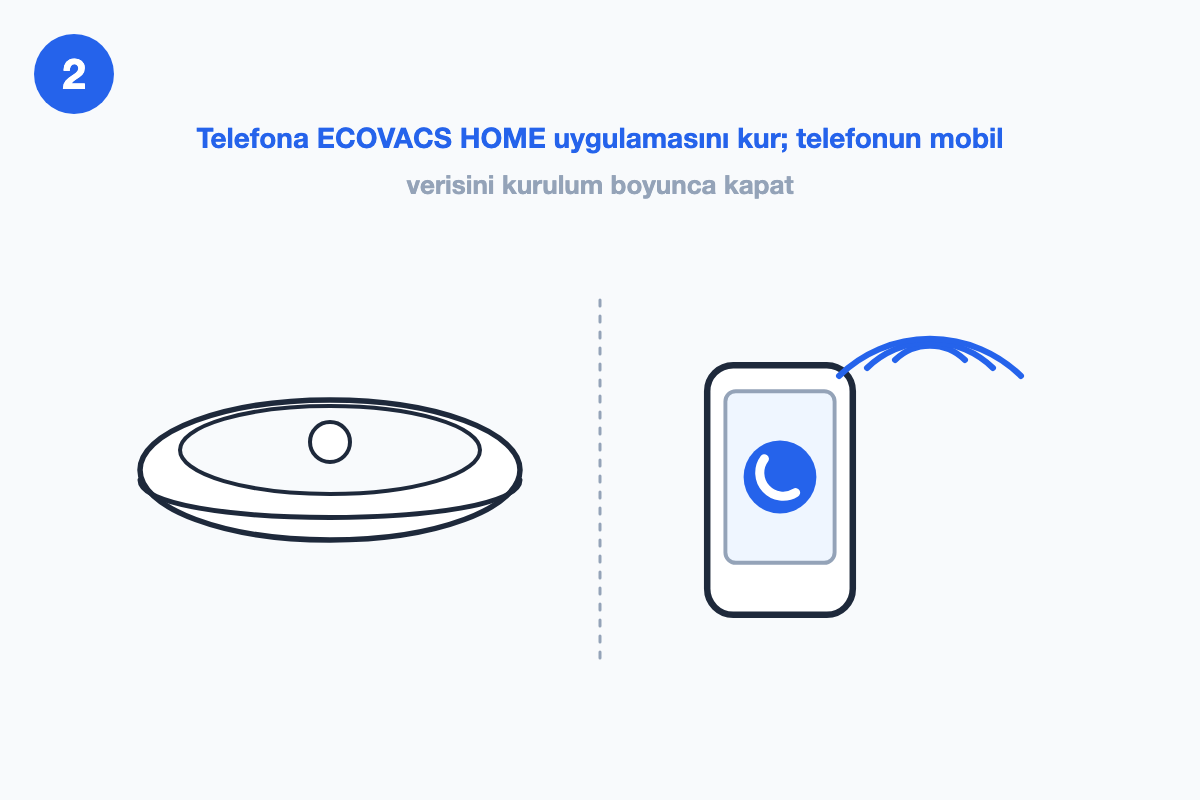
2. Doğru uygulama, mobil veri kapalı. Tablonun ikinci satırı ECOVACS HOME uygulamasını istiyor. Aynı listede bir madde daha var: cep telefonunun hücresel verisini kapat, kurulumdan sonra tekrar açabilirsin. Yardım sayfası uygulamaya konum izni vermeni de istiyor; izin yoksa ağ adı bilinmeyen SSID olarak görünebiliyor.
3. Ağı kontrol et. Kılavuzun Wi-Fi ağ gereksinimleri:
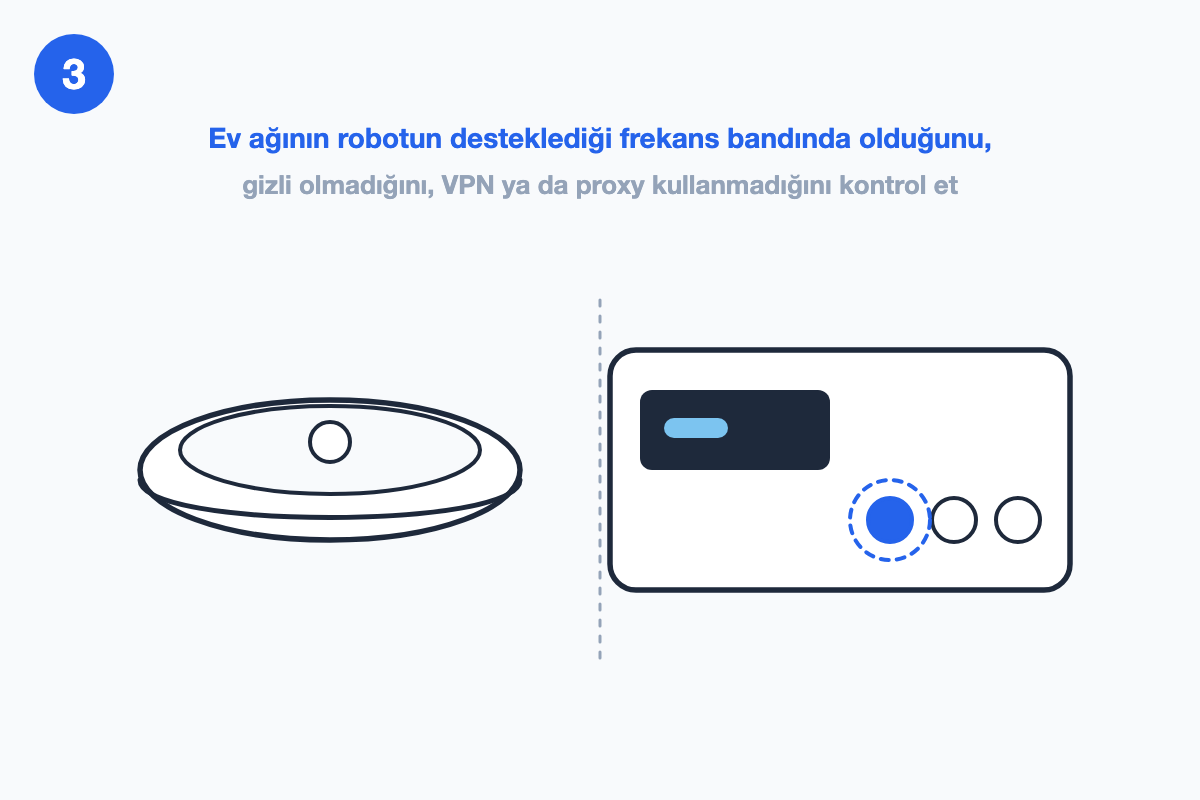
- 2,4 GHz ya da 2,4/5 GHz karma ağ kullan.
- Modem 802.11b/g/n ve IPv4 desteklemeli.
- VPN ya da proxy sunucusu kullanma.
- Gizli bir ağ kullanma.
- Şifreleme TKIP, PSK ya da AES/CCMP kullanan WPA ve WPA2 olmalı; kurumsal kimlik doğrulama desteklenmez.
- Ağ genişletici kullanıyorsan ağ adı ve parolası ana ağınla aynı olmalı.
Modemin iki bandı ayrı adlarla yayınlıyorsa yardım sayfası 2,4 GHz olanı seçmeni istiyor.
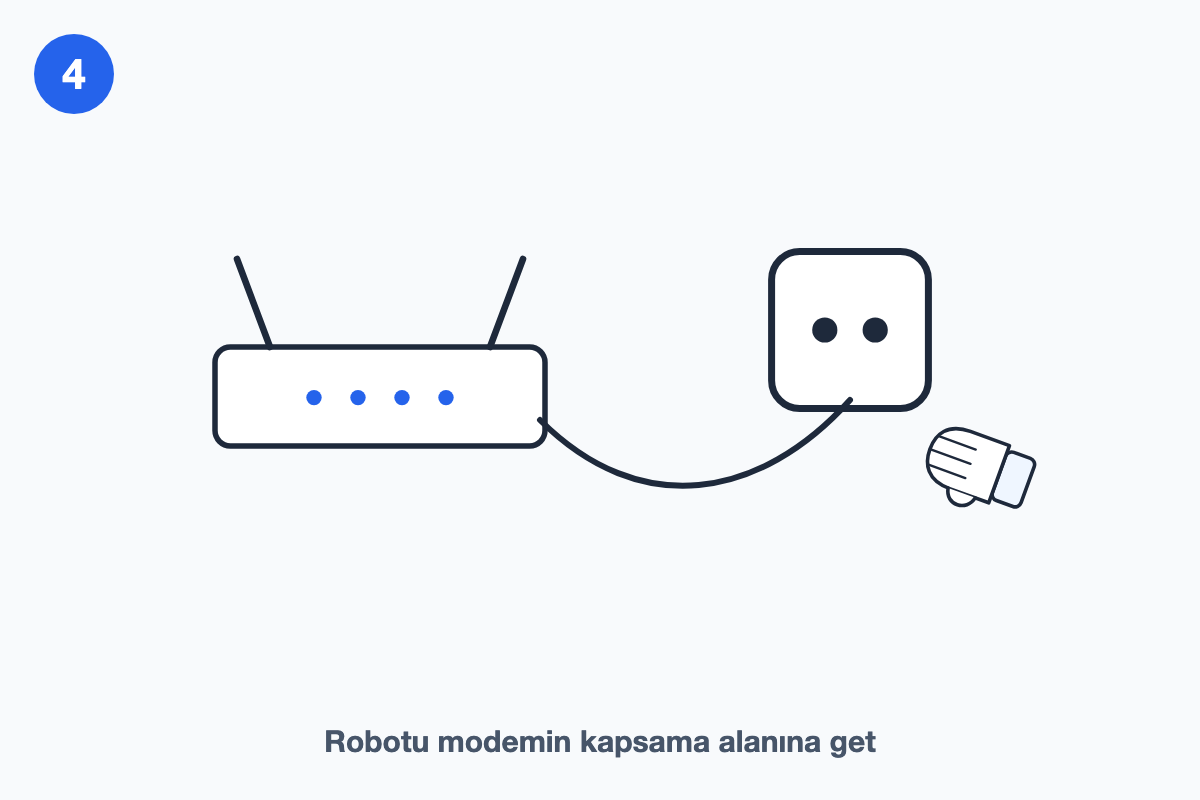
4. Robotu modeme yaklaştır. Tablonun üçüncü satırı kapsama alanı. Ecovacs'ın hata kodu sayfası kurulum sırasında robotun ev Wi-Fi'sinin 3 metre yakınında olmasını öneriyor.
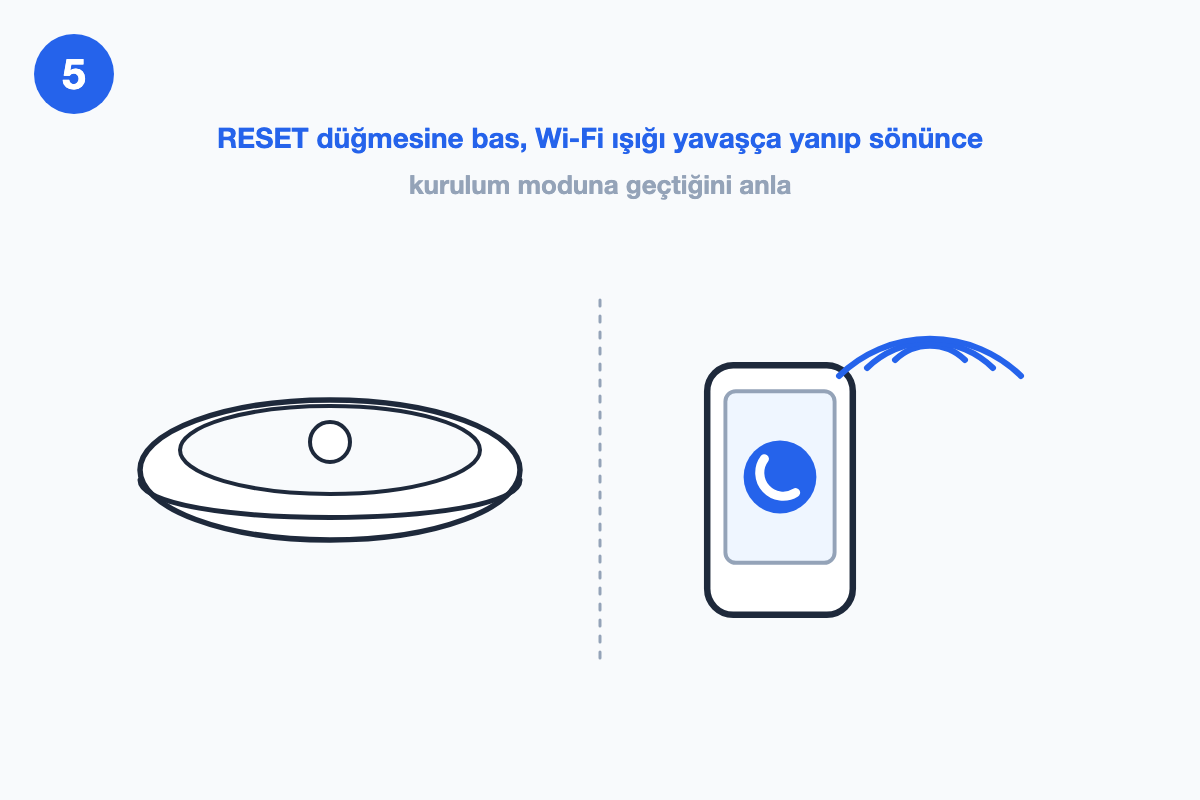
5. RESET ile kurulum moduna al. Tablonun dördüncü satırı en sık atlanan adım: kurulum robot hazır olmadan başlamışsa güç anahtarını aç, RESET düğmesine bas; Wi-Fi gösterge ışığı yavaşça yanıp söndüğünde robot ağ kurulumuna hazırdır. X1 OMNI kılavuzunda kapağı açıp RESET'e basınca sesli bir uyarı duyulur. N8 kılavuzu ayrıca AUTO Modu Düğmesini üç bip sesi gelene kadar 20 saniye basılı tutarak Wi-Fi özelliğinin kapatılıp açılabileceğini yazıyor.
6. Şifreyi doğru gir. Uygulamada ev ağının adını ve şifresini gir. Yardım sayfası şifrede İngilizce harf ve rakam kullanmanı öneriyor. iPhone'da istenince telefonun Wi-Fi ayarlarından ECOVACS ile başlayan ağı seç, sonra uygulamaya dön ve kurulumun bitmesini bekle.
7. Işığı izle, gerekirse baştan al. Işık hızlı yanıp sönüyorsa robot bağlanıyor, sabit yanıyorsa bağlı. Bağlanmıyorsa yardım sayfasının tarifi: robotu ve modemi yeniden başlat, uygulamadan çık, kurulumu tekrar dene.
Uygulamada kod çıkıyorsa
Ecovacs'ın yardım sayfası, cihaz yapılandırmasının zaman aşımına uğramasını 406 ve 10017 gibi kodlarla örnekliyor; ABD yardım sayfasında aynı başlıkta 10016 ve 10017 var. Çözüm: telefonun mobil verisini kapat, telefon ECOVACS_xxxx ağına bağlı kalsın. Bu ağ görünmüyorsa RESET düğmesini açılış sesi gelene kadar basılı tutarak robotu, sonra modemi yeniden başlat. 10010, 10018, 10025 robotun ağa bağlanamadığını gösteriyor; çözüm yukarıdaki adımlarla aynı: kapsama, RESET, doğru şifre, 2,4 GHz ve telefonla robotun aynı ağda olması.
Bağlıydı, şimdi çevrimdışı
Yardım sayfasının listesi: robot kapalı ya da pili bitmiş, modem ya da internet çalışmıyor, robot kapsama dışında, ağın adı ya da şifresi değişmiş ama kurulum tekrarlanmamış. Şifreyi ya da modemi değiştirdiysen bağlantıyı baştan kur. Aynı ad ve şifreyle yeni modem takıldıysa robot kendiliğinden bağlanır. Xiaomi robotta yeni ağa geçiş için Xiaomi robot süpürge wifi değiştirme yazısına bakabilirsin.
Robot şarj olmuyorsa önce Ecovacs Deebot şarj olmuyor yazısına bak.
Ne zaman servis
- Ağ uygun, şifre doğru, RESET'ten sonra Wi-Fi ışığı hiç yanıp sönmüyorsa.
- Başka cihazlar aynı ağa bağlanırken robot tüm adımlara rağmen bağlanmıyorsa; Ecovacs müşteri hizmetleri.
⛔ Kendin-çöz sınırı burada biter. Ağ ayarı, uygulama ve RESET senin; robotun Wi-Fi modülü ve kartı yetkili servisin.
Servisi aramadan önce iki dakikalık özet
- Model ne (robotun altındaki etikette)?
- Ağın 2,4 GHz mi, iki bant aynı adla mı yayınlanıyor?
- RESET'ten sonra Wi-Fi ışığı nasıl yanıyor?
- Uygulamada hangi kod çıkıyor?
- Wi-Fi şifresi yakın zamanda değişti mi?
Cihazının belirtisini ve modelini benservis.com'a yaz; olası arızayı ve tahmini maliyeti ücretsiz öğren, sonra yakınındaki puanlı servislerden birini çağır. Bil, gör, çağır.
Cihazın şimdi mi bozuldu?
📱 Benservis'i telefonuna ekle
Mağazadan indirmene gerek yok. Tarayıcı menüsünden "Ana ekrana ekle" dediğinde Benservis ikondan tam ekran açılır — ve internet çekmediğinde bile yakınındaki servislerin listesi elinde kalır.
iPhone: Paylaş → Ana Ekrana Ekle · Android: sağ üstteki üç nokta → Uygulamayı yükle