Bilgisayar / yazıcı · 17.11.2026 · Son güncelleme: Kasım 2026
Modem kendi kendine kapanıyor ya da reset atıyor: 7 adım
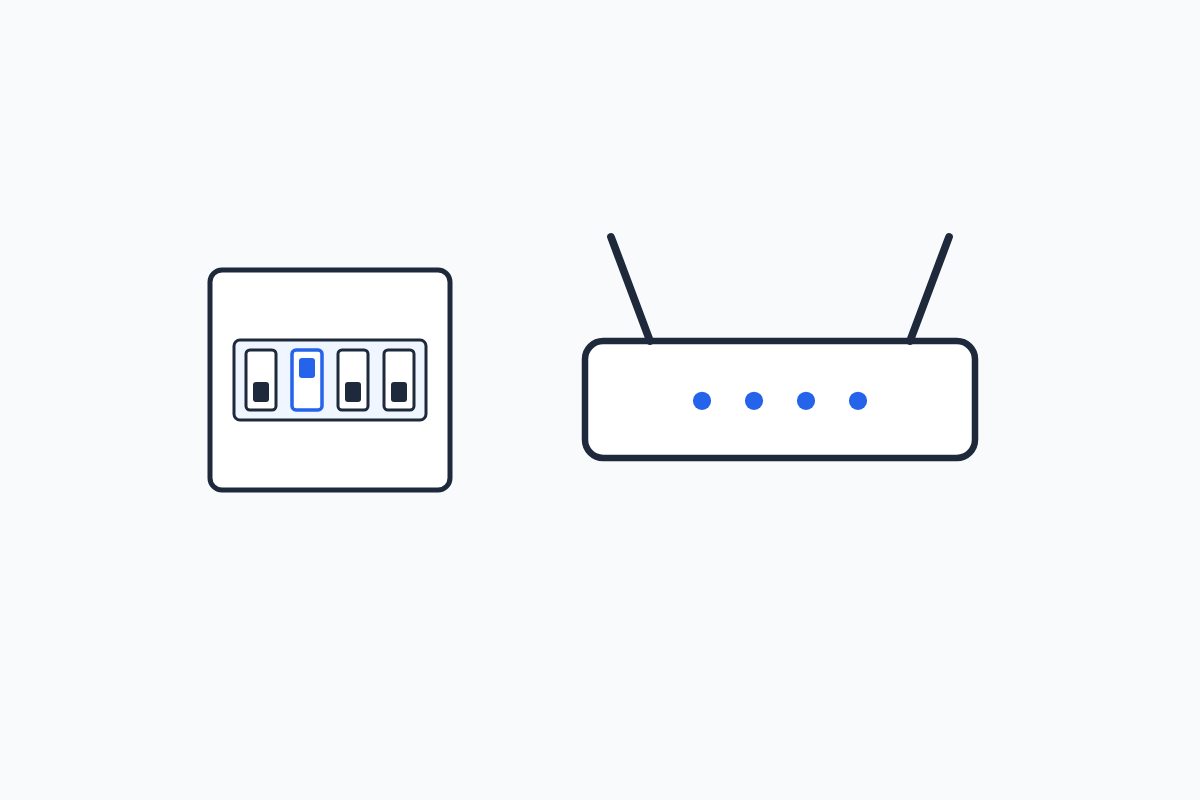
Modem kendi kendine kapanıp açılıyorsa TP-Link destek sayfasına göre 4 yaygın neden vardır: güç kaynağı sorunu, aşırı ısınma, eski yazılım ve açık bırakılmış otomatik yeniden başlatma (Auto Reboot) ayarı. Sayfa kontrollere en basitinden başlanmasını, ilk olarak farklı bir prizin denenmesini ister.
Modemin güç ışığı da ipucu verir. TP-Link Archer VR300 kullanım kılavuzuna göre güç ışığı yanıp sönüyorsa sistem açılıyordur ya da yazılım güncelleniyordur ve bu sırada modemin bağlantısı kesilmemelidir. Bu yazı TP-Link belgelerine dayanır; operatörünün verdiği modemin menüsü farklıysa kendi modeminin kılavuzu esastır.
Modem kendi kendine neden kapanır?
| Neden | TP-Link'in önerisi |
|---|---|
| Arızalı ya da dengesiz priz | Modemi farklı bir prize tak |
| Yanlış adaptör | Kutudan çıkan orijinal adaptörü kullan, etiket değerlerini karşılaştır |
| Aşırı ısınma | Dolap içinden, elektronik cihaz üstünden ve ısı kaynağının yanından al |
| Otomatik yeniden başlatma açık | System Tools, Reboot bölümünde kapat ya da saatini değiştir |
| Bozuk ayar | Fabrika ayarlarına döndür |
| Eski yazılım | En güncel yazılıma yükselt |
| Yakın zamanda ağ değişikliği | Yeni cihaz, operatör ya da ayar değişikliğini gözden geçir |
Adım adım: modem kendi kendine kapanıyorsa ne yapılır?
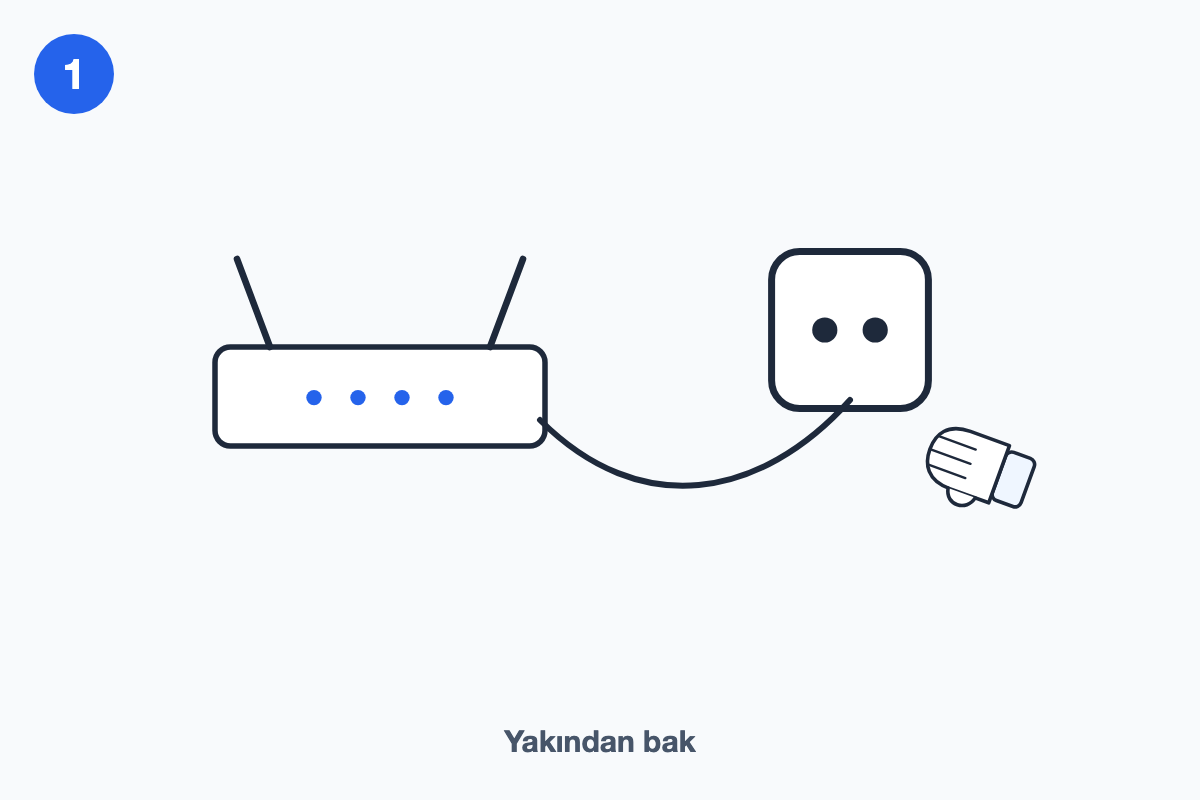
1. Modemin güç ışığına bak: yanıp sönüyorsa fişi çekme. TP-Link Archer VR300 kılavuzunda güç ışığı sabit yanıyorsa sistem başarıyla açılmıştır, yanıp sönüyorsa sistem açılıyordur ya da yazılım güncelleniyordur; bu durumda kılavuz modemin bağlantısının kesilmemesini ve kapatılmamasını ister. Işık hiç yanmıyorsa güç kapalıdır ve adaptörün doğru takıldığından emin olunmalıdır.
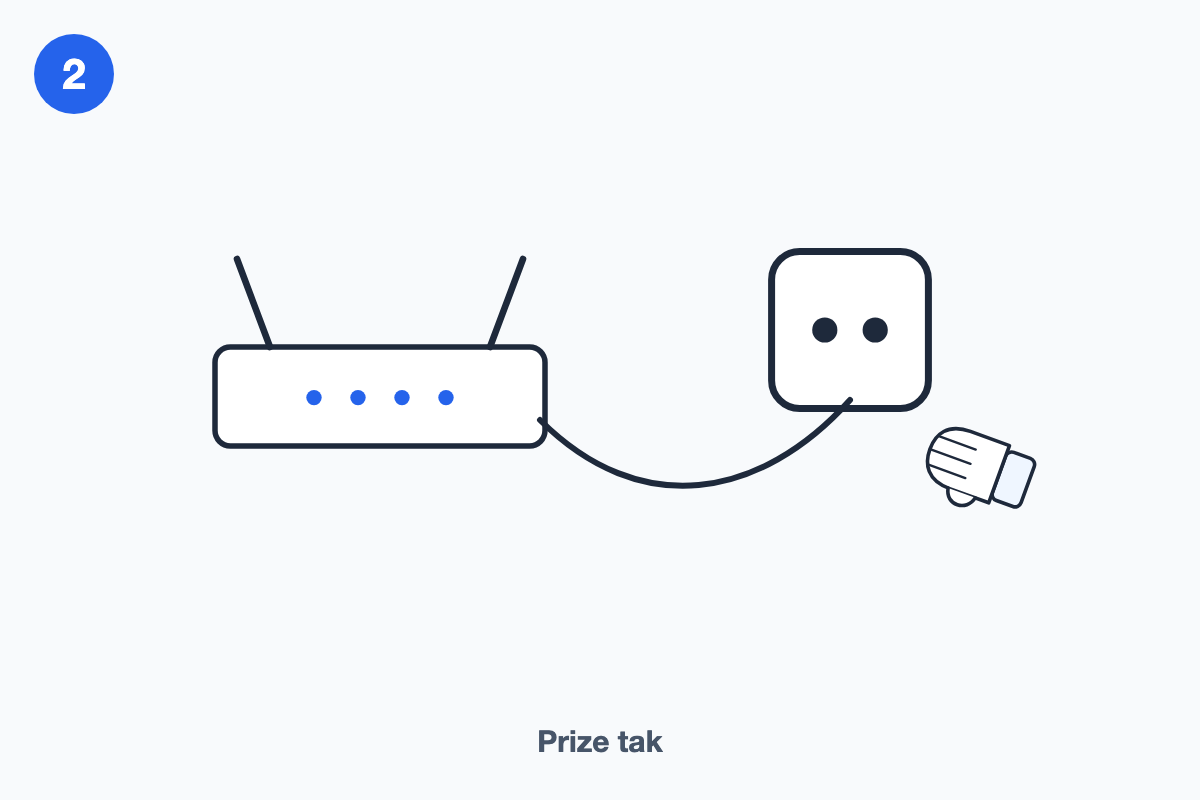
2. Modemi farklı bir prize tak. TP-Link destek sayfasına göre sorunlu bir priz ya da dengesiz güç kaynağı, art arda yeniden başlamanın en yaygın nedenlerinden biridir. Ani gerilim değişimleri ya da dengesiz bir priz, priz çalışıyor görünse bile modemin tekrar tekrar yeniden başlamasına yol açar.
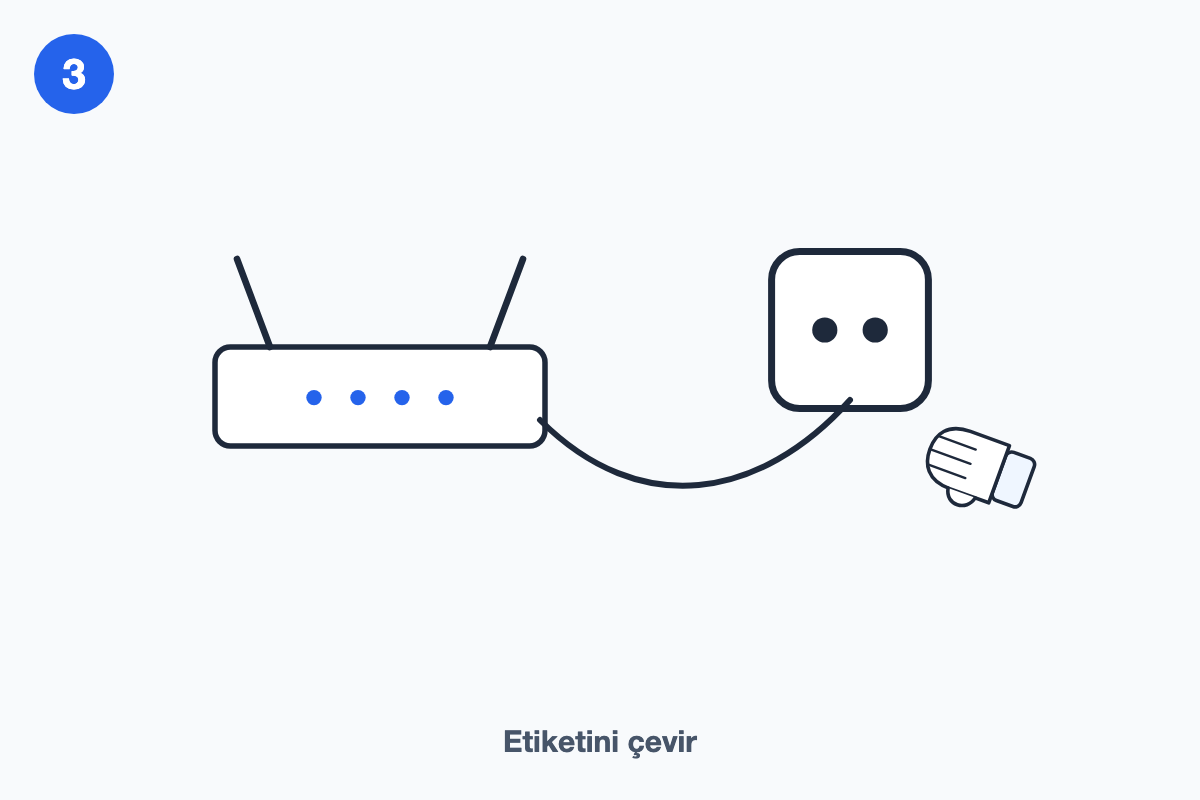
3. Kutudan çıkan orijinal adaptörü kullandığını kontrol et. Sayfa adaptörün kutudan çıkan orijinal adaptör olmasını ister. Başka bir adaptör kullanıyorsan modemin etiketindeki güç değerlerine bak ve adaptörün çıkışının bunlarla eşleştiğini doğrula; uyumsuz adaptör modemin düzensiz davranmasına yol açar.
4. Modemi havadar bir yere, ısı kaynaklarından uzağa taşı. TP-Link aşırı ısınmayı otomatik yeniden başlamanın yaygın bir tetikleyicisi olarak gösterir. Modemi dolap içine, başka elektronik cihazların üstüne ya da ısı üreten cihazların yanına koyma.
5. Yönetim sayfasında otomatik yeniden başlatma ayarını kontrol et. Sayfaya göre modemin web yönetim sayfasına giriş yapıp System Tools altındaki Reboot bölümüne git. Auto Reboot zamanlanmış ve açıksa kapat ya da zamanını değiştir. TP-Link bu ayarın bazen varsayılan olarak açık geldiğini ve donanım arızası sanıldığını yazar.
6. Modem yazılımını güncelle. TP-Link eski yazılımın yeniden başlama döngüsüne yol açan hatalar içerebileceğini yazar. Archer VR300 kılavuzunda güncelleme Advanced, System Tools, Firmware Upgrade yolundan yapılır; yerel güncellemede indirilen dosyanın donanım sürümüyle eşleşmesi gerekir. Güncelleme ve yeniden başlama için birkaç dakika beklenir.
7. Ayarları yedekleyip modemi fabrika ayarlarına döndür. Önceki adımlar sonuç vermezse TP-Link, kararsızlığa yol açan bozuk ayarları temizlemek için fabrika ayarlarına dönmeyi önerir. Archer VR300 kılavuzu önce Backup & Restore sayfasından ayarların yedeklenmesini, sıfırlama sürerken modemin kapatılmamasını ister. Sıfırlama yolları için modem nasıl resetlenir yazısına bakabilirsin.
Modem reset atıyorsa ayarlar silinir mi?
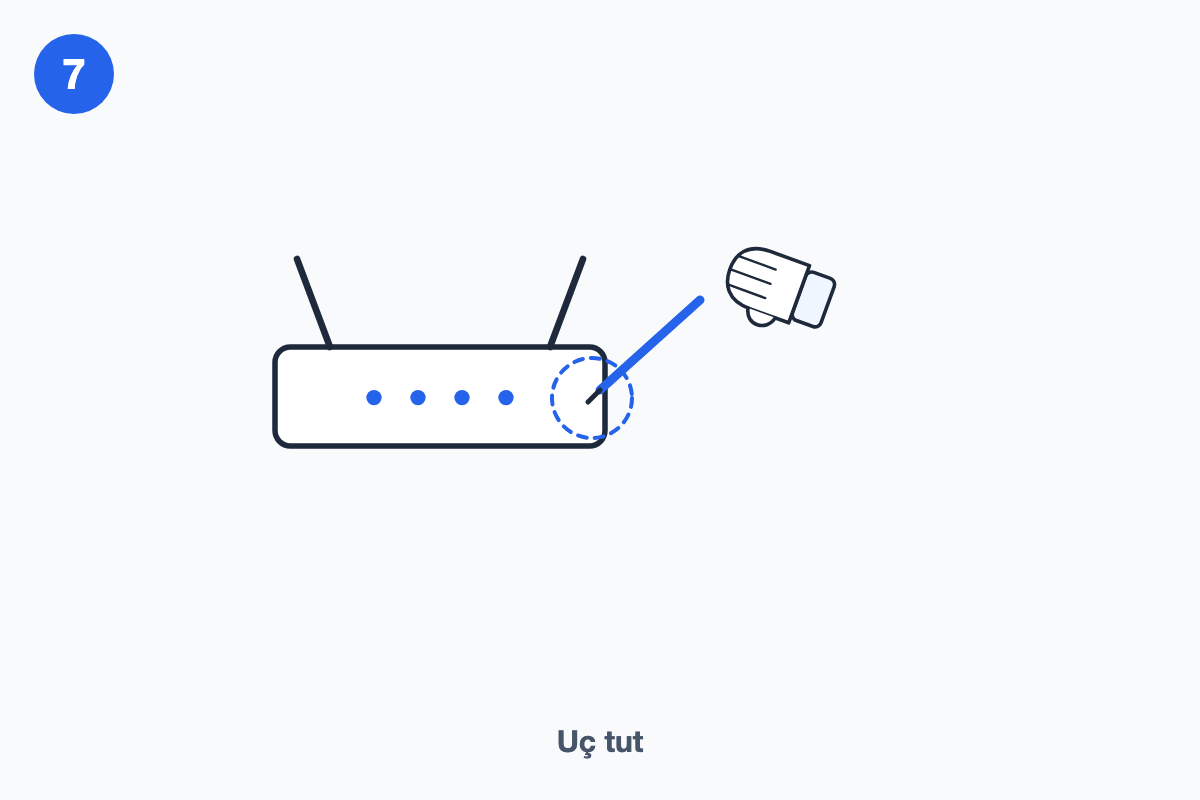
Kendi kendine yeniden başlama ile fabrika ayarlarına dönme aynı şey değildir. Archer VR300 kılavuzuna göre arkadaki RESET düğmesine yaklaşık 2 saniye basılı tutmak modemi fabrika ayarlarına döndürür; bu durumda mevcut ayarlar kaybolur ve modemin yeniden yapılandırılması gerekir. Kendiliğinden yeniden başlamada ise modem kayıtlı ayarlarıyla açılır. Ayarların kendiliğinden silindiğini görüyorsan modemi yeniden yapılandırman gerekir; kılavuz bunun için hızlı kurulum sihirbazını gösterir.
Kontrollerden sonra modem yine kapanıyorsa ne yapılır?
TP-Link sorun sürerse yakın zamanda yapılan ağ değişikliklerinin, yani yeni cihaz eklemenin, operatör değişikliğinin ya da ayar güncellemesinin gözden geçirilmesini, ardından destek ekibiyle iletişime geçilmesini ister. Modem açık kalıyor ama internet gelmiyorsa sorun farklıdır; modem çalışıyor ama internet yok yazısındaki kontrollere geç.
Kaynak künyesi. Dört neden, priz, adaptör, havalandırma, Auto Reboot, ağ değişikliği ve yazılım adımları TP-Link destek sayfası SSS 3032'den ("TP-Link Router Keeps Restarting or Rebooting"); güç ışığı anlamları, RESET düğmesi, yazılım güncelleme ve yedekleme adımları TP-Link Archer VR300 V1.2 kullanım kılavuzunun 1. ve 14. bölümlerinden alınmıştır. Kendi modeminin kılavuzu farklı bir tarif veriyorsa kendi kılavuzun esastır.
Bu adımlardan sonra modem hâlâ kendi kendine kapanıyorsa belirtiyi ve modeli benservis.com'a yaz; olası arızayı öğren, sonra yakınındaki puanlı servislerden birini çağır. Bil, gör, çağır.
Sık sorulan sorular
Modem neden kendi kendine kapanıp açılır?
TP-Link destek sayfası bunun genellikle güç kaynağı sorunu, aşırı ısınma, eski yazılım ya da açık bırakılmış otomatik yeniden başlatma (Auto Reboot) ayarından kaynaklandığını yazar. Kontrollere en basitinden, yani prizden başlanmasını önerir.
Modemin güç ışığı yanıp sönüyorsa fişi çekebilir miyim?
Hayır. TP-Link Archer VR300 kılavuzuna göre güç ışığının yanıp sönmesi sistemin açıldığını ya da yazılımın güncellendiğini gösterir; bu sırada modemin bağlantısı kesilmemeli ve kapatılmamalıdır.
Otomatik yeniden başlatma ayarı nerede?
TP-Link destek sayfasına göre modemin web yönetim sayfasına giriş yapıp System Tools altındaki Reboot bölümüne bakılır. Auto Reboot zamanlanmış ve açıksa kapatılır ya da saati değiştirilir; bu ayar bazen varsayılan olarak açıktır.
Fabrika ayarlarına dönmeden önce ne yapılmalı?
TP-Link Archer VR300 kılavuzu sıfırlamadan önce mevcut ayarların Backup & Restore sayfasından yedeklenmesini önerir. Sıfırlama sürerken modem kapatılmamalıdır; sonra modem yeniden yapılandırılmalıdır.
Cihazın şimdi mi bozuldu?
📱 Benservis'i telefonuna ekle
Mağazadan indirmene gerek yok. Tarayıcı menüsünden "Ana ekrana ekle" dediğinde Benservis ikondan tam ekran açılır — ve internet çekmediğinde bile yakınındaki servislerin listesi elinde kalır.
iPhone: Paylaş → Ana Ekrana Ekle · Android: sağ üstteki üç nokta → Uygulamayı yükle