Televizyon · 30.10.2026
TV yazılım güncelleme nasıl yapılır: Samsung ve Vestel
Televizyonun uygulamaları yavaş açılıyor ya da menüde "güncelleme var" yazıyor. Yazılım güncellemesi menüden yapılan kolay bir işlem, ama iki yerde dikkat ister: güncelleme sürerken elektriği kesmemek ve sonrasında ayarların sıfırlanabileceğini bilmek. Bu yazı Samsung'un Türkçe e-Kılavuzu ile Vestel'in kullanım kılavuzuna dayanıyor. Cihazına özel tahmini maliyeti benservis.com'daki ücretsiz teşhisten alabilirsin.
⚠️ Yalnız resmî menüden güncelle. Televizyonun arka kapağını açma. Güncelleme yarıda kalıp televizyon hiç açılmazsa iş yetkili servisindir.
Başlamadan önce
İki üretici de güncelleme sırasında elektriğin kesilmemesini istiyor. Bu yüzden televizyonun fişinin sağlam bir prize takılı olduğuna bak, kumandanın pilini kontrol et ve Samsung kılavuzu resim ile ses ayarlarının varsayılana döneceğini yazdığı için şu anki ayarlarını bir kenara not et. Bu kadar hazırlık, işlemi tek seferde bitirmeni sağlar.
Adım adım: yazılım güncelleme
1. Sürümü gör. Samsung kılavuzu, televizyonun yazılım sürümünü Ayarlar altındaki Destek bölümünden, Yazılım Güncelleme menüsünde görüntülemeni söylüyor. Vestel'de Ayarlar, Sistem, Diğer menüsündeki Uygulama Sürümü geçerli yazılım sürümünü gösterir.
2. İnterneti kontrol et. Samsung'a göre ağdan güncelleme için etkin bir ağ bağlantısı gerekiyor. Vestel de televizyonun yayın sinyali ya da internet üzerinden yazılımı bulabildiğini yazıyor. Bağlantı kurulamıyorsa önce Vestel televizyon Wi-Fi'ye bağlanmıyor yazısındaki ağ adımlarına bak.
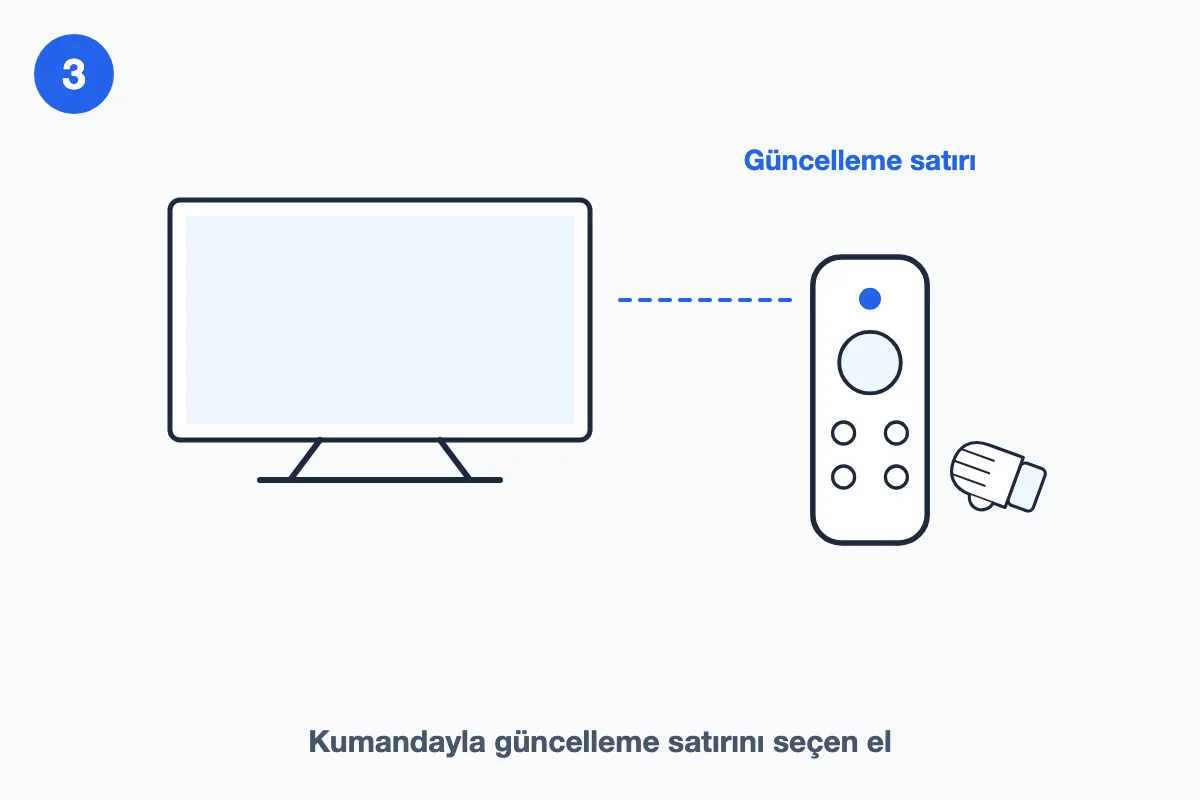
3. Yeni sürümü ara. Samsung'da yol Ayarlar, Destek, Yazılım Güncelleme, Şimdi Yükselt. Vestel'de ana menüden Ayarlar'ı seç, yazılım yükseltme öğesine gir ve Yükseltme ara'yı seç; aynı seçenek Ayarlar, Sistem, Diğer altında da var. Yeni bir yükseltme bulunursa Vestel indirmeyi başlatır ve bittiğinde tamamlamak ile yeniden başlatmak için OK tuşuna basmanı ister. Hiçbir yazılım bulunmazsa kılavuza göre güncel sürüm yüklüdür.
4. Fişe dokunma. Samsung, güncelleme tamamlanana kadar televizyonun gücünü kapatmamanı istiyor; bittiğinde televizyon kendisi kapanıp açılır. Vestel de yeniden başlatma sırasında led yanıp sönüyorsa güç kablosunu çekmemeni söylüyor.
5. Otomatik güncellemeyi kontrol et. Samsung'da Yazılım Güncelleme altındaki Otomatik Güncelleme açıksa televizyon izlerken arka planda güncellenir ve güncelleme televizyon bir sonraki açıldığında uygulanır. Smart Hub hüküm ve koşullarını kabul ettiysen bu ayar kendiliğinden açılır. Vestel'de ise Otomatik tarama etkinse ve televizyon antene ya da internete bağlıysa saat 03:00'te yeni yükseltme aranır; bulunan sürüm bir sonraki açılışta kurulur.
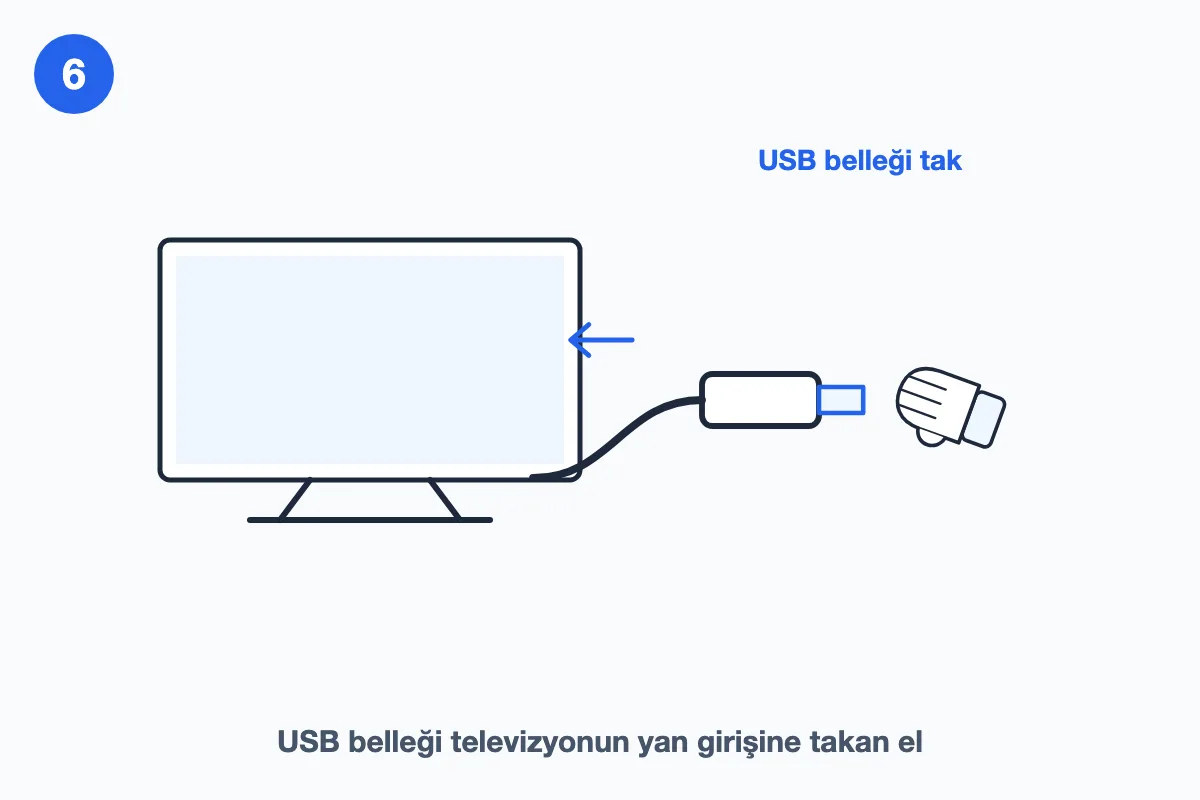
6. İnternet yoksa USB. Bu yol yalnız Samsung kılavuzunda tarif ediliyor. Güncelleme paketini Samsung.com adresinden bilgisayarına indir, USB belleğin en üst düzeydeki klasörüne kaydet, belleği televizyona tak ve menüden güncellemeyi başlat. Paket klasörün içine koyulursa televizyon onu bulamaz. Vestel kılavuzunda USB ile güncelleme tarifi yok; o markada ağ üzerinden ya da yayın sinyaliyle güncelleme geçerli.
7. Sonrasını kontrol et. Samsung, video ve ses ayarlarının güncellemeden sonra varsayılana döneceğini yazıyor; resim ve ses menüsünü yeniden ayarla. Vestel'de güncellemeden sonra televizyon açılmazsa fişi çek, iki dakika bekle ve yeniden tak.
İki üreticinin farkları
Samsung güncellemeyi üç yoldan veriyor: ağ, USB bellek ve televizyon izlerken arka planda çalışan otomatik güncelleme. Bazı modellerde hücresel ağ üzerinden güncelleme seçeneği de var; kılavuz bu işlevin modele ya da bölgeye göre desteklenmeyebileceğini not ediyor. Aynı anda başka bir ağ işlevi çalışıyorsa otomatik güncellemenin daha uzun sürebileceği de yazılı.
Vestel ise yazılımı yayın sinyali ya da internet üzerinden buluyor. Uydudan güncelleme yapacaksan Güncellemeyi Düzenle seçeneğinden güncellemede kullanılacak uyduyu seçebiliyorsun. Vestel'in 03:00 araması kendiliğinden çalışıyor; başarıyla indirilen sürüm televizyonun bir sonraki açılışında kurulur.
Ne zaman servis?
| Durum | Kimin işi |
|---|---|
| Sürümü görme, ağdan arama, otomatik güncelleme ayarı, USB'den güncelleme (Samsung) | Senin, bu rehberdeki adımlar |
| Güncelleme yarıda kaldı, fişi çekip bekledikten sonra da açılmıyor | Üreticinin yetkili servisi |
| Güncellemeden sonra görüntü ya da ses bozuk | Önce resim ve ses ayarlarını yeniden yap, sürerse servis |
⛔ Kendin çözme sınırı burada biter. Başka modelin dosyasını yükleme, sürümü eskiye döndürmeye çalışma, televizyonun içine dokunma.
Markaya özel ve ilgili yazılar
Sunny kullanıyorsan markaya özel anlatım Sunny TV yazılım güncelleme yazısında, güncellemeden sonra kanallar gittiyse Sunny TV kanallar silindi yazısında. İnternet geldiği halde bir uygulama açılmıyorsa Smart TV'de uygulama açılmıyor yazısına bak.
Servisi aramadan önce
- Televizyonun marka ve modeli.
- Güncellemenin ağdan mı USB'den mi yapıldığı.
- İşlem nerede durdu, ekranda hangi mesaj var?
- Elektrik kesintisi oldu mu?
Belirtiyi benservis.com'a yaz; olası arızayı ücretsiz öğren, sonra yakınındaki puanlı servislerden birini çağır. Bil, gör, çağır.
Kaynak künyesi. Güncelleme adımları Samsung'un Türkçe TV e-Kılavuzundan (BN81-27185C-680) ve Vestel'in 43U9540 Smart TV kullanım kılavuzundan alınmıştır. Menü adları modele göre değişir; kendi cihazının kılavuzu farklı bir tarif veriyorsa kendi kılavuzun esastır.
Cihazın şimdi mi bozuldu?
📱 Benservis'i telefonuna ekle
Mağazadan indirmene gerek yok. Tarayıcı menüsünden "Ana ekrana ekle" dediğinde Benservis ikondan tam ekran açılır — ve internet çekmediğinde bile yakınındaki servislerin listesi elinde kalır.
iPhone: Paylaş → Ana Ekrana Ekle · Android: sağ üstteki üç nokta → Uygulamayı yükle