Televizyon · 24.10.2026
Sunny TV güncelleme nasıl yapılır: internet ve USB
Sunny televizyonunda uygulamalar yavaşladı, bir özellik çalışmıyor ya da ekranda güncelleme uyarısı çıktı; yazılımı güncellemek istiyorsun. Sunny'de yazılım güncellemesi internete bağlı Smart modellerde menüden yapılıyor, bazı modellerde USB seçeneği de var. Bu yazıda Sunny'nin kendi sitesinde yayımladığı Smart ve uydulu televizyon kullanım kılavuzlarını ve Sunny'nin televizyon destek sayfasının "Yazılım ve Sistem" bölümünü temel aldık. Sunny'nin sayfası menü adlarının ve güncelleme yönteminin modele ve işletim sistemine göre değiştiğini belirtiyor.
Cihazına özel tahmini maliyeti benservis.com'daki ücretsiz teşhisten alabilirsin.
⚡ Kısa özet: Televizyonu internete bağla, Ayarlar, Cihaz Tercihleri, Sistem yerel güncellemesi (modele göre Sistem, Destek ya da Hakkında). Güncelleme bitene kadar fişi çekme. USB güncellemesi için dosyayı yalnız Sunny'den al; internetteki dosyaları yükleme.
Güncelleme yolları
| Yöntem | Kılavuzdaki yeri | Gereken |
|---|---|---|
| İnternetten | Ayarlar → Cihaz Tercihleri → Sistem yerel güncellemesi (Smart) | İnternet bağlantısı |
| USB | MENU → SİSTEM → Yazılım Güncelleme (USB) (uydulu model) | Modele uygun dosya ve Sunny talimatı |
| Otomatik | Sistem ya da yazılım ayarları (bazı modeller) | İnternet bağlantısı, kullanıcı onayı |
Adım adım: Sunny TV yazılım güncelleme
1. Sürümünü ve modelini öğren. Sunny'nin destek sayfasına göre mevcut yazılım sürümü Ayarlar, Sistem, Destek, Cihaz Hakkında ya da TV Bilgileri menüsündeki sistem bilgileri bölümünde görünüyor. Smart kılavuzunda Hakkında bölümü sistem bilgisini gösteriyor. Tam model kodu televizyonun arkasındaki etikette; Sunny'ye sorman gerekirse ikisini birlikte vermen işini hızlandırır.
2. İnternete bağlan. Smart kılavuzu internetten güncelleme sorgusu için televizyonun internet ağına bağlı olmasını şart koşuyor. Sunny'nin destek sayfası iki yöntemin de kullanılabileceğini, kablolu bağlantının daha kararlı ve kesintisiz olabileceğini, Wi-Fi performansının ise modem uzaklığına, duvarlara ve çevredeki kablosuz ağlara göre değişebileceğini yazıyor. Bağlantın sık kopuyorsa güncellemeyi kablolu bağlantıyla yapmak bizim önerimiz. Güncelleme olup olmadığını öğrenemiyorsan ya da modelinde güncelleme seçeneği yoksa Sunny tam model kodu ve mevcut sürümle Müşteri İletişim Merkezi'ne sorulmasını öneriyor.
3. Güncelleme sayfasını aç. Sunny'nin Smart 32-39 inç kılavuzunda Ayarlar menüsünde Cihaz Tercihleri altında Sistem yerel güncellemesi satırı var; kılavuz bunu cihaz üreticisinin yerel sistem güncelleme sayfası olarak tanımlıyor. Bu satırda OK'a basınca açılan sayfada yeni güncelleme olup olmadığı gösteriliyor; aynı sayfadan güncelleme ayarlarını da değiştirebiliyorsun.
4. Güncellemeyi başlat. Yeni sürüm varsa ekrandaki talimatları izleyerek güncellemeyi başlat. Sunny'ye göre süre dosyanın boyutuna, modele ve internet hızına bağlı; işlem sırasında televizyon birkaç kez yeniden başlayabilir ya da ekranda uzun süre ilerleme göstergesi kalabilir. Bu normal; Sunny'ye göre televizyonun güncelleme sırasında kendiliğinden kapanıp açılması da sürecin parçası olabiliyor.
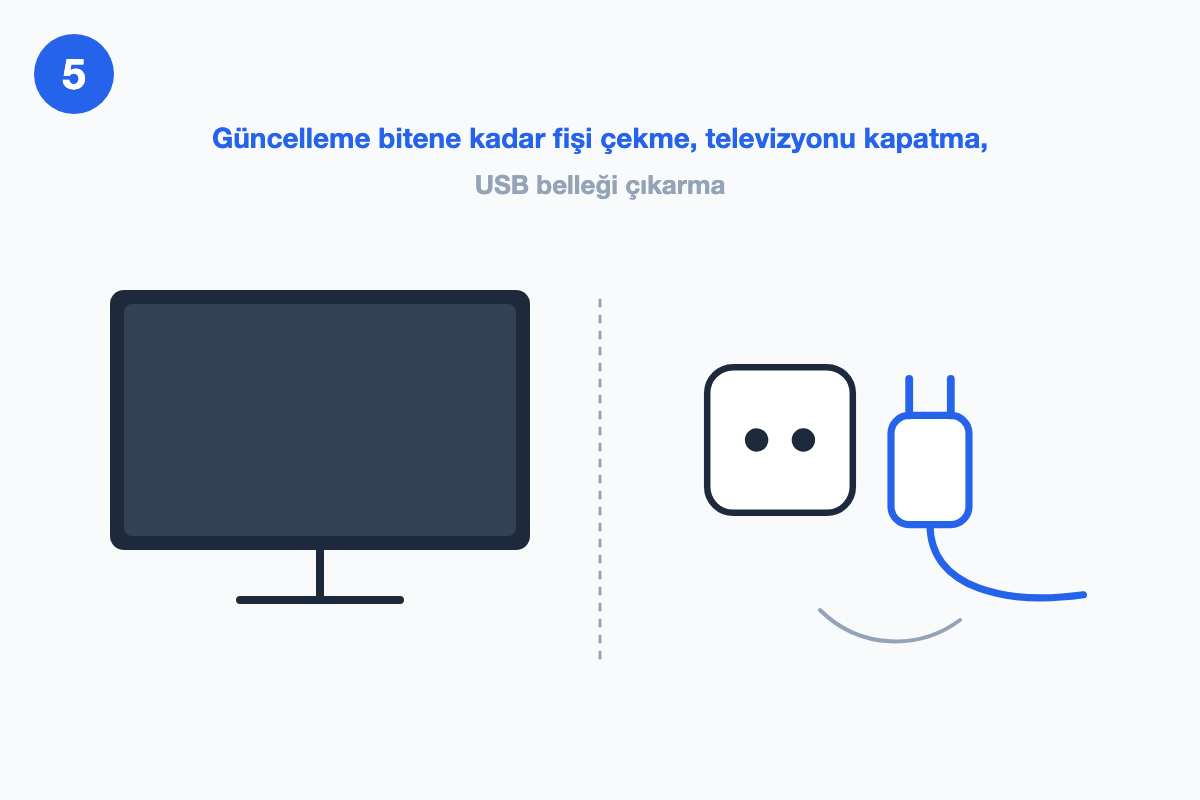
5. Elektriği kesme. Sunny'nin en sert uyarısı bu: güncelleme sırasında elektrik bağlantısını kesme, televizyonu kapatma, varsa USB belleği çıkarma. Elektrik kesilir ya da güncelleme yarıda kalırsa televizyonu tekrar tekrar açıp kapatma ve farklı dosya yüklemeye çalışma; sistem zarar görmüş olabilir ve Sunny bu durumda yetkili servisin teknik inceleme yapmasını istiyor.
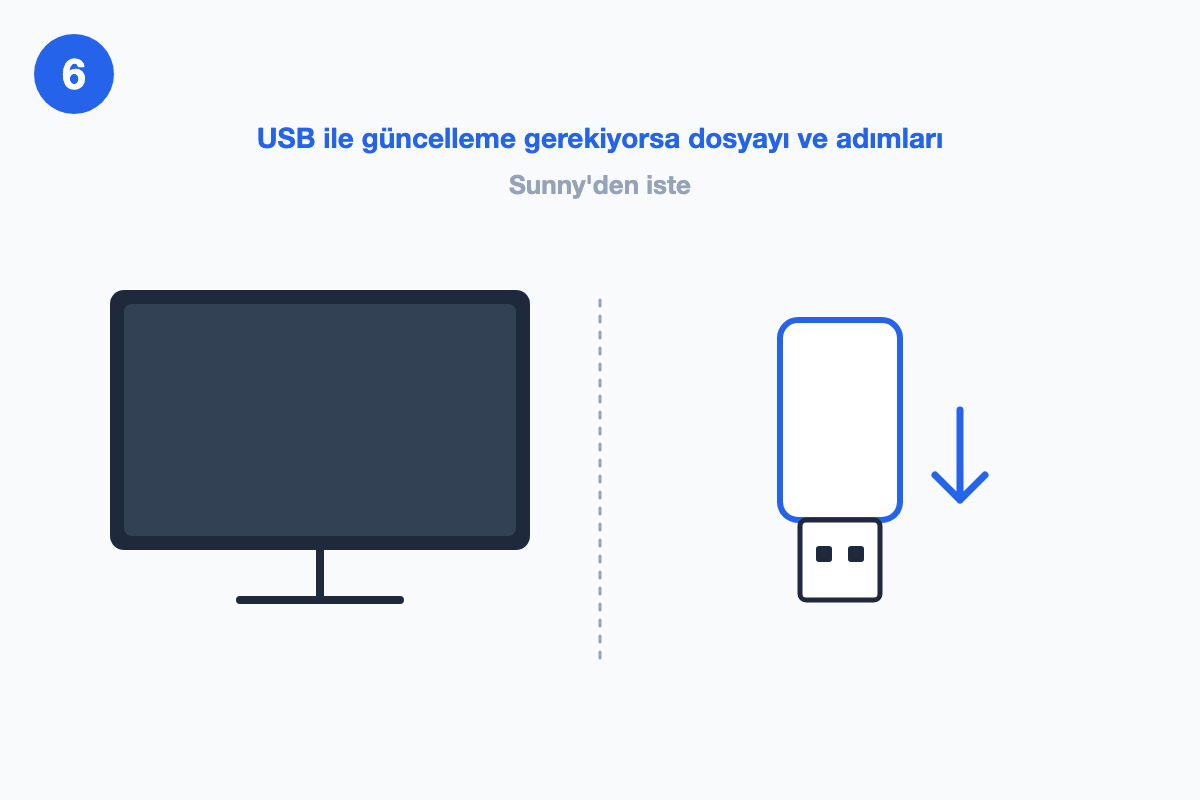
6. USB ile güncelleme. Sunny'nin uydulu 32-39 inç kılavuzunda SİSTEM menüsünde Yazılım Güncelleme (USB) satırı var ve USB'den güncelleme için bu satırda OK'a basılıyor. Ancak Sunny'nin destek sayfasına göre güncelleme dosyası, USB biçimi ve yükleme adımları modele göre değişiyor. Televizyon yazılımları model, donanım sürümü ve panel yapısına göre farklılaştığı için internetteki doğrulanmamış kaynaklardan yazılım indirilmemesini, uygun dosya ve adımlar için Sunny Müşteri İletişim Merkezi ya da Sunny Yetkili Servisi'nden destek alınmasını istiyor.
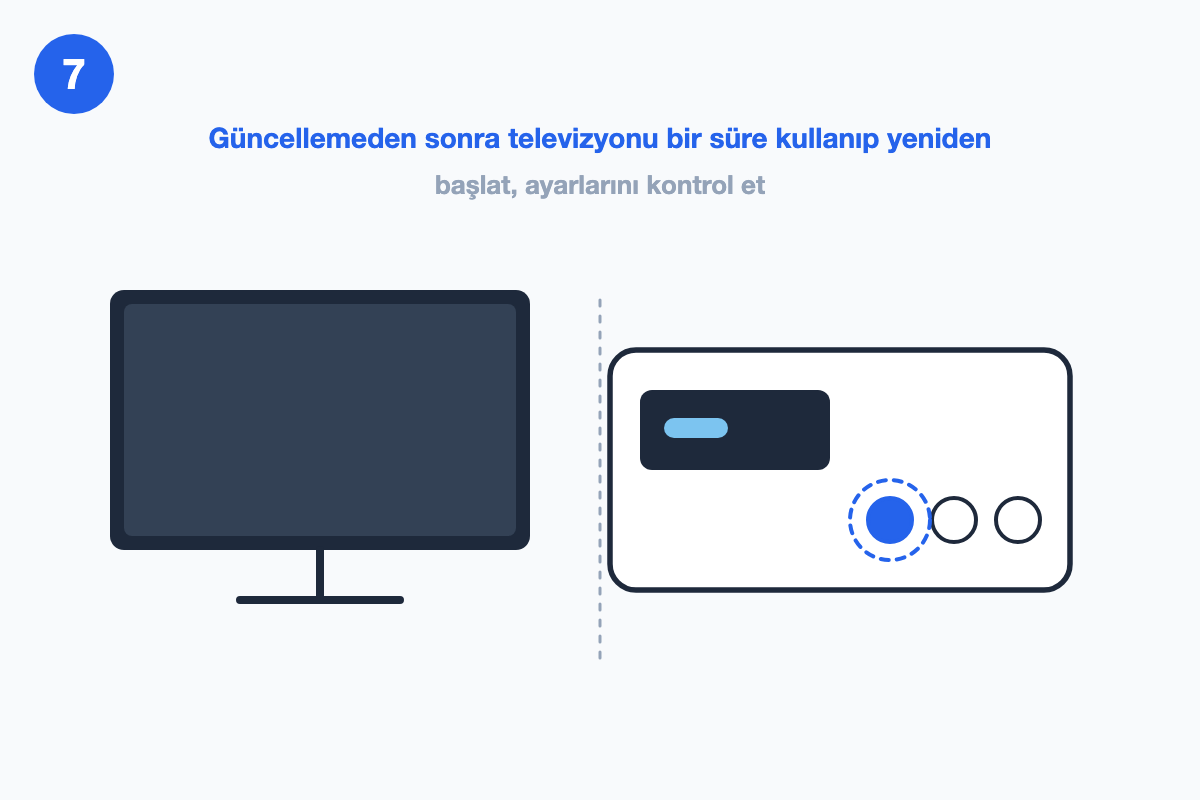
7. Sonrasını kontrol et. Sunny'ye göre güncellemeden sonra sistemin uygulamaları ve ayarları yeniden düzenlemesi kısa süreli yavaşlamaya yol açabiliyor; televizyonu bir süre kullandıktan sonra yeniden başlat, kullanmadığın uygulamaları kapat ve depolama alanına bak. Bazı güncellemeler kanal listesini ve ayarları koruyor, kapsamlı güncellemelerde bazı ayarlar sıfırlanabiliyor; kanallar gittiyse Sunny TV kanallar silindi yazısına bak. Ayrıca Sunny TV'de uydu kanallarını yeniden kurma yazısına bakabilirsin.
Yapmaman gerekenler
Farklı bir Sunny modelinin yazılımını yükleme; Sunny'ye göre görünüşü benzer olsa da uyumsuz yazılım televizyonun açılmamasına, görüntü ya da ses özelliklerinin bozulmasına neden olabiliyor. Yazılım sürümünü eskiye döndürmeye çalışma; Sunny bunun kullanıcı tarafından yapılmamasını, sorun varsa model kodu ve sürüm bilgisiyle yetkili servise başvurulmasını istiyor. Uzun süren yavaşlıkta da fabrika ayarına geçmeden önce Sunny'den destek alman öneriliyor; ayrıntı Sunny TV resetleme yazısında.
Ne zaman servis
- Güncelleme yarıda kaldı ve televizyon açılmıyorsa
- Televizyon açılış ekranında kalıyor ya da sürekli yeniden başlıyorsa
- Güncellemeden sonra görüntü ya da ses bozulduysa
⛔ Kendin-çöz sınırı burada biter. Menüden resmî güncelleme sende. Dosya yükleme, sürüm düşürme ve yarıda kalan güncelleme Sunny yetkili servisinin işi.
Servisi aramadan önce kısa özet
- Televizyonun tam model kodu ve yazılım sürümü ne?
- Güncelleme internetten mi, USB'den mi yapıldı?
- İşlem nerede durdu, ekranda ne yazıyor?
- Elektrik kesintisi oldu mu?
Belirtiyi benservis.com'a yaz; olası arızayı ücretsiz öğren, sonra yakınındaki puanlı servislerden birini çağır. Uygulamalar açılmıyorsa smart TV uygulama açılmıyor yazısına bak. Bil, gör, çağır.
Cihazın şimdi mi bozuldu?
📱 Benservis'i telefonuna ekle
Mağazadan indirmene gerek yok. Tarayıcı menüsünden "Ana ekrana ekle" dediğinde Benservis ikondan tam ekran açılır — ve internet çekmediğinde bile yakınındaki servislerin listesi elinde kalır.
iPhone: Paylaş → Ana Ekrana Ekle · Android: sağ üstteki üç nokta → Uygulamayı yükle