Televizyon · 30.10.2026 · Son güncelleme: Kasım 2026
Vestel TV fabrika ayarlarına döndürme ve TV sıfırlama
Vestel Android TV'yi fabrika ayarlarına döndürmek için Ayarlar > Cihaz Tercihleri > Hakkında menüsündeki Fabrika ayarlarına sıfırla'yı seç ve iki onayı ver; PIN istenirse ilk kurulumda belirlediğin PIN'i, belirlemediysen 1234'ü gir. Android olmayan Vestel Smart TV'de aynı iş Ana Ekran tuşuyla açılan Ayarlar > Kurulum menüsündeki İlk Kurulum ile yapılır. İki yol da kayıtlı ayarları siler ve televizyonu ilk kurulum ekranına götürür.
Televizyon yavaşladı, bir uygulama açılmıyor, görüntü tuhaf ya da kanallar karıştıysa her zaman bu kadar büyük bir adım gerekmez. Üreticilerin kılavuzlarında sıfırlamanın birkaç basamağı var ve çoğu zaman en küçüğü yetiyor. Bu yazı Vestel'in iki kullanım kılavuzuna (43UA9631 Android TV ve 43U9540 Smart TV) ve Samsung'un Türkçe e-Kılavuzuna dayanıyor. Cihazına özel tahmini maliyeti benservis.com'daki ücretsiz teşhisten alabilirsin.
⚠️ Fabrika sıfırlaması geri alınmaz. Kayıtlı ayarlar gider, kanallar yeniden aranır. Televizyonun arka kapağını açma; sıfırlama bile çözmediyse iş yetkili servisindir.
Vestel TV fabrika ayarlarına nasıl döndürülür?
Vestel'de yol, televizyonun Android TV olup olmamasına göre değişiyor. Modelinin kullanım kılavuzunun kapağında "Android TV" yazıyorsa ilk yolu, yazmıyorsa ikinci yolu izle.
| Vestel Android TV (43UA9631 kılavuzu) | Android olmayan Vestel Smart TV (43U9540 kılavuzu) | |
|---|---|---|
| Menü yolu | Ayarlar > Cihaz Tercihleri > Hakkında > Fabrika ayarlarına sıfırla | Ana Ekran tuşu > Ayarlar > Kurulum > İlk Kurulum |
| Onay | Önce Fabrika ayarlarına sıfırla, sonra Her şeyi sil | Kurulum menüsündeki İlk Kurulum öğesi |
| PIN | İlk kurulumda belirlediğin PIN; belirlemediysen 1234 | 0000 ya da 1234 olabilir; kendi PIN'ini tanımladıysan o |
| Sonuç | TV kapanıp açılır, ilk kurulum başlar | Kayıtlı tüm kanallar ve ayarlar silinir, TV fabrika ayarlarına döner |
Vestel Android TV. Ayarlar menüsüne Ana Ekrandan ya da Canlı TV modunda TV seçenekleri menüsünden girersin. Cihaz Tercihleri altındaki Hakkında bölümünde Fabrika ayarlarına sıfırla öğesini vurgulayıp OK tuşuna bas. Kılavuza göre önce bir onay mesajı gelir; devam etmek için Fabrika ayarlarına sıfırla'yı seç. İkinci onayda Her şeyi sil'i seç. Televizyon kapanıp yeniden açılır ve ilk kurulum başlar. Vazgeçmek istersen İptal'i seç.
Android olmayan Vestel Smart TV. Kumandadaki Ana Ekran tuşuna bas, Ayarlar ve Kurulum menüsüne gir. Kurulum menüsündeki İlk Kurulum, kılavuza göre kayıtlı tüm kanalları ve ayarları siler ve televizyonu fabrika ayarlarına sıfırlar. Kılavuz, ilk kurulum başlatılırken televizyonun kapatılmamasını istiyor.
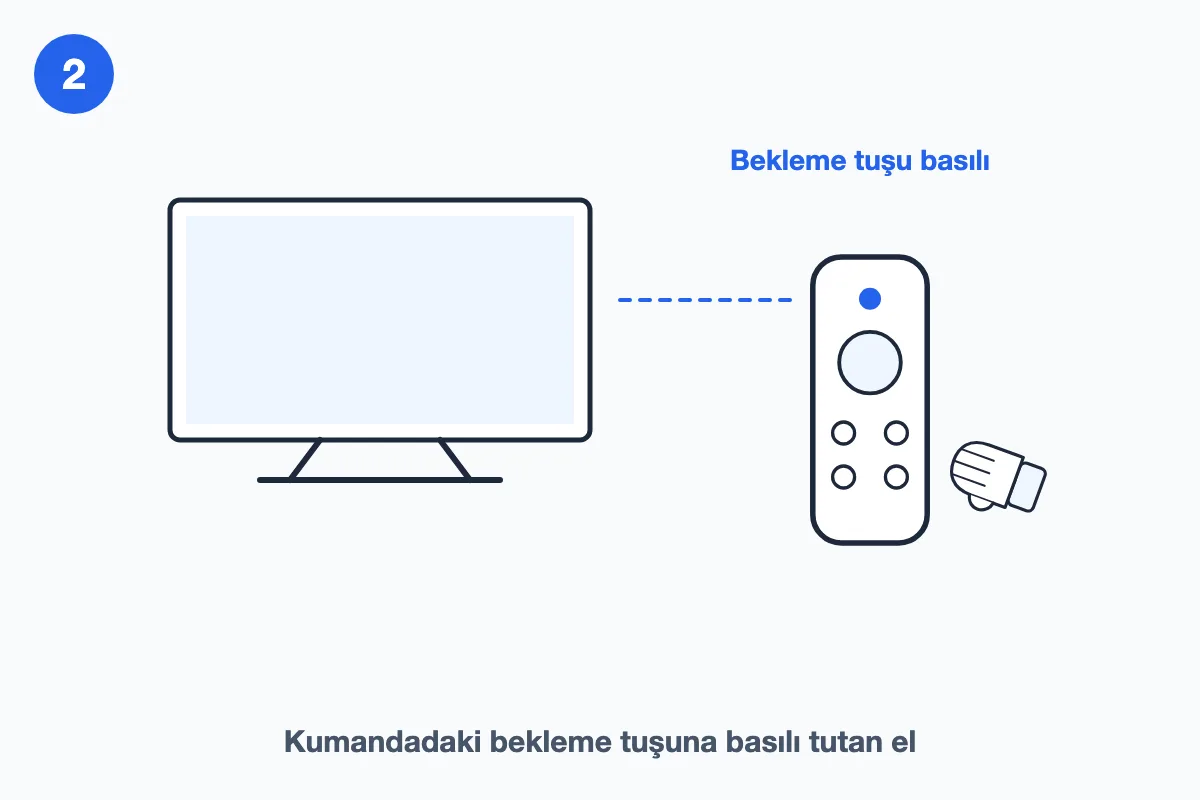
Sıfırlama mı, yeniden başlatma mı? 43U9540 kılavuzunda kumandadaki Bekleme tuşunu basılı tutunca Sıfırlama (Yeniden Başlatma), Bekleme ve Güç Kapatma seçenekleri çıkar. Buradaki Sıfırlama fabrika ayarına dönüş değil, yeniden başlatmadır. Televizyon komutlara tepki vermiyor ve bu menü açılmıyorsa tuşu yaklaşık 5 saniye basılı tutmak televizyonu yeniden başlamaya zorlar. Donma ve yavaşlıkta fabrika ayarından önce bunu dene.
Vestel'de kanalları sıfırlamadan sonra yeniden kurmak için Vestel televizyon kanal ayarlama, ilk kurulum ekranlarının sırası için Vestel televizyon kurulumu yazısına bak. Diğer markalarda ve Samsung'da sıfırlamanın küçükten büyüğe sırası aşağıda.
Adım adım: küçükten büyüğe sıfırlama
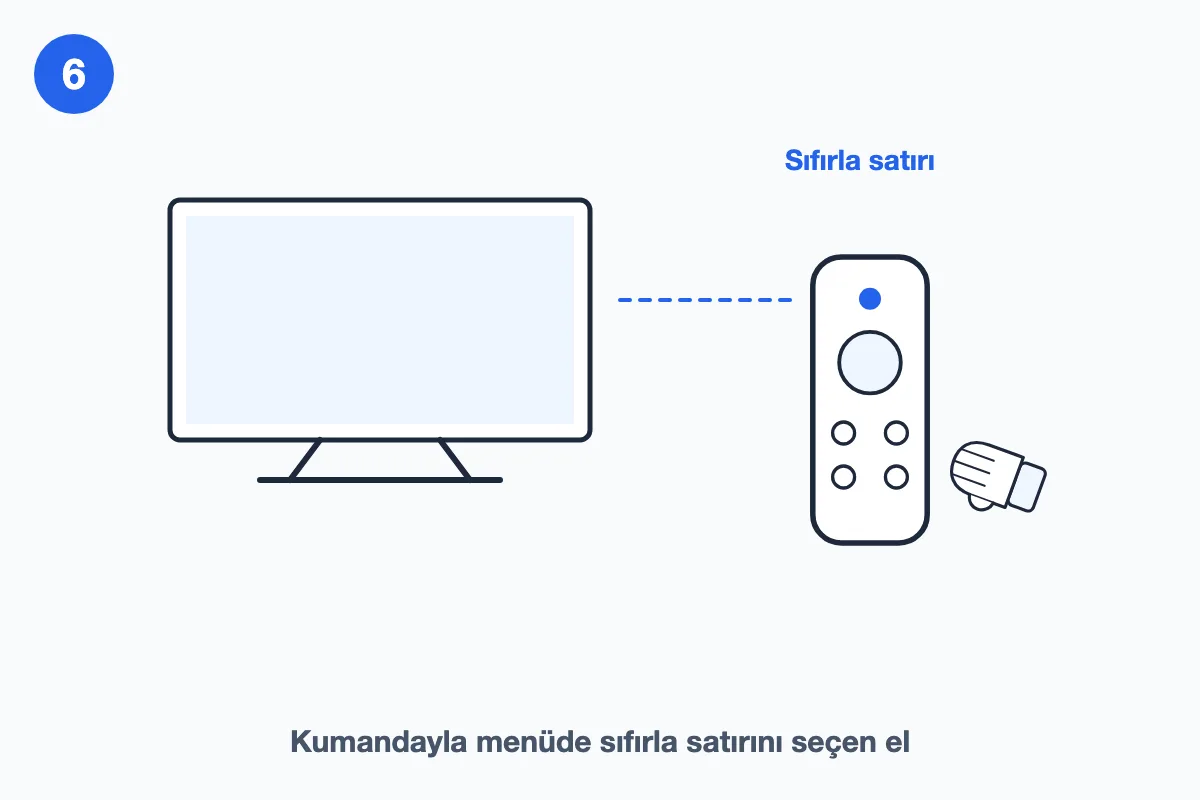
1. Yalnız bozuk ayarı sıfırla. Samsung'da Görüntüyü Sıfırla geçerli resim ayarlarını, Ses Sıfırlama ses ayarlarını varsayılana döndürür. Vestel'de Resim ve Ses menülerinin sonundaki Sıfırlama satırı aynı işi yapar; Vestel'de görüntü sıfırlaması oyun modunu kapsamaz. Samsung, ekran çok karanlık göründüğünde Görüntüyü Sıfırla altındaki ayarlara bakmanı ve Parlaklık Optimizasyonu ile Enerji Tasarruflu Çözümü devre dışı bırakmayı denemeni öneriyor.
2. Yeniden başlat. Vestel kılavuzuna göre bekleme tuşunu basılı tuttuğunda Sıfırlama (Yeniden Başlatma), Bekleme ve Güç Kapatma seçenekleri çıkar. Samsung kılavuzunda ise televizyonun güç kablosunu çıkarıp takmak ya da güç düğmesine en az üç saniye basmak, ağ sorunu başlığında adımlardan biri olarak geçiyor.
3. Ağı sıfırla. Sorun yalnız internetteyse Samsung'da Ayarlar, Tüm Ayarlar, Bağlantılar, Ağ, Ağı Sıfırla yolu tüm ağ ayarlarını fabrika ayarlarına döndürür. Bağlantı kurulamıyorsa önce Wi-Fi adımlarına bak: Vestel televizyon Wi-Fi'ye bağlanmıyor.
4. Smart Hub'a dikkat. Samsung'da Destek, Cihaz Bakımı altındaki Smart Hub'ı Sıfırla, Smart Hub ayarlarını fabrika varsayılanına döndürür ve Samsung hesaplarını, bağlı hizmet hesaplarını, hizmet sözleşmelerini ve Smart Hub uygulama bilgilerini siler. Hesapların gitmesini göze almadan basma.
5. Hazırlan. Samsung hesabında Yedekleme seçeneği televizyon ayarlarını bulut depolamaya yedekleyip sıfırlama sonrası geri yüklemeni sağlıyor. PIN'ini hazır tut: Samsung sıfırlamada güvenlik PIN'i istiyor. Vestel'de varsayılan PIN 0000 ya da 1234 olabilir; ilk kurulumda kendi PIN'ini tanımladıysan onu girmen gerekir. Vestel'in İlk Kurulum işlemi kayıtlı tüm kanalları da sildiği için kanal listesinin gideceğini bil.
6. Fabrika sıfırlamasını yap. Samsung'da Ayarlar, Tüm Ayarlar, Genel ve Gizlilik, Fabrika verilerine sıfırlama yolunu aç, güvenlik PIN'ini gir, Sıfırla'yı seç. Kılavuz, televizyonun otomatik olarak kapanıp açılacağını ve İlk Kurulum ekranının geleceğini yazıyor. Vestel'de Kurulum menüsündeki İlk Kurulum aynı sonucu verir.
7. İlk kurulumu bitir. Dili, ağı ve kanalları yeniden ayarla. Samsung, ilk kurulumda atlanan adımlar için TV'yi Ayarla'yı çalıştırmanı söylüyor. Televizyon sıfırlamadan sonra da aynı davranıyorsa servise başvur; arka kapağı açma. İlk kurulum adımlarının tamamı için televizyon nasıl kurulur yazısına bakabilirsin.
Hangi sıfırlama ne zaman?
| Belirti | Önce bu |
|---|---|
| Görüntü ya da ses bozuk | Yalnız görüntü ya da ses sıfırlaması |
| Wi-Fi ya da internet sorunu | Ağı sıfırla |
| Kanallar eksik | Koaksiyel kablo kontrolü, sonra Otomatik Ayarlama ya da fabrika verileri |
| Uygulama ya da hesap karışıklığı | Smart Hub sıfırlaması (hesaplar silinir) |
| Başka hiçbir adım yetmedi | Fabrika sıfırlaması |
Sunny ya da Skytech televizyonun varsa markaya özel anlatım için Sunny TV resetleme ve Skytech TV resetleme yazılarına bak. Ayrıca televizyonda YouTube açılmıyor yazısına bakabilirsin.
İki üreticinin farkı
Samsung fabrika sıfırlamasını Genel ve Gizlilik altında tek bir öğe olarak veriyor, güvenlik PIN'i soruyor ve işlem bitince televizyonu kendisi kapatıp açıyor. Vestel'in kılavuzunda aynı iş Kurulum menüsündeki İlk Kurulum öğesinde; kılavuz bunu "kayıtlı tüm kanalları ve ayarları siler" diye anlatıyor. Yani ikisinde de sonuç aynı: televizyon kutudan çıktığı hâle döner. Samsung ayrıca resim, ses, ağ ve Smart Hub için ayrı sıfırlama düğmeleri sunuyor; bu yüzden büyük adıma geçmeden önce küçüklerini denemek mümkün.
PIN konusunda iki kılavuz farklı. Samsung unutulan PIN'in kumandadaki tuş dizisiyle 0000'a döndürülebildiğini yazıyor; tuş dizisini güvenlik bölümündeki PIN değiştirme başlığında bulabilirsin. Vestel'de PIN'in 0000 ya da 1234 olarak gelmiş olabileceğini, ilk kurulumda tanımladıysan onu girmen gerektiğini belirtiyor.
Sıfırlamadan önce kontrol listesi
- Kanal listen çok önemliyse hangi yayın türünü (anten, kablo, uydu) izlediğini not et.
- Wi-Fi şifreni hazırla; ağa yeniden bağlanman gerekecek.
- Samsung hesabının giriş bilgilerini bil; Smart Hub sıfırlamasında hesaplar silinir.
- Güvenlik PIN'ini yaz.
- HDMI ile bağlı bir oynatıcın varsa sıfırlama bitene kadar ondan komut verme; Samsung, fabrika sıfırlaması sürerken Anynet+ cihazında oynat işlevinin kullanılamadığını yazıyor.
Servise gitmeden önce
- Marka, model ve ekranda yazan mesaj.
- Hangi sıfırlamayı yaptığın.
- Sıfırlamadan sonra belirtinin sürüp sürmediği.
Belirtiyi benservis.com'a yaz; olası arızayı ücretsiz öğren, sonra yakınındaki puanlı servislerden birini çağır. Bil, gör, çağır.
Kaynak künyesi. Sıfırlama adımları Vestel'in 43UA9631 Android TV ve 43U9540 Smart TV kullanım kılavuzlarından ve Samsung'un Türkçe TV e-Kılavuzundan (BN81-27185C-680) alınmıştır. Menü adları modele göre değişir; kendi cihazının kılavuzu farklı bir tarif veriyorsa kendi kılavuzun esastır.
Sık sorulan sorular
Vestel Android TV fabrika ayarlarına nasıl döndürülür?
Vestel 43UA9631 Android TV kılavuzuna göre Ayarlar > Cihaz Tercihleri > Hakkında menüsünde Fabrika ayarlarına sıfırla öğesini vurgulayıp OK'e basarsın. Çıkan iki onayda önce Fabrika ayarlarına sıfırla'yı, sonra Her şeyi sil'i seçersin. TV kapanıp yeniden açılır ve ilk kurulum başlar. Ayarlar menüsüne Ana Ekrandan ya da Canlı TV'de TV seçenekleri menüsünden girilir.
Vestel TV sıfırlama şifresi nedir?
Vestel 43UA9631 Android TV kılavuzu sıfırlamada PIN istenebileceğini, ilk kurulumda PIN ayarlamadıysan varsayılan PIN'in 1234 olduğunu yazıyor. Android olmayan 43U9540 kılavuzunda varsayılan PIN 0000 ya da 1234 olabilir. İlk kurulumda kendi PIN'ini tanımladıysan her ikisinde de onu girersin.
Fabrika ayarına dönünce neler silinir?
Samsung kılavuzuna göre tüm TV ayarları fabrika varsayılanlarına döner, televizyon kapanıp açılır ve İlk Kurulum ekranı gelir. Vestel kılavuzunda Kurulum menüsündeki İlk Kurulum öğesinin kayıtlı tüm kanalları ve ayarları sildiği, televizyonu fabrika ayarlarına sıfırladığı yazıyor. Kanalları yeniden aratman gerekir.
Sıfırlama PIN'ini unuttum, ne yapmalıyım?
Samsung kılavuzu, PIN unutulursa televizyon açıkken kumandadaki belirli tuşlara sırayla basarak PIN'in 0000 olarak sıfırlanabildiğini yazıyor; tuş dizisi kılavuzun güvenlik bölümünde (PIN değiştirme başlığının altında) veriliyor. Vestel kılavuzunda varsayılan PIN'in 0000 ya da 1234 olabileceği, ilk kurulumda PIN tanımladıysan onu girmen gerektiği belirtiliyor.
Yeniden başlatma ile sıfırlama aynı şey mi?
Hayır. Vestel kılavuzunda bekleme tuşunu basılı tutunca çıkan Sıfırlama seçeneği yeniden başlatma olarak adlandırılıyor. Fabrika ayarlarına dönüş ayrı bir menüde yapılıyor.
Kanallar eksikse fabrika ayarı çözüm olur mu?
Samsung kılavuzu televizyon tüm kanalları çekmiyorsa koaksiyel kablonun sıkıca bağlandığını doğrulamanı, sonra Fabrika verilerine sıfırlama ya da Otomatik Ayarlama öğesini çalıştırmanı söylüyor.
Kaynak: downloadcenter.samsung.com · statik.vestel.com.tr · statik.vestel.com.tr (2)
Cihazın şimdi mi bozuldu?
📱 Benservis'i telefonuna ekle
Mağazadan indirmene gerek yok. Tarayıcı menüsünden "Ana ekrana ekle" dediğinde Benservis ikondan tam ekran açılır — ve internet çekmediğinde bile yakınındaki servislerin listesi elinde kalır.
iPhone: Paylaş → Ana Ekrana Ekle · Android: sağ üstteki üç nokta → Uygulamayı yükle