Televizyon · 24.10.2026
Skytech TV resetleme: menü sıfırlama ve fabrika ayarı
Skytech televizyonun menüleri karıştı, görüntü ya da ses ayarı bozuldu, uygulamalar takılıyor ya da televizyonu başkasına vereceksin. "Resetleme" Skytech'te tek bir düğme değil: modelin işletim sistemine göre bir menü sıfırlama, bir de fabrika ayarına dönüş var ve ikisi aynı şeyi silmiyor. Bu yazıda Skytech'in kendi sitesinde yayımladığı Android TV, Google TV, webOS TV, Whale TV ve uydu alıcılı TV kılavuzlarındaki sıfırlama yollarını topladık.
Cihazına özel tahmini maliyeti benservis.com'daki ücretsiz teşhisten alabilirsin.
⚡ Kısa özet: Önce yeniden başlat. Yalnız ayarlar bozuksa menü sıfırlama. Her şeyi silmek için Google TV'de fabrika ayarlarını sıfırla, webOS'ta Başlangıç Ayarlarına Geri Dön, uydu alıcılı modelde KURULUM, Sıfırlama. Sonra kanalları yeniden tara.
Modele göre sıfırlama yolu
| Model türü | Kılavuzdaki yol | Ne yapıyor |
|---|---|---|
| Android TV | Genel Ayarlar → Menü Sıfırla | Tüm menü ayarlarını sıfırlar |
| Google TV | Sistem → Sıfırlama → Fabrika ayarlarını sıfırla | Hesap, uygulama ve veriler dahil hepsini siler |
| webOS TV | Destek → Başlangıç Ayarlarına Geri Dön | Tüm ayarları varsayılana döndürür, TV kapanıp açılır |
| Whale TV | TV Ayarları → Menü Sıfırlama | Varsayılan ayarları geri yükler |
| Uydu alıcılı TV | KURULUM → Sıfırlama / İlk Kurulum | Kullanıcı ayarlarını ilk hâline döndürür; ilk kurulumu yeniden açar |
Adım adım: Skytech TV resetleme
1. Önce yeniden başlat. Geçici takılmalarda sıfırlamaya geçmeden önce televizyonu yeniden başlatmayı dene. Google TV kılavuzunda Sistem → Hakkında bölümünde Yeniden Başlatma seçeneği var. Yeniden başlatma ayarlarını silmez; sorun geçmezse sonraki adımlara geç.
2. Modelini öğren. Skytech'in kendi sitesinde Android, Google TV, webOS, Whale ve uydu alıcılı modeller için ayrı kılavuzlar var ve sıfırlama satırının adı her birinde farklı. Televizyonun arkasındaki etiketteki model kodu ve açılış ekranı hangisine sahip olduğunu gösterir.
3. Menü sıfırlama. Yalnız görüntü, ses ya da kanal menüsü ayarlarını varsayılana çekmek istiyorsan bu yeterli. Android TV kılavuzunda Genel Ayarlar altındaki Menü Sıfırla tüm menü ayarlarını sıfırlıyor. Whale TV kılavuzunda TV Ayarları altındaki Menü Sıfırlama sağ ve sol tuşlarla seçilip OK ile onaylanıyor. Android'in bir model grubunda ayrıca Ayarlar → Ortak başlığında Sistem Kurtarma satırı bulunuyor; bu satırın ne sildiğini kılavuz ayrıntılı yazmıyor, bu yüzden kişisel verilerini önceden düşün.
4. Google TV'de fabrika ayarı. Ayarlarda Sistem bölümünü aç; kılavuza göre burada Hakkında, tarih ve saat, dil, girişler, resim, ses ve Sıfırlama gibi seçenekler var. Fabrika ayarlarını sıfırla seçilirse Google hesabın, sistem ve uygulama verilerin, ayarların ve indirilen uygulamalar dahil dahili depolamadaki tüm veriler siliniyor. Sıfırlamadan sonra uygulamalara erişmek için yeniden Google hesabıyla oturum açman gerekecek.
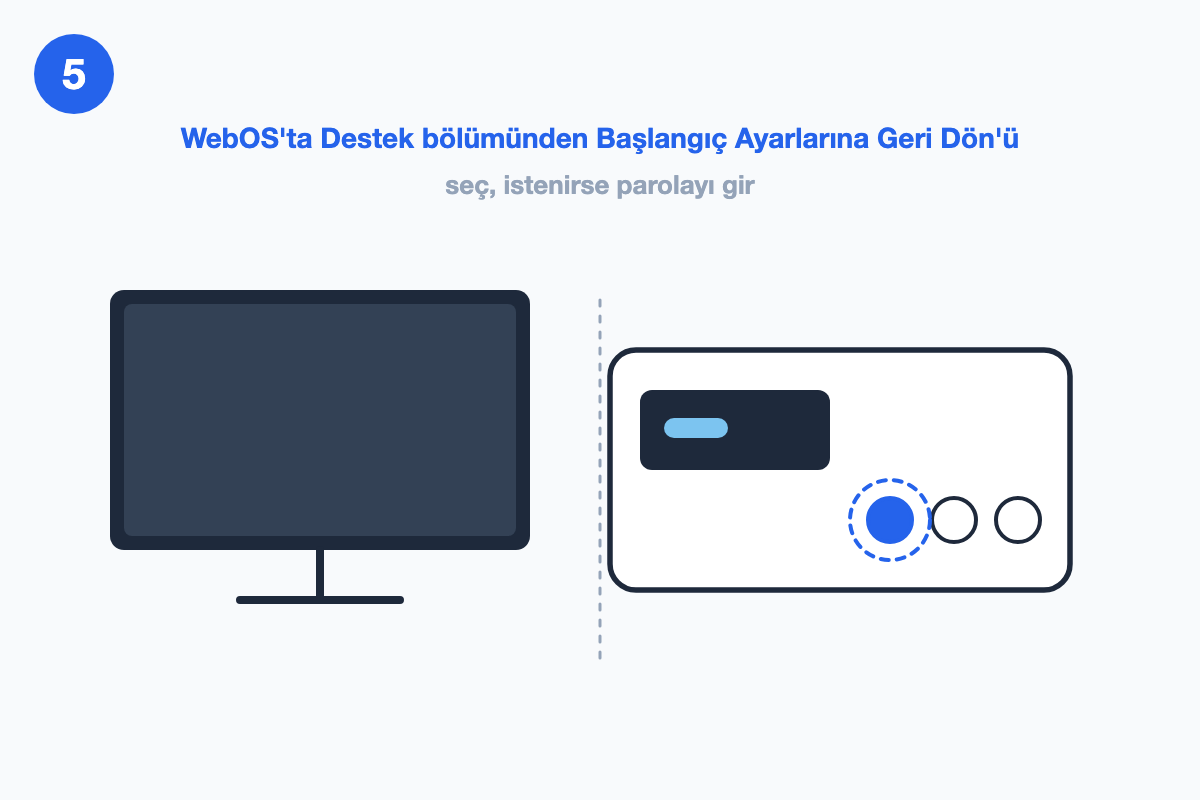
5. webOS'ta ilk ayarlara dönüş. Destek bölümünde Başlangıç Ayarlarına Geri Dön satırı televizyonun tüm ayarlarını varsayılan değerlere döndürüyor. Kılavuza göre güvenlik açık olarak ayarlandıysa bunun için parola yazman gerekiyor; ilk şifre 0000. Sıfırlamadan sonra televizyon kendiliğinden kapanıp açılıyor; kılavuz başlatma sırasında gücü kapatmamanı açıkça istiyor.
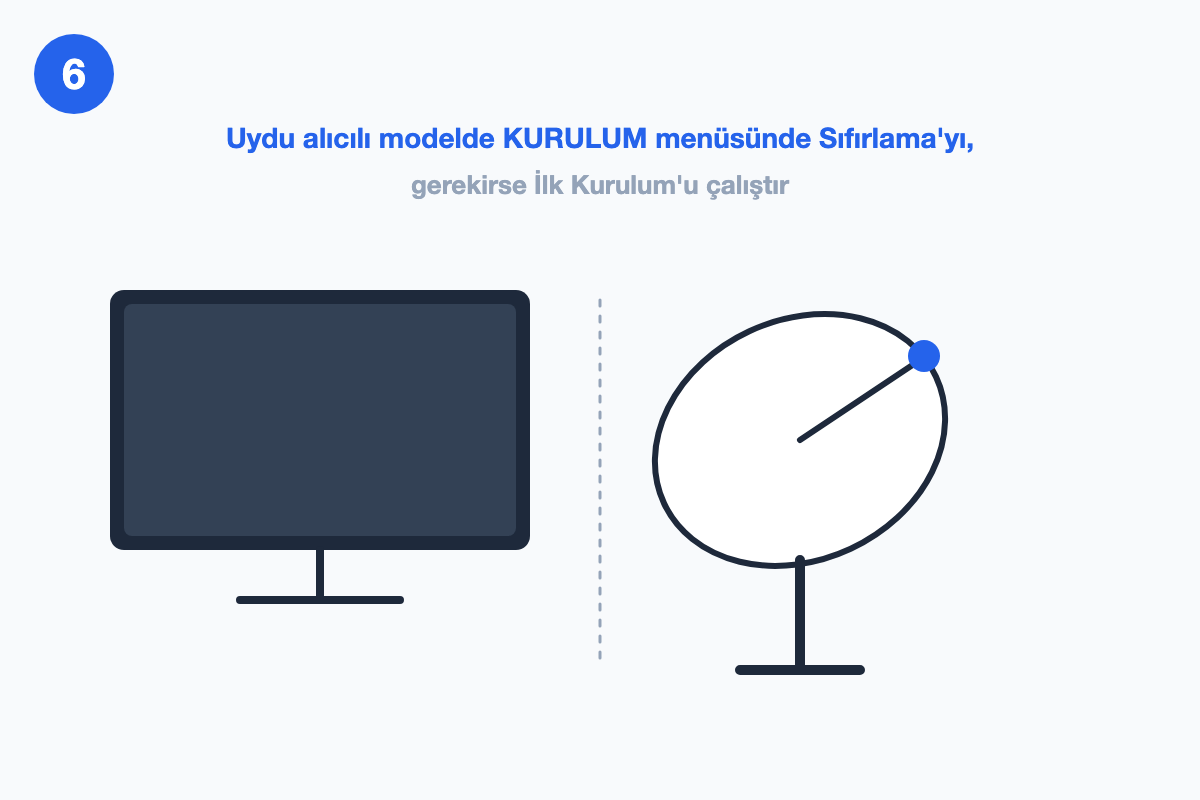
6. Uydu alıcılı modelde sıfırlama. MENU tuşuyla KURULUM menüsüne gir. Sıfırlama satırı kullanıcının sonradan yaptığı ayarları ilk hâline döndürüyor. Kurulumu baştan yapmak istiyorsan İlk Kurulum satırı OSD dili, ülke ve uydu, karasal ya da kablolu yayın seçimiyle yeniden kurulum yaptırıyor. Bu modellerde sistem kilidi için 0000 giriliyor.
7. Yeniden kur. Fabrika ayarından sonra dil, saat dilimi ve kablosuz ağ adımlarını yeniden yap. Android kılavuzundaki kurulum sihirbazı dil, saat dilimi, kablosuz ağ ve açılış kaynağı seçimini sırayla soruyor. Ardından kanal menüsünden kanalları yeniden tara; ayrıntı Skytech TV kanal ayarlama ve uydu alıcılı modeller için Skytech kendinden uydulu TV kurulumu yazısında.
Şifre sorulursa
Kılavuzlarda yazan başlangıç şifreleri modele göre değişiyor: Android TV kılavuzunda kilit bölümünde mevcut şifre 1234, webOS ve uydu alıcılı TV kılavuzlarında 0000 olarak geçiyor. Şifreyi değiştirdiysen ve hatırlamıyorsan rastgele kod denemek yerine model koduyla Skytech destek hattına başvur. Kılavuz da kendi belirlediğin şifreyi not etmeni ve unutmamanı istiyor; sıfırlamadan önce şifreyi bir kâğıda yazıp televizyonun yanında saklamak işini kolaylaştırır.
Ne zaman servis
- Sıfırlama yarıda kaldı, televizyon açılış ekranından geçmiyorsa
- Sıfırlamadan sonra da menüler donuyor, televizyon kendi kendine yeniden başlıyorsa
- Kumanda hiçbir tuşa tepki vermiyor, pil değişimi de işe yaramıyorsa
⛔ Kendin-çöz sınırı burada biter. Menü sıfırlama, fabrika ayarı ve yeniden kurulum sende. Yazılım yükleme, servis menüsü ve kart arızası Skytech yetkili servisinin işi.
Servisi aramadan önce kısa özet
- Televizyonun model kodu ve işletim sistemi ne?
- Hangi sıfırlamayı denedin, sonuç ne oldu?
- Sorun sıfırlamadan önce de var mıydı?
- Ekranda bir uyarı ya da hata metni çıkıyor mu?
Belirtiyi benservis.com'a yaz; olası arızayı ücretsiz öğren, sonra yakınındaki puanlı servislerden birini çağır. Televizyon kendi kendine kapanıyorsa televizyon kendi kendine kapanıyor, uygulamalar açılmıyorsa smart TV uygulama açılmıyor yazısına bak. Bil, gör, çağır.
Cihazın şimdi mi bozuldu?
📱 Benservis'i telefonuna ekle
Mağazadan indirmene gerek yok. Tarayıcı menüsünden "Ana ekrana ekle" dediğinde Benservis ikondan tam ekran açılır — ve internet çekmediğinde bile yakınındaki servislerin listesi elinde kalır.
iPhone: Paylaş → Ana Ekrana Ekle · Android: sağ üstteki üç nokta → Uygulamayı yükle