Telefon / Tablet · 30.10.2026
Samsung telefon ekranı siyah beyaz oldu: Samsung'a göre
Samsung telefonu eline aldın, ekranda renk yok: her şey gri tonlarında. Ya da ekran tamamen siyah, hiçbir şey görünmüyor. Bu iki durumun sebebi çoğu zaman farklı, çözümü de. Bu yazıdaki adımlar Samsung Türkiye'nin iki destek sayfasından geliyor: siyah-beyaz ekran sayfası ve cihaz açılmıyor sayfası. Menü adları modele ve yazılım sürümüne göre değişebilir; kendi telefonunun kılavuzu farklı bir şey söylüyorsa kendi kılavuzun esastır.
🖤 Önce ayrım yap: Ekran çalışıyor ama renksiz mi? Yoksa hiç görüntü yok mu? Renksizse 1 ile 4. adımlar, görüntü hiç yoksa 5 ile 7. adımlar sana göre.
Belgeler ne diyor
| Konu | Samsung sayfası |
|---|---|
| Siyah-beyaz ekran | Uyku modu ya da erişilebilirlik ayarı açık kalmış olabilir |
| Rengi ters ekran | Erişilebilirlik > Görüş iyileştirmeleri |
| Ekran hiç açılmıyor | Zorla yeniden başlatma, şarj, farklı şarj cihazı |
| Yeşil çizgi | Bu sayfalarda yok |
Ekran neden siyah olur?
Samsung'un açılmıyor sayfası dört olası sebep sayıyor: kullanım sırasında geçici bir yazılım donması, tamamen boşalmış bir batarya, bir sistem arızası ya da bazı durumlarda cihazın devreleriyle ilgili bir donanım sorunu. İlk ikisini kendin deneyebilirsin: zorla yeniden başlatmak yazılım donmasını, şarj etmek de boşalmış bataryayı eler. Sistem arızası ve donanım sorunu ise servis konusu. Bu yüzden sıra, kolay olandan zor olana doğru gidiyor.
Siyah-beyaz ekranın dört hâli
Samsung'un sayfası ekranın dört görünümünü ayırıyor: normal, siyah-beyaz, renkleri tersine çevrilmiş ve renk filtreli. Hangisinde olduğunu anlamak için ekranına bak ve aşağıdaki adımlardan sana uyanı uygula. Siyah-beyazsa 2. ve 3. adımlar, renkler tersse 4. adım, tüm ekrana bir renk tonu binmişse yine 4. adımdaki renk filtresi seçeneği sana göre. Samsung'a göre bu ayarların hepsi ya uyku modu ya da erişilebilirlik özelliği olarak açılmış. Yani ekranın bozuk olması gerekmiyor; çoğu zaman bir ayar açık kalmıştır. Bir ayarı kapattıktan sonra ekranı normal görünümüne döndürüp sonucu kontrol etmen yeterli, diğer adımlara geçmek için acele etme.
Adım adım: ekran sorununu sırayla çöz
1. Ekranın şu anki hâline bak. Samsung, devam etmeden önce ekranın nasıl göründüğünü kontrol etmeni istiyor: normal mi, siyah-beyaz mı, renkler ters mi, yoksa renk filtresi mi var? Neden ve çözüm bu duruma göre değişiyor.
2. Uyku modunu kontrol et. Samsung'a göre uyku modu, göz yorgunluğunu azaltmak için ekranı siyah-beyaza çevirebilir. Kapatmak için: Ayarlar > Modlar ve Rutinler > Uyku > Diğer işlemler > Simgeyi kaldır > Bitti. Sonra ekranın normale dönüp dönmediğine bak.
3. Renk düzeltmesini kapat. Renk düzeltmesi, renkleri ayırt etmekte zorluk çekenlere yardım eden bir erişilebilirlik özelliği. Bu özelliği kullanmıyorsan: Ayarlar > Erişilebilirlik > Görüş iyileştirmeleri > Renk düzeltmesi > Kapalı.
4. Rengi tersine çevirme ve renk filtresini kapat. Aynı Görüş iyileştirmeleri menüsünde bunlar da var. Rengi tersine çevirme düşük görme yetisine sahip kullanıcılar için ekran renklerini tersine çevirir. Renk filtreleri ise metinleri daha okunaklı yapmak için ekranın tamamına renkli bir ton uygular. İkisini de kullanmayacaksan kapat.
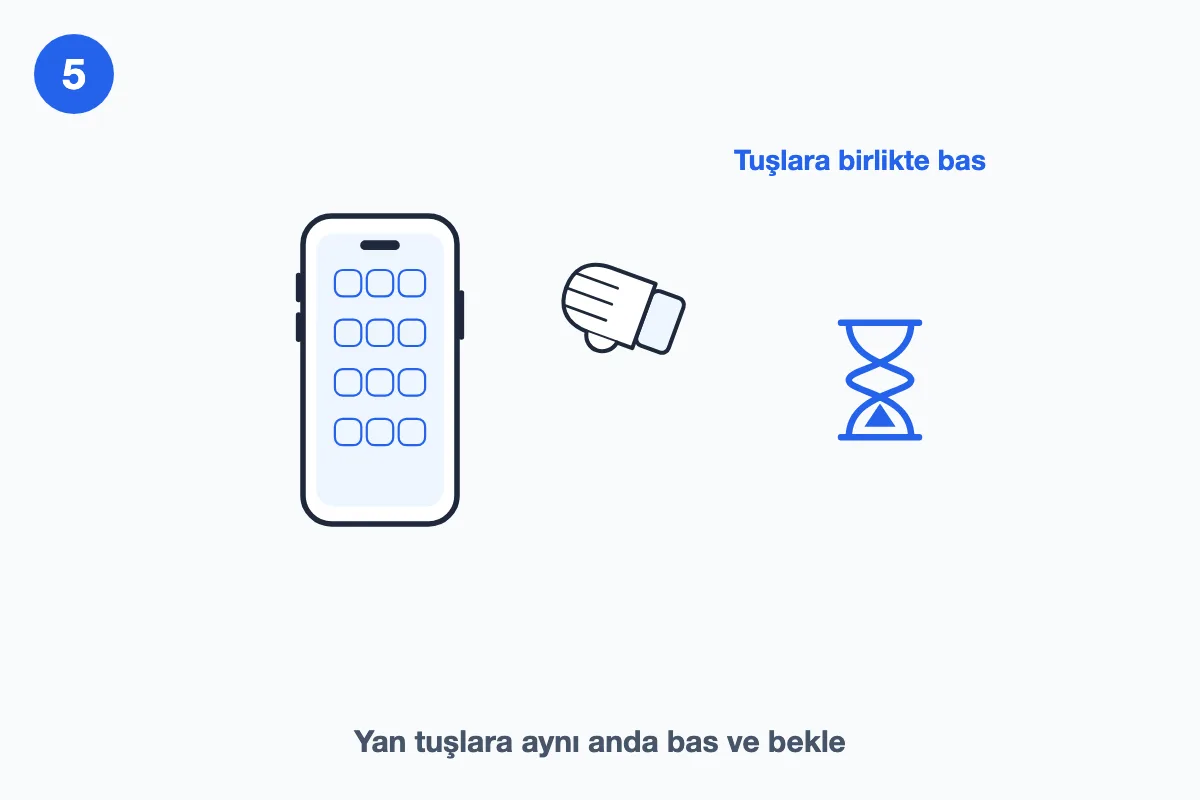
5. Ekran tamamen siyahsa yeniden başlat. Samsung'un açılmıyor sayfası: Güç (Yan) tuşuna ve Sesi kısma tuşuna aynı anda en az 7 saniye basılı tut. Telefon yeniden başlayacak. Samsung logosu görünüp cihaz titreştiğinde tuşları bırakabilirsin. Düğmelere aynı anda basılmazsa ses çubuğu ya da güç menüsü çıkabilir. Kılıf düğmelere doğru basmanı engelliyorsa kılıfı çıkar.
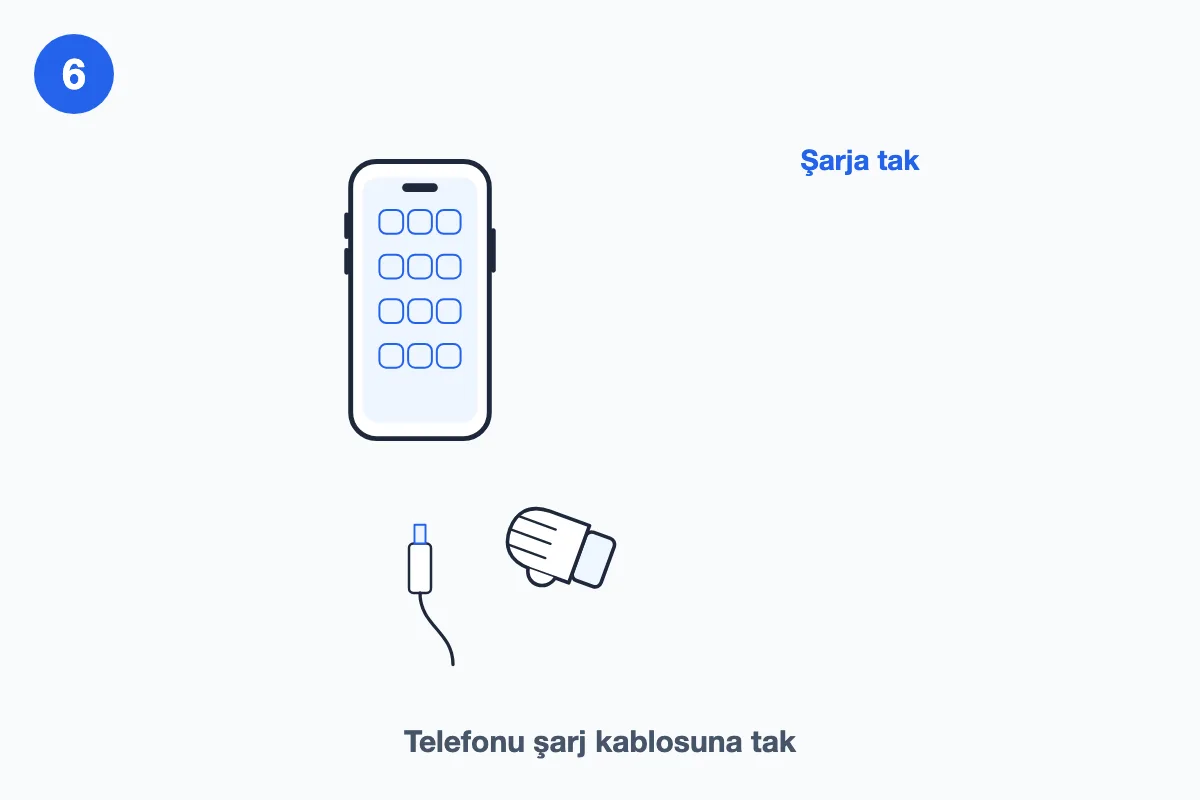
6. Şarja tak, görüntü olmasa da bekle. Pil tamamen boşalmış olabilir. Samsung onaylı bir şarj cihazı ve kablo bağla. Pil tamamen boşaldıysa şarj göstergesi (yıldırım simgesi) ekranda görünmeyebilir. Ekranda hiçbir şey görünmese bile cihazı şarj etmeye devam et. Yalnız Samsung onaylı şarj cihazı ve kablo kullan; eski ya da hasarlı olanlar yaralanmaya ya da cihaza zarar verebilir.
7. Başka şarj cihazı ve kablo dene. Şarj cihazı ya da kablodaki bir sorun yüzünden şarj düzgün çalışmıyor olabilir. Yedek bir şarj cihazın ve kablon varsa onlarla şarj etmeyi dene, ardından telefonu aç. Hâlâ görüntü yoksa telefonu yetkili servise götür.
Ekranda çizgi varsa
Telefon ekranında yeşil ya da başka renkte çizgi görüyorsan bu yazının iki kaynağı konuyu kapsamıyor. Çizgi bu ayarlarla ilgisiz görünüyorsa ve ekran siyah-beyaz ya da renkleri ters değilse, tahmin yürütmek yerine telefonu Samsung servisine göster. Ekran panelini kendin açmak ya da parça değiştirmek bu listenin parçası değildir.
Ayarları kapattıktan sonra
Samsung, menü adlarının ve ekran düzenlerinin cihaz modeline, yazılım sürümüne ya da uygulama sürümüne bağlı olarak değişebileceğini not ediyor. Telefon donuyorsa Samsung telefon donuyor yazısına bakabilirsin.
Yakınındaki servisi Benservis'te bul. Bil, gör, çağır.
Cihazın şimdi mi bozuldu?
📱 Benservis'i telefonuna ekle
Mağazadan indirmene gerek yok. Tarayıcı menüsünden "Ana ekrana ekle" dediğinde Benservis ikondan tam ekran açılır — ve internet çekmediğinde bile yakınındaki servislerin listesi elinde kalır.
iPhone: Paylaş → Ana Ekrana Ekle · Android: sağ üstteki üç nokta → Uygulamayı yükle