
Küçük Ev Aletleri · 27.11.2026
PS4 SU-30746-0 hatası: güncelleme başarısız olursa
PS4'te SU-30746-0 hatası, PlayStation destek sayfasına göre sistem yazılımı güncellemesinin gerçekleştirilemediğini gösterir. PlayStation konsolu yeniden başlatmanı ve mümkünse sistem yazılımını kablolu internet bağlantısıyla güncellemeyi denemeni önerir. Bildirimler'deki güncelleme dosyası silinip Ayarlar > Sistem Yazılımı Güncellemesi yeniden seçilir; birden çok başarısız indirmede USB ile güncelleme önerilir.
Bu yazı yalnız PlayStation Türkiye destek sayfalarına dayanır. Sayfalar hatanın nedenini yazmaz; yalnız adımları verir. Kendi konsolunun ekranındaki yönlendirme ya da PlayStation sayfası farklı bir tarif veriyorsa o sayfadaki talimat esastır.
PS4 SU-30746-0 hatası hangi iletiyle görünür?
PlayStation'ın PS4 hata kodları listesinde SU-30746-0 "Sistem yazılımı güncellemesi gerçekleştirilemedi" iletisiyle yer alır. Aynı iletiyi listede SU-42481-9 da taşır, ancak yazı yalnız SU-30746-0 sayfasına dayanır. SU ile başlayan başka kodlar farklı ileti verir; örneğin SU-35931-1 güncelleme verilerinin kısmen bozuk olduğunu söyler. Kodun sayfası farklıysa o kodun sayfasındaki adımları izle.
Manuel güncelleme ne zaman gerekir?
PlayStation'ın güvenli mod sayfasına göre konsol uzun süre çevrimdışı kaldıysa ya da bir sistem yazılımı güncellemesi başarısız olduysa aygıt yazılımını elle güncellemen gerekebilir. Güncelleme sırasındaki bağlantı sorunları ve sistem yazılımının eski sürümleri de manuel güncelleme gerektirebilir. Başarısız güncellemeden sonra giriş ekranına hâlâ erişebiliyorsan LAN kablosuyla yönlendiriciye bağlanıp Bildirimler'den eski güncelleme dosyasını silme ve Ayarlar > Sistem Yazılımı Güncellemesi adımlarını izlersin. Giriş ekranına erişemiyorsan konsolu Güvenli Mod'da başlatıp Sistem Yazılımını Güncelle'yi seçersin; konsol güncelleme dosyasını indirir ve sistem yazılımı güncellenir.
Adım adım: PS4 SU-30746-0 hatası nasıl giderilir?
1. Hata iletisini kontrol et ve konsolu yeniden başlat. Ekrandaki kodun SU-30746-0 olduğundan emin ol, sonra PS4'ü yeniden başlat. Güncelleme sırasında konsolu kapatma; PlayStation kurulumun yarıda kesilmesinin sistem arızasına yol açabileceğini yazar. Sistem yazılımını elektrik kesintisinden hemen önce ya da sonra kurma.
2. Mümkünse kablolu internet bağlantısı kullan. PlayStation güncellemeyi mümkünse kablolu bağlantıyla yapmanı önerir. Konsolu ağ kablosuyla yönlendiriciye bağla; Wi-Fi'da kararsız bağlantı güncelleme verilerinin bozulmasına yol açabilir. SU-35931-1 sayfası güncelleme verilerinin ağ kararsızlığı nedeniyle kısmen bozulmuş olabileceğini söyler.
3. Bildirimler'deki güncelleme dosyasını sil. PS4 işlev alanından Bildirimler'i seç, güncelleme dosyasını vurgula, OPTIONS düğmesine bas ve Sil'i seç. PlayStation bunu takılı kalan sistem yazılımı indirmesini yeniden başlatmak için önerir.
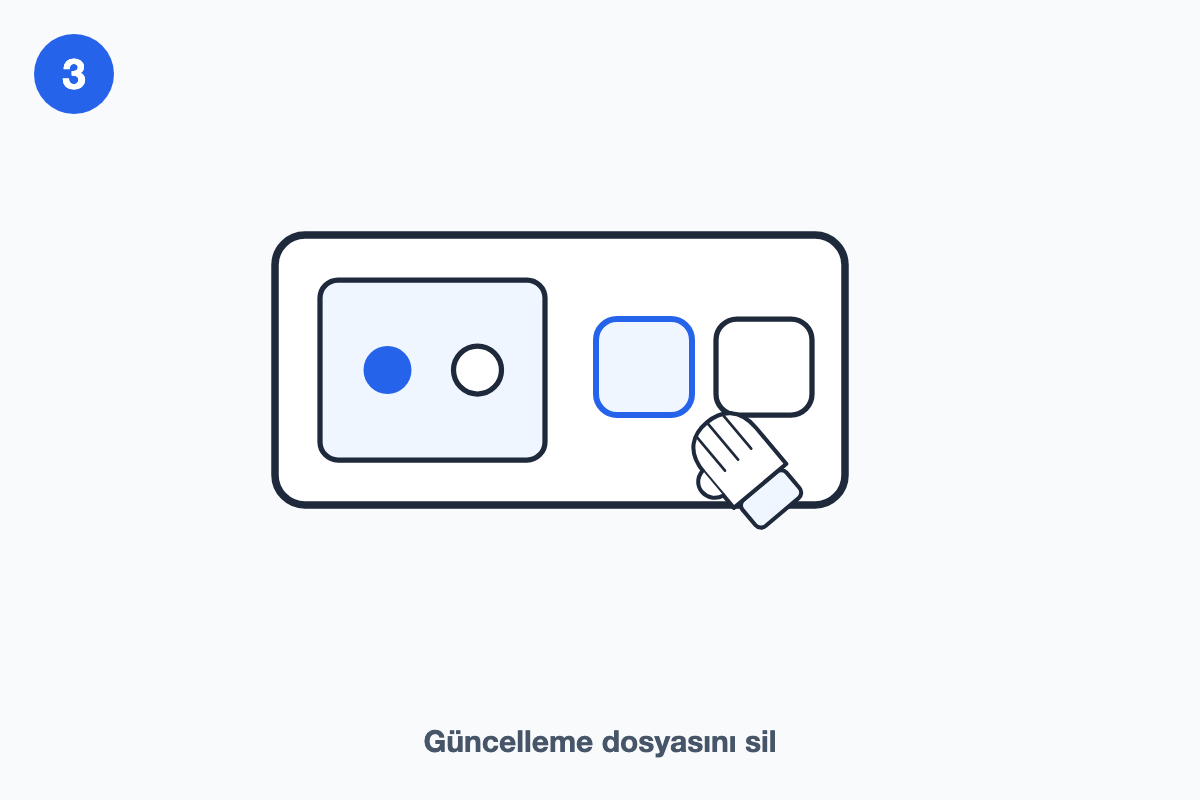
4. Ayarlar'dan sistem yazılımını yeniden güncelle. Ayarlar > Sistem Yazılımı Güncellemesi'ni seç. Daha yeni bir sürümün güncelleme dosyası varsa konsol dosyayı otomatik indirir. İndirme tamamlanınca ekrandaki talimatları izle.
5. Birden çok başarısız olursa USB belleği hazırla. PlayStation, birden fazla başarısız indirme olursa PS4 sistem yazılımını USB ile güncellemeni önerir. Bir PC ya da Mac'te FAT32 ya da exFAT biçimli bir USB belleğe PS4 adlı bir klasör, bunun içine UPDATE adlı bir klasör aç. PlayStation'ın PS4 sistem yazılımı güncelleme sayfasından güncelleme dosyasını indirip UPDATE klasörüne PS4UPDATE.PUP adıyla kaydet. Dosyayı yalnız PlayStation'ın resmî sayfasından indir; PlayStation başka kaynaktan alınan ya da değiştirilmiş güncelleme verisinin sistemi bozabileceğini yazar.
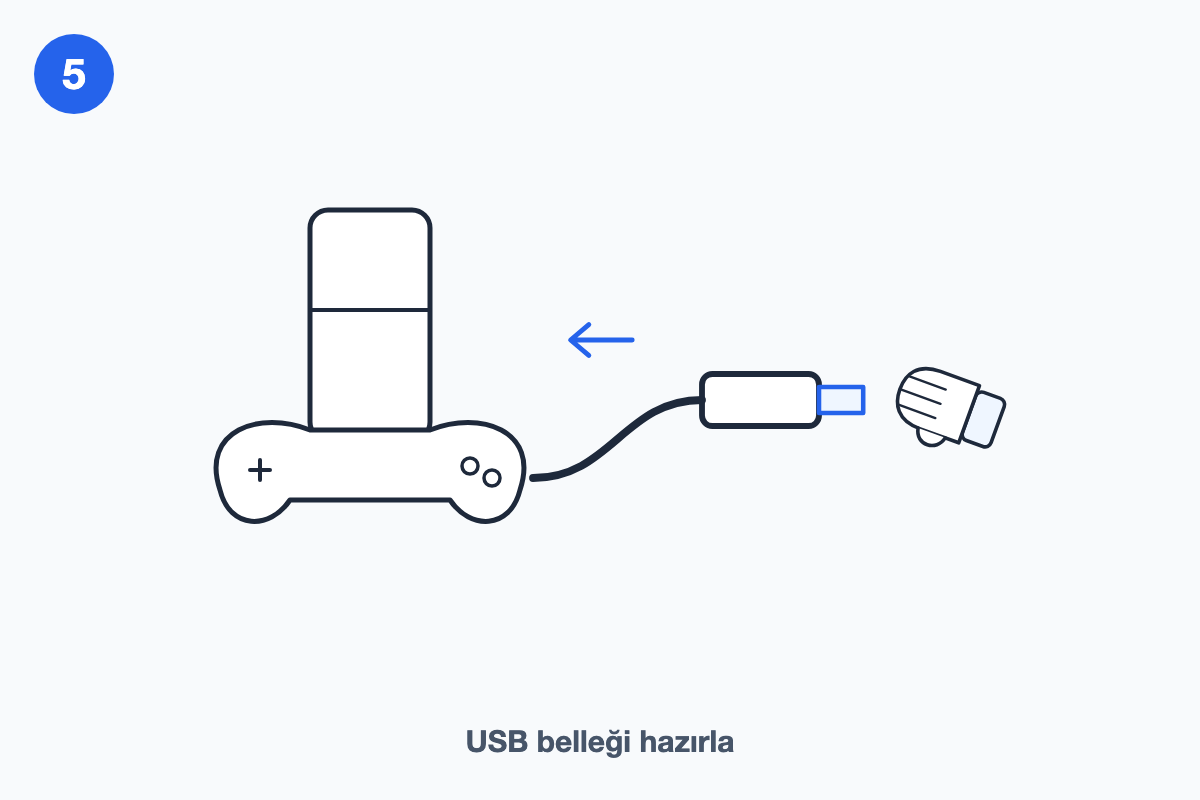
6. Konsolu Güvenli Mod'da başlatıp USB'den güncelle. USB belleği PS4'e tak. Konsol kapalıyken güç düğmesini basılı tut ve ikinci bip sesinden sonra bırak; konsol Güvenli Mod'da açılır. Sistem Yazılımını Güncelle'yi, sonra USB Depolama Cihazından Güncelle > Tamam'ı seç. PS4 dosyayı algılamazsa önce USB belleğin FAT32 ya da exFAT biçiminde olup olmadığına, sonra klasör ve dosya adlarının doğruluğuna bak; PlayStation adları büyük harfle ve tek baytlık karakterlerle girmeni ister. Klasör ve dosya adının yazımı sık atlanan bir ayrıntıdır; yeniden denemeden önce üçünü de kontrol et.
7. Başarısız olursa sistem yazılımını yeniden kur ya da servise başvur. PlayStation manuel güncelleme de başarısız olursa sistem yazılımını yeniden yüklemenin gerekebileceğini yazar. Bu işlem fabrika ayarlarına sıfırlamayla aynıdır, konsolu orijinal durumuna döndürür ve konsoldaki tüm verileri siler; mümkünse önce verilerini yedekle. Yeniden kurmak için Güvenli Mod'da PS4 Sistemini Sıfırla (Sistem Yazılımını Yeniden Kur) seçilir ve bunun için ayrı bir yeniden kurma dosyası kullanılır. Bunlar sonuç vermezse PlayStation konsolun onarılması gerekebileceğini söyler.
Güvenli Mod'da takılı kalırsan ne yapmalısın?
PlayStation'ın güvenli mod sayfası Güvenli Mod'un başlatılamaması ya da takılı kalması için ayrı bir bölüm sunar. Konsolun onarılması gerekebilir ve PlayStation Onarımı tanılama aracı bunun için kullanılır. Güncelleme internet bağlantısı yüzünden sürekli kesiliyorsa modem çalışıyor ama internet yok yazısındaki kontrollere, PS5 kullanıyorsan PS5 internete bağlanmıyor yazısına bakabilirsin.
Kaynak künyesi. Kod iletisi, yeniden başlatma, kablolu güncelleme, güncelleme dosyasını silme, USB ile güncelleme, Güvenli Mod ve sistem yazılımını yeniden kurma bilgileri PlayStation Türkiye destek sayfalarından (SU-30746-0 sayfası, PS4 sistem yazılımı güncelleme ve Güvenli Mod sayfaları) alınmıştır. Kendi konsolunun yönlendirmesi farklıysa PlayStation sayfası esastır.
Başka bir kodla karşılaşırsan PS4 hata kodları listesine, uygulama çökmesi için PS4 CE-34878-0 hatası yazısına bak.
Bu adımlardan sonra da konsolun güncellenmiyor ya da açılmıyorsa belirtiyi benservis.com'a yaz; olası arızayı öğren, sonra yakınındaki puanlı servislerden birini çağır. Bil, gör, çağır.
Sık sorulan sorular
PS4'te SU-30746-0 hatası neden çıkar?
PlayStation destek sayfası yalnız iletiyi verir: sistem yazılımı güncellemesi gerçekleştirilemedi. Sayfa nedeni belirtmez; yeniden başlatma, kablolu bağlantı ve güncelleme dosyasını silip yeniden indirme adımlarını önerir.
PS4'te güncelleme dosyası nasıl silinir?
PlayStation'a göre PS4 işlev alanından Bildirimler seçilir, güncelleme dosyası vurgulanır, OPTIONS düğmesine basılıp Sil seçilir. Sonra Ayarlar > Sistem Yazılımı Güncellemesi yeniden seçilir ve güncelleme yeniden indirilir.
PS4 sistem yazılımı USB ile nasıl güncellenir?
FAT32 ya da exFAT USB bellekte PS4 adlı klasör, içinde UPDATE adlı klasör açılır. PlayStation'ın resmî sayfasındaki güncelleme dosyası PS4UPDATE.PUP adıyla buraya kaydedilir. Konsol Güvenli Mod'da açılıp USB Depolama Cihazından Güncelle seçilir.
PS4 sistem yazılımını yeniden kurmak verileri siler mi?
Evet. PlayStation'a göre sistem yazılımı yeniden kurulduğunda konsoldaki tüm veriler silinir; bu işlem genelde fabrika ya da donanım sıfırlaması diye bilinir. Mümkünse önce verileri yedekle.
Cihazın şimdi mi bozuldu?
📱 Benservis'i telefonuna ekle
Mağazadan indirmene gerek yok. Tarayıcı menüsünden "Ana ekrana ekle" dediğinde Benservis ikondan tam ekran açılır — ve internet çekmediğinde bile yakınındaki servislerin listesi elinde kalır.
iPhone: Paylaş → Ana Ekrana Ekle · Android: sağ üstteki üç nokta → Uygulamayı yükle