Küçük Ev Aletleri · 27.11.2026
PS4 CE-34878-0 hatası: oyun ya da uygulama hatası
PS4'te CE-34878-0 hatası, PlayStation destek sayfasına göre oyunda ya da uygulamada bir hata oluştuğunu gösterir. PlayStation önce PS4 sistem yazılımının ve oyunun ya da uygulamanın en son sürüme güncellenmesini, konsolun yeniden başlatılmasını önerir. PlayStation Camera takılıysa çıkarılır ve Yüz Tanıma kapatılır. Sorun sürerse veriler yedeklenip konsol sıfırlanır; sıfırlama depolamadaki tüm verileri siler.
Bu yazı yalnız PlayStation Türkiye destek sayfalarına dayanır. Sayfa hatanın nedenini yazmaz; yalnız adımları verir. Oyunun kendi yayıncısının verdiği başka hata iletileri bu yazının kapsamında değildir. Kendi konsolunun ekranındaki yönlendirme ya da PlayStation sayfası farklı bir tarif veriyorsa o sayfadaki talimat esastır.
PS4 CE-34878-0 hatası hangi iletiyle görünür?
PlayStation'ın PS4 hata kodları listesinde CE-34878-0 "Oyunda/uygulamada bir hata oluştu" iletisiyle yer alır; aynı iletiyi CE-41839-5 de taşır, ancak bu yazı yalnız CE-34878-0 sayfasına dayanır. Kod belirli bir oyunla ya da birden çok oyunla çıkabilir; PlayStation hata birden fazla oyunda ya da bir oyunu başlatır başlatmaz sürüyorsa PlayStation Onarımları'na başvurmanı ister.
Adım adım: PS4 CE-34878-0 hatası nasıl giderilir?
1. Kodu doğrula ve konsolu yeniden başlat. Ekrandaki kodun CE-34878-0 olduğundan emin ol. Sayfa PS4 konsolunu yeniden başlatmanı ister. Kodu hangi oyunda ya da uygulamada gördüğünü not al; sonraki adımlarda işine yarar.
2. Sistem yazılımını en son sürüme güncelle. PlayStation CE-34878-0 sayfasında sistem yazılımının en son sürüme güncellendiğinden emin olmanı ister. Ayarlar > Sistem Yazılımı Güncellemesi'ni seç. Daha yeni bir sürümün güncelleme dosyası varsa konsol dosyayı otomatik indirir. Kurulu sürümü Ayarlar > Sistem > Sistem Bilgileri'nde Sistem Yazılımı satırından görebilirsin; aynı menü konsolun adını, IP adresini ve MAC adresini de gösterir. PlayStation ayrıca otomatik güncellemeleri etkinleştirmeni ya da güncellemeyi bu adımlarla elle yapmanı önerir.
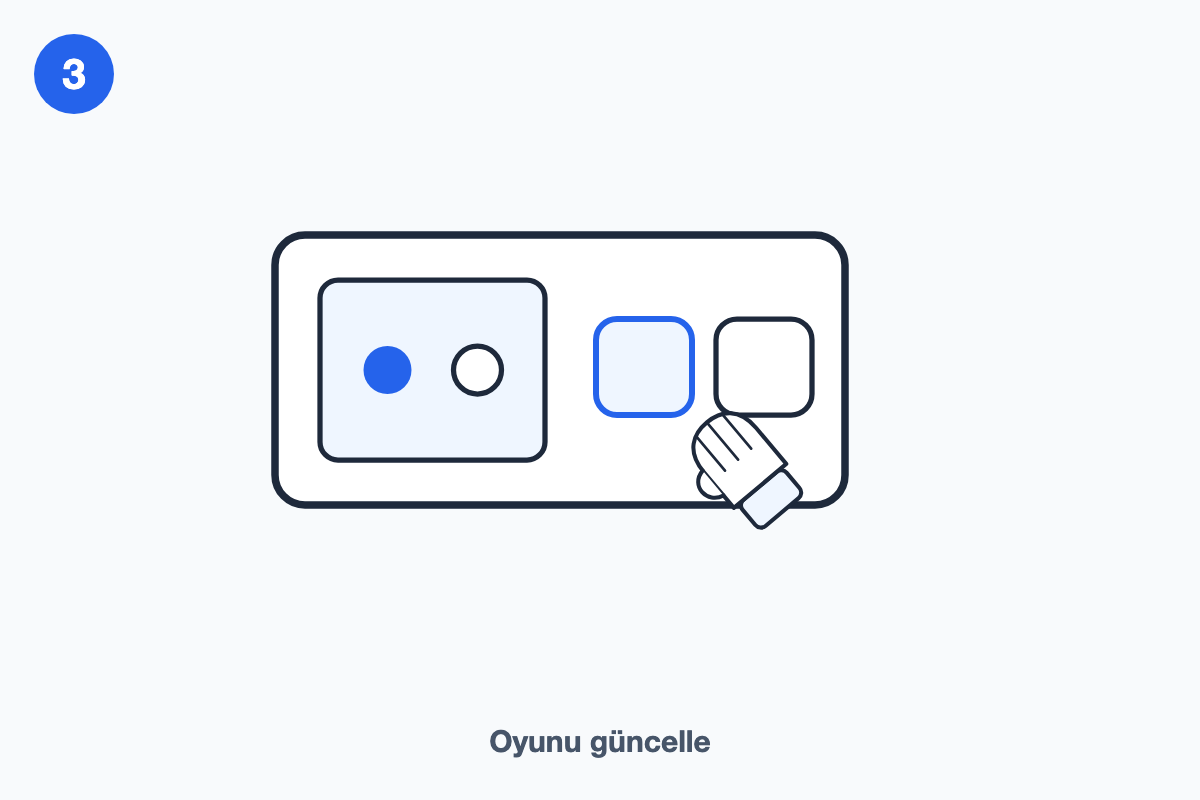
3. Oyunu ya da uygulamayı güncelle. Oyunu ya da uygulamayı vurgula, OPTIONS düğmesine bas ve Güncellemeleri Kontrol Et'i seç. Güncelleme varsa ekrandaki talimatlarla kur. Sayfa sistem yazılımının yanında oyunun ya da uygulamanın da en son sürümde olmasını ister.
4. PlayStation Camera takılıysa çıkar ve Yüz Tanımayı kapat. Sayfa bağlı PlayStation Camera'yı çıkarmanı ve konsolu yeniden başlatmanı, sonra Ayarlar > Oturum Ayarları bölümünde Yüz Tanımayı Etkinleştir seçeneğini devre dışı bırakmanı ister. Kameran yoksa bu adımı atla.
5. HDD'yi değiştirdiysen orijinal HDD'yi yeniden tak. PlayStation sayfası konsolun sabit disk sürücüsünü (HDD) değiştirdiysen orijinal HDD'yi yeniden takmanı ister. Diski değiştirmek ya da yeniden takmak konsolun içinde işlem gerektiriyorsa bu işi servise bırak.
6. Güncelleme sürüyorsa oyunu sil, yeniden kur, veritabanını yeniden oluştur. PlayStation'ın güncelleme sorunlarına ilişkin sayfası, oyun ya da uygulama güncellenemiyorsa Ayarlar > Ağ > İnternet Bağlantısını Test Et ile bağlantını sınamanı, PS4'ü yeniden başlatmanı ve sistem yazılımının güncel olduğundan emin olmanı ister. Sorun sürerse oyunu silip kütüphaneden ya da oyun diskinden yeniden kurmanı, gerekirse PS4'ü Güvenli Mod'da açıp Veritabanını Yeniden Oluştur seçmeni söyler.
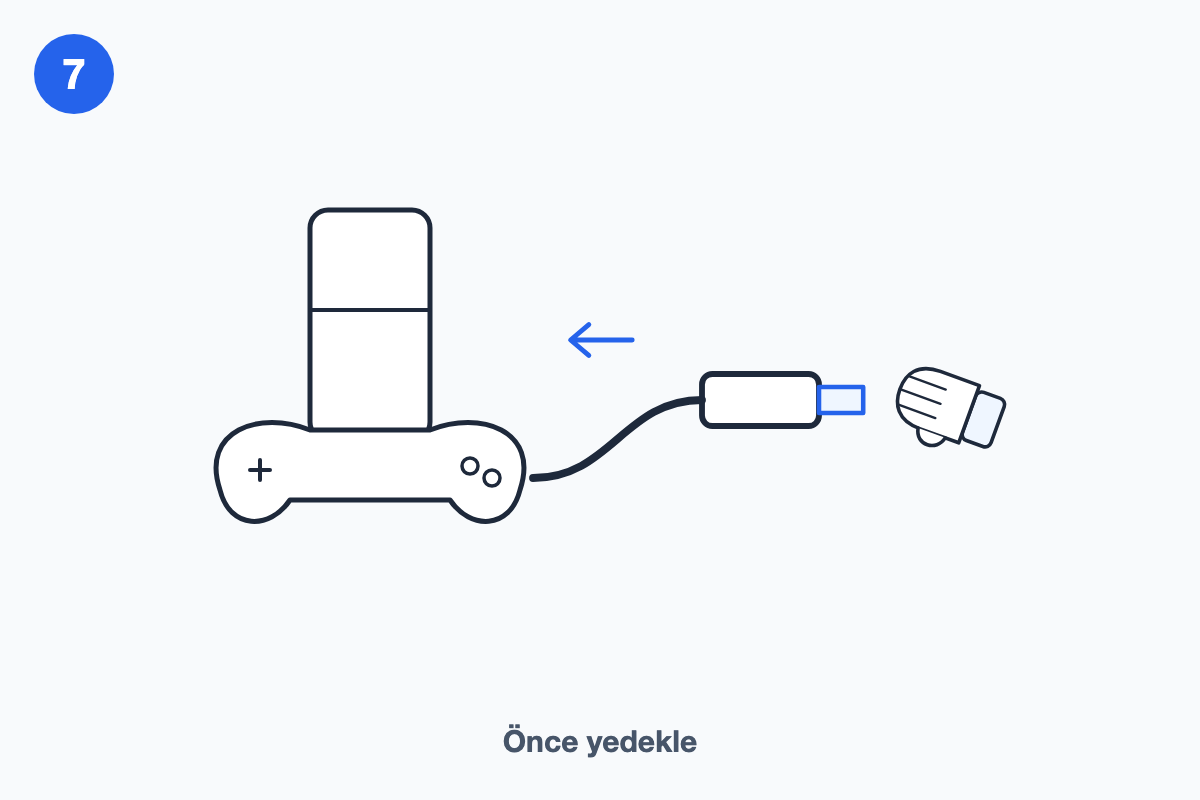
7. Verileri yedekle, konsolu sıfırla; sürerse onarıma başvur. CE-34878-0 sayfası, sorun devam ederse PS4'ü sıfırlamayı önerir. Sıfırlama konsolun depolama alanındaki tüm verileri siler; önce PS4 verilerini yedekle. Yedeklemeden sonra Ayarlar > Sıfırlama > PS4 Sistemini Sıfırla bölümüne gidip ekrandaki talimatları uygula. Hata birden fazla oyunda ya da bir oyunu başlatır başlatmaz çıkmaya devam ederse PlayStation Onarımları'na başvur.
PS4'te sistem yazılımı güncellemesi nasıl yapılır ve nelere dikkat edilir?
PlayStation'ın sistem yazılımı sayfasına göre Ayarlar > Sistem Yazılımı Güncellemesi'ni seçtiğinde, daha yeni bir sürümün dosyası varsa konsol dosyayı otomatik indirir. Güncelleme takılırsa Bildirimler'de dosyayı vurgulayıp OPTIONS düğmesiyle Sil'i seçer, sonra Ayarlar > Sistem Yazılımı Güncellemesi'ni yeniden seçersin; indirme birden çok kez başarısız olursa PC ya da Mac üzerinden USB ile güncelleme yapılır. PlayStation, Sony Interactive Entertainment'ın çevrimiçi sağladığı resmi dosyadan farklı veriyle güncelleme yapmamanı ister; kurulum sırasında konsolu kapatma, çünkü yarıda kesilen kurulum sistem arızasına yol açabilir. Güncellemeden önce bazı uygulama ya da içerikleri kullanamayabilirsin.
CE-34878-0 sürüyorsa başka ne kontrol edilir?
Konsol diski ya da sabit diski algılamıyorsa farklı bir kod alırsın; PlayStation listesinde CE-34335-8 sabit diskin algılanmadığını gösterir. Bağlantı kaynaklı güncelleme sorunlarında modem tarafını da kontrol et: modem çalışıyor ama internet yok. PS5 kullanıyorsan PS5 için ayrı yazı: PS5 hata kodları.
Kaynak künyesi. Kod iletisi, sistem yazılımı ve oyun güncelleme, PlayStation Camera ve Yüz Tanıma, HDD, yedekleme ve sıfırlama bilgileri PlayStation Türkiye destek sayfalarından (CE-34878-0 sayfası ve güncelleme kontrol sayfası) alınmıştır. Kendi konsolunun yönlendirmesi farklıysa PlayStation sayfası esastır.
Güncelleme ekranında takılıyorsan PS4 SU-30746-0 hatası yazısına, diğer kodlar için PS4 hata kodları listesine bak.
Bu adımlardan sonra da konsolun oyunlarda hata vermeye devam ediyorsa kodu ve belirtiyi benservis.com'a yaz; olası arızayı öğren, sonra yakınındaki puanlı servislerden birini çağır. Bil, gör, çağır.
Sık sorulan sorular
PS4'te CE-34878-0 hatası ne demek?
PlayStation'a göre CE-34878-0 oyunda ya da uygulamada bir hata oluştuğunu gösterir. Sayfa nedeni belirtmez; sistem yazılımının ve oyunun güncel olmasını, konsolun yeniden başlatılmasını ve sürerse sıfırlanmasını önerir.
PS4'te PlayStation Camera CE-34878-0 hatasına neden olur mu?
PlayStation sayfası bağlı PlayStation Camera'yı çıkarmanı, konsolu yeniden başlatmanı, sonra Ayarlar > Oturum Ayarları bölümünde Yüz Tanımayı Etkinleştir seçeneğini devre dışı bırakmanı ister. Sayfa bunun nedenini ayrıca açıklamaz.
PS4'te oyun güncellemesi nasıl kontrol edilir?
PlayStation'a göre oyun ya da uygulama vurgulanır, OPTIONS düğmesine basılır ve Güncellemeleri Kontrol Et seçilir. Güncelleme varsa ekrandaki talimatlarla kurulur. Sistem yazılımı sürümü Ayarlar > Sistem > Sistem Bilgileri'nde görünür.
PS4'ü sıfırlamak oyunları siler mi?
Evet. PlayStation konsol sıfırlandığında depolama alanındaki tüm verilerin silindiğini yazar ve önce yedek almanı ister. Sıfırlama Ayarlar > Sıfırlama > PS4 Sistemini Sıfırla yolundan yapılır.
Cihazın şimdi mi bozuldu?
📱 Benservis'i telefonuna ekle
Mağazadan indirmene gerek yok. Tarayıcı menüsünden "Ana ekrana ekle" dediğinde Benservis ikondan tam ekran açılır — ve internet çekmediğinde bile yakınındaki servislerin listesi elinde kalır.
iPhone: Paylaş → Ana Ekrana Ekle · Android: sağ üstteki üç nokta → Uygulamayı yükle