Telefon / Tablet · 17.11.2026
Oppo telefon kasıyor: ColorOS ile yavaşlığı gider
Oppo telefon kasıyorsa OPPO ColorOS 6.1 kullanım kılavuzu ilk adım olarak telefonu yeniden başlatmanı söyler: bir şey düzgün çalışmıyorsa Güç tuşunu 3 saniyeden uzun basılı tutup güç simgesini yukarı sürüklersin ya da Güç ve Ses Açma tuşlarını 10 saniyeden uzun birlikte basılı tutarsın. Kasma sürerse sırada Phone Manager taraması, Clean Storage ile önbellek temizliği ve yazılım güncellemesi vardır.
OPPO kılavuzu İngilizce menü adlarıyla yazılmıştır; bu yazıda o adlar köşeli parantezsiz verilir ve telefonun Türkçe menüsünde karşılıkları farklı görünebilir. ColorOS sürümü değiştikçe menü yolları da değişir. Telefonunun kendi menüsü farklı bir yol gösteriyorsa telefonunun kendi menüsü esastır.
Oppo telefon kasınca kılavuz neye bakmanı ister?
| Belirti | ColorOS 6.1 kılavuzundaki araç | Yol |
|---|---|---|
| Bir şey düzgün çalışmıyor | Yeniden başlatma | Güç tuşu 3 sn + simgeyi yukarı sürükle |
| Depolama alanı azaldı | Clean Storage | Settings > Additional Settings > Storage > Clean Storage |
| Genel çalışma durumu | Phone Manager, Optimize | Phone Manager açılınca puanın altındaki Optimize |
| Oyunda kare hızı ve dokunma tepkisi | Game Space modları | Oyun açılınca performans modu |
| Güncelleme bekliyor | Software Updates | Settings > Software Updates |
Adım adım: Oppo telefon kasıyorsa ne yapılır?
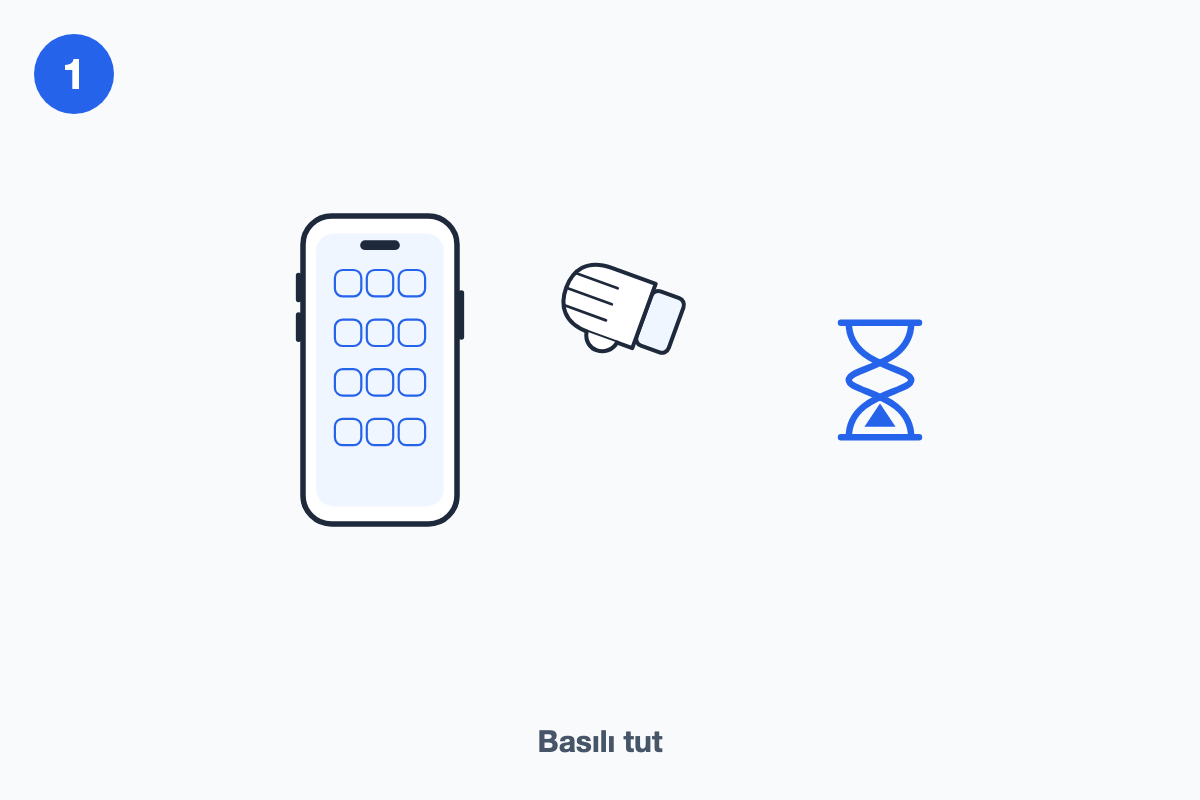
1. Telefonu yeniden başlat. ColorOS 6.1 kılavuzu bir şey düzgün çalışmıyorsa yeniden başlatmayı önerir. Güç tuşunu 3 saniyeden uzun basılı tut ve beyaz güç simgesini yukarı sürükle. Ekran dokunmaya yanıt vermiyorsa Güç ve Ses Açma tuşlarını aynı anda 10 saniyeden uzun basılı tut. Ekran tamamen donuyorsa telefon donuyor yazısı da yardımcı olur.
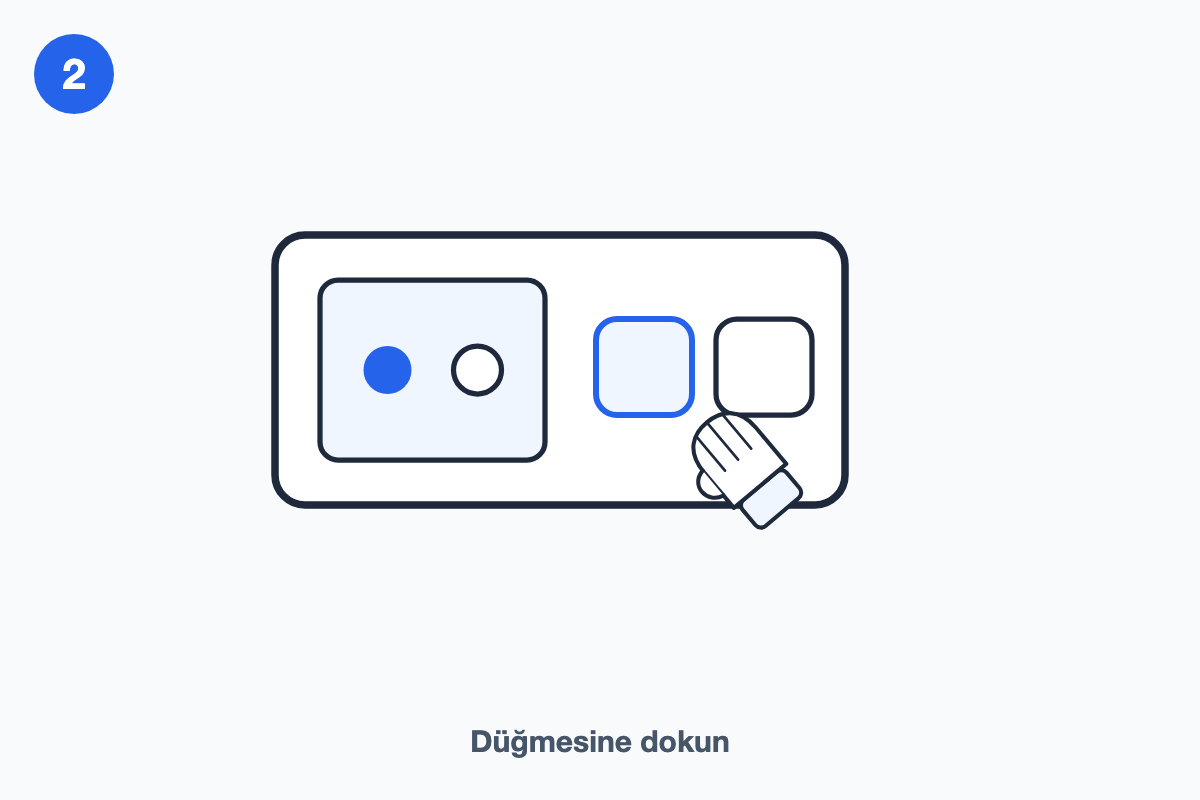
2. Phone Manager taramasını çalıştırıp Optimize'a dokun. Kılavuz Phone Manager'ı bir güvenlik ve optimizasyon merkezi olarak tanımlar; içinde virüs taraması, depolama temizliği ve gizlilik izinleri gibi araçlar vardır. Uygulamaya girdiğinde sistem genel çalışma durumunu kendiliğinden tarar ve puanlar. Puanın altındaki Optimize düğmesine dokunarak sistemi iyileştirirsin.
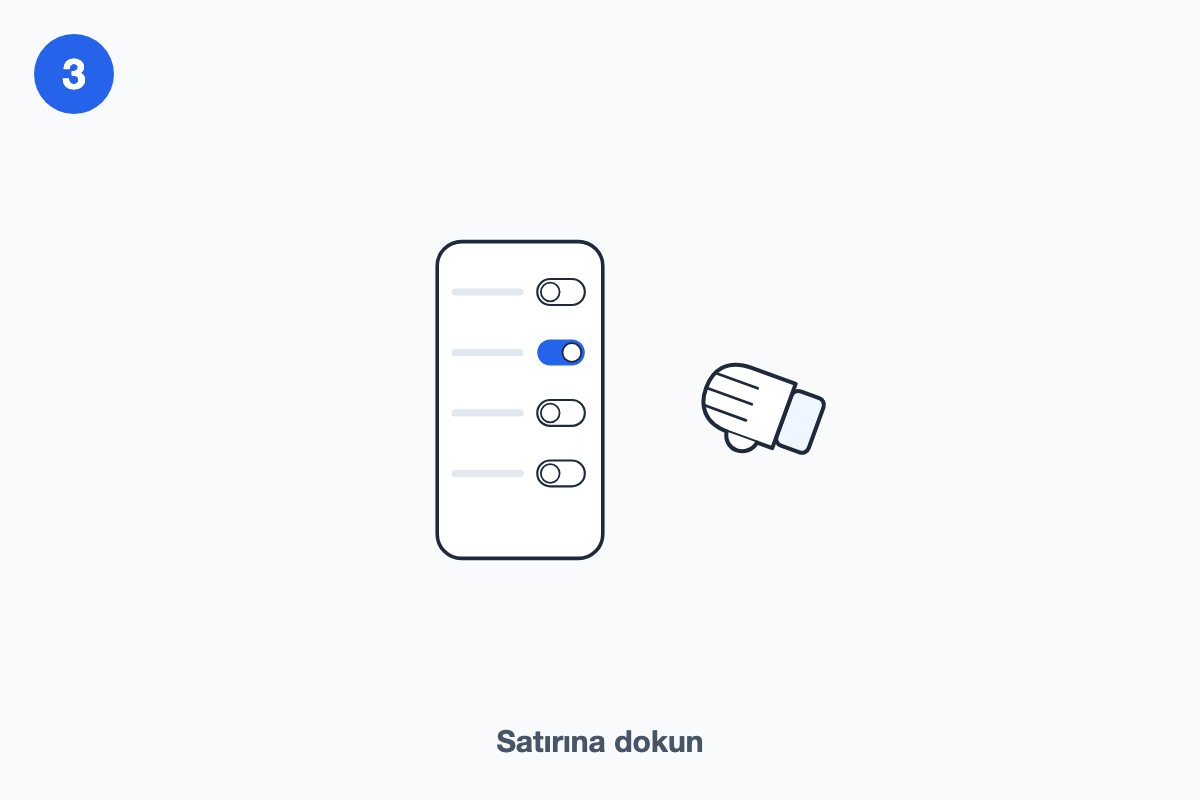
3. Depolama alanında ne kadar yer kaldığına bak. Settings > Others > Storage yolunda toplam depolama alanını, kullanılan ve kalan alanı görürsün. OPPO, uygulama indirmek ve fotoğraf geri yüklemek için yer azaldığında depolama temizliğini önerir.
4. Clean Storage ile önbellek ve gereksiz dosyaları temizle. Clean Storage'a Settings > Additional Settings > Storage > Clean Storage yolundan da ulaşırsın. Sistem dosya türlerini kendiliğinden analiz eder; uygulama önbelleğini, reklam önbelleğini, gereksiz kurulum paketlerini ve kaldırılmış uygulamaların artıklarını ayırır. One-tap Cleanup seçeneği gereksiz dosyaları tek dokunuşla temizler.
5. Kullanmadığın uygulamaların önbelleğini temizle. Phone Manager > Cache Junk bölümünde tek dokunuşla temizlik, uygulama verilerini temizleme, fotoğraf, video, ses ve dosya temizliği ile boşta duran uygulamaları temizleme (Clean Idle Apps) seçenekleri bulunur. Fotoğraf temizliğinde silinenler geri gelmez; seçimi dikkatle yap.
6. Oyunlarda performans modunu seç. ColorOS 6.1'deki Game Space üç performans modu sunar. Competitive Mode oyun performansını, kare hızını ve dokunma tepkisini artırır ama güç tüketimi de artar. Balanced Mode performans ile güç tüketimini dengeler ve hafif oyunların çoğuna uygundur. Düşük güç modu oyun kalitesini düşürür. Oyun dışında Settings > Battery > High Performance Mode da vardır; kılavuza göre bu mod ek güç tüketir.
7. Yazılımı güncelle. ColorOS ağa bağlıyken güncellemeleri kendiliğinden indirir ve kurmadan önce bildirim gösterir. Elle güncellemek için Settings > Software Updates yoluna git. OPPO güncellemeden önce verilerini yedeklemeni ve telefonun tam şarjlı olmasını ister. Genel adımlar için telefon yazılım güncelleme nasıl yapılır yazısına bakabilirsin.
Arka planda çalışan uygulamalar telefonu yavaşlatır mı?
ColorOS 6.1 bu konuda iki yerleşik özellik anlatır. Smart System Management bir süredir neredeyse hiç kullanılmayan uygulamaları akıllıca durdurur. Smart Memory Compression ise etkin olmayan uygulamaları algılar ve belleklerini sıkıştırarak öteki uygulamalara yer açar. Smart Power Saver açıkken sistem uygulamaların çalışma durumunu tanır ve arka plandaki uygulamaların sorunsuz çalışması için hedefli bir güç tasarrufu uygular. Kılavuz ayrıca OPPO'nun Hyper Boost adlı sistem düzeyindeki kaynak planlamasının, gerektiğinde performansı artırarak telefonun daha akıcı çalışmasını sağladığını yazar.
Sıfırlamadan önce hangi veriler yedeklenmeli?
Kasma bu adımlardan sonra da sürerse ve sıfırlamayı düşünüyorsan önce yedek al. Kılavuzdaki yol Settings > Additional Settings > Back up and Reset > Start New Backup'tır; rehber, mesajlar, arama kayıtları, sistem verisi ve uygulamalar seçilebilir. Kopyalama sürerken telefonu kapatma ya da yeniden başlatma. OPPO, ayarlar tamamen silinir ya da sıfırlanırsa yerel yedeklerin de silineceğini yazar; bu yüzden yedeği bilgisayara kopyalaman önerilir. Daha fazla hız ipucu için telefon nasıl hızlandırılır yazısına bak.
Kaynak künyesi. Yeniden başlatma, Phone Manager, Clean Storage, Cache Junk, Game Space modları, High Performance Mode, Smart System Management, Smart Memory Compression, yazılım güncelleme ve yedekleme bilgileri OPPO ColorOS 6.1 User Guide'dan alınmıştır. Telefonunun menü adları farklıysa telefonunun kendi menüsü esastır.
Bu adımlardan sonra da telefon kasmaya devam ediyorsa belirtiyi ve modeli benservis.com'a yaz; olası arızayı öğren, sonra yakınındaki puanlı servislerden birini çağır. Bil, gör, çağır.
Sık sorulan sorular
Oppo telefon neden kasar?
OPPO ColorOS 6.1 kılavuzu kasmanın tek bir nedenini yazmaz; bir şey düzgün çalışmıyorsa yeniden başlatmayı, depolama alanı azaldığında Clean Storage ile uygulama önbelleği, reklam önbelleği, gereksiz kurulum paketleri ve uygulama artıklarını temizlemeyi önerir.
Oppo telefonda yavaşlığı ilk ne giderir?
Kılavuz bir şey düzgün çalışmıyorsa önce telefonu yeniden başlatmanı ister. Güç tuşunu 3 saniyeden uzun basılı tutup beyaz güç simgesini yukarı sürüklersin ya da Güç ve Ses Açma tuşlarını 10 saniyeden uzun birlikte basılı tutarsın.
Fotoğraf temizliğinde silinen fotoğraflar geri gelir mi?
Hayır. ColorOS 6.1 kılavuzuna göre fotoğraf temizliğindeki kategorilerden (ekran görüntüleri, benzer, seri çekim, bulanık) silinen fotoğraflar yer açar ama bu işlem geri alınamaz.
Güncellemeden önce ne yapılmalı?
OPPO, güncellemeden önce verilerini yedeklemeni ve telefonun tam şarjlı olduğundan emin olmanı ister. Güncelleme Ayarlar > Software Updates bölümünden elle de başlatılabilir; çevrim içi güncelleme mobil veri harcamaz.
Cihazın şimdi mi bozuldu?
📱 Benservis'i telefonuna ekle
Mağazadan indirmene gerek yok. Tarayıcı menüsünden "Ana ekrana ekle" dediğinde Benservis ikondan tam ekran açılır — ve internet çekmediğinde bile yakınındaki servislerin listesi elinde kalır.
iPhone: Paylaş → Ana Ekrana Ekle · Android: sağ üstteki üç nokta → Uygulamayı yükle