Telefon / Tablet · 17.11.2026
Oppo telefon donuyor: dondu ne yapmalı, nasıl düzelir?
Oppo telefon dondu ve dokunuşlara yanıt vermiyorsa telefonu zorla yeniden başlat. OPPO'nun ColorOS 11.1 kullanım kılavuzuna göre bunun için Güç tuşu ile Ses açma tuşuna aynı anda 10 saniyeden uzun basılır. OPPO'nun CPH2247 hızlı başlangıç kılavuzu da aynı iki tuşun OPPO açılış animasyonu görünene kadar basılı tutulmasını söyler. Telefon sık donuyorsa ColorOS kılavuzu Telefon Yöneticisi'nde Optimize'a dokunmayı ve depolamayı temizlemeyi anlatır.
Bu yazı OPPO'nun iki belgesine dayanır: ColorOS 11.1 kullanım kılavuzu ve ColorOS V11.3 ile gelen CPH2247 hızlı başlangıç kılavuzu. Kılavuzlar İngilizcedir; menü adlarını Türkçeye çevirdik ve kılavuzdaki İngilizce adı yanına yazdık. Yeni ColorOS sürümlerinde menü adı ve yeri değişebilir; ekranındaki ad farklıysa kendi telefonunun ekranı esastır.
Oppo telefon dondu mu, yavaş mı?
İkisi farklı adımlar ister. Ekran hiçbir dokunuşa yanıt vermiyor, tuşlarla da bir şey açılmıyorsa telefon donmuştur ve tek çıkış zorla yeniden başlatmadır. Telefon yanıt veriyor ama uygulamalar takılıyor, geç açılıyor ya da kısa süre donup açılıyorsa yeniden başlatma yine ilk adımdır, ama asıl iş Telefon Yöneticisi, depolama ve güncelleme adımlarıdır.
| Durum | İlk adım |
|---|---|
| Ekran ve tuşlar tamamen yanıtsız | Güç + Ses açma, 10 saniyeden uzun |
| Yanıt veriyor, arada takılıyor | Normal yeniden başlatma, sonra Optimize |
| Depolama dolu uyarısı var | Depolama Temizleme |
| Güncellemeden beri sorun var | Yeni yazılım sürümünü kontrol et |
Adım adım: Oppo telefon donuyorsa ne yapılır?
1. Güç ve Ses açma tuşlarına aynı anda 10 saniyeden uzun bas. ColorOS 11.1 kılavuzuna göre zorla yeniden başlatma bu iki tuşla yapılır ve tuşlar 10 saniyeden uzun basılı tutulur. Bu yöntem ekrana dokunmayı gerektirmez, bu yüzden donmuş ekranda da çalışır.
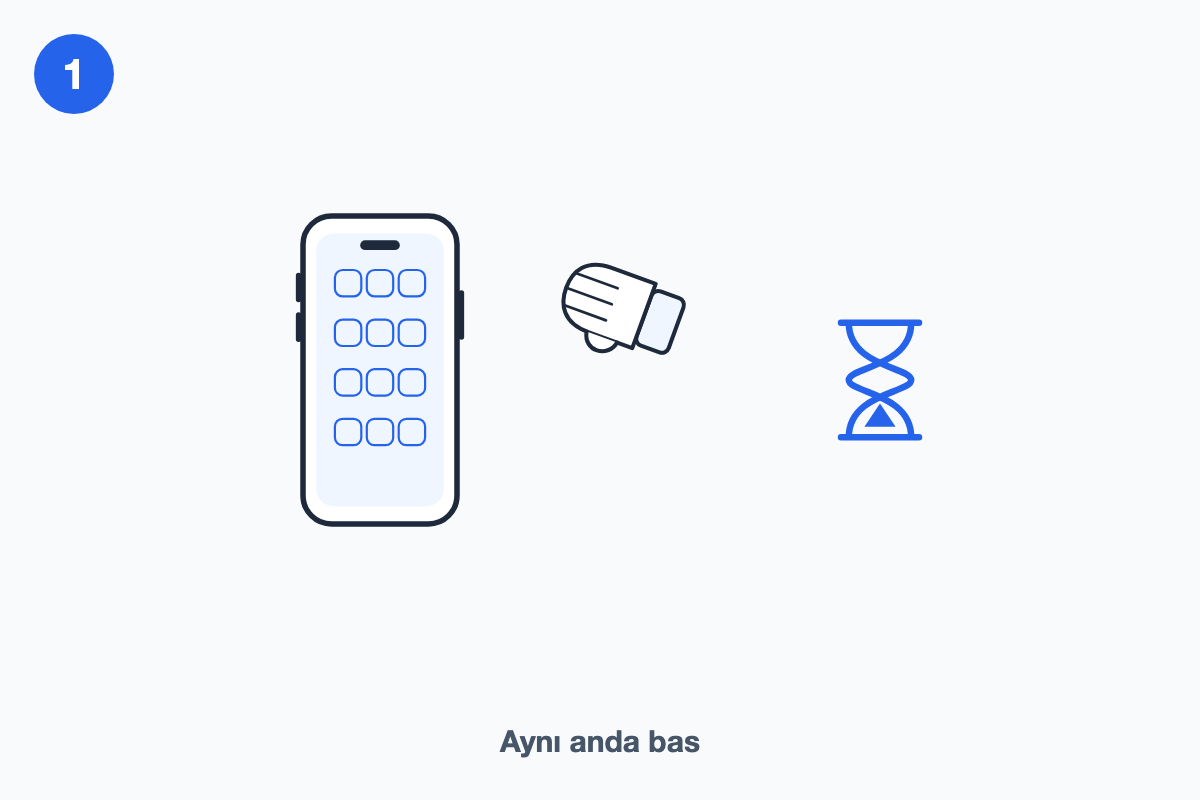
2. OPPO açılış animasyonu görününce tuşları bırak. CPH2247 hızlı başlangıç kılavuzuna göre Güç ve Ses açma tuşları, OPPO açılış animasyonu görünene kadar basılı tutulur. Animasyon geldiyse telefon yeniden başlıyordur; tuşları bırak ve açılmasını bekle. Telefon hiç açılmıyorsa telefon açılmıyor yazısına bak.
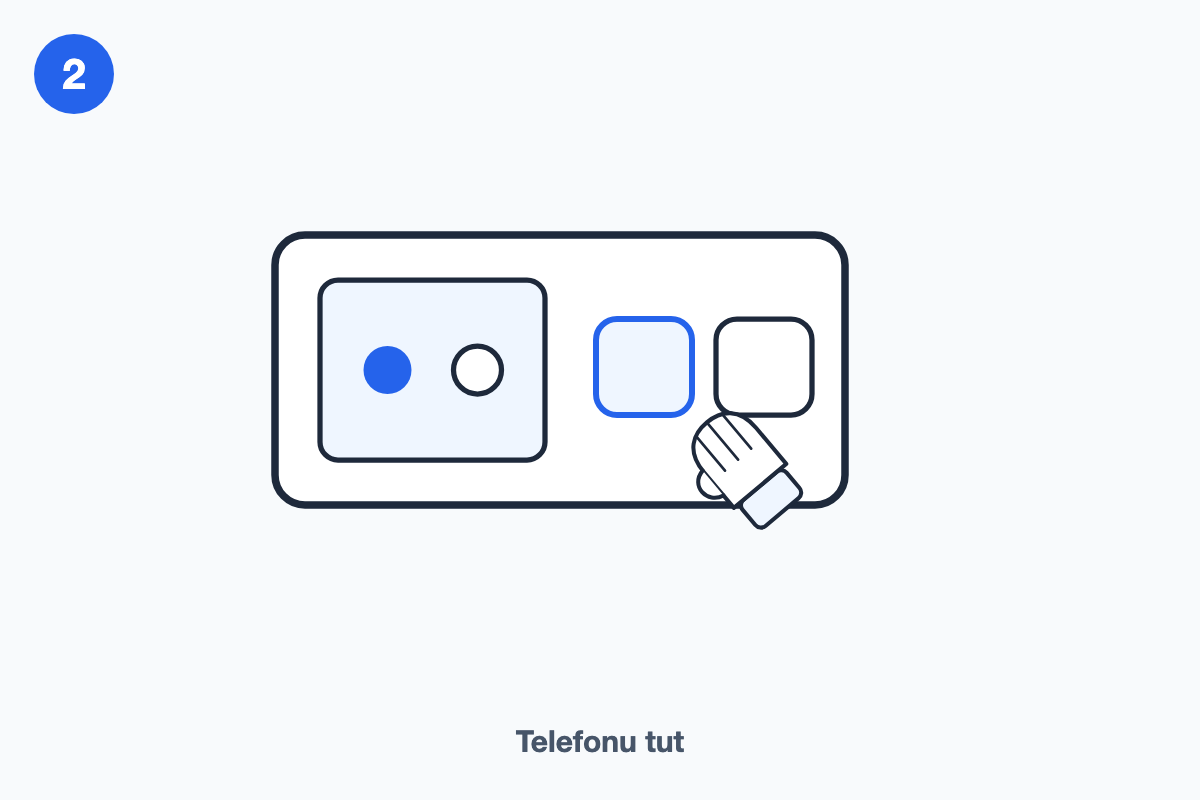
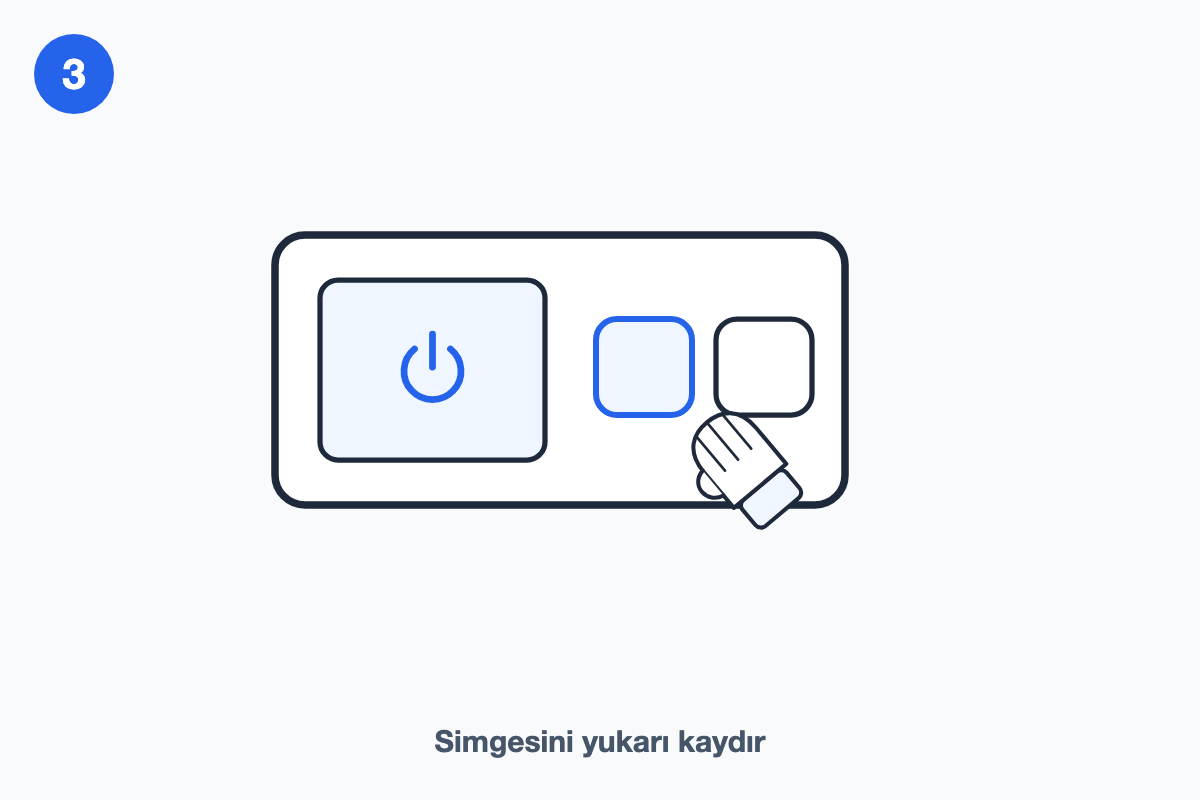
3. Telefon yanıt veriyorsa normal yolla yeniden başlat. Kılavuz, bir şey düzgün çalışmıyorsa telefonu yeniden başlatmayı önerir. Güç tuşunu 3 saniyeden uzun basılı tut, sonra ekrandaki beyaz güç simgesini yukarı sürükle. Genel yöntemler için telefon yeniden başlatma yazısına bakabilirsin.
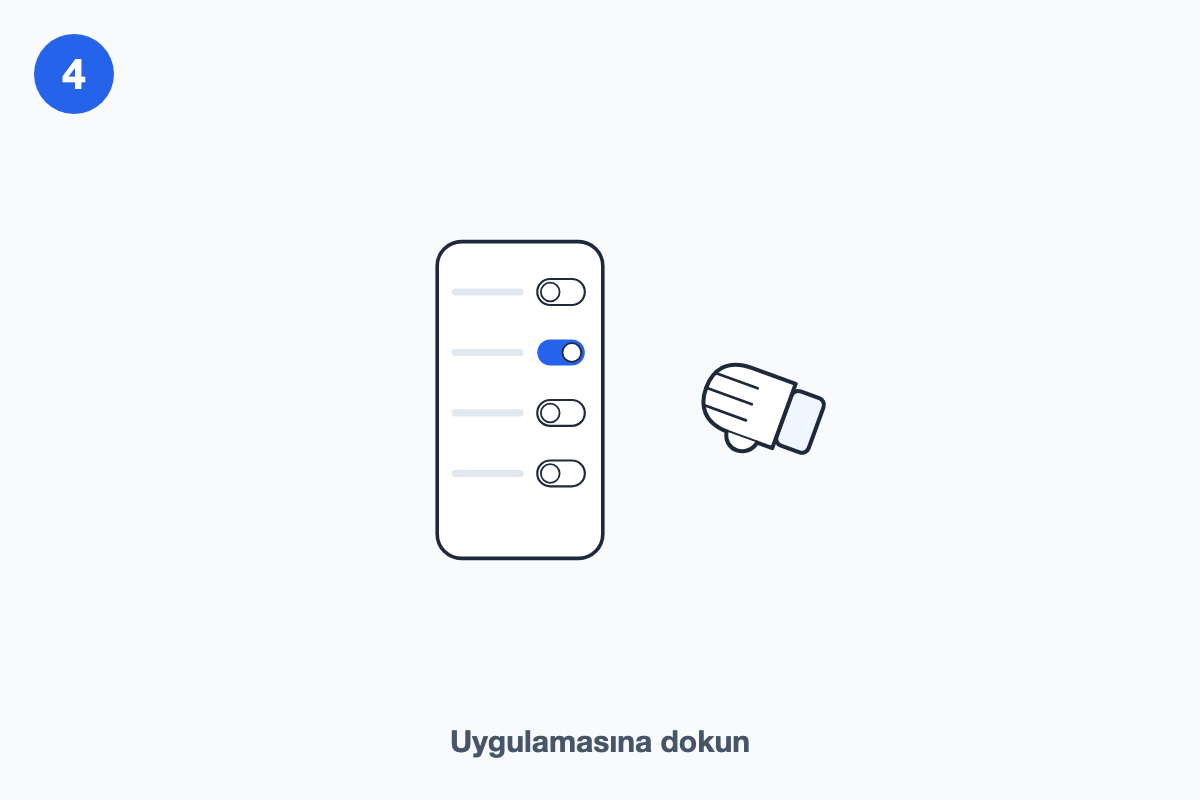
4. Telefon Yöneticisi'nde Optimize'a dokun. ColorOS kılavuzu Telefon Yöneticisi'ni ("Phone Manager") bir güvenlik ve optimizasyon merkezi olarak tanımlar. Uygulamaya girdiğinde sistem genel çalışma durumunu otomatik olarak inceler ve puanlar; puanın altındaki Optimize ("Optimize") düğmesine dokunarak sistemi iyileştirirsin. Aynı yerde Virüs Taraması da vardır; kılavuza göre kötü amaçlı olduğundan şüphelenilen uygulama ve dosyaları bulur ve temizlemeni sağlar.
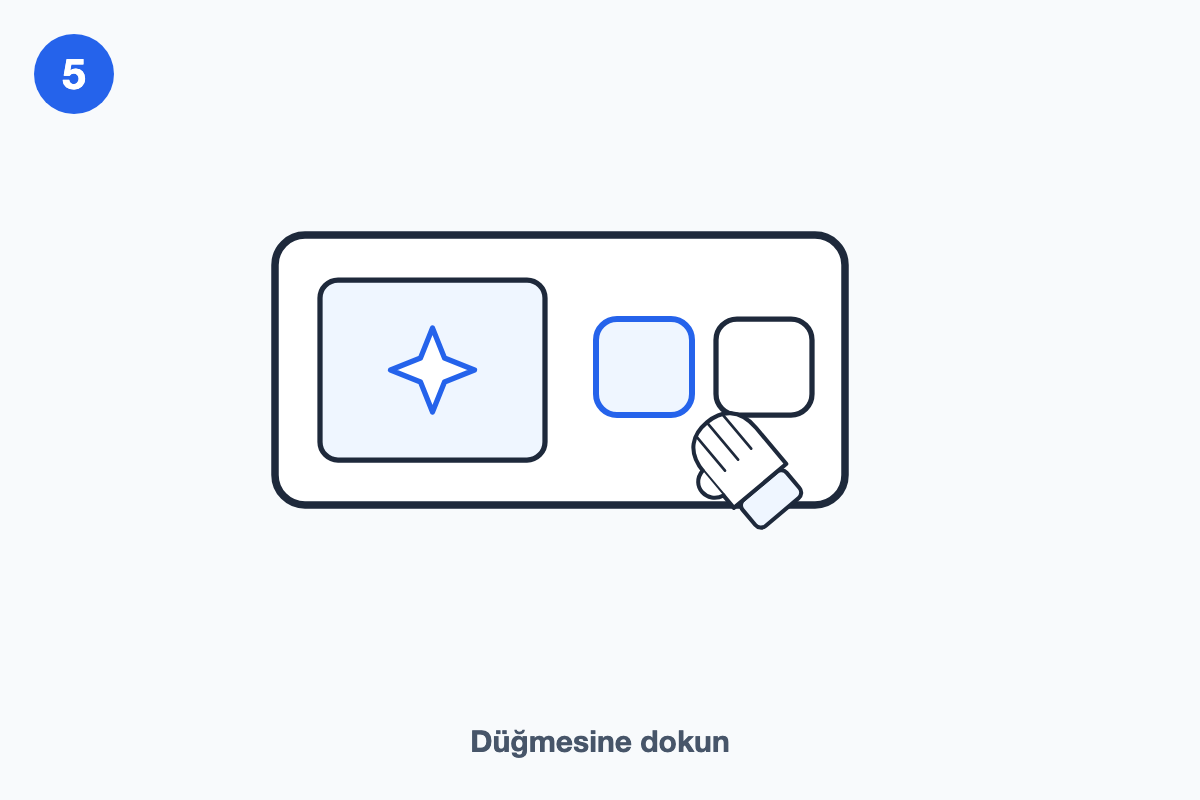
5. Depolamayı ve önbellek dosyalarını temizle. Kılavuza göre Depolama Temizleme ("Clean Up Storage") telefonun depolamasını hızlıca temizler; Ayarlar > Ek Ayarlar > Depolama > Temizle ("Settings" > "Additional Settings" > "Storage" > "Clean") yolundan da açılır. Sistem dosya türlerini kendisi ayırır: uygulama önbelleği, reklam önbelleği, gereksiz kurulum paketleri ve kaldırılmış uygulama artıkları. Telefon Yöneticisi > Önbellek Çöpü ("Cache Junk") bölümünde Tek Dokunuşla Temizle ve Boşta Duran Uygulamaları Temizle seçenekleri de bulunur.
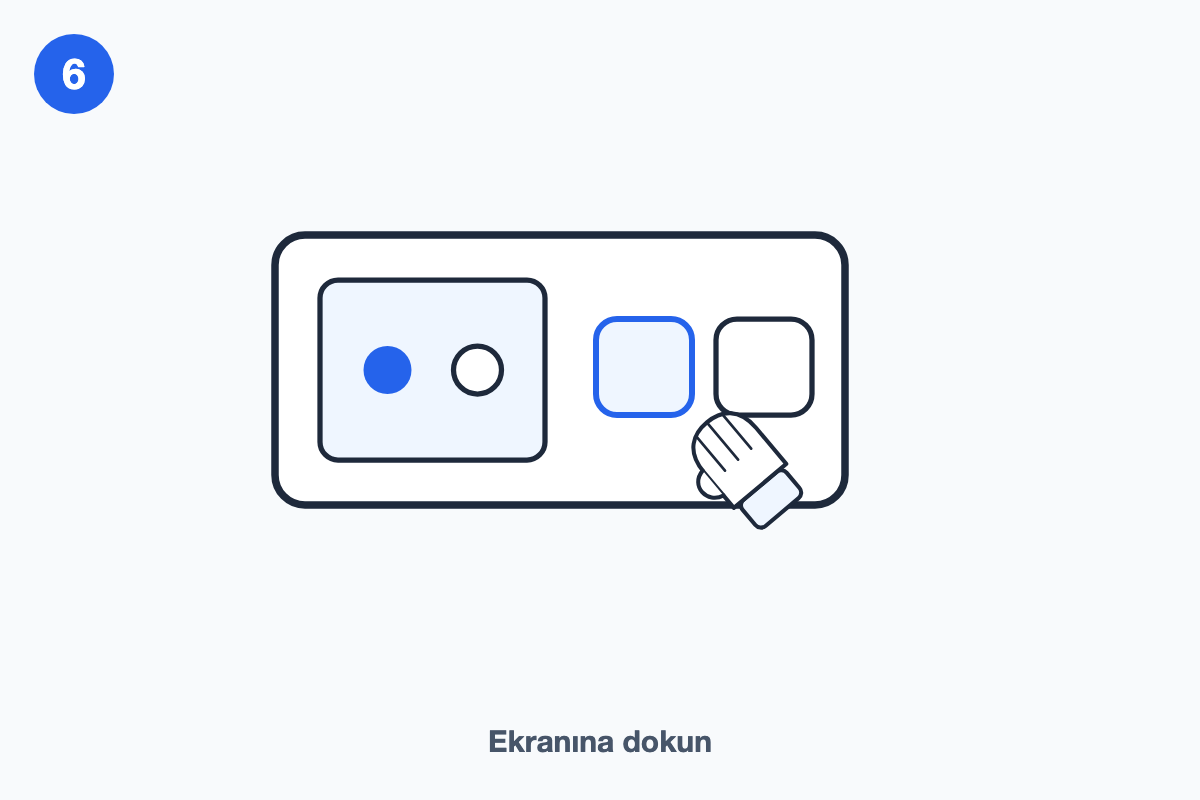
6. Yazılımı güncelle. ColorOS kılavuzuna göre güncellemeler Ayarlar > Yazılım Güncellemeleri ("Settings" > "Software Updates") bölümünden elle de kontrol edilir. Kılavuz güncellemeden önce verilerini yedeklemeni ve telefonun tam şarjlı olmasını ister. Ayrıntılar için telefon yazılım güncelleme yazısına bakabilirsin.
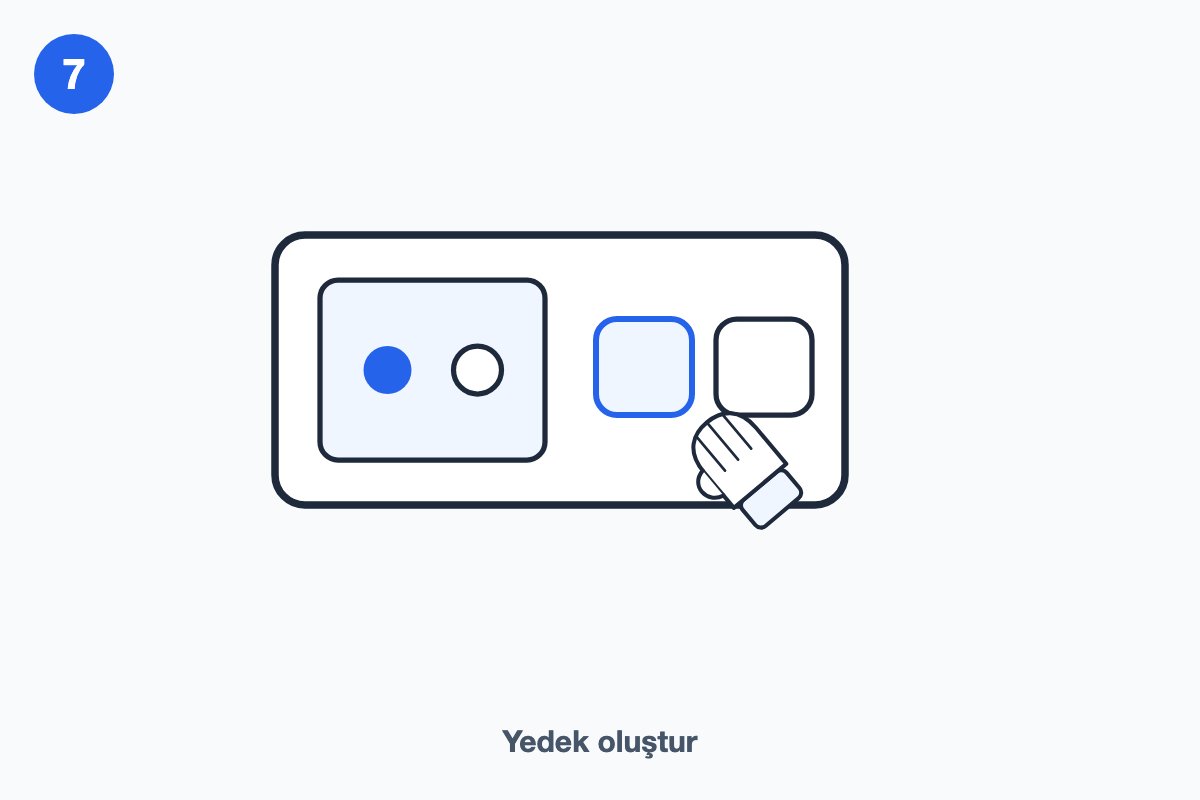
7. Sorun sürerse yedek al ve önce yalnız sistem ayarlarını sıfırla. Yedeği Ayarlar > Ek Ayarlar > Yedekle ve Geri Yükle ("Back Up & Restore") bölümünden Yeni Yedek Oluştur ile al; kılavuz bu yedeğin telefon depolamasında durduğunu, sıfırlamadan önce bilgisayara ya da harici bir depolamaya kopyalanmasını söyler. Ardından Ayarlar > Ek Ayarlar > Telefonu Geri Yükle ("Restore Phone") bölümünde önce Yalnızca Sistem Ayarlarını Sıfırla ("Reset System Settings Only") seçeneğini dene; kılavuza göre bu seçenek fotoğraf ve müzik gibi kayıtlı verilere dokunmaz.
ColorOS donmayı kendi kendine nasıl azaltır?
ColorOS 11.1 kılavuzu iki otomatik özelliği anlatır. Akıllı Sistem Yönetimi ("Smart System Management") pil kullanımını uzatmak için bir süredir neredeyse hiç kullanılmayan uygulamaları akıllıca durdurur. Akıllı Bellek Sıkıştırma ("Smart Memory Compression") etkin olmayan uygulamaları algılar ve belleklerini sıkıştırarak diğer uygulamalara yer açar. Kılavuz bu özellikleri donma çözümü olarak değil, pil ve bellek yönetimi olarak anlatır; dolu bir depolama ya da eski bir yazılım sürümü için yukarıdaki adımlar yine gerekir. Markadan bağımsız kontroller için telefon donuyor yazısına bakabilirsin.
Kaynak künyesi. Zorla ve normal yeniden başlatma, Telefon Yöneticisi, Depolama Temizleme, Önbellek Çöpü, yazılım güncellemesi, yedekleme, geri yükleme ve akıllı sistem özellikleri OPPO'nun ColorOS 11.1 User Guide belgesinden; açılış animasyonu görünene kadar tuşları basılı tutma talimatı OPPO CPH2247 Quick Start Guide belgesinden alınmıştır. Kendi modelinin kılavuzu farklı bir tarif veriyorsa kendi kılavuzun esastır.
Bu adımlardan sonra telefon yine donuyorsa belirtiyi ve modeli benservis.com'a yaz; olası arızayı öğren, sonra yakınındaki puanlı servislerden birini çağır. Bil, gör, çağır.
Sık sorulan sorular
Oppo telefon dondu, ne yapmalıyım?
OPPO ColorOS 11.1 kılavuzuna göre Güç ve Ses açma tuşlarına aynı anda 10 saniyeden uzun basarak telefonu zorla yeniden başlat. Hızlı başlangıç kılavuzu tuşların OPPO açılış animasyonu görünene kadar basılı tutulmasını söyler.
Oppo telefon dondu ve kapanmıyorsa ne yapılır?
Kapatma kaydırıcısı ekrana gelmiyorsa normal kapatma çalışmaz. OPPO kılavuzuna göre Güç ve Ses açma tuşlarını 10 saniyeden uzun basılı tutarak zorla yeniden başlat; telefon açılınca istersen normal yolla kapat.
Oppo telefon neden donar?
OPPO kılavuzu donmanın nedenini tek tek saymaz; bir şey düzgün çalışmıyorsa yeniden başlatmayı önerir. Telefon Yöneticisi sistemi puanlar ve Optimize ile iyileştirir, Depolama Temizleme önbellek ve gereksiz paketleri temizler.
Oppo telefonu sıfırlamak verileri siler mi?
OPPO kılavuzuna göre seçeneğe bağlıdır. Yalnızca Sistem Ayarlarını Sıfırla fotoğraf ve müzik gibi verilere dokunmaz; Tüm Verileri Temizle her şeyi siler. Kılavuz sıfırlamadan önce yedek alınmasını ister.
Kaynak: ipics.oppo.com · oppo.com
Cihazın şimdi mi bozuldu?
📱 Benservis'i telefonuna ekle
Mağazadan indirmene gerek yok. Tarayıcı menüsünden "Ana ekrana ekle" dediğinde Benservis ikondan tam ekran açılır — ve internet çekmediğinde bile yakınındaki servislerin listesi elinde kalır.
iPhone: Paylaş → Ana Ekrana Ekle · Android: sağ üstteki üç nokta → Uygulamayı yükle