
Bilgisayar / yazıcı · 30.10.2026
Yazıcı yazdırmıyor: Canon ve Epson kılavuzuna göre kontrol
Belgeyi gönderdin, ekranda "yazdırılıyor" yazıyor, ama yazıcı ses çıkarmıyor. Ya da belge kuyrukta bekliyor ve hiçbir şey olmuyor. Canon ve Epson'un kendi kılavuzları bu durum için kısa bir sıra veriyor: önce güç, sonra kablo, sonra bilgisayardaki bekleyen işler ve seçili yazıcı. Aşağıdaki adımlar bu iki kılavuzdan alındı.
⚠️ Önce şu sınırı bil: burada yazıcının içini açmak yok. Epson kılavuzu, yazıcının voltajı prizle uyuşmuyorsa fişi hemen çekmeni ve etiketi kontrol etmeni, uygun değilse fişi prize tekrar takmamanı ve bayiye başvurmanı istiyor. Elektrikle ilgili bir şüphe varsa dur.
Adım adım: yazıcı yazdırmıyorsa
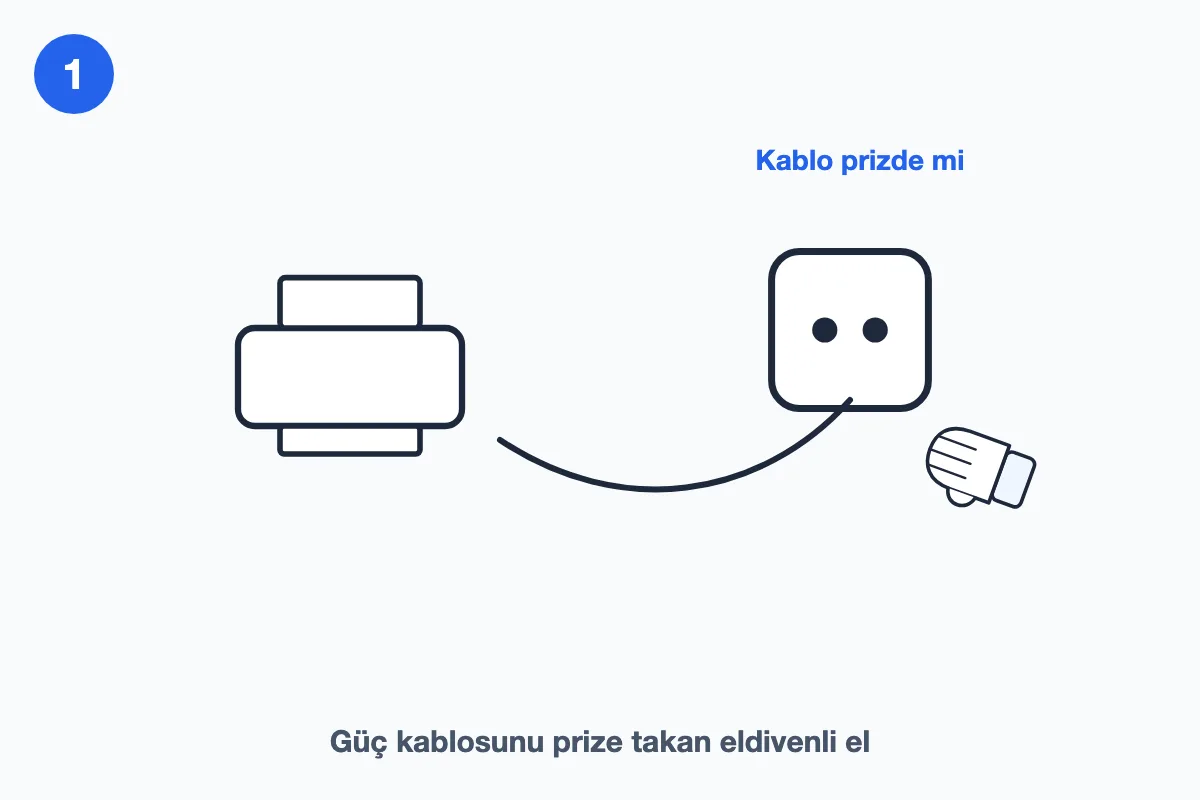
1. Gücü kontrol et. Canon kılavuzu, güç kablosunun prize güvenli bir şekilde takıldığından emin olmanı ve yazıcıyı açma düğmesiyle açmanı istiyor. Epson kılavuzu da priz çalışıyor mu, bir duvar şalteri ya da zamanlayıcı kontrol ediyor mu diye bakmanı söylüyor. Tüm ışıklar kapalıysa yazıcının açık olduğundan emin olmak için düğmeye bas. Yazıcı açık ama uykuda bekliyorsa yazıcı uyku modundan nasıl çıkar yazısına bakabilirsin.
2. Işık sönene kadar bekle. Canon'da açma lambası yanıp sönüyorsa yazıcı başlatılıyor demektir. Lamba sürekli yanana kadar bekle. Fotoğraf ya da grafik gibi büyük veri yazdırıyorsan, bilgisayar veriyi işleyip yazıcıya gönderirken lamba yanıp söner ve yazdırmanın başlaması uzun sürebilir. Yazıcı ısınıyor uyarısı veriyorsa yazıcı ısınıyor hatası yazısına bakabilirsin.
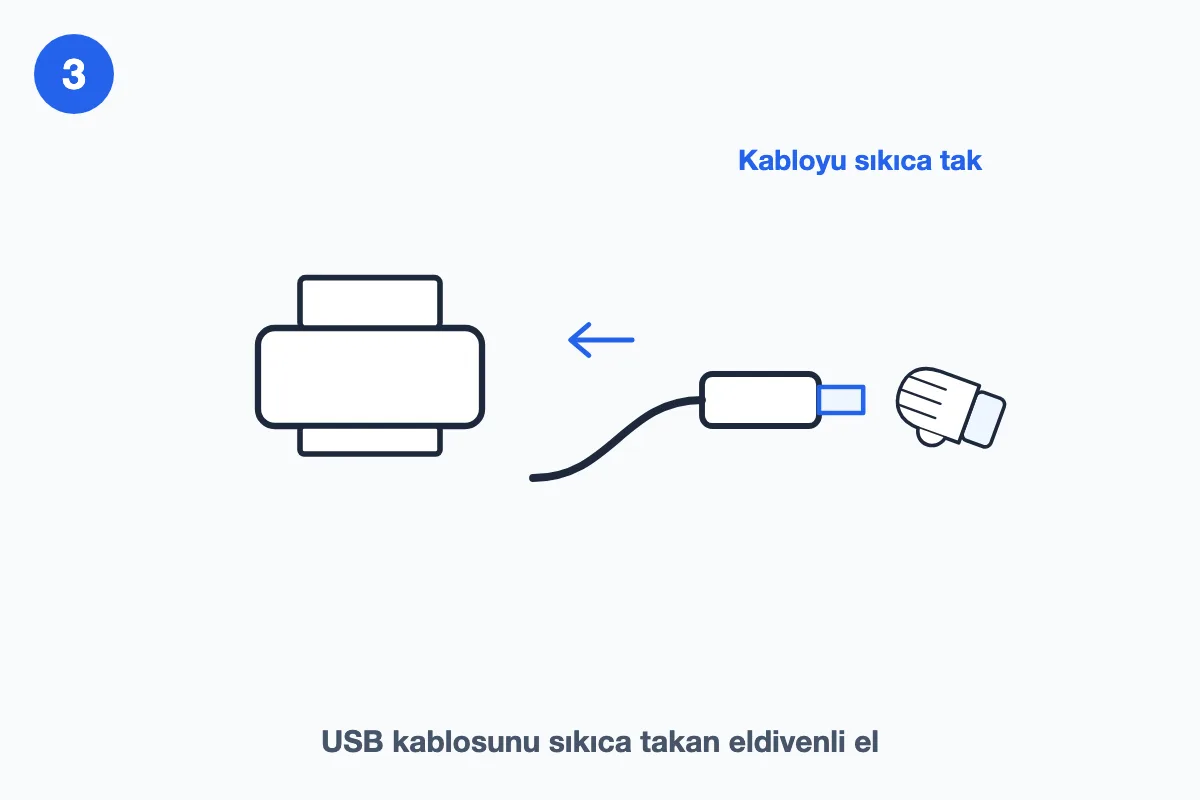
3. USB kablosunu kontrol et. Her iki kılavuz da kablonun yazıcıya ve bilgisayara sıkı takılmasını istiyor. Araya bir USB hub girmişse Canon, hub'ı çıkarıp yazıcıyı doğrudan bilgisayara takmanı söylüyor; yazdırma bu şekilde başlıyorsa sorun hub'da. Epson da aynı şeyi öneriyor. Kablonun kendisi şüpheliyse Canon'a göre kabloyu değiştirip yeniden dene.
4. Bekleyen işleri sil. Canon, bilgisayardan yazdırıyorsan gereksiz yazdırma işlerini silmeni istiyor. Epson, Windows kullanıcılarının gecikmiş işleri Windows Biriktiricisi'nden silebileceğini yazıyor.
5. Doğru yazıcı seçili mi? Canon kılavuzu, yazdır penceresinde yazıcının kendi adının seçili olduğunu kontrol etmeni istiyor. Başka bir yazıcının sürücüsü kullanılırsa yazıcı düzgün yazdırmaz. Yazıcının varsayılan olması için Varsayılan Yazıcı Olarak Ayarla'yı seçebilirsin.
6. Denetim sayfası yazdır. Epson, yazıcıyı ve bilgisayarı kapatıp arayüz kablosunu çıkardıktan sonra yazıcının kendi çalışma denetim sayfasını yazdırmanı istiyor. Sayfa düzgün çıkarsa Epson, sorunu yazıcıda değil sürücüde ya da uygulamada aramanı, ikisinin de düzgün yüklendiğinden emin olmanı istiyor.
7. Veri boyutuna bak. Epson, büyük bir görüntü basmaya çalışıyorsan bilgisayarın belleğinin yetmeyebileceğini yazıyor; çözünürlüğü azaltmanı ya da görüntüyü daha küçük yazdırmanı öneriyor. Canon'da sürücünün Sayfa Yapısı bölümünde Yazdırma Verisi Kaybını Engelleme seçeneği var; açılırsa baskı kalitesi düşebilir.
8. Yeniden başlat, gerekirse sürücüyü kur. Canon, bilgisayardan yazdırıyorsan bilgisayarı yeniden başlatmanı istiyor. Epson ise yazıcı sürücüsünü kaldırıp yeniden kurmanı öneriyor. Bunlardan sonra da yazdırmıyorsa servise başvur.
Yalnızca güç ışığı yanıyorsa
Epson kılavuzunda bu durum ayrı bir başlık. Kılavuz yazıcıyı ve bilgisayarı kapatıp arayüz kablosunun sağlam takıldığına bakmanı istiyor. USB kullanıyorsan kablonun USB 1.1 ya da 2.0 standartlarıyla uyumlu olması gerekiyor. Yazıcı bilgisayara bir hub ile bağlıysa hub'ın bilgisayardan gelen ilk katmanda olması ve bilgisayar tarafından tanınması şart. Sürücü yine tanınmıyorsa yazıcıyı hub olmadan doğrudan bağlamak kılavuzun son önerisi.
Bağlantı noktası doğru mu?
Canon kılavuzu Windows'ta yazıcı sürücüsü özelliklerinin Bağlantı Noktaları sekmesine bakmanı istiyor. USB ile bağlıysan yazıcının adının yanındaki USB ile başlayan bağlantı noktasının, "Aşağıdaki bağlantı noktasından yazdır" listesinde seçili olması gerekiyor. Ayar yanlışsa sürücüyü kurulum diski ya da üreticinin sitesi üzerinden yeniden yükle. Menü yolları Windows sürümüne göre değişir; kılavuzdaki yol eski sürümler için yazılmış.
Canon ve Epson arasındaki fark
Canon kılavuzu sorunu bilgisayar tarafında daha çok kurcalıyor: seçili yazıcı, bağlantı noktası, veri boyutu. Epson ise önce yazıcının kendi ışıklarına bakıyor: ışıklar kapalı mı, yandı ve söndü mü, yalnız güç ışığı mı yanıyor. Hangi marka olursa olsun ilk iki adım aynı: yazıcının gerçekten açık olduğundan ve kabloların sağlam olduğundan emin ol.
Burada Canon PIXMA E400 ve Epson B42WD kılavuzları esas alındı; başka modellerde ekran adları farklı olabilir. Kılavuzlar eski Windows sürümlerini anlatıyor. Güncel sürümde menü yolu değişse de kontrol edilecek şeyler aynı: yazıcı açık mı, kablo sağlam mı, seçili yazıcı doğru mu, bekleyen iş var mı. Kılavuzların ikisi de bunları aynı sırada soruyor.
Kuyruk dolu, yazıcı çevrimdışı görünüyorsa
Belgeler kuyrukta bekliyor ve yazıcı çevrimdışı görünüyorsa yazıcı çevrimdışı görünüyor yazısındaki adımlara bak. Kablosuz bağlantıda sorun varsa yazıcı Wi-Fi'a bağlanmıyor yazısı işine yarar.
Servise giderken not al
Kılavuzdaki sırayı izlediysen servise gitmeden önce elinde yazıcının hangi aşamada takıldığına dair net bir bilgi olur. Bu, servisin işini kısaltır.
- Yazıcının marka ve modelini yaz.
- Işıkların ne yaptığını not et: kapalı, yanıp sönüyor, sürekli yanıyor.
- Denetim sayfasının çıkıp çıkmadığını yaz.
- Kabloyu ya da hub'ı değiştirip değiştirmediğini ve yazdırmanın bundan sonra başlayıp başlamadığını not et.
Cihazının belirtisine göre yakınındaki puanlı servisleri listelemek için benservis.com'daki ücretsiz teşhisi kullanabilirsin. Bil, gör, çağır.
Cihazın şimdi mi bozuldu?
📱 Benservis'i telefonuna ekle
Mağazadan indirmene gerek yok. Tarayıcı menüsünden "Ana ekrana ekle" dediğinde Benservis ikondan tam ekran açılır — ve internet çekmediğinde bile yakınındaki servislerin listesi elinde kalır.
iPhone: Paylaş → Ana Ekrana Ekle · Android: sağ üstteki üç nokta → Uygulamayı yükle