
Bilgisayar / yazıcı · 30.10.2026 · Son güncelleme: Kasım 2026
Yazıcı nasıl eklenir: Windows'ta USB ve kablosuz kurulum
⚡ Kısa cevap: Windows 11'de Başlat, Ayarlar, Bluetooth ve cihazlar, Yazıcılar ve tarayıcılar yolunu aç, Cihaz ekle'ye bas ve listede yazıcının yanındaki Cihaz ekle'yi seç. Microsoft'un Add or install a printer in Windows belgesine göre yazıcı çıkmazsa Yeni aygıtı elle ekle seçeneğini kullan, sonra Windows Update'te sürücüye bak.
Yeni bir yazıcı aldın ya da bilgisayarı yeniledin; yazıcıyı bilgisayara tanıtman gerekiyor. "Yazıcı nasıl eklenir" diye arayanlar için Microsoft'un Windows yazıcı belgesini ve bir yazıcı üreticisinin, Brother'ın, destek sayfasını okuduk. Aşağıdaki adımlar bu belgelerden alındı; belgelerde olmayan hiçbir adımı yazmadık.
⚠️ Önce şu sınırı bil: bu yazı bilgisayara yazıcı tanıtmayı anlatıyor. Yazıcının içini açmak, kartuş ya da parça sökmek burada yok. Yazıcı eklendiği halde bağlantı kopuyorsa yazıcı Wi-Fi'a bağlanmıyor ya da yazıcı çevrimdışı görünüyor yazılarına bak.
Adım adım: yazıcıyı Windows'a ekle
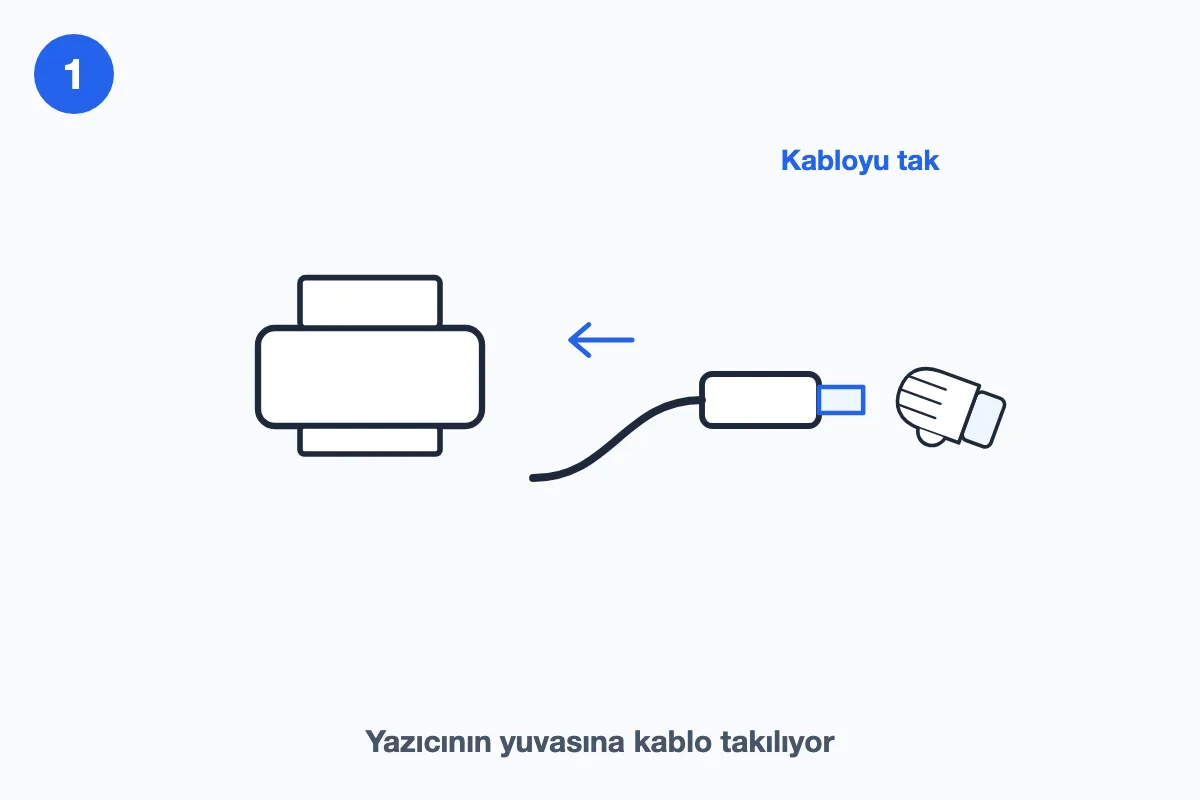
1. Yazıcıyı aç. Microsoft'a göre bilgisayara USB gibi bir kabloyla doğrudan bağlanan yazıcı, takılıp açılınca çoğu zaman kendiliğinden kurulur ve hemen yazdırabilirsin. Kendiliğinden kurulmadıysa kabloyu ve yazıcının açık olduğunu kontrol et, sonraki adımlara geç.
2. Ağ yazıcısıysa aynı ağı kontrol et. Ağ ya da kablosuz yazıcı için Microsoft'un şartı net: yazıcı açık olacak ve Windows bilgisayarla aynı ağa bağlı olacak. Kablosuz yazıcıda bu, aynı kablosuz ağ demek. Yazıcıyı ağa bağlama ayrıntısı için Microsoft yazıcının kendi belgesine ve üreticinin sitesine bakmanı istiyor.
3. Yazıcılar ve tarayıcılar sayfasını aç. Başlat, Ayarlar, Bluetooth ve cihazlar (Bluetooth & devices), Yazıcılar ve tarayıcılar (Printers & scanners) yolunu izle. Windows 10'da yol biraz farklı: Başlat, Ayarlar, Aygıtlar (Devices), Yazıcılar ve tarayıcılar. Microsoft bu sayfada iki sürümü ayrı ayrı anlatıyor; sende hangi sürüm varsa onun yolunu izle.
4. Yazıcı listede var mı bak. Microsoft, önce yüklü yazıcılar listesine bakmanı istiyor. Yazıcı zaten oradaysa tekrar eklemene gerek yok.
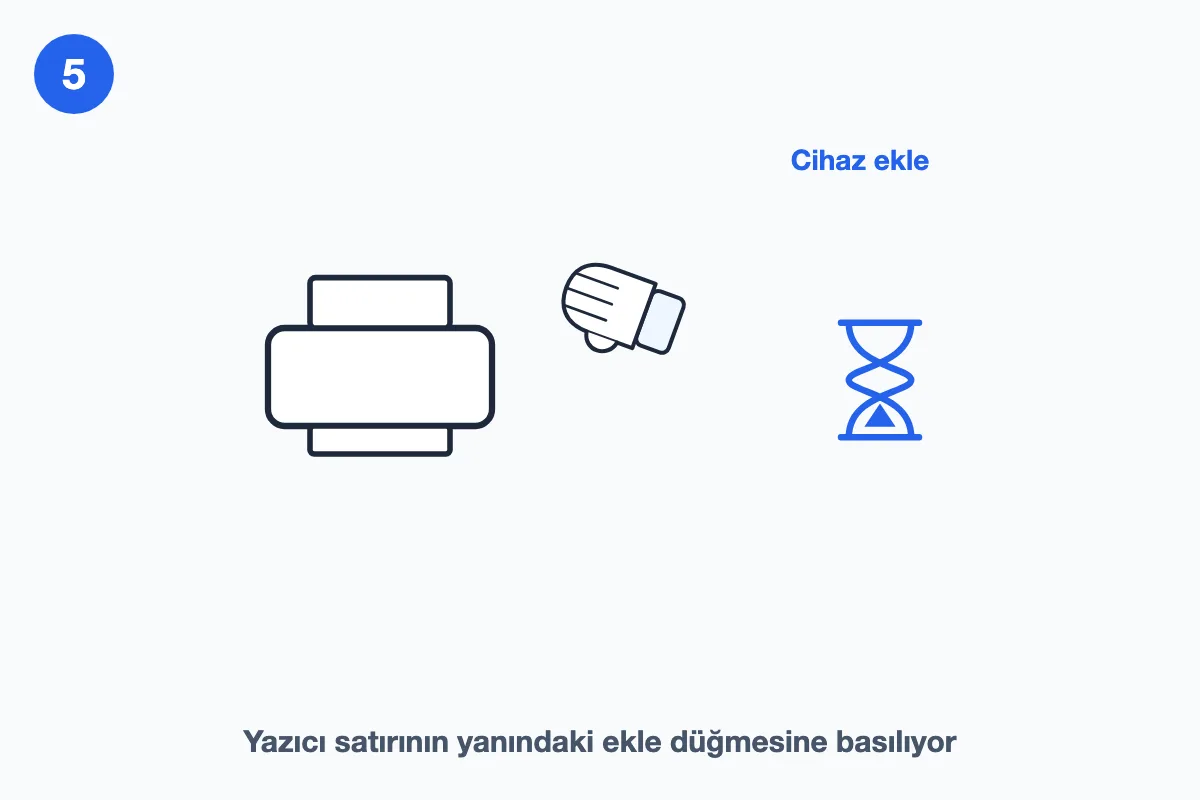
5. Cihaz ekle'ye bas. Yazıcı yüklü değilse "Yazıcı ve tarayıcı ekle" bölümüne git, Cihaz ekle'yi seç. Yazıcı listesinin dolması birkaç dakika sürebilir; listenin dolmasını bekle. Listede yazıcının yanındaki Cihaz ekle düğmesine bas. Belge, bazen yazıcının düğmeye basmadan kendiliğinden eklenebileceğini de not ediyor.
6. Bulunamazsa elle ekle. Windows yazıcıyı bulamazsa "Aradığım yazıcı listede yok" yanındaki "Yeni aygıtı elle ekle" seçeneğini kullan. Açılan Yazıcı Ekle penceresindeki yönergeleri izle. Microsoft burada IP adresi gibi bir ayrıntı vermiyor; pencere seni yönlendirir.
7. Sürücüyü kontrol et. Yazıcı eklendikten sonra Windows Update'te yazıcı için daha yeni sürücü olup olmadığına bak. Yazıcının yanında "Sürücü bul" düğmesi çıkabilir; Microsoft'a göre yazıcı çalışır ama sürücü tamamlanana kadar işlevleri kısıtlı olabilir. Sürücü almanın en iyi yolu da belgeye göre Windows Update.
8. Olmadıysa üreticinin paketine ya da sorun gidericiye geç. Brother'ın destek sayfasında Windows için kablosuz kurulum şöyle başlıyor: sitenin indirme bölümünden "Full Driver & Software Package" paketini indir, indirme sayfasındaki kurulum yönergesini izle, dil seçimi penceresi gelince sonraki adıma geç. Bu paket markaya özel; senin yazıcının markası farklıysa kendi üreticinin sitesinde karşılığını ara. Ters yönde bir uyarı da var: Microsoft, bazı ARM işlemcili bilgisayarlarda üreticinin yükleyicisiyle yazıcının eklenemediğini söylüyor ve bu bilgisayarlarda yükleyici yerine Windows'un adımlarını öneriyor. Bu da olmazsa Microsoft'un "Fix printer connection and printing problems in Windows" makalesine yönlendiriyor.
Windows 10 kullanıyorsan
Microsoft'un sayfasında Windows 10 için ayrı bir bölüm var ve ekleme mantığı aynı. Fark menü adlarında: yazıcı ve tarayıcı ekleme düğmesi Windows 10'da "Yazıcı veya tarayıcı ekle" adını taşıyor, elle ekleme bağlantısı ise "Aradığım yazıcı listede yok" yazısına tıklanarak açılıyor. Belge ayrıca Windows 10 desteğinin 14 Ekim 2025'te bittiğini, bu tarihten sonra Windows Update'ten yazılım güncellemesi, teknik yardım ve güvenlik düzeltmesi gelmediğini yazıyor. Bilgisayar çalışmaya devam eder ama Microsoft Windows 11'e geçmeyi öneriyor. Sürücü güncellemesi için Windows Update'e güveneceğin için bu not yazıcı kurulumunu da ilgilendiriyor.
USB, ağ ve Bluetooth arasındaki fark
USB'li yazıcıda en önemli şey kablo ve yazıcının açık olması; ağ yazıcısında aynı ağa bağlı olmak. İkisinde de ekleme yolu aynı: Yazıcılar ve tarayıcılar sayfası. Bluetooth yazıcı için Microsoft ayrı bir makaleye ("Pair a Bluetooth printer or scanner") yönlendiriyor; bu yazı o eşleştirmeyi anlatmıyor.
İki belge ne diyor, nerede ayrılıyor?
Microsoft yazıcı markasından bağımsız, Windows'un kendi ekleme yolunu anlatıyor. Brother ise kendi paketini indirmeni ve kurulumunu izlemeni istiyor. İkisi çelişmiyor: önce Windows yolunu dene, çalışmazsa üreticinin yazılımına geç. ARM işlemcili bilgisayarda sıra tersine dönüyor. Hangisi olduğunu Microsoft'un belgesine göre Başlat, Ayarlar, Sistem, Hakkında bölümünde "Sistem türü" satırından anlarsın; ARM cihazlarda orada "ARM tabanlı işlemci" yazar.
Servis çağırmadan önce üç not
- Yazıcının marka ve model adını yaz.
- Bağlantı türünü not et: USB mi, kablosuz mu?
- Windows'un yazıcıyı listede gösterip göstermediğini ve hangi adımda takıldığını yaz.
Kaynak künyesi. Windows 11 ve Windows 10 ekleme yolları, elle ekleme, sürücü ve Windows Update bilgisi, ARM notu ve Windows 10 destek tarihi Microsoft'un "Add or install a printer in Windows" destek sayfasından; üreticinin yazılım paketiyle Windows'ta kablosuz kurulum Brother Support'un ilgili SSS sayfasından alınmıştır. Kendi yazıcının kılavuzu farklı bir tarif veriyorsa kendi kılavuzun esastır.
Cihazının belirtisine göre tahmini maliyeti görmek ve yakınındaki puanlı servisleri listelemek için benservis.com'daki ücretsiz teşhisi kullanabilirsin. Bil, gör, çağır.
Sık sorulan sorular
Yazıcı için ayrıca sürücü indirmem gerekir mi?
Çoğu zaman gerekmez. Microsoft'un belgesi Windows'un yazıcıların çoğunu hazır desteklediğini ve özel sürücü ya da yazılım kurmanın genellikle gerekmediğini yazıyor. Yazıcı eklendikten sonra Windows Update'te daha yeni sürücü olup olmadığına bakman öneriliyor.
Yazıcı listede çıkmıyorsa ne yapmalıyım?
Microsoft'a göre önce listenin dolması için birkaç dakika bekle. Yine çıkmazsa Aradığım yazıcı listede yok seçeneğinin yanındaki yeni aygıtı elle ekle bağlantısını kullan, açılan Yazıcı Ekle penceresindeki yönergeleri izle. Elle de olmuyorsa Microsoft'un yazıcı bağlantı sorunlarını giderme makalesine yönlendiriyor.
Yeni Windows bilgisayarlarda üreticinin yükleyicisi çalışmıyor, neden?
Microsoft, bazı ARM işlemcili bilgisayarlarda yazıcı üreticisinin yükleyicisiyle yazıcı eklenemediğini biliyor. Böyle bir bilgisayarda yükleyici yerine Windows'un kendi ekleme adımlarını izlemeni, üreticinin farklı bir yönergesi varsa o yönergeye uymanı yazıyor.
Cihazın şimdi mi bozuldu?
📱 Benservis'i telefonuna ekle
Mağazadan indirmene gerek yok. Tarayıcı menüsünden "Ana ekrana ekle" dediğinde Benservis ikondan tam ekran açılır — ve internet çekmediğinde bile yakınındaki servislerin listesi elinde kalır.
iPhone: Paylaş → Ana Ekrana Ekle · Android: sağ üstteki üç nokta → Uygulamayı yükle