
Bilgisayar / yazıcı · 30.10.2026
Yazdırma kuyruğu takıldı: işleri iptal etme ve temizleme
Yazdır'a bastın, belge kuyruğa girdi ama bir türlü çıkmıyor. Üstüne yeni belge gönderince onlar da bekliyor. Kuyruktaki işi silmeye çalışıyorsun, iş yerinden kıpırdamıyor. Microsoft bu duruma "yazdırma işi kuyrukta takılı kaldı" diyor ve çözümü dört adımda veriyor. Epson'un kendi kılavuzu ise yazdırmayı yazıcı tarafından nasıl iptal edeceğini gösteriyor. İkisini bir araya getirdik.
⚠️ Önce şu sınırı bil: burada yazıcının içine dokunmak yok. Tek "sil" işlemi, Windows'un geçici yazdırma klasöründeki dosyalar. Microsoft'un belgesi yalnız C:\Windows\System32\spool\PRINTERS klasöründeki dosyaları silmeni söylüyor. Başka klasöre dokunma.
Adım adım: kuyruğu temizleme
1. İlerleme göstergesinden durdur. Epson kılavuzuna göre yazdırmaya başladığında ekranda bir ilerleme göstergesi çıkar. Yazdırmayı iptal etmek için Durdur düğmesine tıkla.
2. Yazıcıdan durdur. Epson, yürütülmekte olan bir işi iptal etmek için yazıcıdaki durdurma/bakım düğmesine basmanı söylüyor. Kılavuz bir ayrıntıyı özellikle belirtiyor: tamamı yazıcıya gönderilmiş bir işi bilgisayardan iptal edemezsin. Bu durumda işi yazıcıdan iptal edersin.
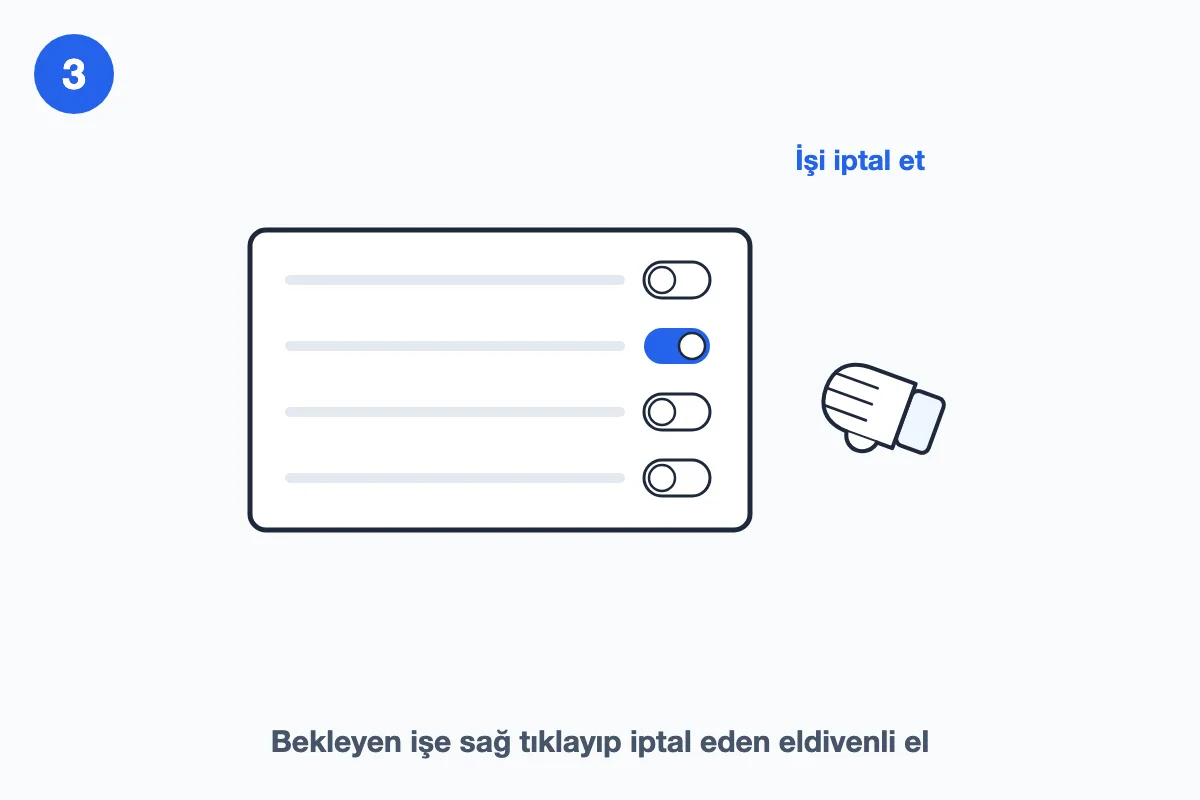
3. Windows'ta kuyruğu aç ve iptal et. Microsoft'a göre Başlat, Ayarlar, Bluetooth ve cihazlar, Yazıcılar ve tarayıcılar yolundan yazıcını seç, ardından Yazdırma kuyruğunu aç'ı seç. Her yazdırma işine sağ tıkla ve kaldırmak için İptal'i seç. Windows 10'da yol Ayarlar, Cihazlar, Yazıcılar ve Tarayıcılar şeklinde. Epson sürücüsü kuruluysa EPSON Status Monitor 3'ü açıp Print Queue düğmesine tıklayarak da aynı kuyruğa ulaşırsın; işe sağ tıklayıp Cancel (İptal) seçilir. Yazıcın bu listede hiç görünmüyorsa yazıcı nasıl eklenir yazısına bakabilirsin.
4. Biriktiriciyi yeniden başlat. Microsoft'a göre yazdırma işlerini Yazdırma Biriktiricisi hizmeti yürütür ve hizmeti yeniden başlatmak geçici sorunları çözebilir. Windows tuşu ve R'ye bas, services.msc yaz, Enter'a bas. Listede Yazdırma Biriktiricisi'ni bul, sağ tıkla ve Yeniden Başlat'ı seç.
5. Spool klasörünü temizle. Microsoft bu adımı yalnız işleri iptal etmek kuyruğu temizlemezse öneriyor. Önce services.msc'den Yazdırma Biriktiricisi'ne sağ tıklayıp Durdur'u seç. Dosya Gezgini'ni aç, C:\Windows\System32\spool\PRINTERS konumuna git ve klasördeki tüm dosyaları sil.
6. Biriktiriciyi başlat. Aynı services.msc penceresinde Yazdırma Biriktiricisi'ne sağ tıkla ve Başlat'ı seç.
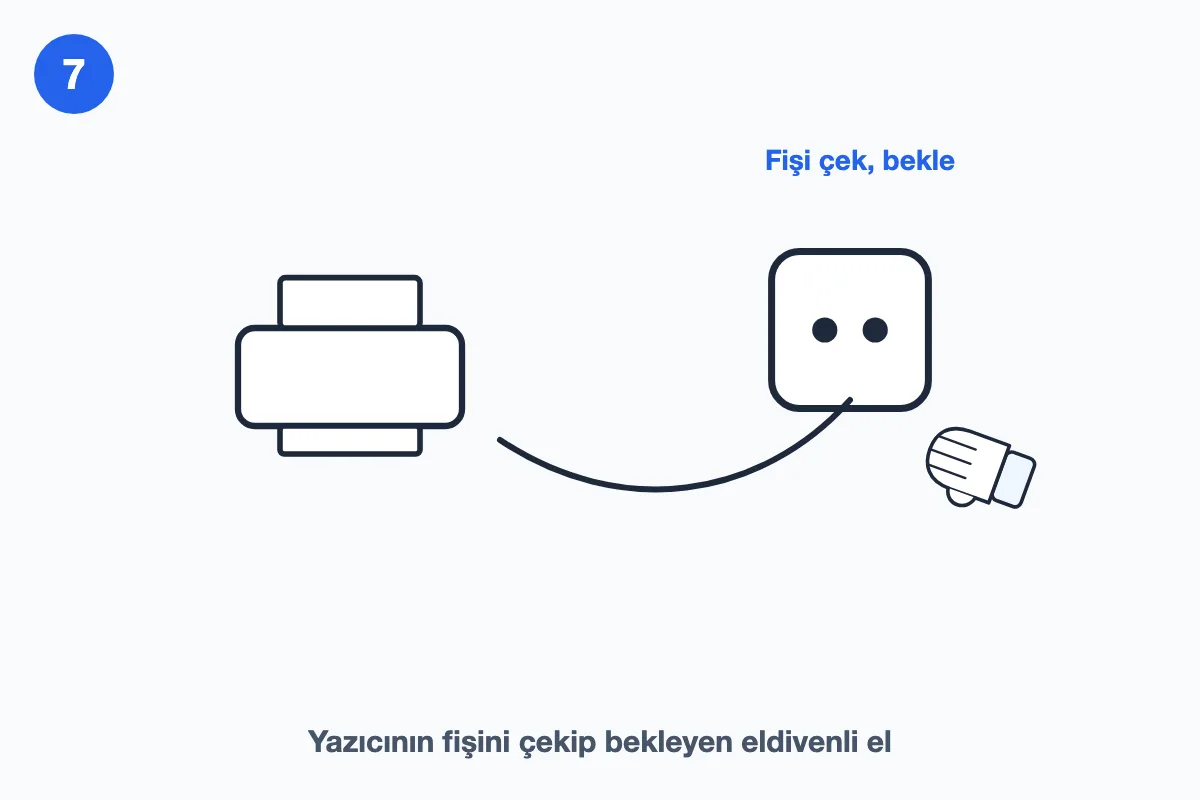
7. Yazıcıyı ve bilgisayarı yeniden başlat. Microsoft yazıcıyı kapatmanı, en az 60 saniye beklemeni ve yeniden açmanı söylüyor. Ardından Güç, Yeniden Başlat ile bilgisayarı yeniden başlat.
8. Yeniden dene. Yazdırmayı yeniden dene. İlk denemeyi tek sayfalık bir belgeyle yapmak, kuyruğun gerçekten temizlendiğini görmeni sağlar.
Microsoft'un sırası
Microsoft belgeyi iki durum için yazmış: belgeler yazdırma kuyruğunda takılmış ve yazdırılmıyorsa, ya da yeni yazdırma işleri takılan görevler yüzünden devam etmiyorsa. Çözüm dört adım: Windows ayarlarından tüm yazdırma işlerini iptal et, biriktirici hizmetini yeniden başlat, biriktirme klasörünü elle temizle, bilgisayarı ve yazıcıyı yeniden başlat. Üçüncü adımın başında bir not var: işleri iptal etme işlemi kuyruğu temizlemezse bu yöntemi kullan. Yani elle silme, ilk değil son çare.
Belge bu adımları Windows 11 ve Windows 10 için veriyor. Windows 10 için yol biraz farklı: Ayarlar, Cihazlar, Yazıcılar ve Tarayıcılar, ardından yazıcını seçip Sırayı aç. Windows 10 desteğinin sona erdiğini de Microsoft aynı sayfada hatırlatıyor.
Sırayı bozma
Microsoft adımları belli bir sırayla veriyor. Spool klasörüne dokunmadan önce Yazdırma Biriktiricisi'ni durdurman gerekiyor; klasördeki dosyalar silindikten sonra hizmet yeniden başlatılıyor. Bu yüzden "Durdur, sil, Başlat" sırasını değiştirme. Yazıcıyı kapatıp açma ve bilgisayarı yeniden başlatma adımı en sonda duruyor. Microsoft yazıcının en az 60 saniye kapalı kalmasını istiyor.
Epson kılavuzu ise iki ayrı iptal yolu tarif ediyor: bilgisayardaki ilerleme göstergesi ve yazıcıdaki durdurma/bakım düğmesi. Kılavuzdaki not açık: tamamı yazıcıya gönderilmiş bir işi bilgisayardan iptal edemezsin, bu durumda işi yazıcıdan iptal edersin. Bu yüzden önce hangi aşamada olduğuna bak. İş hâlâ bilgisayarın kuyruğundaysa üçüncü adım, yazıcıya geçtiyse ikinci adım işe yarar.
Takılma başka bir sorunun belirtisiyse
Microsoft aynı yardım bölümünde yazdırmayla ilgili ayrı başlıklar da tutuyor: çevrimdışı yazıcı, yazıcı bulunamadı ya da tanınmadı, kâğıt sıkışması nedeniyle yazıcı durdu, yazdırma biriktiricisi hizmeti çalışmıyor ve yavaş yazdırma. Kuyruğu temizledikten sonra sorun geri geliyorsa bu başlıklardan biri senin durumunu daha iyi anlatıyor olabilir.
Epson'un yolu, Microsoft'un yolu
Epson'un anlattığı yöntem yazıcı sürücüsünün kendi araçlarına dayanıyor: ilerleme göstergesi, durdurma düğmesi, Status Monitor. Bunlar yalnız Epson yazıcılarda var ve kılavuz Windows için yazılmış. Microsoft'un yolu ise hangi marka yazıcın olursa olsun Windows'un kendi ayarlarından yürüyor. Markan Epson değilse üçüncü adımdan başla.
Kuyruk temizlendikten sonra yazıcı "çevrimdışı" diyorsa yazıcı çevrimdışı görünüyor yazısına bak. Kuyruğun takılma sebebi kâğıt sıkışması olabilir; o durumda yazıcı kâğıt sıkıştı yazısındaki adımlar gerekir.
Servise giderken not al
- Yazıcının marka ve modelini yaz.
- Kuyruğun hangi adımda temizlendiğini not et.
- Hangi belgenin takılma başlattığını yaz.
Cihazının belirtisine göre yakınındaki puanlı servisleri listelemek için benservis.com'daki ücretsiz teşhisi kullanabilirsin. Bil, gör, çağır.
Cihazın şimdi mi bozuldu?
📱 Benservis'i telefonuna ekle
Mağazadan indirmene gerek yok. Tarayıcı menüsünden "Ana ekrana ekle" dediğinde Benservis ikondan tam ekran açılır — ve internet çekmediğinde bile yakınındaki servislerin listesi elinde kalır.
iPhone: Paylaş → Ana Ekrana Ekle · Android: sağ üstteki üç nokta → Uygulamayı yükle