Telefon / Tablet · 17.11.2026
Tablet ses gelmiyor: iPad için Apple'a göre 7 kontrol
Tabletten ses gelmiyorsa Apple destek belgelerine göre iPad'de ilk kontrol ses düğmeleri ve Sessiz mod, ikinci kontrol Rahatsız Etme'dir. Ardından kılıf ve ekran filmi çıkarılır, hoparlör açıklıkları kuru ve yumuşak bir fırçayla temizlenir. Apple'a göre Ayarlar > Sesler'deki Zil Sesi ve Uyarılar sürgüsünü birkaç kez oynattığında da ses duymuyorsan hoparlör için servis gerekebilir.
Bu yazı yalnız Apple'ın iPad için yayımladığı destek belgelerine dayanır. Android tabletlerde menü adları markaya göre değişir; kendi tabletinin kılavuzu farklı bir şey söylüyorsa kendi kılavuzun esastır.
Ses hangi durumda gelmiyor?
| Belirti | Apple'a göre ilk bakılacak yer |
|---|---|
| Hiçbir yerden ses yok | Ses düğmeleri, Sessiz mod, Rahatsız Etme |
| Uyarı ve bildirim sesi yok, video sesi var | Sessiz mod ve Düğmelerle Değiştir ayarı |
| Ses kısık ya da bozuk | Kılıf, film, hoparlör açıklıklarındaki kir |
| Kulaklıkta ses var, hoparlörde yok | Kulaklık takıp çıkarma testi, USB-C girişi |
| Sürgü oynatılınca da ses yok | Hoparlör için servis |
Adım adım: tablet ses gelmiyorsa ne yapılır?
1. Ses düğmeleriyle ses yüksekliğini kontrol et. Apple'ın ilk hızlı kontrolü ses düğmelerine basmaktır. iPad kılavuzuna göre ses düğmeleri ses çalarken ortam sesini, ses çalmıyorken zil sesi ve uyarı sesini denetler. Video oynarken sesi açmak bu yüzden bildirim sesini değiştirmez.
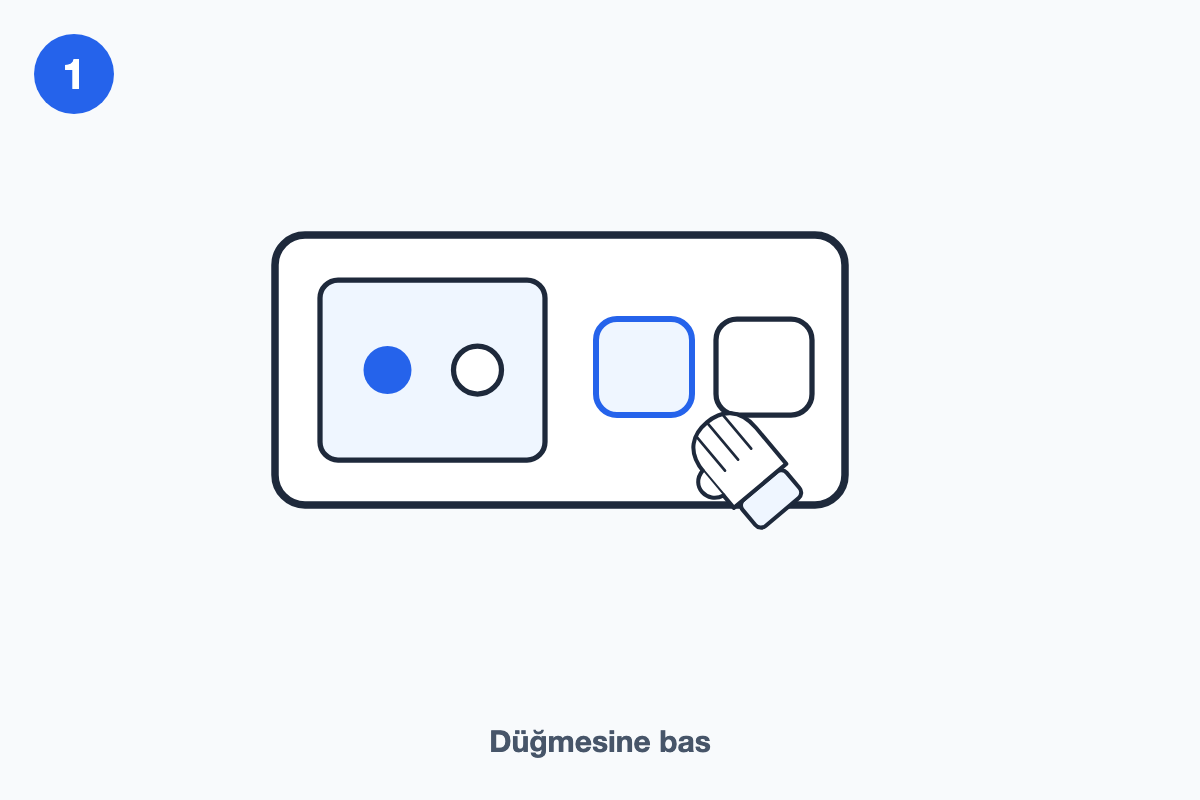
2. Sessiz modu kapat. Apple'a göre Eylem düğmesi olan bir iPad'de sağ üst köşeden aşağı kaydırarak Denetim Merkezi'ni açar ve Sessiz modun kapalı olduğundan emin olursun. iPad kılavuzu Sessiz Mod simgesine dokunarak açılıp kapandığını, Sesi Kıs düğmesini basılı tutmanın da iPad'i hızlıca sessize aldığını yazar. Sessiz mod müziklerin, podcast'lerin, filmlerin ve TV şovlarının sesini kapatmaz; yalnız uyarılar susuyorsa önce buraya bak.
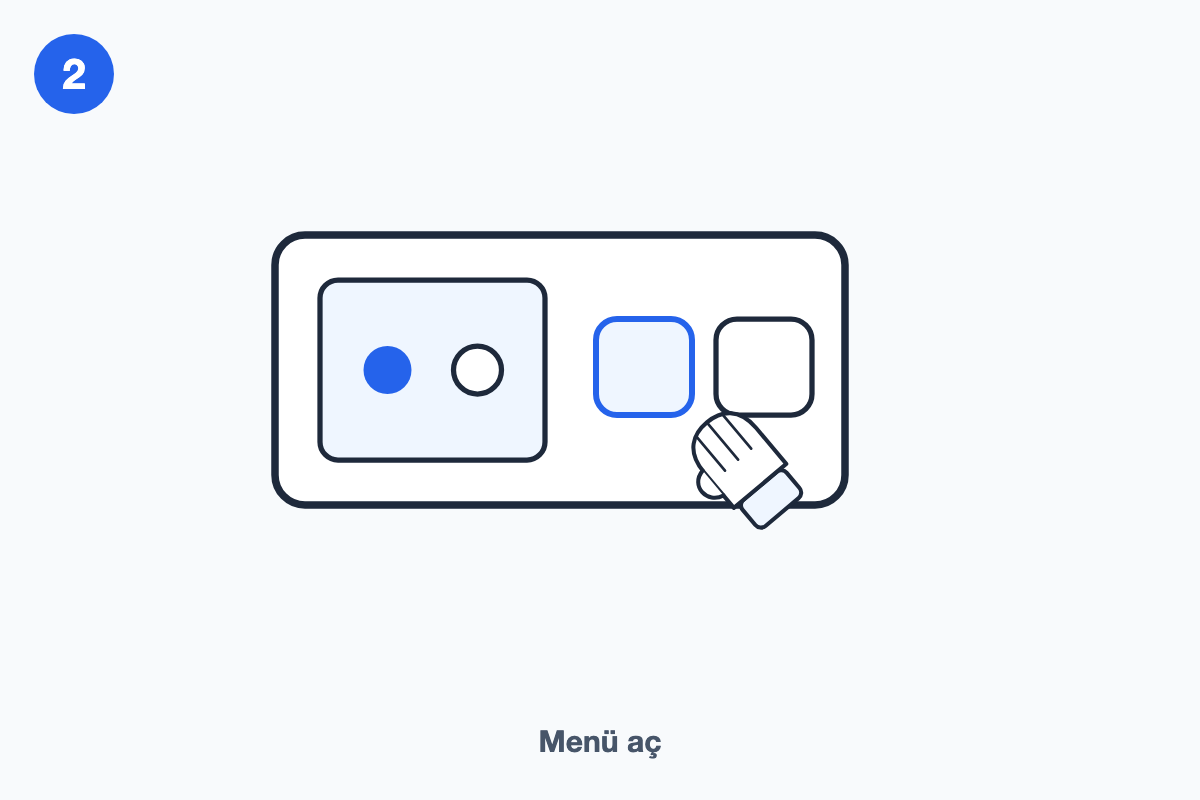
3. Rahatsız Etme'nin kapalı olduğundan emin ol. Apple, Ayarlar'ı açıp Odak > Rahatsız Etme'ye dokunmanı ve Rahatsız Etme'nin kapalı olduğundan emin olmanı ister. Bir odak açıksa belirli bildirimlerin sesi susturulabilir.
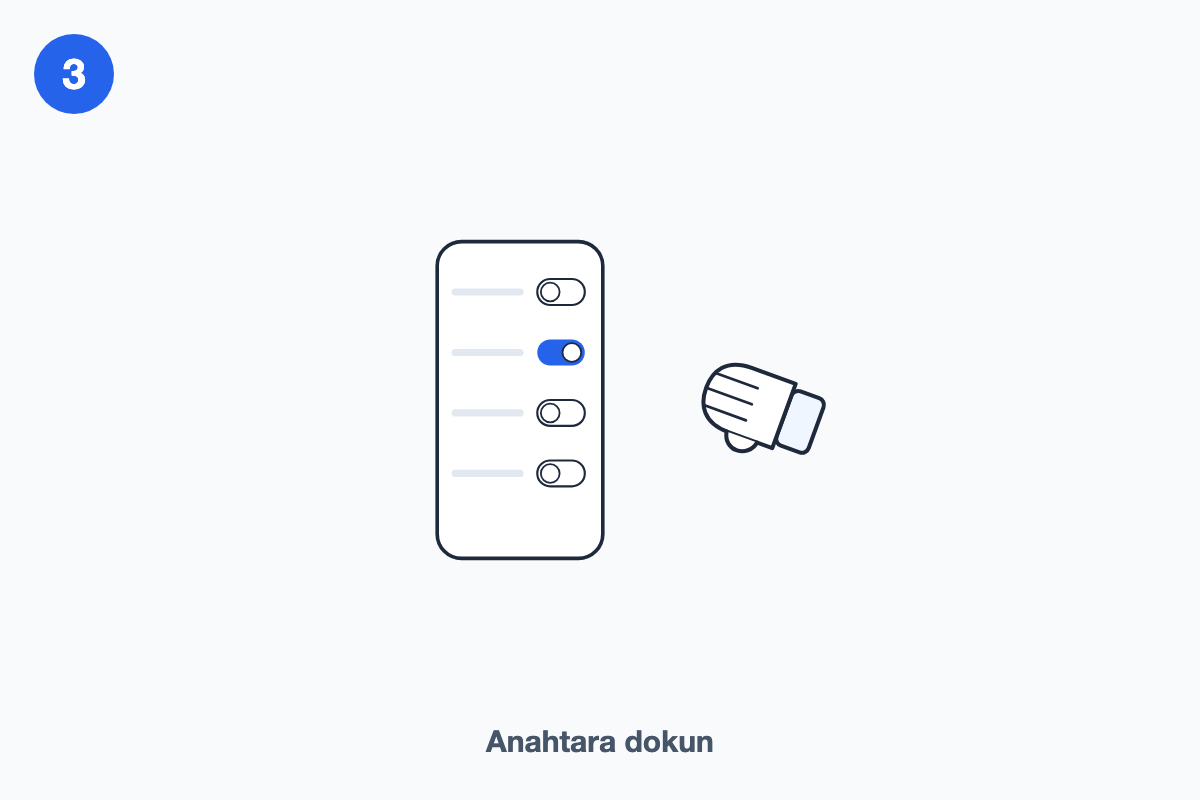
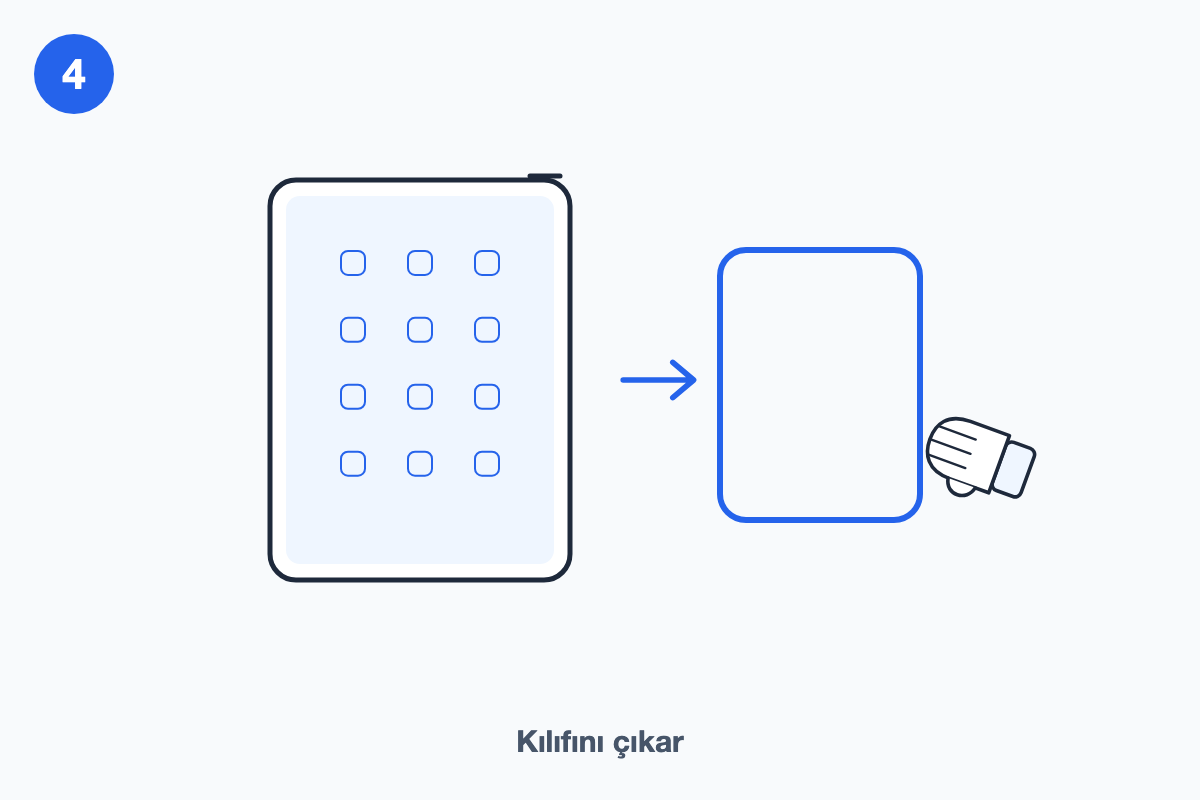
4. Kılıfı, ekran koruyucuyu ve filmi çıkar. Apple'ın iki belgesi de aynı adımı verir: tüm ekran koruyucuları, film kaplamaları ve kılıfları aygıttan çıkar. Hoparlör deliğini kapatan bir kılıf sesi kısık ya da hiç yok gibi gösterebilir.
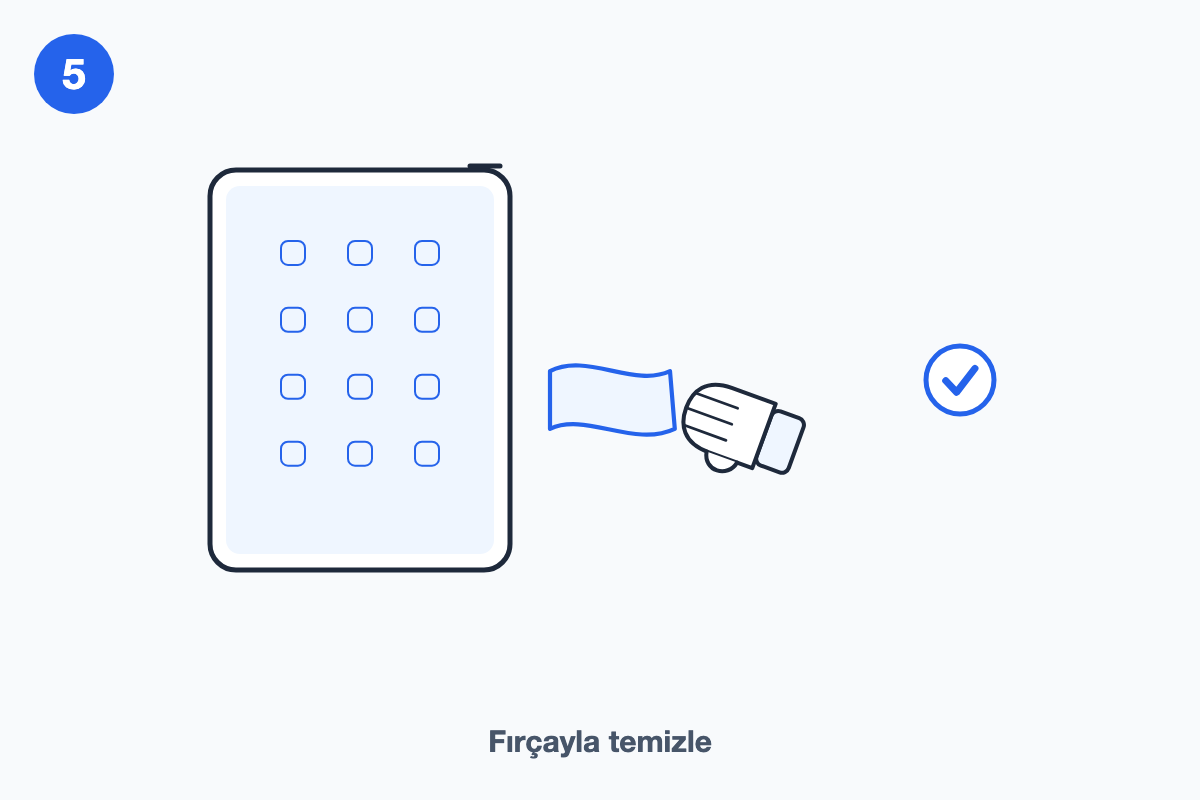
5. iPad'i kapatıp hoparlör açıklıklarını fırçayla temizle. Apple önce tüm kabloları çıkarıp iPad'i kapatmanı ister. Küçük, metal olmayan, yumuşak bir fırçayla hoparlör ve mikrofon açıklıklarını dikkatlice temizler, birikinti parçalarını mikrofiber bezle alırsın. Fırçanın temiz ve kuru olması gerekir. Ağartıcı ya da hidrojen peroksit içeren ürün kullanılmaz, açıklıklar neme maruz bırakılmaz, iPad temizlik maddesine batırılmaz ve basınçlı hava kullanılmaz.
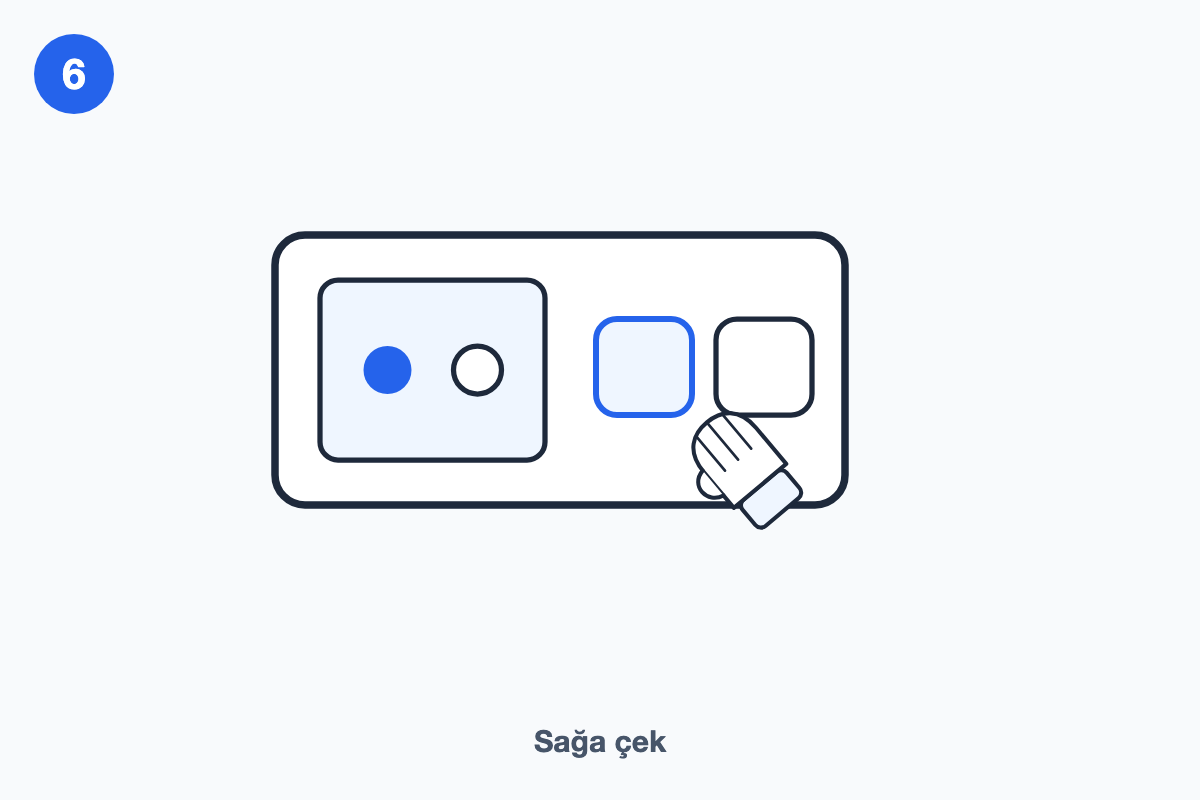
6. Zil Sesi ve Uyarılar sürgüsüyle hoparlörü dene. Ayarlar'ı aç, Sesler'e dokun ve Zil Sesi ve Uyarılar bölümündeki sürgüyü birkaç kez ileri geri sürükle. Apple'a göre bu sırada hiç ses duymuyorsan ya da sürgüdeki hoparlör düğmesi soluk renkte görünüyorsa hoparlörün için servis gerekebilir. Ses duyarsan iPad'de bir FaceTime araması yapmayı dene; aramada cızırtı ya da statik ses varsa Apple sorunun ağdan ya da sinyalden kaynaklanabileceğini, daha sonra ya da başka bir konumdan yeniden aramayı önerir.
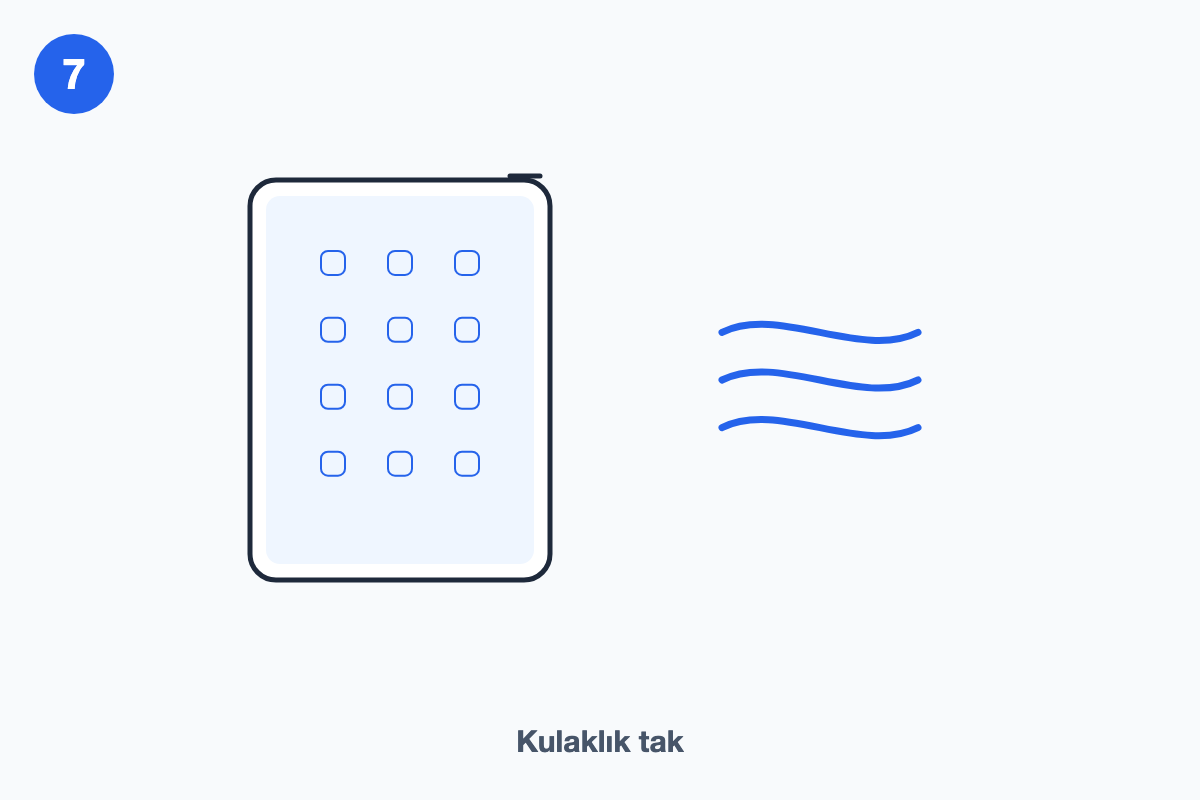
7. Kulaklığı takıp çıkararak sesin hoparlöre dönüşünü kontrol et. Apple'ın teknik belgesi bir kulaklığı takıp çıkarmayı önerir: ses çıkışı önce yerleşik hoparlörlerden kulaklığa, ardından yeniden yerleşik hoparlörlere geçmelidir. Kulaklık jakı olmayan modellerde USB-C girişinin tüy ya da kir birikintisiyle tıkanmadığından emin olmak gerekir.
Ses kısık geliyorsa hangi ayara bakılır?
Ses tamamen yok değil de beklenenden kısıksa iPad'de bir ses sınırı açık olabilir. Apple'ın iPad kılavuzuna göre Ayarlar > Sesler'de Yerleşik Hoparlör'ün altındaki Ses Sınırı bölümünde Maksimum Ses Yüksekliğini Sınırla açıksa hoparlörden çalınan en yüksek ses bu sınırla kalır; aynı yerde Yüksek Sesleri Azalt da hoparlörden gelen yüksek sesleri kısar. Bir aile üyesi için Ekran Süresi ayarlandıysa bu sınır İçerik ve Gizlilik Sınırlamaları'ndan kilitlenmiş olabilir.
Ses açma tuşu çalışmıyorsa ne yapılır?
Apple'ın bu belgeleri ses düğmesinin mekanik arızası için ayrı bir adım vermez. Düğmeye basıldığında ekranda ses göstergesi çıkmıyorsa sesi Denetim Merkezi'ndeki sürgüyle ya da Siri'ye "Sesi aç" diyerek ayarlayabilirsin; iPad kılavuzu bu iki yolu da anlatır. Düğme hiç tepki vermiyorsa bu belgelerde kullanıcının yapabileceği başka bir adım yoktur; tableti servise göstermek gerekir.
Telefon ya da dizüstünde de ses yoksa hangi yazıya bakılır?
Aynı sorun telefonda yaşanıyorsa telefon ses gelmiyor, dizüstü bilgisayarda yaşanıyorsa laptop ses gelmiyor yazısına bak. Tablet kendiliğinden kapanıyorsa tablet kendi kendine kapanıyor yazısı yardımcı olur.
Kaynak künyesi. Sessiz mod, Rahatsız Etme, kılıf, hoparlör temizliği, Zil Sesi ve Uyarılar sürgüsü ve kulaklık testi Apple Destek "iPhone, iPad veya iPod touch'ınızın hoparlöründen ses bozuk geliyorsa veya hiç ses gelmiyorsa", "iPad: Ses Sorunlarını Giderme" belgelerinden ve iPad Kullanma Kılavuzu'ndan alınmıştır. Android tabletin varsa ya da kılavuzun farklı bir tarif veriyorsa kendi kılavuzun esastır.
Bu kontrollerden sonra da tabletten ses gelmiyorsa belirtiyi ve modeli benservis.com'a yaz; olası arızayı öğren, sonra yakınındaki puanlı servislerden birini çağır. Bil, gör, çağır.
Sık sorulan sorular
iPad'de sessiz mod nasıl kapatılır?
Apple'a göre Denetim Merkezi'ni açıp Sessiz Mod simgesine dokunursun; yeniden dokununca kapanır. Sesi Kıs düğmesini basılı tutmak da iPad'i hızlıca sessize alır. Sessiz mod müzik, podcast, film ve TV şovlarının sesini kapatmaz.
Ses düğmesine basınca neden zil sesi değişmiyor?
Apple'a göre ses düğmeleri ses çalarken ortam sesini, ses çalmıyorken zil sesi ve uyarı sesini denetler. Ayarlar > Sesler'de Düğmelerle Değiştir kapalıysa düğmeler yalnız ortam oynatımını denetler.
Hoparlör nasıl temizlenir?
Apple önce tüm kabloları çıkarıp iPad'i kapatmanı ister. Küçük, metal olmayan, yumuşak ve kuru bir fırçayla açıklıklar nazikçe temizlenir; birikintiler mikrofiber bezle alınır. Ağartıcı, hidrojen peroksit ve basınçlı hava kullanılmaz.
Hiçbiri işe yaramazsa ne olur?
Apple'a göre Zil Sesi ve Uyarılar sürgüsünü oynattığında ses duymuyorsan ya da sürgüdeki hoparlör düğmesi soluk görünüyorsa hoparlör için servis gerekebilir; Apple'ın teknik belgesi hoparlör sorunlarında iPad'in değiştirildiğini yazar.
Cihazın şimdi mi bozuldu?
📱 Benservis'i telefonuna ekle
Mağazadan indirmene gerek yok. Tarayıcı menüsünden "Ana ekrana ekle" dediğinde Benservis ikondan tam ekran açılır — ve internet çekmediğinde bile yakınındaki servislerin listesi elinde kalır.
iPhone: Paylaş → Ana Ekrana Ekle · Android: sağ üstteki üç nokta → Uygulamayı yükle