Bilgisayar / yazıcı · 29.10.2026
MacBook şarj olmuyor: Apple'ın adımlarıyla sırayla ele
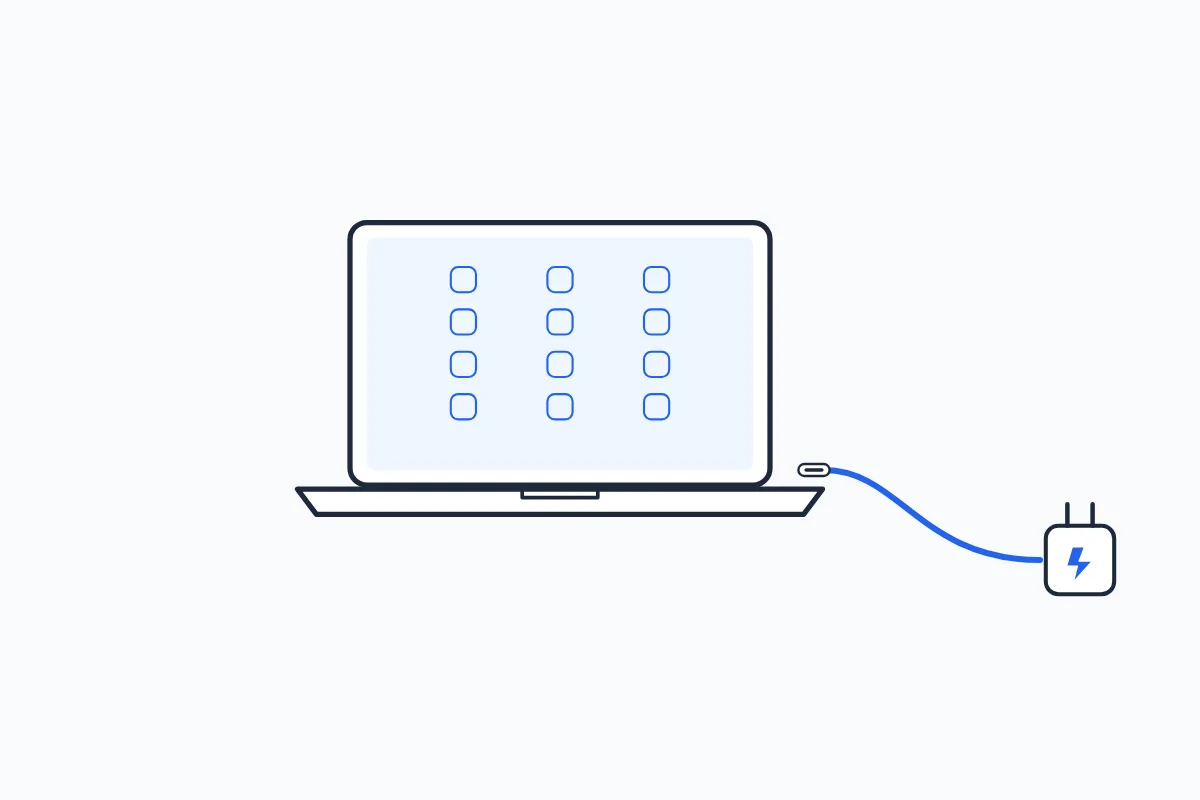
MacBook'u prize taktın ama pil yüzdesi kıpırdamıyor ya da menü çubuğunda beklediğin şarj simgesi yok. "macbook şarj olmuyor" ve "macbook şarj kablosu yanıp sönüyor" Google'da en çok aranan Mac sorunları arasında. İyi haber şu: Apple'ın Türkçe destek sayfaları bu durum için net bir sıra veriyor ve adımların çoğu evde, hiçbir şey açmadan yapılıyor. Aşağıdaki her adım Apple'ın resmî destek sayfalarından alındı; MacBook Air ve MacBook Pro için geçerlidir.
Cihazına özel tahmini maliyeti benservis.com'daki ücretsiz teşhisten alabilirsin.
🔋 Önce şu ayrımı yap: MacBook hiç şarj almıyor mu, yoksa pil menüsünde "Şarj Etme Beklemede" gibi bir yazı mı var? İkincisi çoğu zaman arıza değil, bir pil ayarıdır; 8. adıma bak.
Adım adım: MacBook şarj olmuyorsa Apple'ın sırası
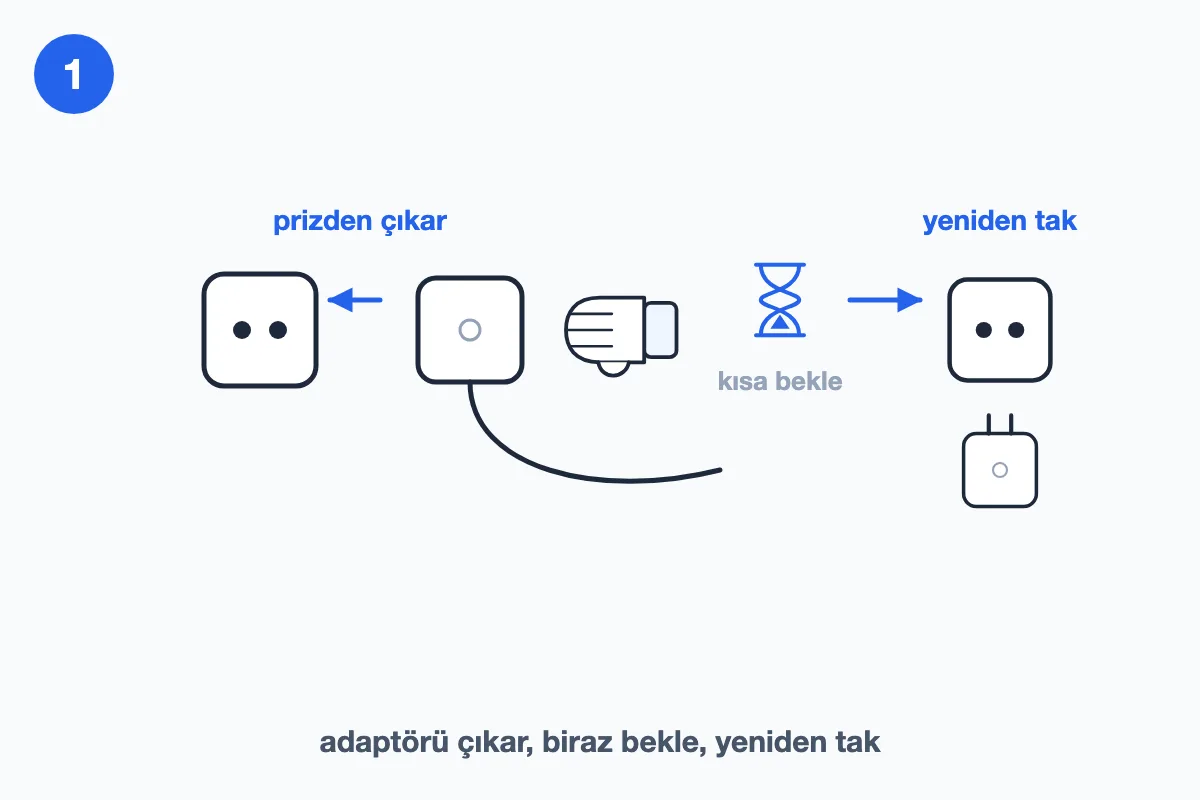
1. Adaptörü çıkar, bekle, tak. Güç adaptörünü elektrik prizinden çıkar, birkaç saniye bekle ve yeniden tak. Apple'ın listesindeki ilk adım budur.
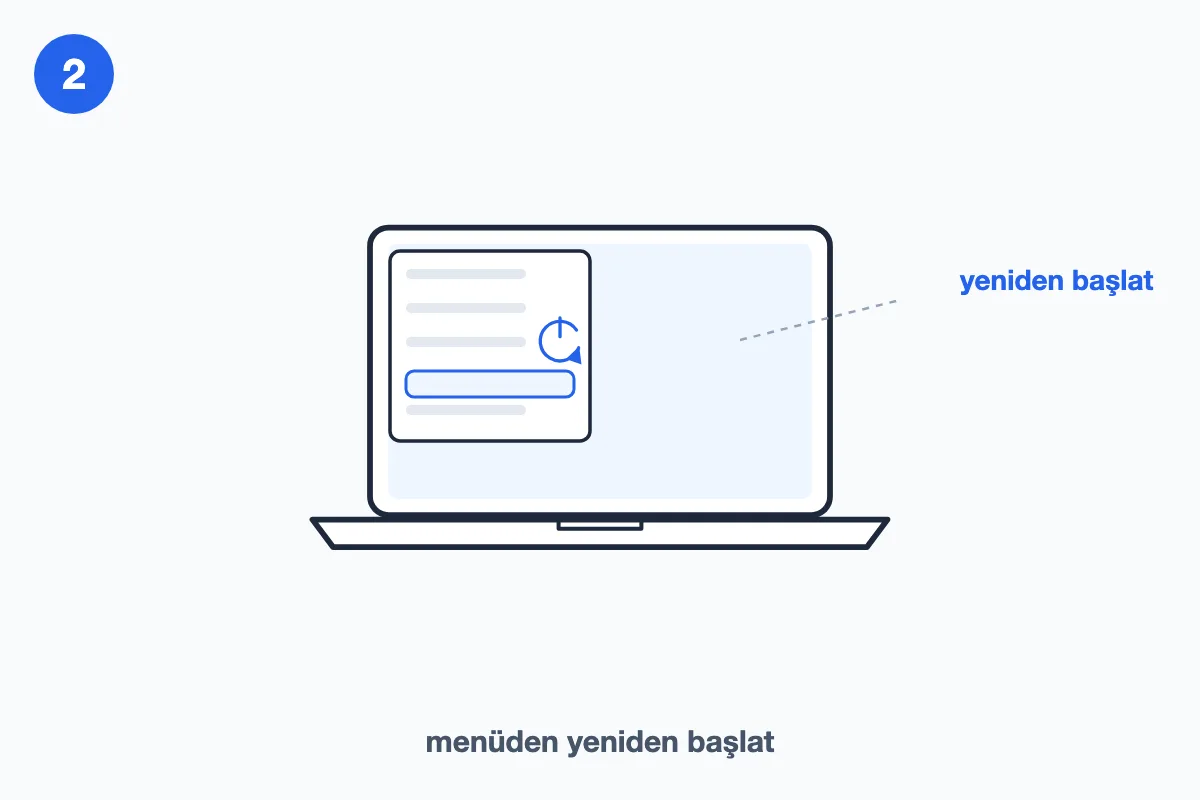
2. Mac'i yeniden başlat. Apple menüsünden Yeniden Başlat'ı seç, ardından açılan pencerede Yeniden Başlat'ı tıkla.
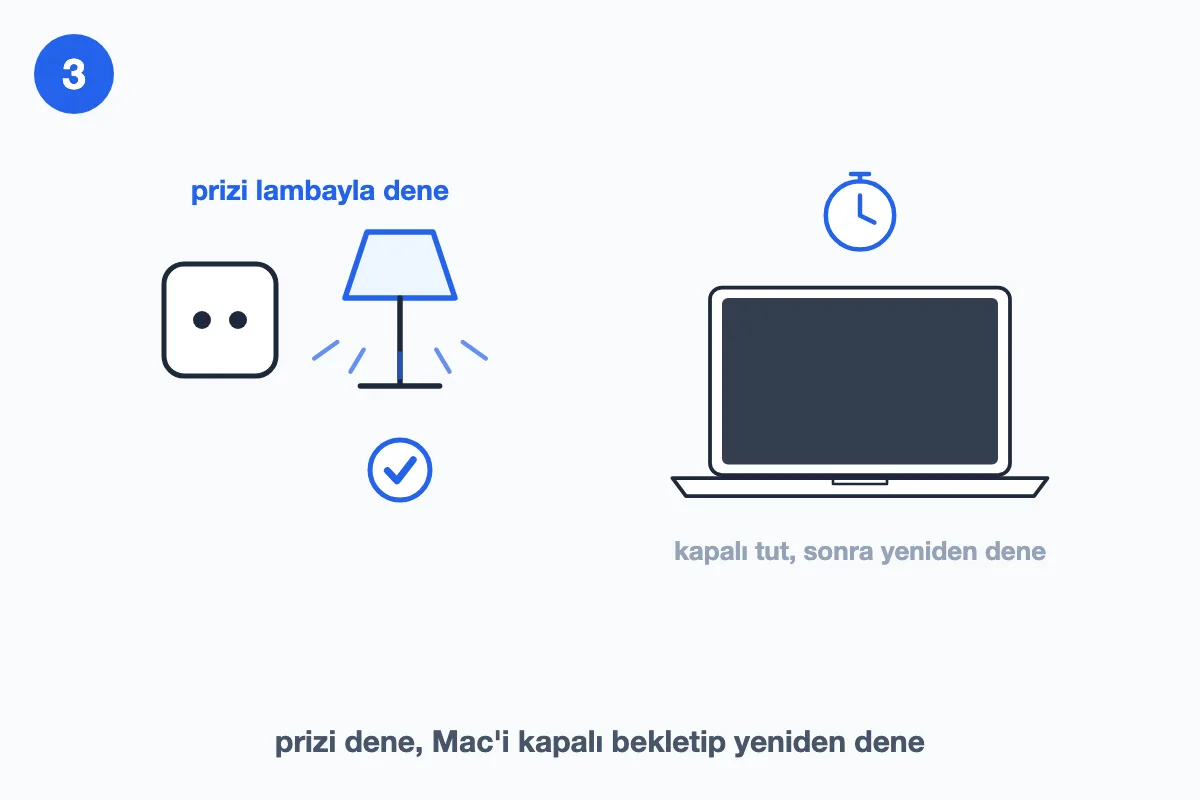
3. Prizi test et. Adaptörü prizden çıkar ve aynı prize lamba gibi çalıştığını bildiğin bir aygıt tak. Priz çalışıyorsa adaptörü yeniden tak. Hâlâ şarj yoksa Mac'i kapat ve ekranı 30 saniye kapalı tut, sonra açıp yeniden dene. Intel tabanlı bir Mac kullanıyorsan Apple bu noktada SMC'yi sıfırlamayı önerir; Apple Silicon çipli Mac'te buna gerek yoktur.
4. Kabloyu değiştir. Başka bir USB-C kabloyla dene. Apple'ın uyarısı önemli: bazı USB-C kabloları yalnızca veri aktarır ve Mac'i şarj etmez, o yüzden denediğin kablonun şarjı desteklediğinden emin ol. MagSafe 3 kullanıyorsan ve bağlayıcıdaki ışık art arda sarı yanıp sönüyorsa kabloyu Mac'ten ve adaptörden çıkar, adaptörü prizden çek, bağlantı noktasını ve bağlayıcıyı kuru bir bezle sil, Mac'i yeniden başlat ve tekrar bağla.
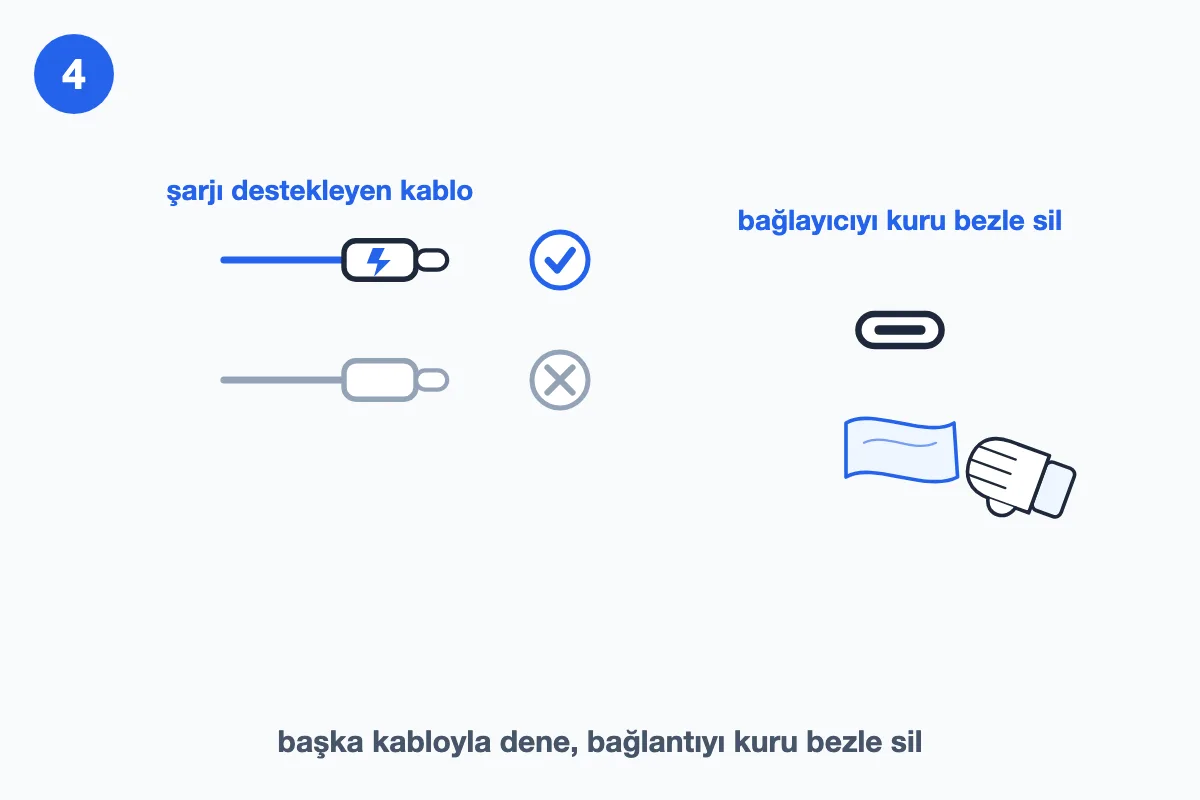
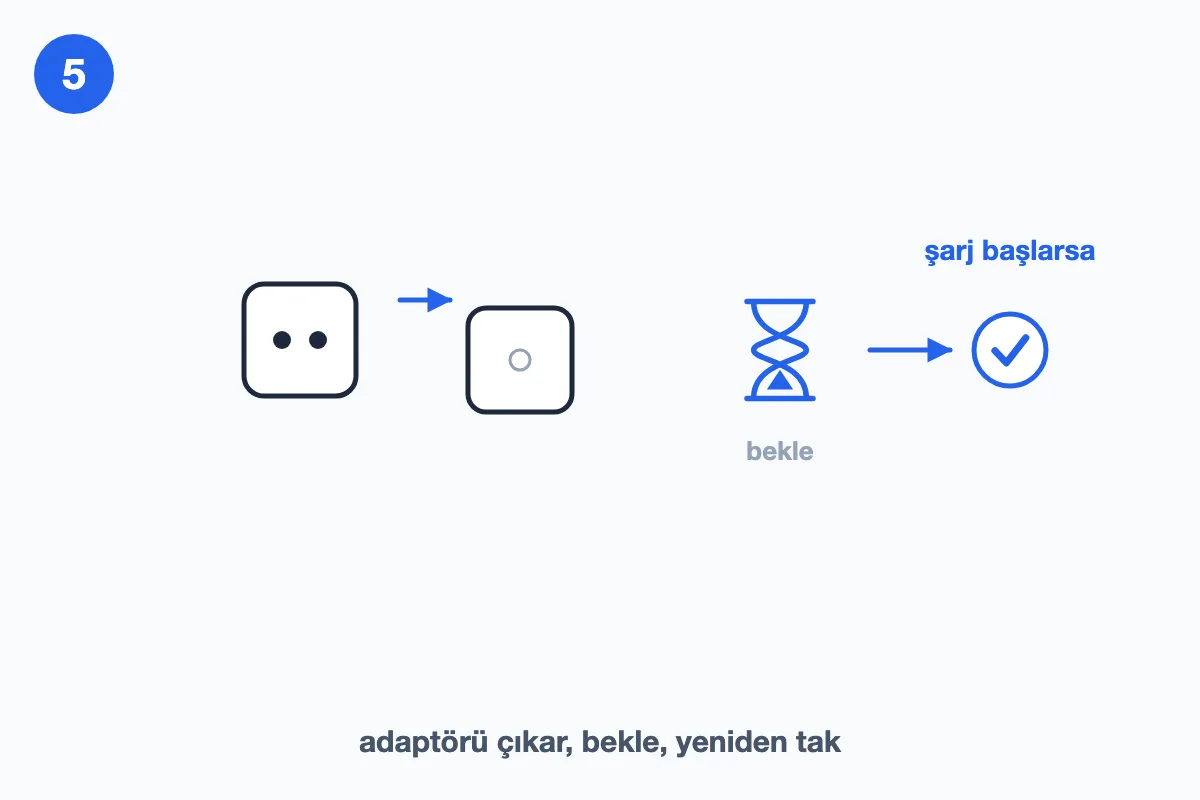
5. Hat parazitini ele. Adaptörü prizden çıkar, 30 saniye bekle ve yeniden tak. Şarj bu bekleme sonrası başlıyorsa Apple'a göre prizde hat paraziti olabilir; adaptörün voltaj koruması parazit algılayınca kendini kapatır.
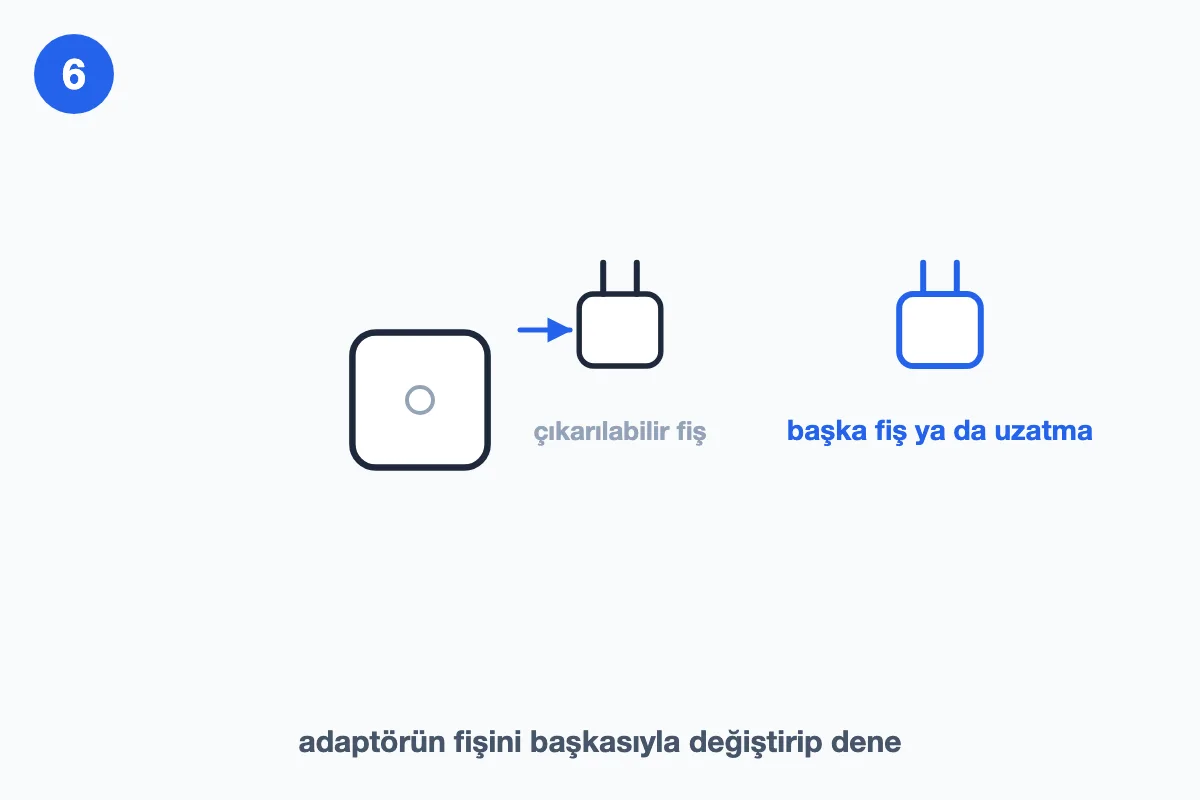
6. AC fişini değiştir. Adaptörün üzerindeki çıkarılabilir AC fişi yerine başka bir Apple AC fişi ya da Apple Güç Adaptörü Uzatma Kablosu dene.
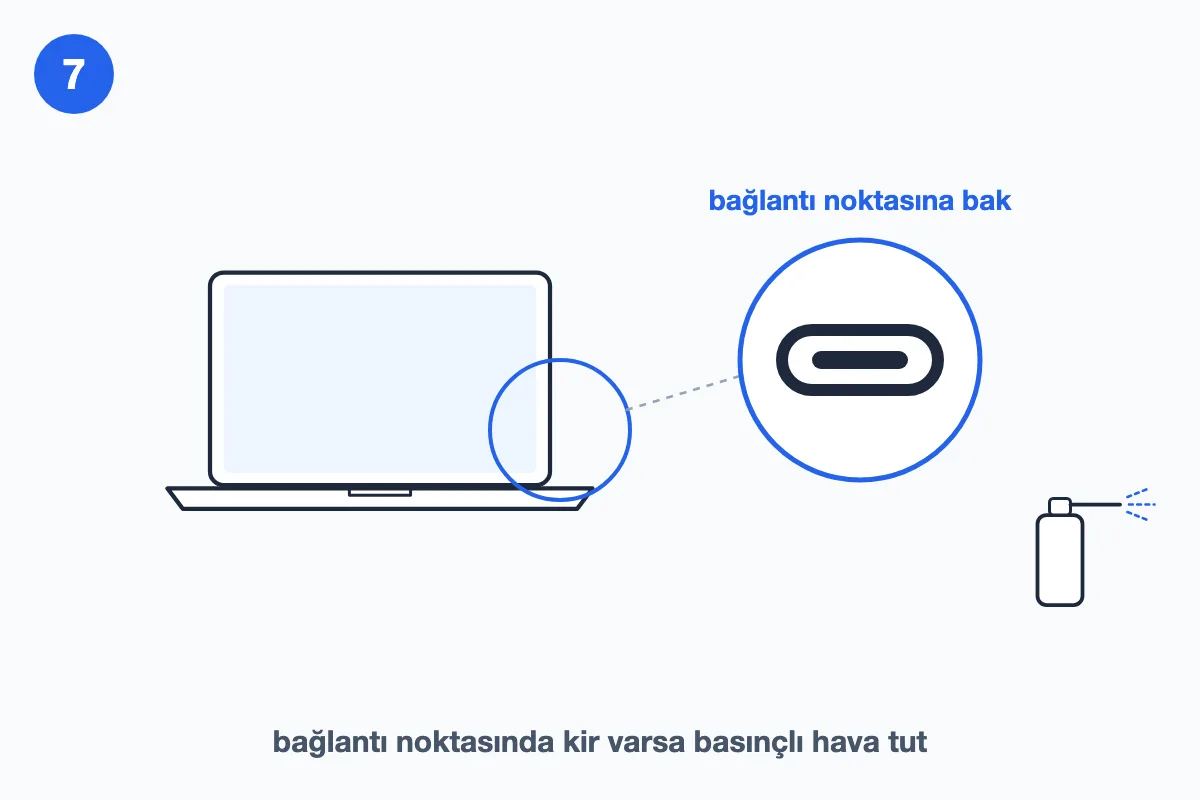
7. Bağlantı noktasını kontrol et. Mac'teki USB-C bağlantı noktalarının temiz olduğundan ve içinde kir birikintisi olmadığından emin ol. Apple gerekirse bağlantı noktasına basınçlı hava tutmayı önerir.
8. Pil ayarına ve güncellemelere bak. Pil menüsünde "Şarj Etme Beklemede" ya da "[%] Sınırına Kadar Şarj Edildi" yazıyorsa İyileştirilmiş Pil Şarjı veya Şarj Sınırı devrededir. Sistem Ayarları > Pil'den Pil Sağlığı'nı kontrol et ve yazılım güncellemelerini kur; Apple, bazı güncellemelerin adaptörle iletişimi iyileştirebileceğini belirtir.
1) Kablo oynatınca şarj oluyorsa
Apple'ın USB-C sayfası bu durumu açıkça ele alır: MacBook farklı bir kabloyla şarj oluyorsa ya da yalnızca kabloyu oynattığında, hareket ettirdiğinde şarj oluyorsa o kabloyu kullanmayı bırak ve kabloyu da güç kaynağını da kontrol ettir. Bantlayıp idare etmek çözüm değildir.
MagSafe 2 ya da daha eski bir adaptör kullanıyorsan, bağlayıcıyı adaptöre bağlayan ince DC kablo herhangi bir ucundan ayrıldığında Apple kabloyu hemen kullanmayı bırakmanı söyler.
2) Hat paraziti nereden gelir?
Apple, hat parazitinin olası sebepleri arasında aynı elektrik devresindeki balastlı lambaları, buzdolaplarını ve mini buzdolaplarını sayar. Adaptörü kesintisiz güç kaynağına (UPS) ya da farklı bir devredeki prize bağlamak işe yarayabilir. Adaptör çalıştığını bildiğin bir prizde de kapanmaya devam ediyorsa Apple, daha kapsamlı değerlendirme için adaptörü Apple Yetkili Servis Sağlayıcısına ya da Apple Store'a götürmeni önerir.
3) Adaptörün gücü yetiyor mu?
Apple'a göre tüm USB-C güç adaptörlerini MacBook ile kullanabilirsin, ama Mac'inle birlikte gelen adaptörün vat gücüne eşit ya da daha yüksek vat gücünde bir adaptör kullanmalısın. Gücü düşük bir adaptör Mac'i yavaş ya da güvenilmez biçimde şarj edebilir. Apple'a ait olmayan bir adaptörle sorun yaşıyorsan önce Mac ile birlikte gelen adaptörü ve kabloyu dene.
4) Isınma ve kıvılcım: güvenlik notu
⚠️ Adaptör normal kullanımda ısınabilir. Apple onu iyi havalandırılan bir yerde kullanmanı, koltuk, kalın halı, yatak ya da yastık üzerine koymamanı ve üstünü battaniyeyle örtmemeni ister. Çok ısınırsa adaptör kendini kapatabilir: kabloyu MacBook'tan çıkar ve adaptörü eline almadan önce soğumasını bekle. Kıvılcım fişin uçlarının dışından çıkıyorsa ya da adaptörde hasar veya renk bozulması varsa Apple ile irtibat kur.
5) Buradan sonrası servis işi
Bu adımların hepsi dışarıdan yapılır. MacBook hâlâ şarj olmuyorsa Apple, Mac'i, USB-C güç adaptörünü ve şarj için kullandığın tüm kabloları yanına alarak Apple Store'a ya da Apple Yetkili Servis Sağlayıcısına götürmeni önerir. Pil değişimi ise Apple'a göre yalnız yetkili servis, Apple Store ya da orijinal Apple parçası kullanan Bağımsız Onarım Sağlayıcısı işidir; garanti koşulları için Apple'ın resmî servis sayfasına bak.
Genel dizüstü şarj sorunları için laptop şarj olmuyor rehberine de göz atabilirsin.
Cihazının belirtisine göre tahmini maliyeti görmek ve yakınındaki puanlı servisleri listelemek için benservis.com'daki ücretsiz teşhisi kullanabilirsin. Bil, gör, çağır.
Cihazın şimdi mi bozuldu?
📱 Benservis'i telefonuna ekle
Mağazadan indirmene gerek yok. Tarayıcı menüsünden "Ana ekrana ekle" dediğinde Benservis ikondan tam ekran açılır — ve internet çekmediğinde bile yakınındaki servislerin listesi elinde kalır.
iPhone: Paylaş → Ana Ekrana Ekle · Android: sağ üstteki üç nokta → Uygulamayı yükle