Bilgisayar / yazıcı · 20.08.2026
Laptop şarj olmuyor: adaptörden batarya koruma moduna adım adım eleme
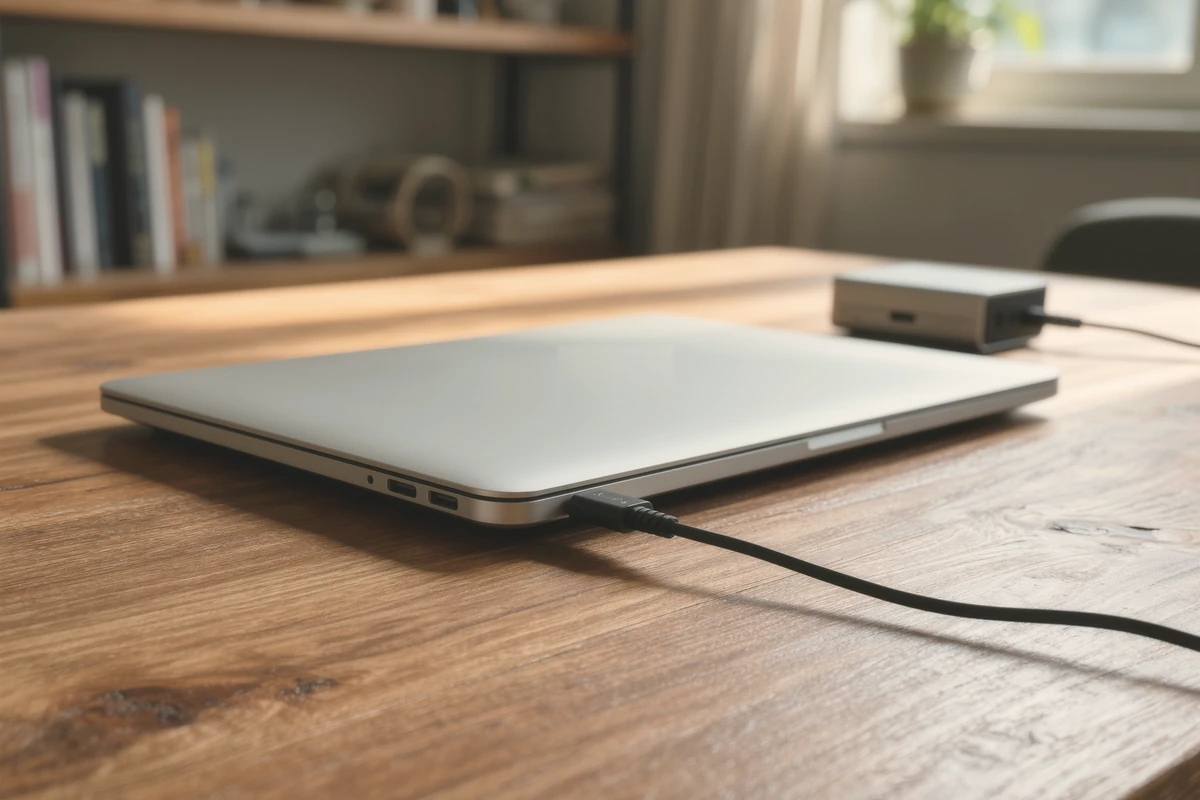
Akşam laptopu fişe taktın, sabah kalktığında pil hâlâ %15. Ya da ekranın köşesinde o tanıdık yazı: "takılı, şarj olmuyor". İlk akla gelen "batarya bitti, cihaz elden gitti" olur ama gerçek çoğu zaman çok daha basittir: sorun ya prizde, ya kabloda, ya da hiç arıza olmayan bir yazılım ayarındadır. Bu yazıda dışarıdan içeriye doğru eleyerek gidiyoruz; hiçbir adımda cihazın kapağını açmıyoruz.
Cihazına özel tahmini maliyeti benservis.com'daki ücretsiz teşhisten alabilirsin.
🔌 Önce şu ayrımı yap: cihaz hiç şarj almıyor mu, yoksa belirli bir yüzdede mi duruyor? Hiç şarj almamak adaptör-kablo-soket hattını işaret eder. Belirli bir yüzdede durmak ise çoğu zaman arıza bile değildir — birazdan geleceğiz.
Adım adım: dıştan içe eleme
1. Prizi değiştir. Laptopu başka bir prize tak; mümkünse çoklu prizi ve uzatmayı aradan çıkarıp doğrudan duvar prizini dene.
2. Kabloyu gözden geçir. Adaptör kutusunun ve kablonun boyunu incele: ezik, kıvrılmış, dışı soyulmuş bölge var mı? Özellikle fişe yakın uçtaki ve cihaza giren uçtaki kırışmalar tipiktir.
3. Hasarlı kabloyu kullanma. ⚠️ Dışı soyulmuş, teli görünen kabloyu bantlayarak idare etme; kısa devre ve ısınma riskidir, o kablo kullanım dışı kalır.
4. Şarj ışığını izle. Adaptörde ya da laptopta şarj ışığı varsa takınca yanıyor mu bak. Hiç yanmıyorsa sorun büyük ihtimalle cihazdan öncedir.
5. İkinci bir kaynakla dene. Çevrende uyumlu bir adaptör ya da kablo varsa onunla dene. USB-C ile şarj olan cihazlarda telefon adaptörü gibi düşük güçlü bir kaynak "takılı" der ama beslemeye yetmez; cihazın kendi adaptörünün gücünde bir kaynak kullan.
6. Koruma modunu kontrol et. Üreticinin cihazla gelen uygulamasını aç (markaya göre adı değişir) ve batarya / güç bölümüne bak. "Pil koruma", "şarj sınırı", "conservation" gibi bir anahtar varsa şarj %60-80 civarında bilerek durduruluyor demektir — bu arıza değildir; yolculuk öncesi tam şarj istiyorsan geçici kapatabilirsin.
7. Kapalıyken dene. Laptopu tamamen kapat, adaptörü tak ve kapalıyken şarj ışığını izle. Kapalıyken şarj oluyorsa sorun donanımda değil yazılım tarafındadır.
8. Güncelle, kapat-aç, ayır. Bekleyen güncellemeleri kur ve cihazı kapatıp aç. Şarj yine gelmiyorsa ya da fiş yuvada oynuyorsa iş şarj soketine gelmiştir; orası servis işidir, elleme.
1) Priz, kablo, adaptör: dış hattı ele
Şarj zinciri dört halkadır: priz → kablo → adaptör kutusu → cihaza giren uç. Arıza aramaya cihazdan değil bu zincirin en dışından başlanır, çünkü şikâyetlerin büyük kısmı burada biter.
Kendin kontrol et:
- Laptopu başka bir prize tak; mümkünse çoklu priz ve uzatmayı aradan çıkarıp doğrudan duvar prizini dene.
- Adaptör kutusunun ve kablonun boyunu gözden geçir: ezik, kıvrılmış, dışı soyulmuş bölge var mı? Özellikle fişe yakın ve cihaza giren uçtaki kırışmalar tipiktir.
- Adaptörde ya da laptopta şarj ışığı varsa izle: taktığında ışık hiç yanmıyorsa sorun büyük ihtimalle cihazdan öncedir.
- Aynı adaptörden çevrende varsa (aynı marka-model ya da uyumlu USB-C güç adaptörü) onunla dene. Kablo değişince sorun bitiyorsa cevabı bulmuşsun demektir.
⚠️ Dışı soyulmuş, teli görünen kabloyu kullanmaya devam etme. Bantlayarak idare etmek kısa devre ve ısınma riskidir; hasarlı kablo kullanım dışı kalır.
Bir nokta daha: USB-C ile şarj olan cihazlarda her adaptör her laptopu beslemez. Telefon adaptörü gibi düşük güçlü bir kaynak taktığında cihaz "takılı" der ama şarj etmeye gücü yetmez ya da çok yavaş şarj eder. Cihazın kendi adaptörünün gücünde bir kaynak kullan.
2) "Takılı, şarj olmuyor" yazısı — çoğu zaman arıza değil
Bu yazının en çok korkutan hâli aslında en masum olanıdır. Windows'un pil simgesinde "takılı, şarj olmuyor" görüyorsan cihaz adaptörü görüyor demektir; bataryaya akım gitmemesinin ise bilinçli bir sebebi olabilir.
En yaygını batarya koruma modu. Bataryayı sürekli %100'de tutmak kimyasal olarak yıprattığı için üreticiler (ASUS, Lenovo, Huawei, HP ve diğerleri) kendi yazılımlarına şarjı %60-80 civarında durduran bir koruma özelliği koyar. Bu mod açıksa cihaz %80'e gelir, durur ve "şarj olmuyor" gibi görünür. Bu bir arıza değil, tam tersine bataryanın ömrünü uzatan bir özelliktir.
Kendin kontrol et: Üreticinin cihazla gelen uygulamasını aç (MyASUS, Lenovo Vantage, PC Manager gibi — markaya göre adı değişir) ve batarya / güç bölümüne bak. "Pil koruma", "şarj sınırı", "conservation" gibi bir anahtar görürsen durum netleşti demektir. Yolculuk öncesi tam şarj istiyorsan modu geçici kapatabilirsin; sürekli fişte çalışıyorsan açık kalması bataryanın lehinedir.
Bunun dışında iki basit hamle daha var:
Kendin kontrol et: Laptopu tamamen kapat, adaptörü tak ve kapalıyken şarj ışığını izle — kapalıyken şarj oluyorsa sorun donanımda değil yazılım tarafındadır. Windows Update'ten bekleyen güncellemeleri kur; batarya sürücüsündeki bir takılma bazen basit bir kapat-aç ile bile düzelir.
3) Şarj soketi gevşek — belirtileri tanı, elleme
Zincirin cihaz tarafındaki zayıf halkası şarj soketidir. Her gün tak-çıkar yaşayan bu parça yıllar içinde yorulur; fişin ağırlığıyla çekiştirilen, ucunda cihaz kaldırılan kablolar süreci hızlandırır.
Belirtileri tanıdıktır:
- Fiş yuvada oynuyor, eskisi gibi "oturdu" hissi vermiyor.
- Şarj kabloyu belirli bir açıda tutunca başlıyor, bırakınca kesiliyor.
- Şarj ışığı sen kabloya dokundukça yanıp sönüyor.
Kendin kontrol et: Buradaki kontrol yalnız teşhis içindir: fişi takıp kabloyu çok hafifçe farklı yönlere aldığında şarj gidip geliyorsa sorun büyük ihtimalle sokette ya da kablonun ucundadır. Önce başka bir kabloyla dene — çünkü aynı belirtiyi yıpranmış kablo ucu da verir.
⛔ Kendin-çöz sınırı burasıdır. Soket anakarta bağlı bir parçadır; sıkıştırmak, içine bir şey sokup ayarlamak ya da fişi zorla açıda sabitlemek hem soketi bitirir hem kısa devre riski doğurur. Kablo değişimiyle düzelmeyen soket gevşekliği servis işidir — üstelik erken gidilirse çoğu zaman iş büyümeden çözülür.
4) Batarya ömrünü doldurduysa
Adaptör sağlam, koruma modu kapalı, soket sıkı — ama cihaz şarjı ya hiç almıyor ya da yüzde birkaç dakikada eriyip bitiyorsa sıra bataryanın kendisine gelir. Batarya bir sarf malzemesidir: ömrü yıldan çok şarj döngüsüyle ölçülür ve birkaç yıllık yoğun kullanım sonunda kapasitenin düşmesi arıza değil, doğal sondur.
Kendin kontrol et: Windows'ta komut satırına powercfg /batteryreport yazarak cihazın ürettiği batarya raporuna bakabilirsin: tasarım kapasitesi ile mevcut tam şarj kapasitesi arasındaki fark, bataryanın ne kadar yıprandığını sayıyla gösterir. Üretici uygulamalarının çoğu da benzer bir "batarya sağlığı" ekranı sunar.
⛔ Batarya değişimi — vidalı arka kapaklı modellerde bile — kullanıcı işi değildir: şişmiş ya da yıpranmış lityum batarya delinme ve ısınma riski taşır. Şişme fark edersen (kasa kabarması, touchpad'in yükselmesi) cihazı fişten çek, kullanma ve servise götür.
Hangi belirti hangi tarafa işaret ediyor
| Belirti | Muhtemel taraf | Kendin bakılır mı |
|---|---|---|
| Şarj ışığı hiç yanmıyor | Priz, kablo, adaptör | ✅ Evet |
| %80 civarında duruyor | Batarya koruma modu | ✅ Evet (ayar) |
| Telefon adaptörüyle çok yavaş | Yetersiz güçte kaynak | ✅ Evet |
| Kablo açısına göre şarj gidip geliyor | Kablo ucu ya da soket | ⚠️ Kabloyu dene, soketse servis |
| Fiş yuvada oynuyor | Soket gevşekliği | ⛔ Servis |
| Şarj dakikalar içinde eriyor | Batarya ömrü | ⛔ Servis |
| Kasa kabarmış, touchpad yükselmiş | Şişmiş batarya | ⛔ Kullanma, servis |
Servis çağırmadan önce üç dakika
- Başka priz + mümkünse başka kablo/adaptör dene; çoklu prizi aradan çıkar.
- Üretici uygulamasında batarya koruma modunu kontrol et — %80'de durmak arıza değil.
- Kabloyu hafifçe oynatıp şarjın gidip gelip gelmediğine bak; geliyorsa bunu not et.
Bu üç adım, "laptop şarj olmuyor" şikâyetlerinin önemli bir kısmını yerinde çözer. Çözmediyse elinde artık servise anlatabileceğin somut bir tablo var: hangi kabloyla denendi, hangi yüzdede duruyor, soket oynuyor mu. Cihazının belirtisine göre tahmini maliyeti görmek ve yakınındaki puanlı servisleri listelemek için benservis.com'daki ücretsiz teşhisi kullanabilirsin. Bil, gör, çağır.
Cihazın şimdi mi bozuldu?
📱 Benservis'i telefonuna ekle
Mağazadan indirmene gerek yok. Tarayıcı menüsünden "Ana ekrana ekle" dediğinde Benservis ikondan tam ekran açılır — ve internet çekmediğinde bile yakınındaki servislerin listesi elinde kalır.
iPhone: Paylaş → Ana Ekrana Ekle · Android: sağ üstteki üç nokta → Uygulamayı yükle
Bilgisayar / Yazıcı hakkında okumaya devam et
🔧 Bu sayfa Bilgisayar / Yazıcı hata kodu ve belirti listesinin bir parçası — aynı cihazda başka bir kod ya da belirti arıyorsan oradan devam edebilirsin.