Televizyon · 08.11.2026
LG televizyon resetleme nasıl yapılır? Fabrika ayarları
LG televizyonu fabrika ayarlarına döndürmek için kumandadaki Ayarlar tuşuna basıp Tüm Ayarlar menüsündeki başlangıç ayarlarına sıfırlama seçeneğini onaylarsın. LG'nin destek sayfasına göre bu seçeneğin yeri webOS sürümüne göre değişiyor: 2021 ve 2022 modellerinde General > System altında, 2020'de Support altında, 2019 ve öncesinde General altında (sayfa menü adlarını İngilizce veriyor).
Sorun yalnız Sihirli Kumanda'daysa televizyonu sıfırlamak gerekmez. LG'nin Güvenlik ve Referans kılavuzu kumandanın kaydını GERİ ve EV tuşlarına 5 saniye basarak silmeyi, sonra Tamam tuşuyla yeniden kaydetmeyi anlatıyor. Kendi modelinin kılavuzu farklı bir yol veriyorsa kendi kılavuzun esastır.
⚠️ Fabrika sıfırlaması geri alınmaz. Başlangıç ayarlarına dönüş televizyonu fabrika varsayılanına getirir. Önce aşağıdaki küçük adımları dene; televizyonun arka kapağını açma, sıfırlama da çözmüyorsa iş yetkili servisindir.
LG'de hangi sıfırlama ne işe yarar?
| İşlem | Nasıl yapılır | Neyi çözer |
|---|---|---|
| Yeniden başlatma | Güç tuşunu basılı tutarak kapat, yeniden aç | Çalışan uygulamalar kapanır |
| Kumanda kaydını silme | GERİ ve EV tuşlarına 5 saniye bas | Kumandanın TV ile eşleşmesi kalkar |
| Kumandayı kaydetme | Kumandayı TV'ye doğrult, Tamam'a bas | Kumanda yeniden eşleşir |
| Fabrika sıfırlaması | Ayarlar > Tüm Ayarlar > webOS'a göre yol | TV fabrika varsayılanına döner |
Adım adım: LG televizyon resetleme nasıl yapılır?
1. Sorunun kumandada mı televizyonda mı olduğuna karar ver. Kumanda tepki vermiyor ya da imleç çıkmıyorsa önce 3. ve 4. adımları dene. Menüler, uygulamalar ya da ayarlar karıştıysa ve kumanda sağlamsa 5. adıma geç.
2. Televizyonu güç tuşunu basılı tutarak kapat, yeniden aç. LG'nin Sihirli Kumanda kılavuzunda güç tuşuna basmak gücü açar, basılı tutmak gücü kapatır. Kılavuz bu kapatmada çalışan tüm uygulamaların kapandığını ve sürmekte olan kayıt işlemlerinin durduğunu yazıyor.
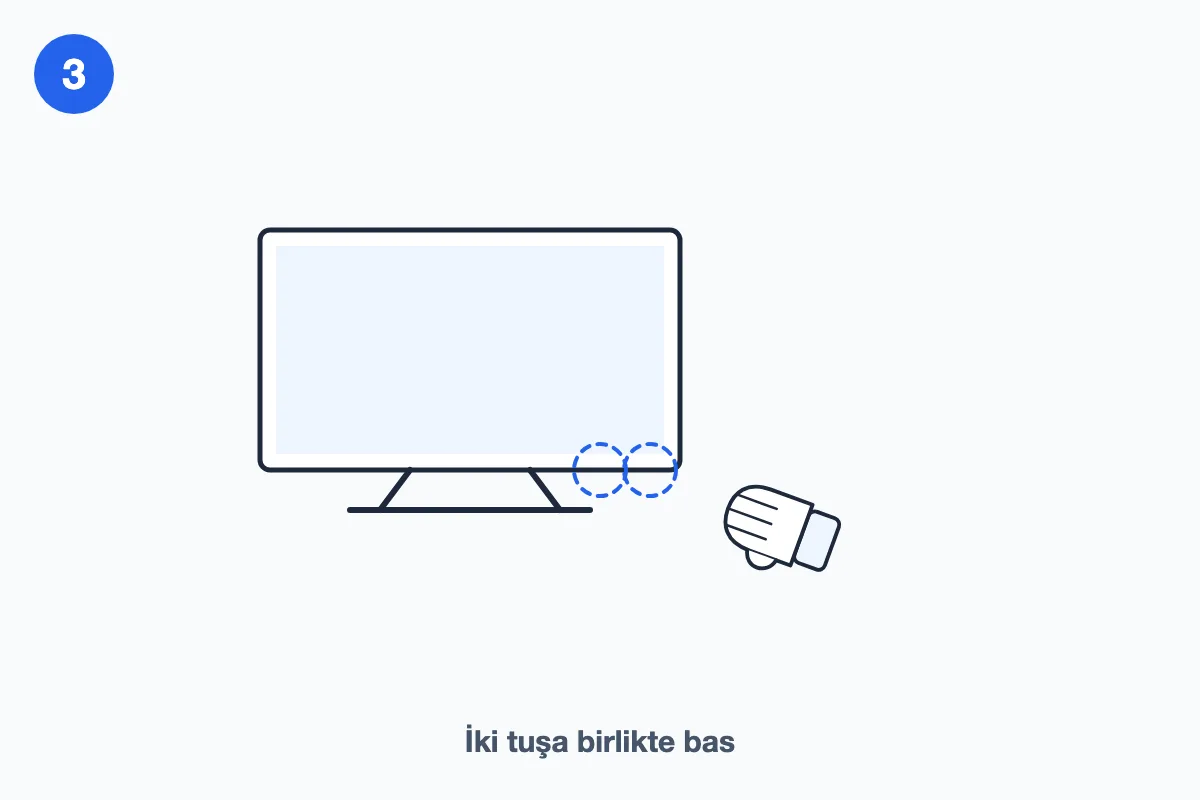
3. Sihirli Kumanda'nın kaydını GERİ ve EV tuşlarıyla sil. LG kılavuzuna göre kumandanın TV ile eşleşmesini kaldırmak için GERİ (BACK) ve EV düğmelerine beş saniye boyunca aynı anda basarsın.
4. Kumandayı Tamam tuşuyla yeniden kaydet. Kılavuz önce kumandaya pilleri yerleştirip TV'yi açmanı, sonra kumandayı TV'ye doğrultup HAREKET TUŞU'na (Tamam) basmanı istiyor. TV kumandayı kaydedemezse TV'yi kapatıp açtıktan sonra yeniden dene. GUIDE tuşunu basılı tutmak işlemi iptal edip kumandayı tek seferde yeniden kaydetmene olanak tanır. Pil uyarısı çıkıyorsa 1,5 V AA pilleri değiştir. Kumanda yine çalışmıyorsa LG televizyon kumandası çalışmıyor yazısına bak.
5. Ayarlar tuşuna basıp Tüm Ayarlar menüsünü aç. LG destek sayfası fabrika sıfırlamasını televizyonun Ayarlar menüsünden yaptırıyor: televizyonu aç, kumandadaki Ayarlar tuşuna bas, Ayarlar menüsünde Tüm Ayarlar'ı seç.
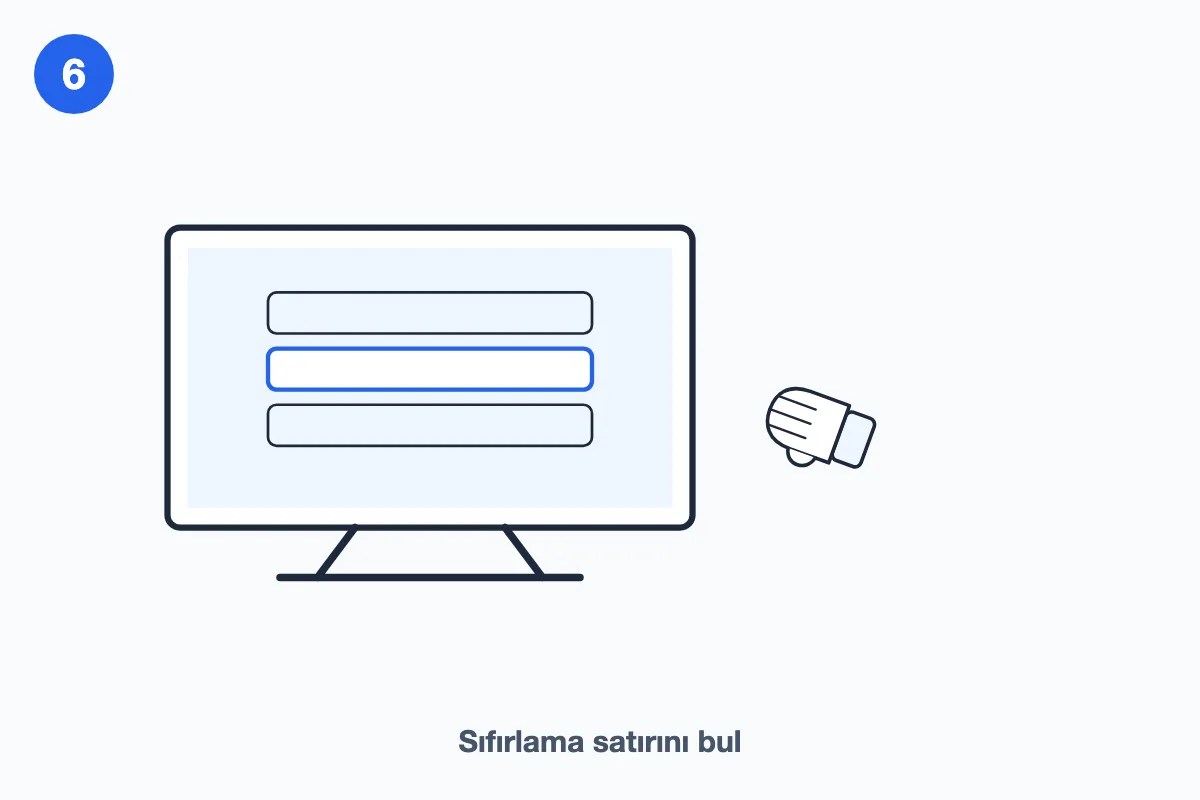
6. webOS sürümüne göre sıfırlama satırını bul. LG sayfası menü adlarını İngilizce veriyor. 2022 (webOS22) ve 2021 (webOS 6.0) modellerinde General > System > Reset to Initial settings, 2020 (webOS 5.0) modellerinde Support > Reset to Initial settings, 2019 (webOS 4.5) ve öncesinde General > Reset to Initial settings yolunu izle. Türkçe kılavuzda General menüsü [Genel] olarak geçiyor; diğer başlıklar için aynı sırayı izle. Kendi modelinin yolunu görmek için televizyondaki kullanıcı kılavuzunu da açabilirsin: LG kılavuzu bunun için Ayarlar'dan [Genel] → [Bu TV Hakkında] → [Kullanıcı Kılavuzu] yolunu veriyor.
7. Sıfırlamayı onayla, sorun sürerse servise başvur. LG sayfasına göre seçimi onayladığında başlatma işlemi başlar. Sayfanın notu kılavuzun tüm modeller için hazırlandığını, görüntülerin ya da içeriğin senin ürününden farklı olabileceğini söylüyor. Sıfırlamadan sonra da sorun sürüyorsa yetkili servise başvur.
Sıfırlamadan önce hangi ayarlara bakmalı?
LG kılavuzunun sorun giderme bölümü bazı belirtiler için sıfırlamadan önce basit kontroller veriyor. TV aniden kapanıyorsa güç kontrol ayarlarını ve zamanlama ayarlarındaki otomatik kapatma işlevini kontrol etmeni istiyor; TV açıkken sinyal yoksa 15 dakika sonra otomatik olarak kapanıyor. Görüntü ve ses gelmiyorsa ürünün açık olduğunu ve güç kablosunun prize bağlı olduğunu kontrol etmeni söylüyor. Bilgisayar HDMI ile bağlıyken sinyal alınamıyorsa kumandayla TV'yi kapatıp açmanı, HDMI kablosunu yeniden bağlamanı ve TV açıkken bilgisayarı yeniden başlatmanı öneriyor. Bunlar sıfırlamayla değil, ayarla ya da bağlantıyla çözülür. Samsung ve Vestel için aynı konu TV fabrika ayarlarına sıfırlama yazısında.
Kaynak künyesi. Fabrika sıfırlamasının webOS sürümlerine göre menü yolu LG ABD destek kütüphanesindeki "[LG TV Initialization] Resetting the product to the factory default state" sayfasından; güç tuşu, Sihirli Uzaktan Kumanda'yı kaydetme ve kaydını silme ile sorun giderme bilgisi LG Güvenlik ve Referans LED TV kılavuzundan (Türkçe, 2019) alınmıştır. Kendi modelinin kılavuzu farklı bir yol veriyorsa kendi kılavuzun esastır.
Bu adımlardan sonra da LG televizyonun sorunu sürüyorsa belirtiyi ve modeli benservis.com'a yaz; olası arızayı öğren, sonra yakınındaki puanlı servislerden birini çağır. Bil, gör, çağır.
Sık sorulan sorular
LG televizyon fabrika ayarlarına nasıl döndürülür?
LG destek sayfasına göre televizyonu açıp kumandadaki Ayarlar tuşuna basarsın, Tüm Ayarlar'ı seçersin. 2021 ve 2022 webOS'ta General > System > Reset to Initial settings, 2020'de Support > Reset to Initial settings, 2019 ve öncesinde General > Reset to Initial settings yolunu izleyip onaylarsın.
LG Sihirli Kumanda nasıl sıfırlanır?
LG kılavuzuna göre Sihirli Uzaktan Kumanda'nın TV ile eşleşmesini kaldırmak için GERİ (BACK) ve EV düğmelerine aynı anda 5 saniye basarsın. Sonra kumandayı TV'ye doğrultup Tamam tuşuna basarak yeniden kaydedersin.
Sihirli Kumanda kaydedilmiyorsa ne yapmalıyım?
LG kılavuzu TV'nin Sihirli Uzaktan Kumanda'yı kaydedemediği durumda TV'yi kapatıp açtıktan sonra yeniden denemeni istiyor. GUIDE tuşunu basılı tutmak işlemi iptal edip kumandayı tek seferde yeniden kaydetmene olanak tanıyor.
LG televizyon kendi kendine kapanıyorsa sıfırlamak gerekir mi?
Önce ayarlara bak. LG kılavuzunun sorun giderme bölümü güç kontrol ayarlarını ve otomatik kapatma zamanlayıcısını kontrol etmeni istiyor; sinyal yoksa TV 15 dakika sonra kendiliğinden kapanıyor.
Cihazın şimdi mi bozuldu?
📱 Benservis'i telefonuna ekle
Mağazadan indirmene gerek yok. Tarayıcı menüsünden "Ana ekrana ekle" dediğinde Benservis ikondan tam ekran açılır — ve internet çekmediğinde bile yakınındaki servislerin listesi elinde kalır.
iPhone: Paylaş → Ana Ekrana Ekle · Android: sağ üstteki üç nokta → Uygulamayı yükle