Bilgisayar / yazıcı · 17.11.2026 · Son güncelleme: Kasım 2026
Laptop kaç derece olmalı? İşlemci ve ortam sıcaklığı
ASUS'un Türkçe destek sayfasına göre laptop 5°C ile 35°C arası ortam sıcaklığında kullanılmalıdır. "Laptop kaç derece olmalı" sorusunun ikinci cevabı işlemcinin kendi sıcaklığıdır: ASUS'un işlemci sıcaklığı sayfasına göre Intel işlemcinin ömrü, sıcaklık Intel'in belirlediği 105 ya da 100°C standardının altında kaldıkça etkilenmez; AMD'de bu sınır modele göre yaklaşık 100 ile 105°C arasındadır.
Bu yazı ASUS'un iki destek sayfasına dayanır; sınır değerler işlemci modeline ve BIOS ayarlarına göre değişir. Kendi laptopunun kullanım kılavuzu farklı bir değer veriyorsa kendi kılavuzun esastır.
Laptop sıcaklığı neye göre değişir?
ASUS'a göre fan, cihazın iç sıcaklığını kararlı ve güvenli tutar; hızı işlemci ve ekran kartı sıcaklığına göre ayarlanır. Oyun, video düzenleme, dönüştürme ya da ağır veri işleme sırasında sıcaklık artar ve fan hızlanır. ASUS aşırı ısınmanın nedenlerini dört başlıkta toplar:
- Bir programın işlemciyi ya da belleği anormal biçimde kullanması
- Cihazın içinde ya da havalandırma deliklerinde toz birikmesi
- Yetersiz çevre koşulları
- Uzun kullanım ve aşınma nedeniyle fanın yavaşlaması
| Ölçü | ASUS'a göre değer |
|---|---|
| Ortam sıcaklığı | 5°C ile 35°C arası |
| Intel işlemci ömrünü etkilemeyen sınır | Intel standardı olan 105 ya da 100°C'nin altı |
| AMD işlemci donanım sınırı (Tjmax) | Modele göre genellikle yaklaşık 100°C ile 105°C |
Adım adım: laptop çok ısınıyorsa ne yapılır?
1. Odanın sıcaklığını kontrol et. ASUS cihazı 5°C ile 35°C arası ortam sıcaklığında kullanmanı ister. Ortam bu aralığın dışındaysa önce odayı düzelt, sonra laptopun sıcaklığını değerlendir.
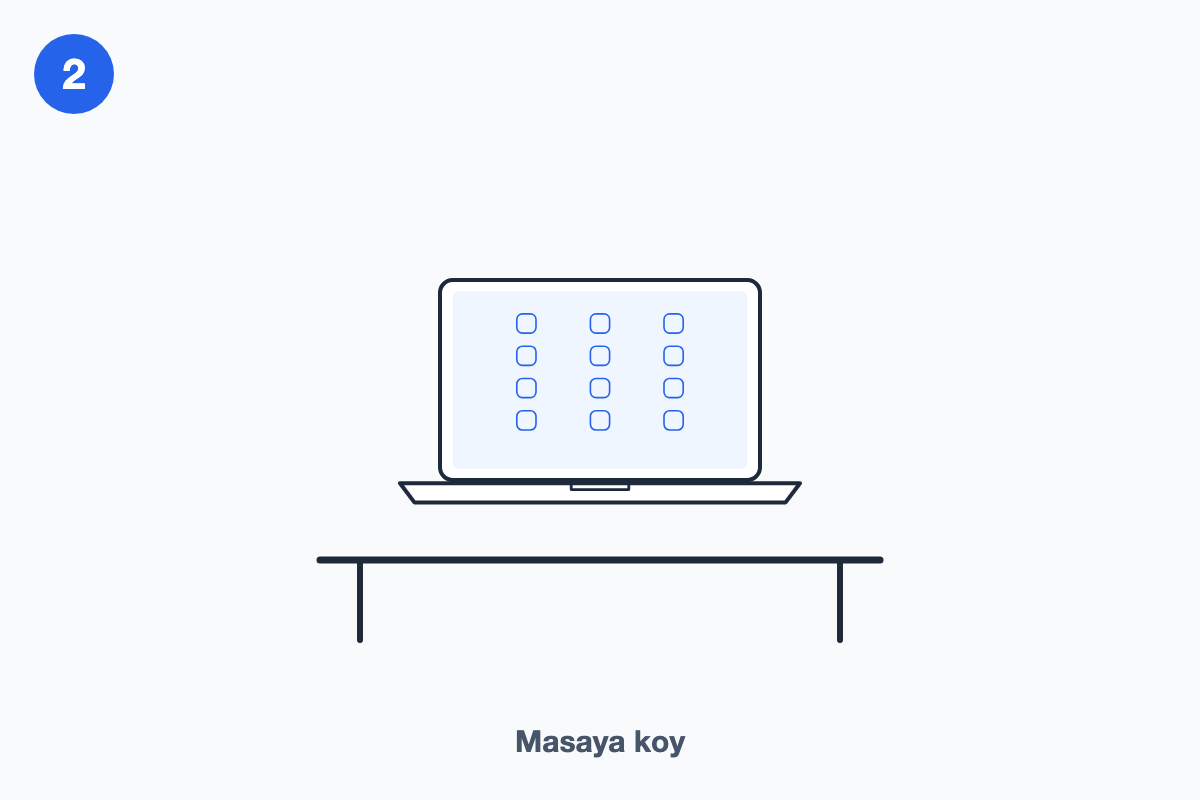
2. Laptopu sert ve düz bir yüzeye koy. ASUS'a göre cihaz masa gibi sağlam ve düz bir yüzeyde kullanılmalı; koltuk, yastık ya da yatak gibi yumuşak yüzeylerden kaçınılmalıdır. Havalandırma deliklerinin önünü kapatma ve etraflarında boşluk bırak. ASUS, laptopu bir soğutucu ped ya da standla yükseltmeyi de önerir.
3. Yük altında ısınmanın olağan olduğunu ayır. ASUS'a göre oyun ya da video düzenleme gibi programlar çalışırken işlemci ve ekran kartı ısınır, fan da hızlanır; bu yüzden fan sesi yükselir. Cihaz sıcaklığı fanın devreye girme eşiğini aşmazsa fan hiç çalışmaz. Yani hafif işte sessiz, ağır işte gürültülü bir laptop tasarıma uygun davranır.
4. Turbo sırasındaki kısa yükselişleri hata sayma. ASUS'a göre Intel'in Turbo Boost işlevi devreye girdiğinde güç ve sıcaklık artar ve bu normaldir. AMD'nin Precision Boost özelliğinde de izleme programlarında sık görülen ani sıcaklık yükselmeleri normal ve beklenen sonuçtur. İşlemci sınırı aştığında kendi koruma mekanizmasıyla gücü azaltır.
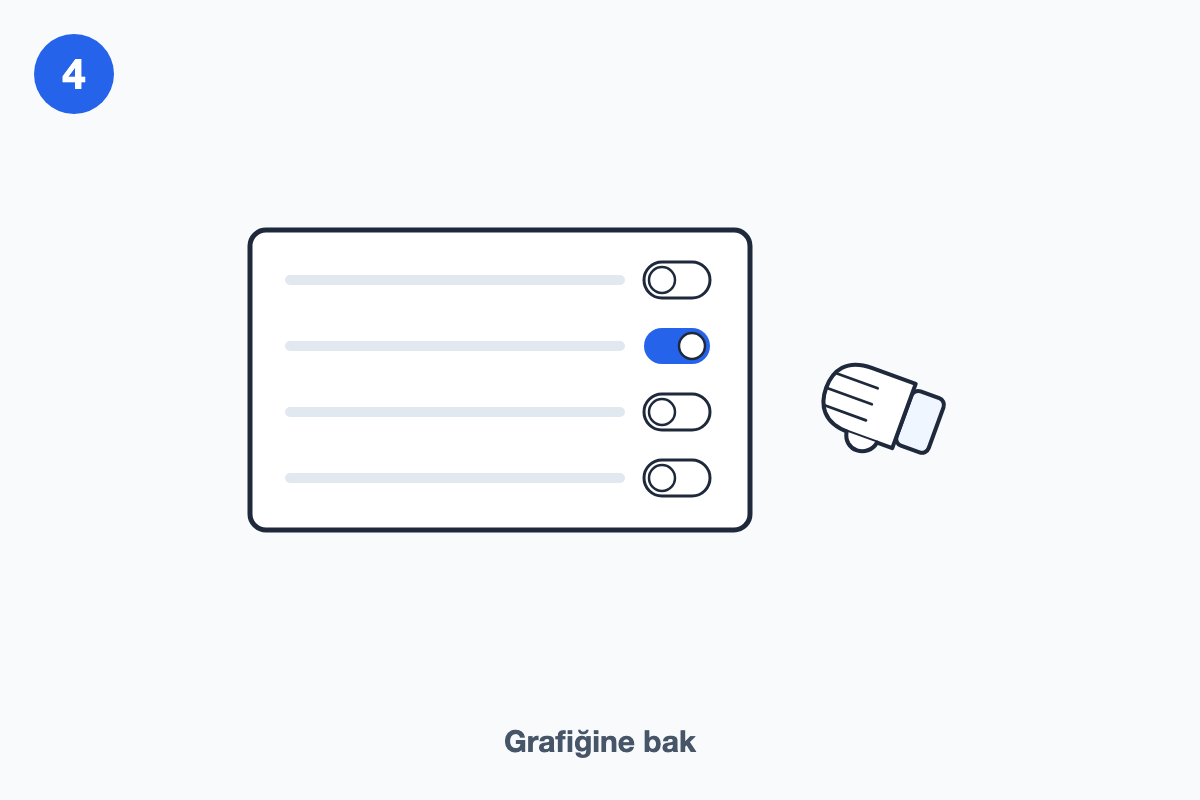
5. Görev Yöneticisi'nde yükü kontrol et. ASUS, Görev Yöneticisi'nde uygulamaların işlemci ve bellek kullanımını inceleyip beklenenden fazla olup olmadığına bakmanı önerir. Hiçbir şey yapmıyorken bir işlem işlemciyi yüksek tutuyorsa onu sonlandır.

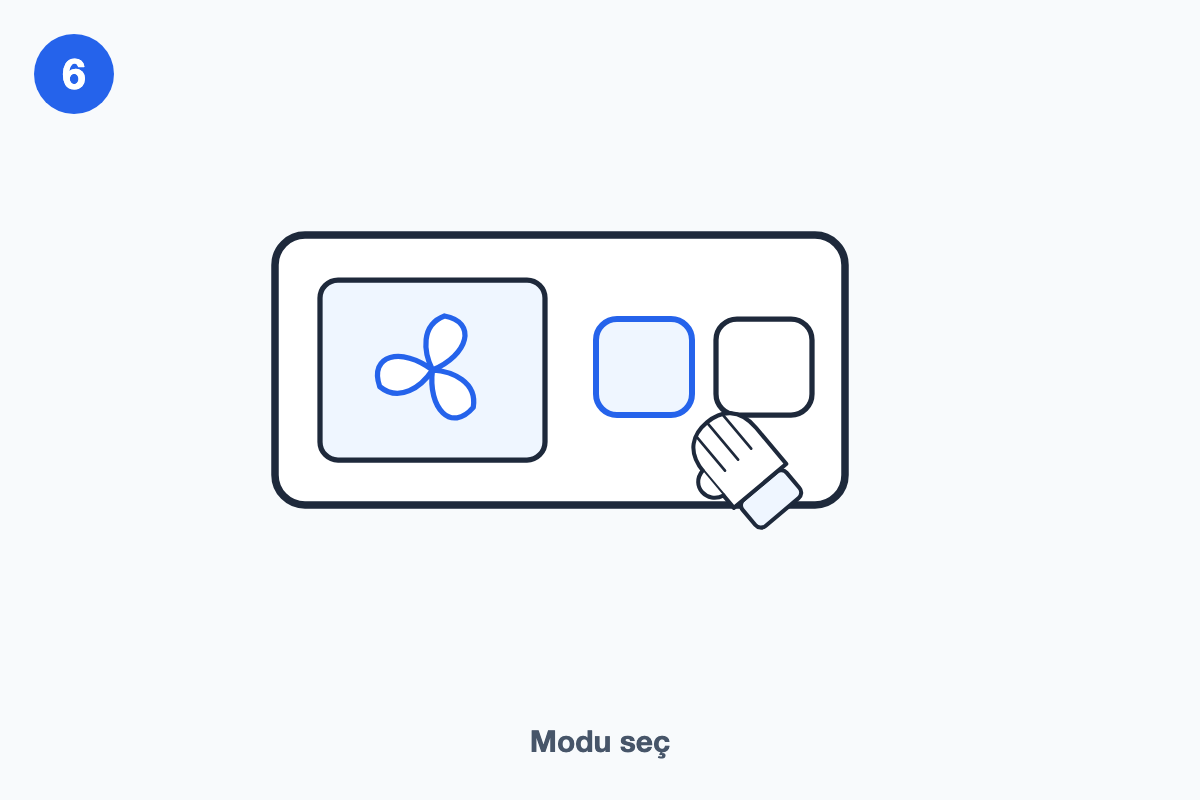
6. Fan modunu kullanımına göre seç. ASUS'un çoğu modelinde MyASUS uygulamasında Cihaz Ayarları bölümündeki ASUS Akıllı Performans Teknolojisi ya da Fan Modu ile performans ve sıcaklık arasında denge kurulur. ROG ve TUF serisi oyun bilgisayarlarında bu ayar Armoury Crate'tedir. Mevcut modlar modele göre değişir.
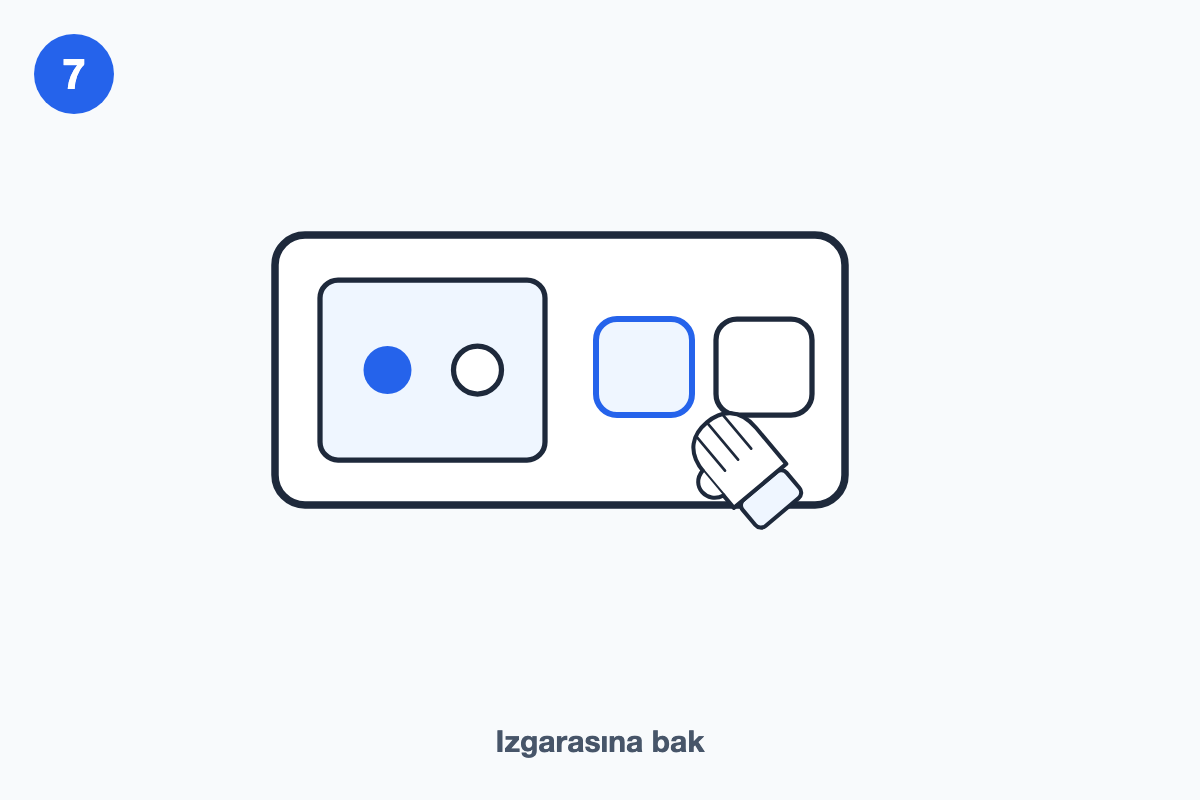
7. Havalandırma deliklerini ve fanı kontrol et. ASUS'a göre havalandırma delikleri tıkanırsa fan çalışması etkilenir. Biriken toz yüzünden aşırı ısınma varsa ASUS müşteri hizmetleriyle iletişime geçmeni önerir; hava kompresörüyle temizlemeyi denemeni istemez. Kendin temizleyeceksen ASUS, piyasada satılan basınçlı hava kutularını havalandırma deliğinden belli bir mesafede tutmanı ve kutuyu ters çevirmemeni önerir; temizlikten önce cihazı kapat ve güç kablosunu çıkar. MyASUS'ta Sistem Tanılaması bölümünden Fan testini çalıştır; sorun bulunursa servis merkezine başvur.
Laptop kaç derecede kapanır?
ASUS'un sayfası bir kapanma derecesi vermez; işlemcinin koruma davranışını anlatır. Çekirdek sıcaklığı ayarlanmış sıcaklığı aştığında güvenli bir sıcaklığı korumak için güç azaltılır. Sıcaklık işlemciye ve BIOS ayarlarına göre değişir. Belgeler kendiliğinden kapanmayı ayrıca anlatmaz; laptop yük altında kapanıyorsa 7. adımdaki fan testini yap ve sonucu servise götür.
Isınma ile fan sesi birlikte geliyorsa ne yapılır?
Isınmaya kesilmeyen bir fan sesi eşlik ediyorsa laptop ısınıyor, fan sesi kesilmiyor yazısındaki adımlara bak. Isınma donmayla birlikte geliyorsa bilgisayar donuyor yazısı yol gösterir. Laptop şarj sırasında ısınıp şarj olmuyorsa laptop şarj olmuyor yazısına geç.
Kaynak künyesi. İşlemci sınır sıcaklıkları, Turbo Boost ve Precision Boost davranışı ASUS Türkiye'nin "Yüksek sıcaklık altında CPU'nun ömrü veya kararlılığı etkilenir mi?" SSS sayfasından; ortam sıcaklığı, yüzey, fan modu ve fan testi ASUS Türkiye'nin "[Windows 11/10] Sorun Giderme - Aşırı Isınma ve Fan sorunları" SSS sayfasından alınmıştır. Kendi laptopunun kılavuzu farklı bir değer veriyorsa kendi kılavuzun esastır.
Laptop önerilen koşullarda kullanıldığı hâlde aşırı ısınıyor ya da kendiliğinden kapanıyorsa belirtiyi ve modeli benservis.com'a yaz; olası arızayı öğren, sonra yakınındaki puanlı servislerden birini çağır. Bil, gör, çağır.
Sık sorulan sorular
Laptop kaç derecede kullanılmalı?
ASUS cihazın 5°C ile 35°C arası ortam sıcaklığında kullanılmasını ister. Laptopu masa gibi sağlam ve düz bir yüzeye koyup koltuk, yastık ya da yatak üstünde kullanmamanı önerir.
Laptop işlemcisi kaç dereceye kadar güvenli?
ASUS'a göre Intel işlemcinin ömrü, sıcaklık Intel'in belirlediği 105 ya da 100°C standardının altında kaldıkça etkilenmez. AMD işlemcilerde donanım sınırı Tjmax, modele göre genellikle yaklaşık 100°C ile 105°C arasındadır.
Laptop sınır sıcaklığa ulaşınca ne olur?
ASUS'a göre işlemcinin kendi koruma mekanizması vardır; çekirdek sıcaklığı ayarlanmış sıcaklığı aştığında güvenli sıcaklığı korumak için güç azaltılır. Sıcaklık işlemciye ve BIOS ayarlarına göre değişir.
Oyun oynarken laptopun ısınması normal mi?
ASUS'a göre oyun, video düzenleme ya da ağır veri işleme sırasında işlemci ve ekran kartı ısınır, fan da hızlanır. Turbo Boost devreye girdiğinde güç ve sıcaklığın artması normaldir.
Cihazın şimdi mi bozuldu?
📱 Benservis'i telefonuna ekle
Mağazadan indirmene gerek yok. Tarayıcı menüsünden "Ana ekrana ekle" dediğinde Benservis ikondan tam ekran açılır — ve internet çekmediğinde bile yakınındaki servislerin listesi elinde kalır.
iPhone: Paylaş → Ana Ekrana Ekle · Android: sağ üstteki üç nokta → Uygulamayı yükle