Telefon / Tablet · 15.11.2026
iPhone televizyona yansıtma: AirPlay ile adım adım
iPhone'u televizyona yansıtmak için televizyonun Apple TV ya da AirPlay uyumlu bir akıllı televizyon olması gerekir. Apple Destek'e göre iPhone ile televizyon aynı Wi-Fi ağına bağlanır, Denetim Merkezi açılır, Ekran Yansıtma düğmesine dokunulur ve listeden televizyon seçilir. iPhone X ve sonraki modellerde Denetim Merkezi ekranın sağ üst köşesinden aşağı kaydırılarak açılır; iPhone 8 ve öncesinde alt kenardan yukarı kaydırılır. Televizyonda bir AirPlay parolası görünürse bu parola iPhone'a girilir.
Bu yazıdaki bilgiler Apple Destek'in Türkçe "AirPlay'i kullanma" sayfasından ve "ekran yansıtma çalışmıyorsa" sayfasından alındı. iOS sürümüne göre menü adları değişebilir; telefonundaki ekran farklı bir şey gösteriyorsa Apple'ın güncel destek sayfası esastır.
Ekran yansıtma ile video yayımlama arasındaki fark ne?
Apple iki ayrı yol tarif eder. Ekran yansıtmada iPhone ekranındaki her şey olduğu gibi televizyonda görünür. Video yayımlamada ise yalnız seçilen video televizyona gönderilir; bu iş uygulamanın içindeki AirPlay düğmesiyle yapılır. Fotoğraflar uygulamasında önce Paylaş düğmesine, sonra AirPlay düğmesine dokunulur.
| İş | Nereden yapılır | Nasıl durdurulur |
|---|---|---|
| Ekranı yansıtma | Denetim Merkezi > Ekran Yansıtma | Ekran Yansıtma > Yansıtmayı Durdur |
| Video yayımlama | Uygulamadaki AirPlay düğmesi | AirPlay düğmesi > listeden iPhone |
| Otomatik bağlantı | Ayarlar > Genel > AirPlay ve Devamlılık | Asla seçeneği |
Adım adım: iPhone televizyona nasıl yansıtılır?
1. iPhone'u ve televizyonu aynı Wi-Fi ağına bağla. Apple, iPhone'un Apple TV, AirPlay uyumlu akıllı televizyon ya da Mac ile aynı Wi-Fi ağına bağlanmasını ister. Televizyon ağa bağlı değilse önce televizyonun kendi ağ ayarlarından bağlantıyı kur.
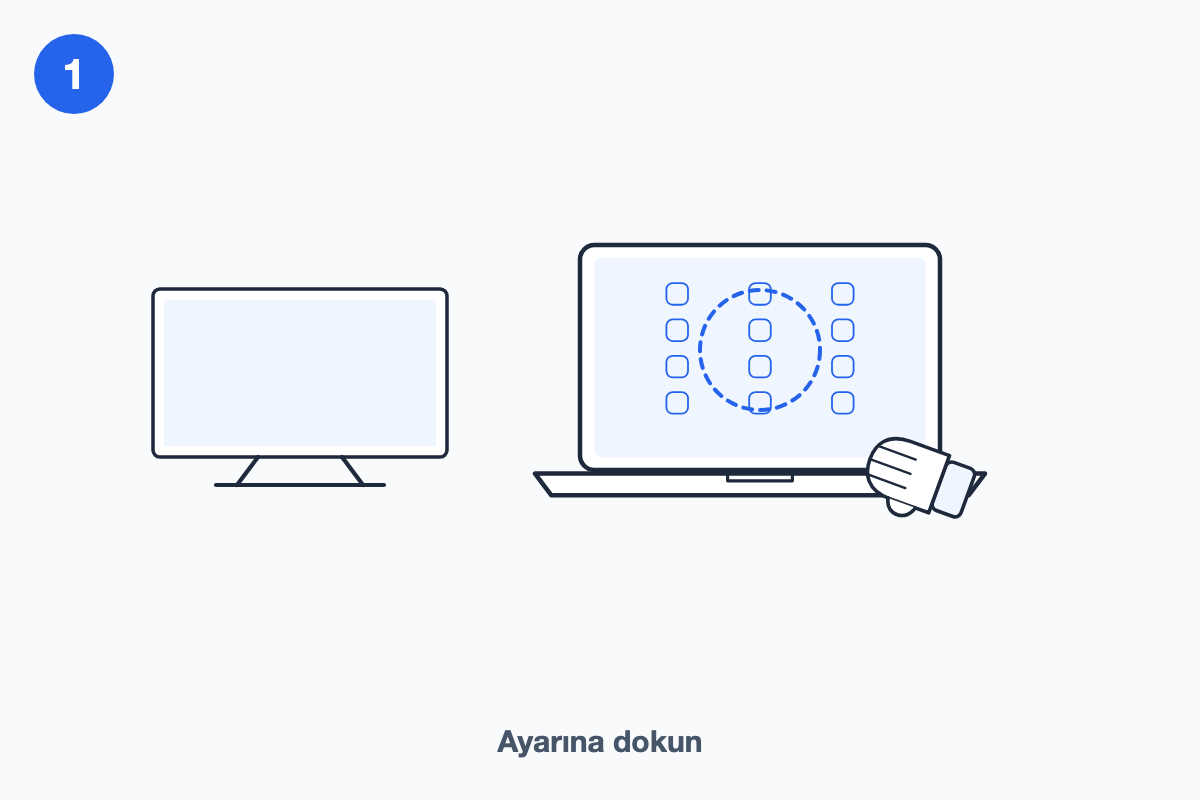
2. Denetim Merkezi'ni aç. iPhone X veya sonraki modellerde ekranı sağ üst köşeden aşağı kaydır. iPhone 8 veya önceki modellerde ya da iOS 11 veya önceki sürümlerde ekranın alt kenarından yukarı doğru kaydır.
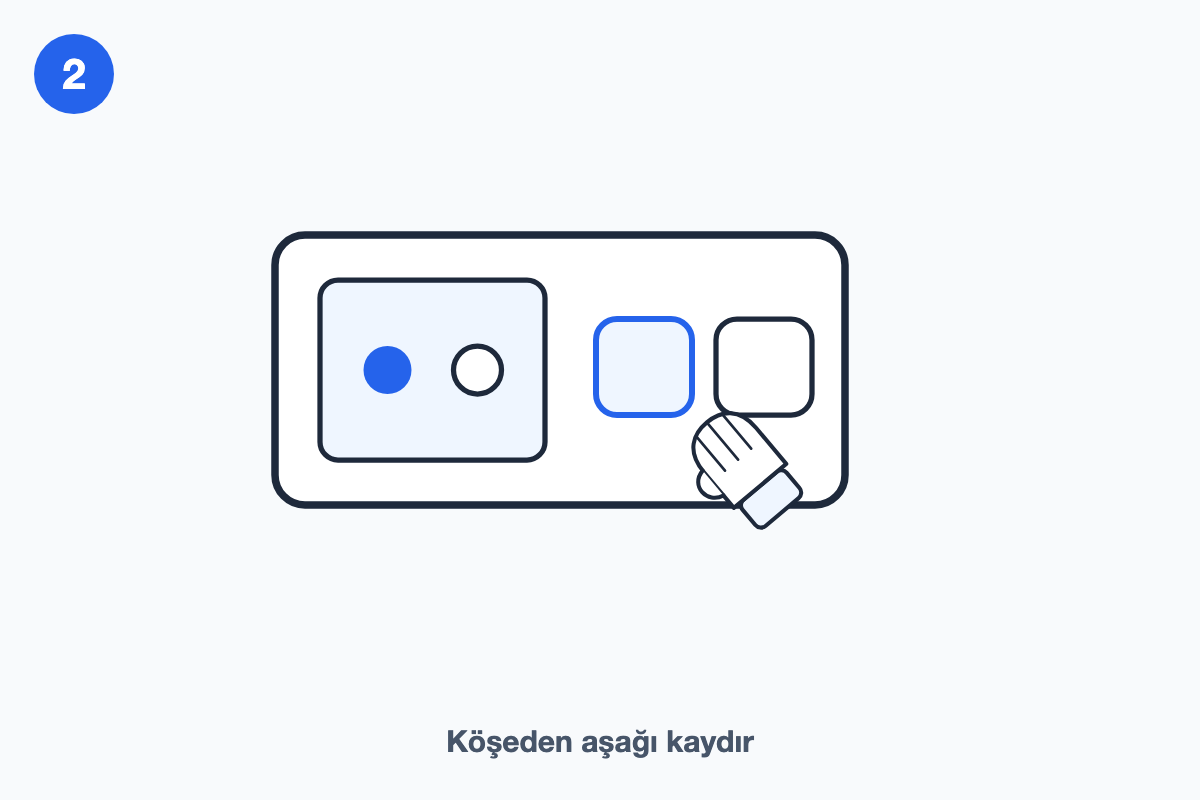
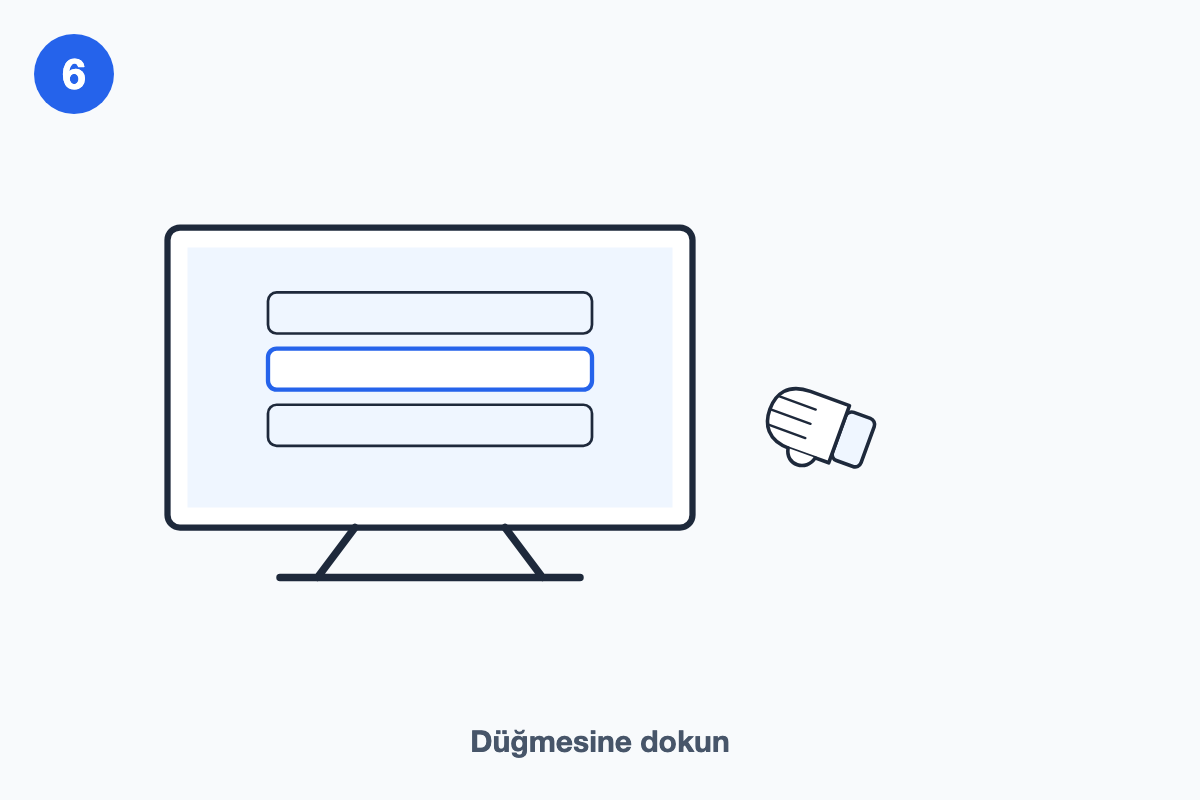
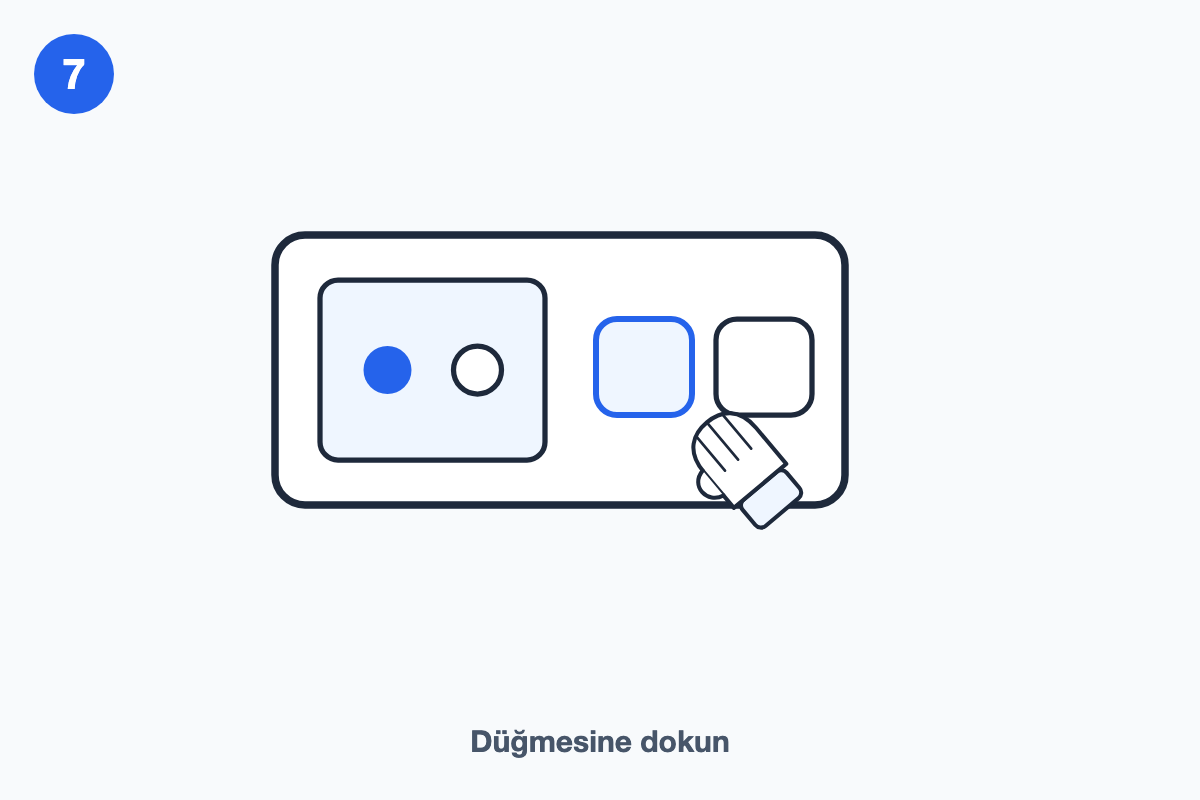
3. Ekran Yansıtma düğmesine dokun. Düğme Denetim Merkezi'nde görünür; dokununca yansıtma yapılabilecek cihazların listesi açılır.
4. Listeden televizyonu seç. Apple TV'n ya da AirPlay uyumlu televizyonun listede adıyla görünür. Liste boşsa televizyonun açık olduğunu ve iPhone'a yakın durduğunu kontrol et; Apple Destek AirPlay uyumlu aygıtların açık ve birbirine yakın olmasını ister.
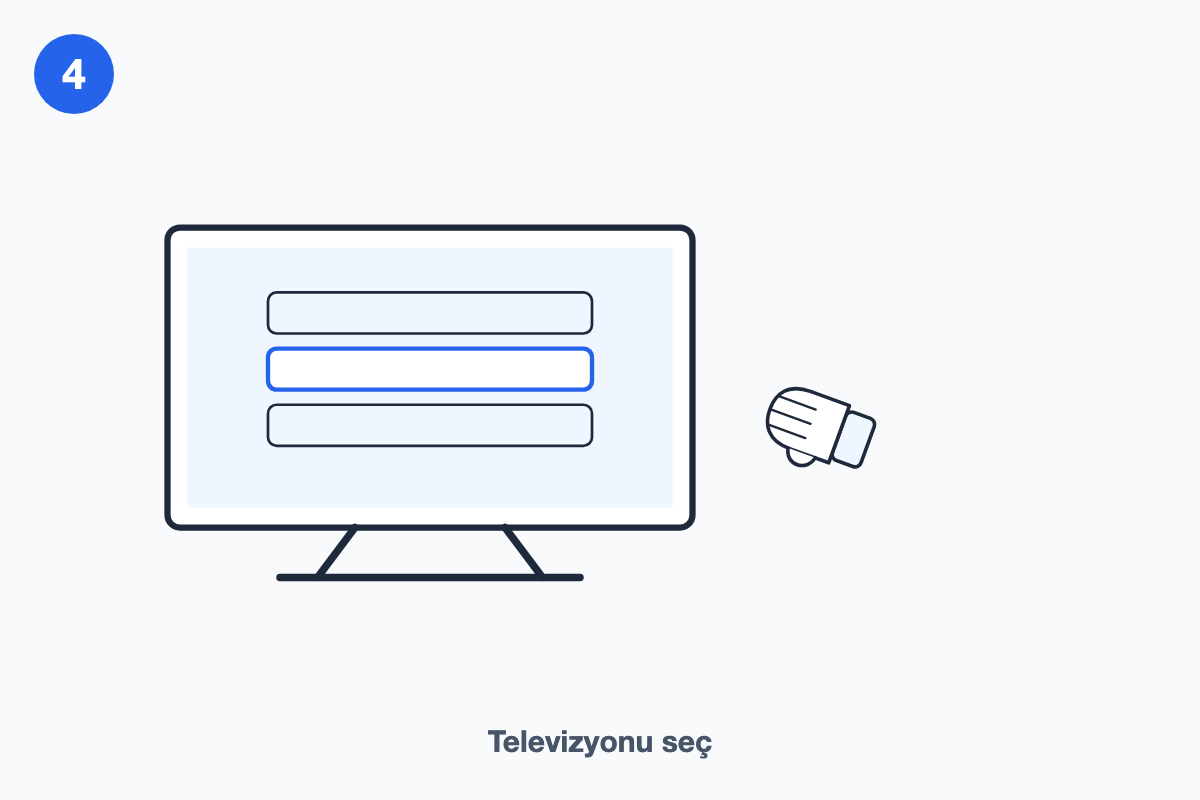
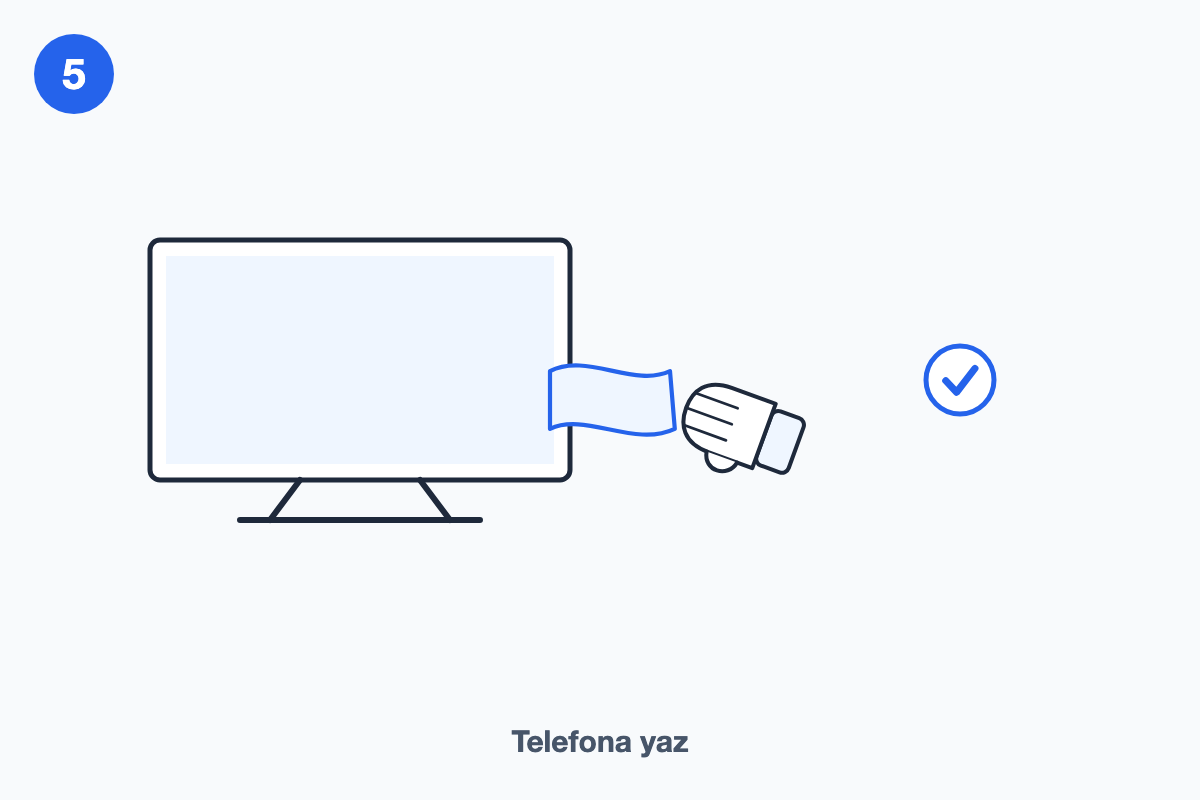
5. Ekranda parola çıkarsa iPhone'a gir. Apple'a göre televizyonun ekranında bir AirPlay parolası görünürse bu parolayı iPhone'una girersin. Apple TV'de sürekli parola isteniyorsa Apple TV içerik kısıtlamalarını ya da AirPlay parola ayarlarını kontrol etmen önerilir.
6. Yalnız video göndereceksen uygulamadaki AirPlay düğmesini kullan. Yayımlamak istediğin videoyu bul, AirPlay düğmesine dokun ve listeden televizyonu seç. Apple, bazı uygulamalarda önce farklı bir düğmeye dokunman gerekebileceğini yazar. Bazı video uygulamaları AirPlay'i desteklemeyebilir.
7. İşin bitince yansıtmayı durdur. Denetim Merkezi'ni aç, Ekran Yansıtma'ya ve ardından Yansıtmayı Durdur'a dokun. Video yayımlıyorsan uygulamadaki AirPlay düğmesine dokunup listeden iPhone'u seç. Apple TV kullanıyorsan Apple TV Remote'taki Menü düğmesine basmak da yansıtmayı durdurur.
iPhone televizyona yansıtma olmuyorsa ne yapılır?
Apple Destek her adımdan sonra sorunun sürüp sürmediğini kontrol etmeni ister. Önce cihazların açık ve birbirine yakın olduğundan emin ol. Sonra iki cihazın en son yazılıma güncellendiğini ve aynı Wi-Fi ağında olduğunu kontrol et. iPhone'da Ayarlar > Genel > AirPlay ve Devamlılık bölümünde AirPlay alımına izin ver. Bunlar işe yaramazsa AirPlay için kullandığın cihazları yeniden başlat. Ev uygulamasında ayarlanmış bir cihaza gönderiyorsan Ev Ayarları'nın AirPlay'i sınırlamadığını kontrol et.
Yansıtmada görüntü var ses yoksa ne yapılır?
Apple, video içeriği Apple TV'de yayınlanırken ses duyulmuyorsa sesin açık olduğundan, iPhone'da ve televizyonda ya da alıcıda sesin kapatılmadığından emin olmanı ister. Bu adımlardan sonra AirPlay hâlâ kullanılamıyorsa Apple Destek'e ulaşman önerilir.
iPhone neden kendiliğinden televizyona bağlanıyor?
Apple'a göre iPhone, AirPlay ve Devamlılık ayarlarına bağlı olarak düzenli kullandığın aygıtları önerebilir ya da bunlara otomatik bağlanabilir. Ayarlar > Genel > AirPlay ve Devamlılık > Otomatik Olarak AirPlay bölümünde üç seçenek vardır: »Asla« ile aygıtı hep elle seçersin, »Sor« ile önerilen bağlantı bildirimi gelir, »Otomatik« ile bağlantı kendiliğinden önerilip kurulur. Otomatik ve önerilen bağlantılar için iki cihazın aynı Wi-Fi ağında olması gerekir.
Bu konuda hangi yazılara bakılır?
Televizyon ağa bağlanmıyorsa TV internete bağlanmıyor, Apple TV kumandası tepki vermiyorsa Apple TV kumandası çalışmıyor yazısına bak. Yansıtmada ses gelmiyorsa TV ses gelmiyor yazısını oku.
Kaynak künyesi. Ekran yansıtma, video yayımlama, otomatik AirPlay ve durdurma adımları Apple Destek'in "Video yayımlamak veya iPhone ya da iPad'inizin ekranını yansıtmak için AirPlay'i kullanma" sayfasından; sorun giderme ve ses adımları "AirPlay uyumlu aygıtınızda ekran yansıtma veya yayınlama özelliği çalışmıyorsa" sayfasından alınmıştır. Telefonundaki menüler farklıysa Apple'ın güncel destek sayfası esastır.
Yansıtma bu adımlardan sonra da çalışmıyor ve sorun televizyondaysa belirtiyi ve modeli benservis.com'a yaz; olası arızayı öğren, sonra yakınındaki puanlı servislerden birini çağır. Bil, gör, çağır.
Sık sorulan sorular
iPhone televizyona neden yansıtılmıyor?
Apple Destek önce cihazların açık ve birbirine yakın olduğunu, en son yazılıma güncellendiğini ve aynı Wi-Fi ağında olduğunu kontrol etmeni ister. Sonra iPhone'da Ayarlar > Genel > AirPlay ve Devamlılık bölümünde AirPlay alımına izin verip cihazları yeniden başlatmanı önerir.
iPhone yansıtmada görüntü var ses yoksa ne yapılır?
Apple Destek, sesi duyamıyorsan sesin açık olduğundan ve iOS cihazında, televizyonda ya da alıcıda sesin kapatılmadığından emin olmanı ister.
iPhone yansıtması nasıl kapatılır?
Denetim Merkezi'ni aç, Ekran Yansıtma'ya ve ardından Yansıtmayı Durdur'a dokun. Apple'a göre Apple TV Remote'taki Menü düğmesine basmak da yansıtmayı durdurur.
Her uygulama televizyona gönderilebilir mi?
Hayır. Apple, bazı video uygulamalarının AirPlay'i desteklemeyebileceğini yazar. AirPlay'i bir uygulamayla kullanamıyorsan o uygulamanın Apple TV'deki App Store'da olup olmadığını kontrol etmeni önerir.
Cihazın şimdi mi bozuldu?
📱 Benservis'i telefonuna ekle
Mağazadan indirmene gerek yok. Tarayıcı menüsünden "Ana ekrana ekle" dediğinde Benservis ikondan tam ekran açılır — ve internet çekmediğinde bile yakınındaki servislerin listesi elinde kalır.
iPhone: Paylaş → Ana Ekrana Ekle · Android: sağ üstteki üç nokta → Uygulamayı yükle