Genel · 29.10.2026
Apple TV kumanda çalışmıyor: eşleme ve sıfırlama adımları
Apple TV açık, ekran geliyor, ama kumandaya ne kadar bassan da hiçbir şey olmuyor. Ya da kumanda bir çalışıyor bir durmuş gibi davranıyor. Apple'ın Türkçe destek sayfası "Siri Remote veya Apple TV Remote'unuz çalışmıyorsa" bu durumda önce eşlemeyi, sonra kumandayı yeniden başlatmayı, en son sinyal gücünü kontrol etmeyi öneriyor. Bu yazıdaki her adım bu sayfadan ve Apple TV 4K kullanma kılavuzunun güvenlik bölümünden alındı.
📺 Kapsam: Bu adımlar Siri Remote ve Apple TV Remote içindir. Alüminyum ya da beyaz Apple Remote ve yalnız ses düğmeleri çalışmayan kumandalar için Apple'ın ayrı sayfaları var.
Adım adım: Apple TV kumandası çalışmıyorsa
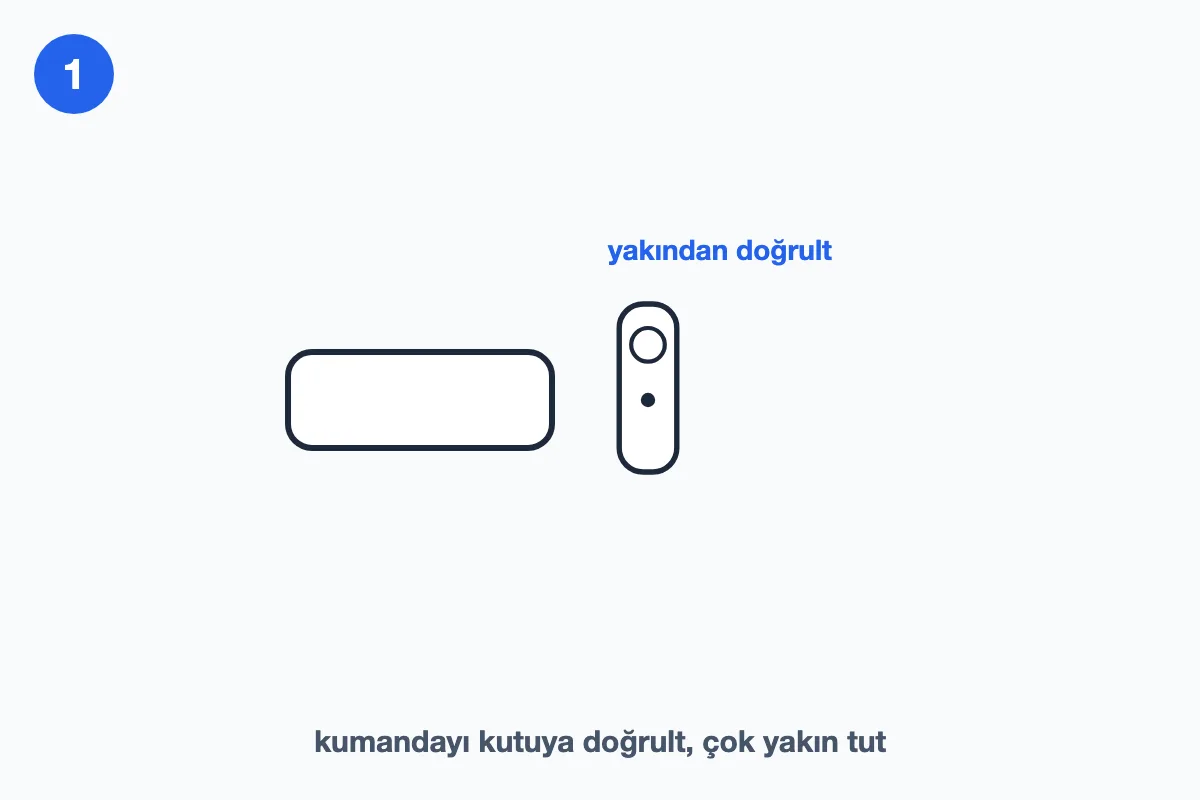
1. Kumandayı yaklaştır. Kumandayı Apple TV'ye doğrult ve cihazdan 7-8 cm uzakta olacak şekilde tut.
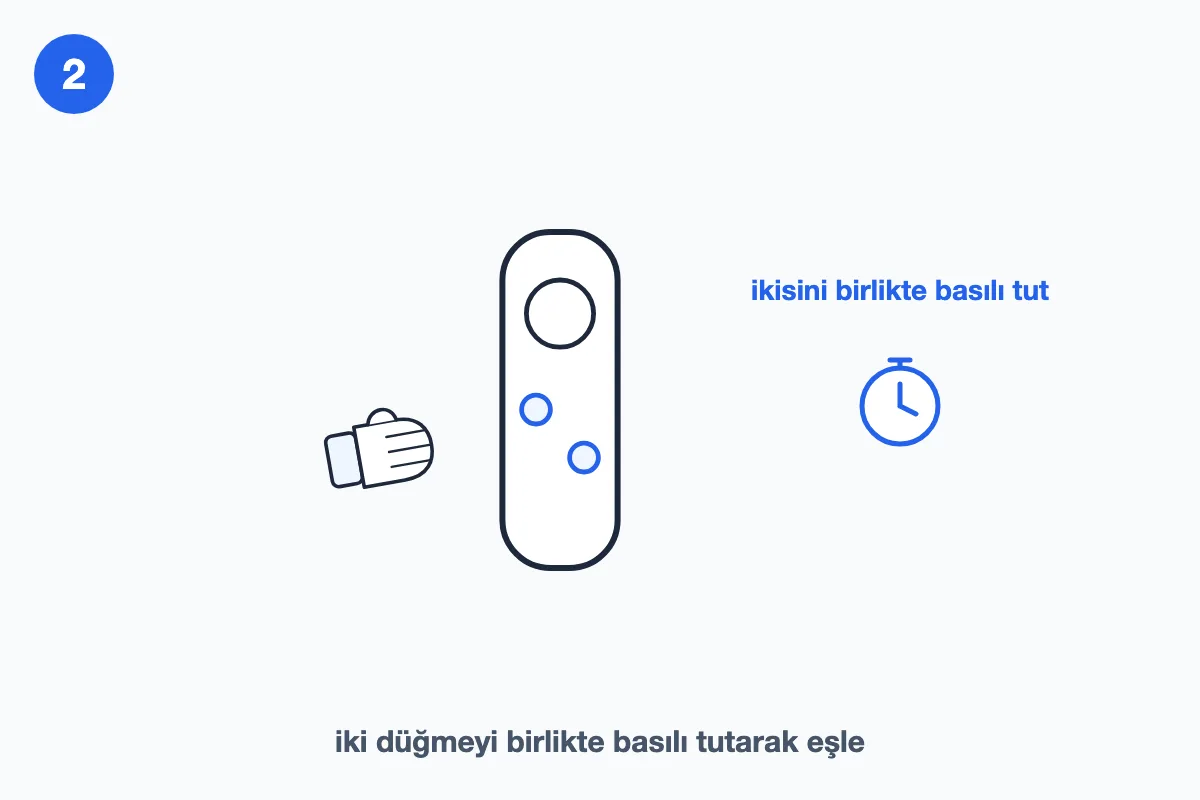
2. Eşle. Geri düğmesini (ya da Menü düğmesini) ve Sesi Aç düğmesini beş saniye basılı tut. İstenirse eşlemeyi tamamlamak için kumandayı Apple TV'nin üzerine koy.
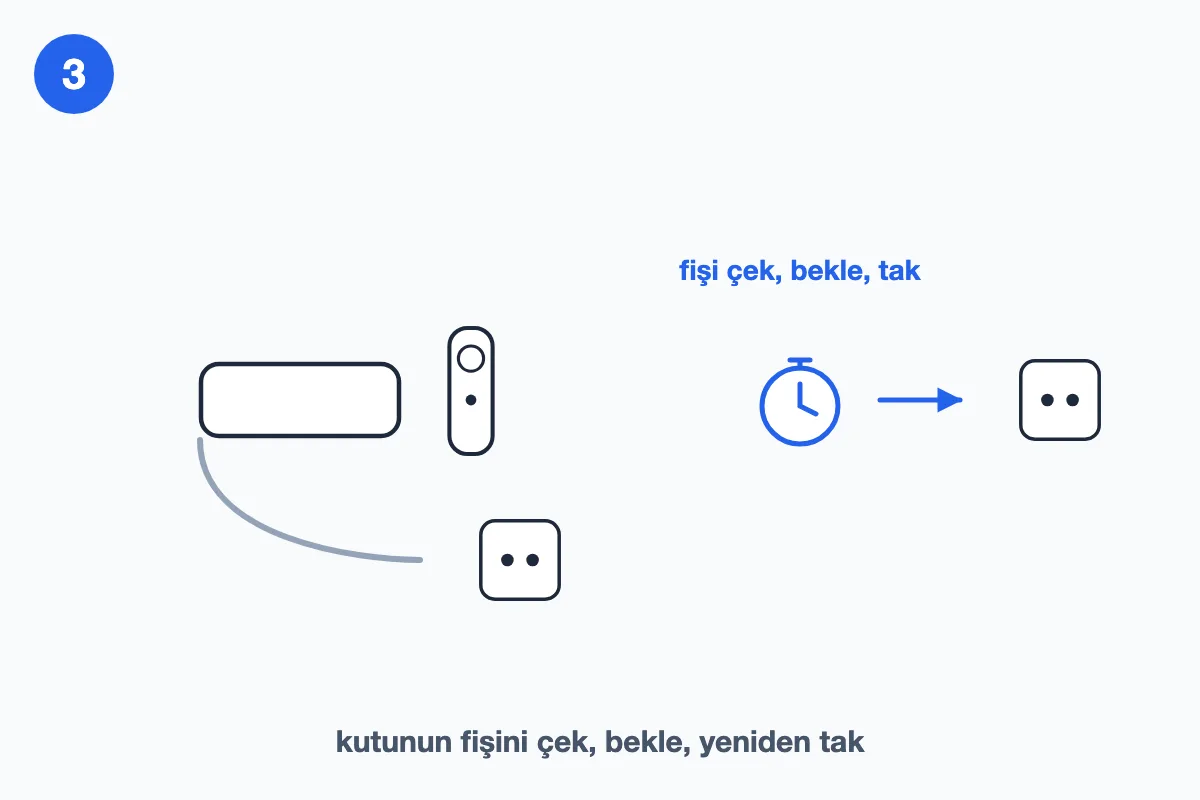
3. Apple TV'yi elektrikten ayır. Kumanda eşleşmiyorsa Apple TV'nin fişini çek, altı saniye bekle ve Apple TV'yi tekrar güç kaynağına tak. Ardından kumandayı yeniden eşlemeyi dene.
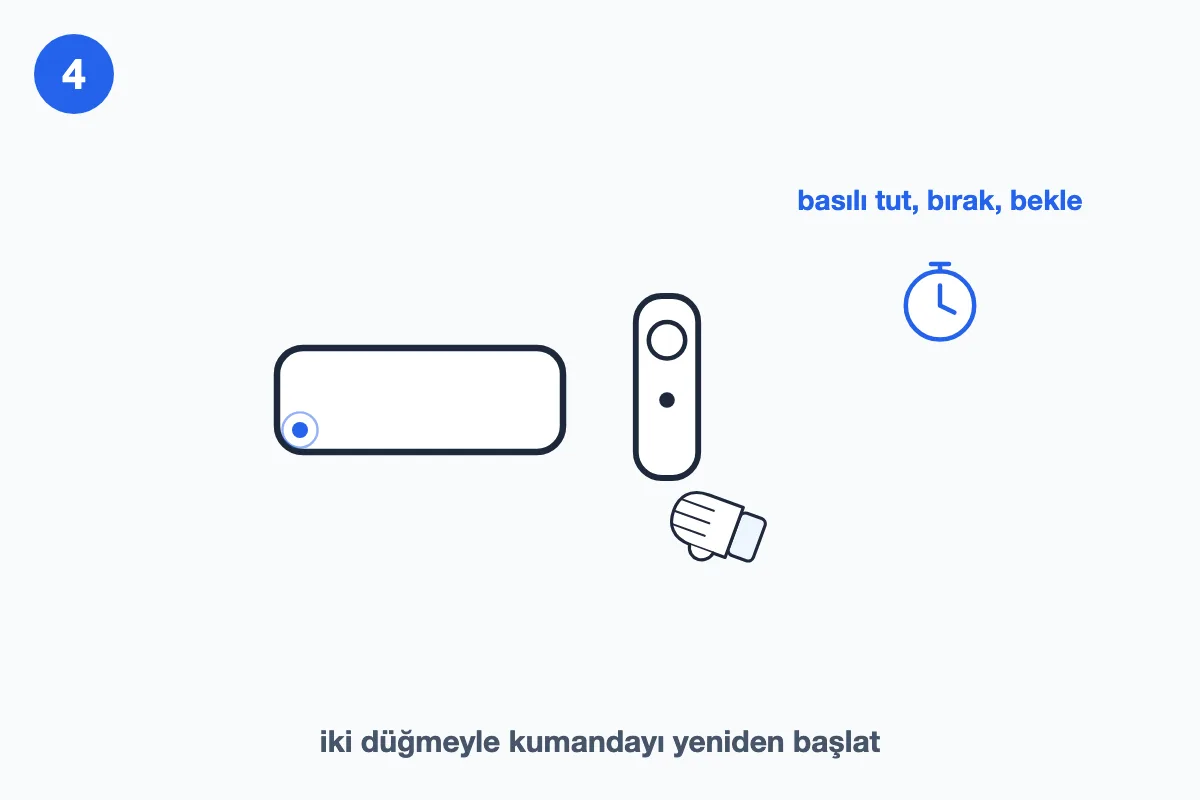
4. Kumandayı yeniden başlat. Eşleme olmuyorsa TV/Denetim Merkezi düğmesine ve Sesi Kıs düğmesine aynı anda bas. Düğmeleri yaklaşık 5 saniye ya da Apple TV'deki durum ışığı kapanıp açılana kadar basılı tut. Düğmeleri bırak, 5-10 saniye bekle ve kumandadaki herhangi bir tuşa bas. Kumanda Bağlandı bildirimini görürsen kumandayı kullanabilirsin; görmezsen eşleme adımlarını tekrarla.
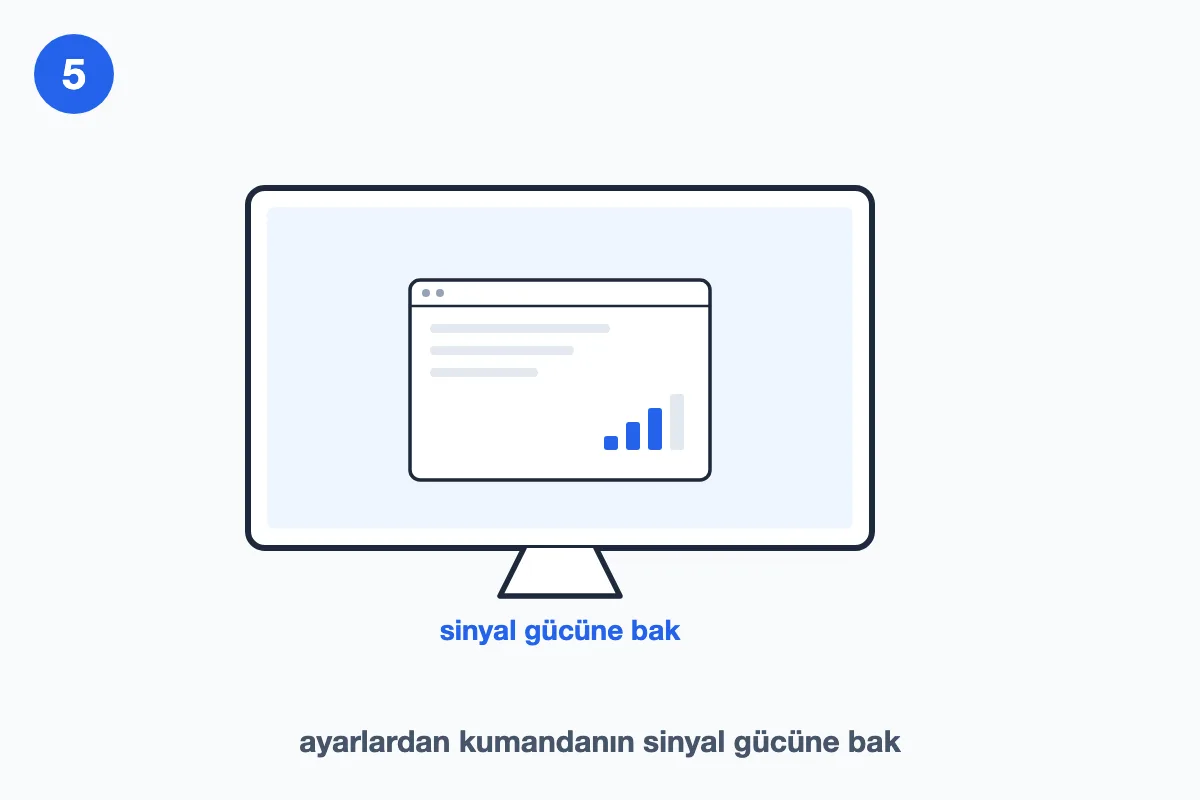
5. Sinyal gücüne bak. Kumanda eşleniyor ama hâlâ beklendiği gibi çalışmıyorsa sinyal gücünü kontrol et. tvOS 18.0 ya da sonraki bir sürümün yüklü olduğu Apple TV'de Ayarlar'a git, Kumandalar ve Aygıtlar'a dokun ve Kumanda'yı seç. Ekrandaki sinyal gücü göstergesine (Bluetooth RSSI) bak.
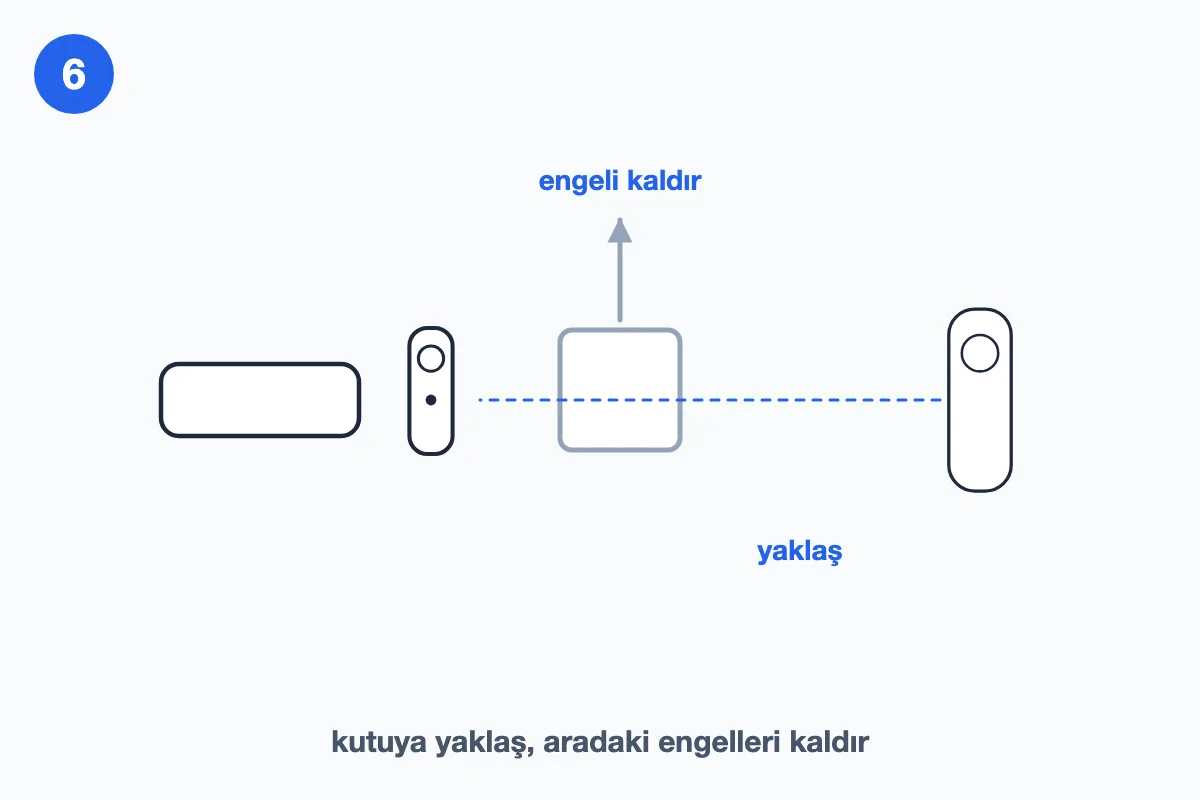
6. Mesafeyi ve engelleri düzelt. Gösterge sinyalin zayıf olduğunu söylüyorsa ya da hiç gösterge yoksa Apple TV'nin yaklaşık 6 metre yakınına geç. Kumandayla Apple TV, televizyon, alıcı ve soundbar aygıtlarının ön kısmı arasındaki yolu engelleyen tüm nesneleri kaldır.
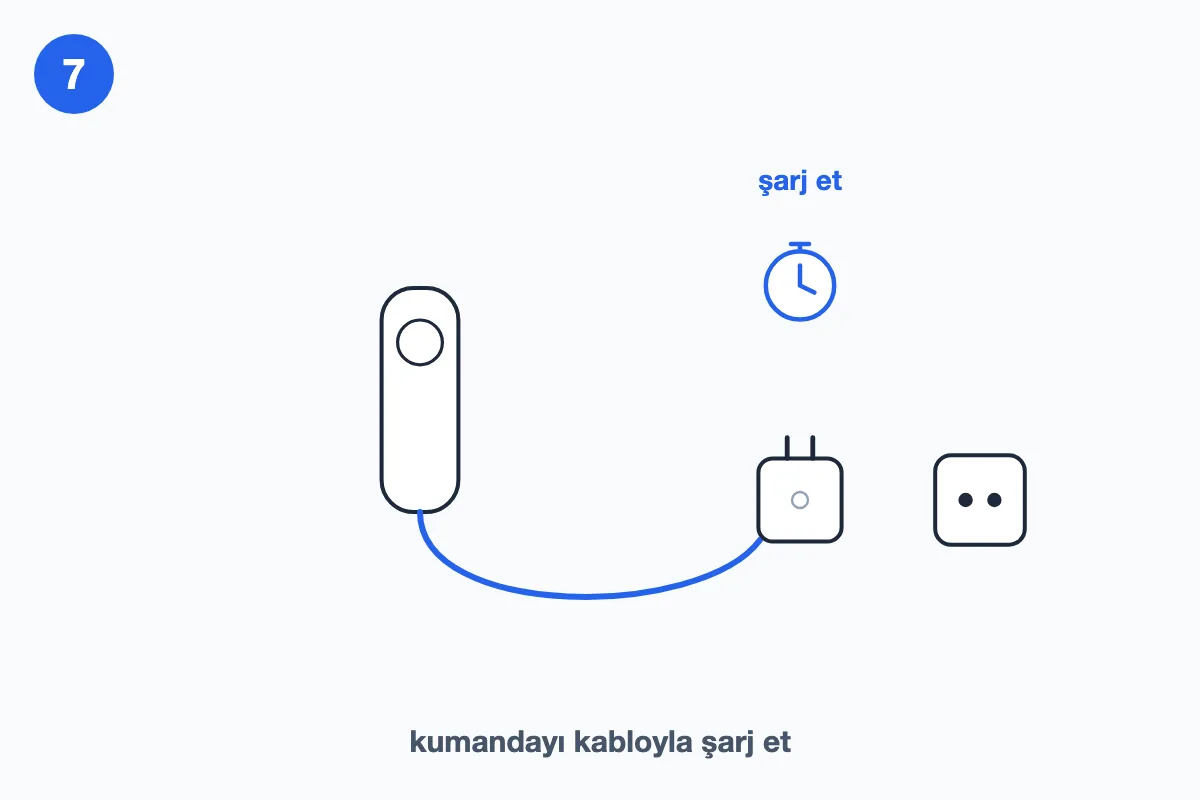
7. Şarj et. USB-C - USB kablosu ya da Lightning - USB kablosu ve prize takılı bir USB şarj aleti kullanarak kumandayı 30 dakika şarj et.
8. tvOS'u güncelle. Apple TV'yi en son tvOS sürümüne güncelle. Kumanda çalışmazken Apple TV'de dolaşmak ve güncellemeleri kontrol etmek için iPhone ya da iPad'indeki Apple TV Remote'u kullanabilirsin.
Hangi adım neyi eler?
Apple'ın sayfası sırayı üç bölüme ayırıyor ve her birinin ne zaman devreye girdiğini söylüyor.
Eşleme (1-3. adımlar): Apple, kumanda beklendiği gibi çalışmıyorsa önce kumandayı Apple TV ile eşleştirmeyi denemeni öneriyor. Eşleme tutmazsa Apple TV'nin fişini altı saniye çekip yeniden takman ve eşlemeyi tekrarlaman gerekiyor.
Yeniden başlatma (4. adım): Kumandayı eşleştiremiyorsan sıra kumandayı yeniden başlatmaya gelir. Düğmeleri basılı tutarken Apple TV'deki durum ışığının kapanıp açılmasını bekleyebilirsin; sonunda Kumanda Bağlandı bildirimi görünmelidir.
Sinyal gücü (5-6. adımlar): Kumanda Apple TV ile eşleniyor ama hâlâ beklendiği gibi çalışmıyorsa Apple sinyal gücünü kontrol etmeni istiyor. Gösterge zayıf sinyal gösteriyorsa çözüm mesafeyi kısaltmak ve kumandayla Apple TV, televizyon, alıcı ve soundbar arasındaki engelleri kaldırmak.
Bunlar da işe yaramazsa Apple'ın "daha fazla yardım" başlığı altında sıraladığı iki adım kalıyor: kumandayı 30 dakika şarj etmek ve Apple TV'yi en son tvOS sürümüne güncellemek.
Apple TV'nin fişini çekerken
- adımda Apple TV'yi elektrikten ayırman gerekiyor. Apple TV 4K kullanma kılavuzuna göre cihazda açma/kapama anahtarı yok; kumandadaki açma/kapama düğmesi Apple TV'yi yalnız uyutur ve uyandırır. Gücü kesmek için güç kablosunu prizden çekmelisin. Kılavuz, fişi takıp çıkarırken her zaman iki yanından tutmanı ve parmaklarını metal aksamdan uzak tutmanı istiyor. Apple TV bir televizyona ya da başka bir elektronik aygıta bağlıyken yerinden oynatılmamalı.
Güvenlik: hasarlı ya da ıslanmış kumanda
Apple TV 4K kullanma kılavuzunun güvenlik bölümüne göre kumanda hassas elektronik bileşenler içerir; düşürülürse, delinirse, çarpılırsa ya da sıvıyla temas ederse hasar görebilir. Yaralanmaya yol açabileceği için hasar görmüş bir kumandayı kullanma. Kumanda hasar görmüşse, hatalı çalışıyorsa ya da sıvıya temas etmişse Apple'a ya da bir Apple Yetkili Servis Sağlayıcısı'na başvur.
Kılavuz ayrıca sahte ya da hasarlı kablo ve şarj aleti kullanmanın ya da ıslak ortamda şarj etmenin yangına, elektrik çarpmasına ve yaralanmaya yol açabileceğini yazıyor. Kumanda pilini kendin değiştirmeye çalışma; pil servisi için Apple'ın resmî servis sayfasına bak. Apple TV 4K'nın içini açmak da servis işidir; kılavuz, içinde kullanıcının onarabileceği parça olmadığını belirtiyor.
Servis çağırmadan önce üç dakika
- 7-8 cm mesafeden Geri (Menü) ile Sesi Aç'ı beş saniye basılı tutarak eşle.
- Apple TV'nin fişini altı saniye çekip tak, sonra kumandayı TV/Denetim Merkezi ile Sesi Kıs'la yeniden başlat.
- 30 dakika şarj et ve sinyal gücü göstergesine bak.
Bu sıra Apple'ın destek sayfasındaki sıranın özeti. Sonuç vermediğinde de neleri denediğini bilerek servise gidersin.
Yakınındaki puanlı servisleri listelemek için benservis.com'daki ücretsiz teşhisi kullanabilirsin. Bil, gör, çağır.
Cihazın şimdi mi bozuldu?
📱 Benservis'i telefonuna ekle
Mağazadan indirmene gerek yok. Tarayıcı menüsünden "Ana ekrana ekle" dediğinde Benservis ikondan tam ekran açılır — ve internet çekmediğinde bile yakınındaki servislerin listesi elinde kalır.
iPhone: Paylaş → Ana Ekrana Ekle · Android: sağ üstteki üç nokta → Uygulamayı yükle