Genel · 29.10.2026
HomePod sıfırlama: yanıt vermiyorsa adım adım çözüm
Ev uygulamasında HomePod'un altında "Yanıt Yok" yazıyor; Siri'ye sesleniyorsun, cevap gelmiyor. Bu durumda fabrika ayarlarına sıfırlama akla ilk gelen çözüm, ama Apple onu sona saklıyor. Apple'ın Türkçe destek sayfaları "HomePod veya HomePod mini yanıt vermiyorsa" ve "HomePod veya HomePod mini'yi sıfırlama" önce uyarıya, Wi-Fi'a ve yeniden başlatmaya bakmanı, ancak sonra sıfırlamanı istiyor. Bu yazıdaki her adım bu iki sayfadan ve HomePod kullanma kılavuzunun güvenlik bölümünden alındı.
🔈 Başlamadan önce: Sıfırlamayı, HomePod'u ayarlarken kullandığın Apple Hesabı ile giriş yapılmış iPhone, iPad ya da Mac'ten yapman gerekiyor.
Adım adım: HomePod yanıt vermiyorsa ve sıfırlama
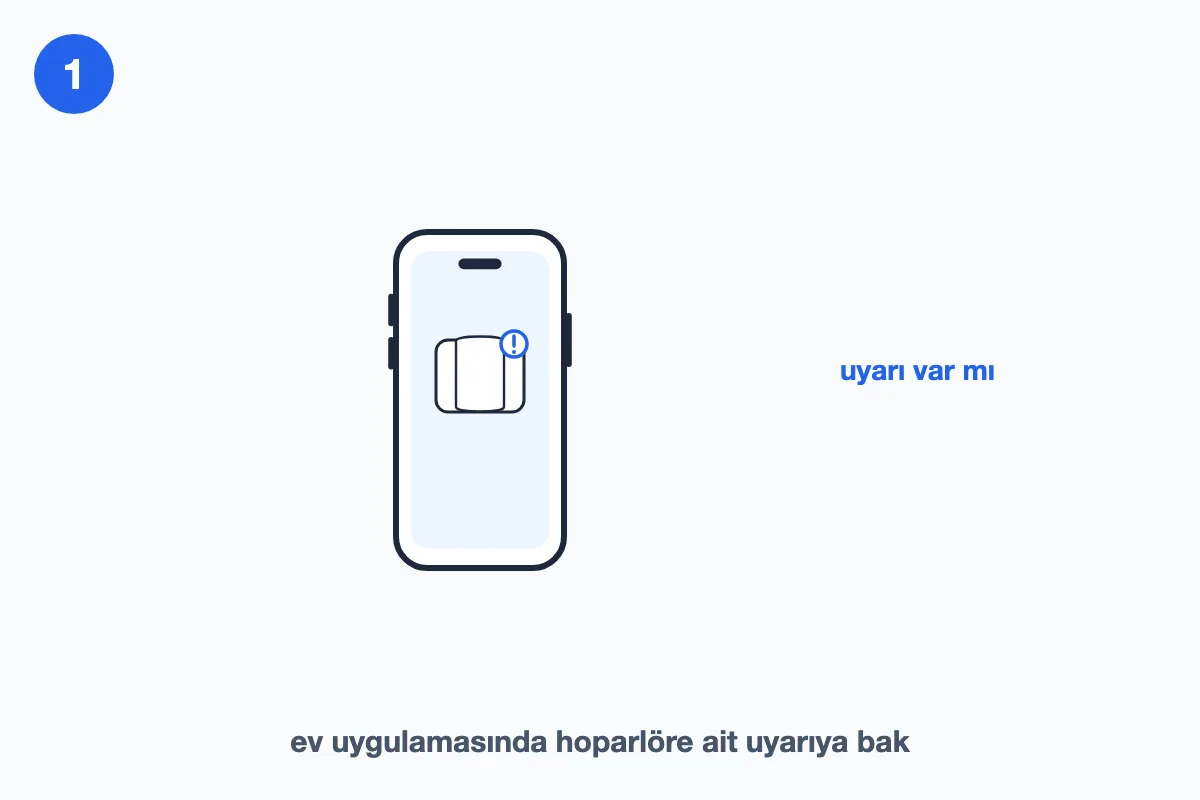
1. Uyarıya bak. HomePod evdeki Wi-Fi ağına bağlanamıyorsa, Apple Hesabı'na erişemiyorsa ya da başka bir sorun yaşıyorsa Ev uygulamasında ayrıntılı bir uyarı görünür. Ev uygulamasını aç ve HomePod'a dokunarak uyarıyı oku.
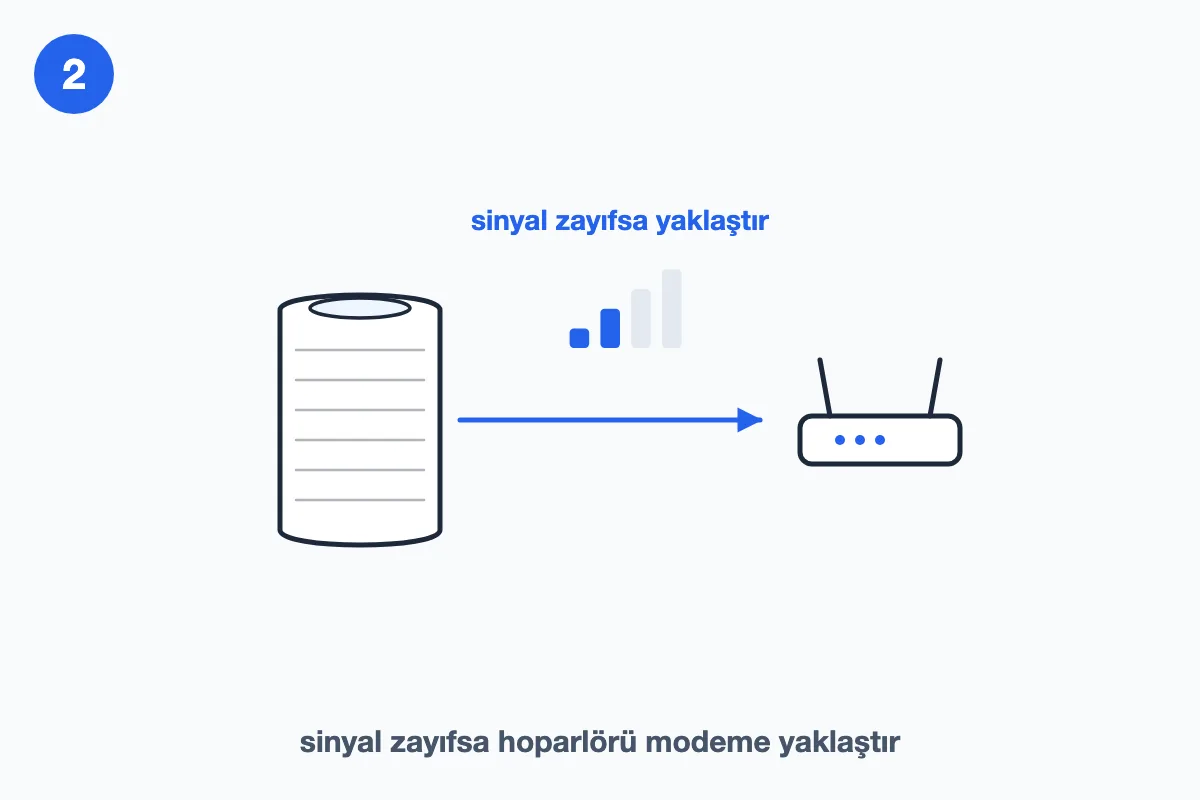
2. Wi-Fi sinyalini kontrol et. Ev uygulamasında HomePod'a dokun, Ayarlar düğmesine bas ve ekranı aşağı kaydırarak Wi-Fi ağına git. Ağ adının yanında sinyal gücü göstergesi var. İki ya da daha az çubuk görünüyorsa sinyal zayıftır; HomePod'u yönlendiriciye yaklaştır ve kablosuz iletişim parazitine neden olabilecek kaynakları kaldır.
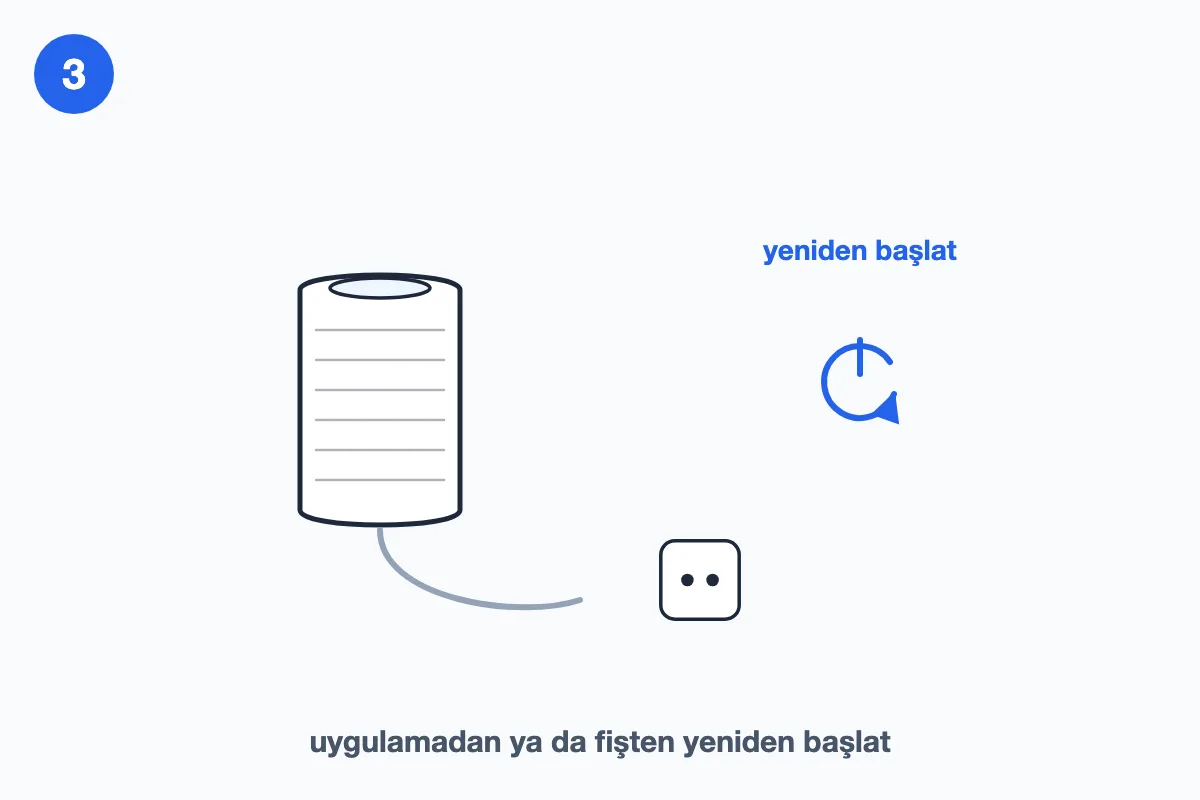
3. Yeniden başlat. Ev uygulamasında HomePod'a dokun, Ayarlar düğmesine bas, HomePod'u Sıfırla'yı ve ardından HomePod'u Yeniden Başlat'ı seç. Bu seçeneği görmüyorsan aygıtın fişini prizden çek, yeniden tak ve tekrar dene.
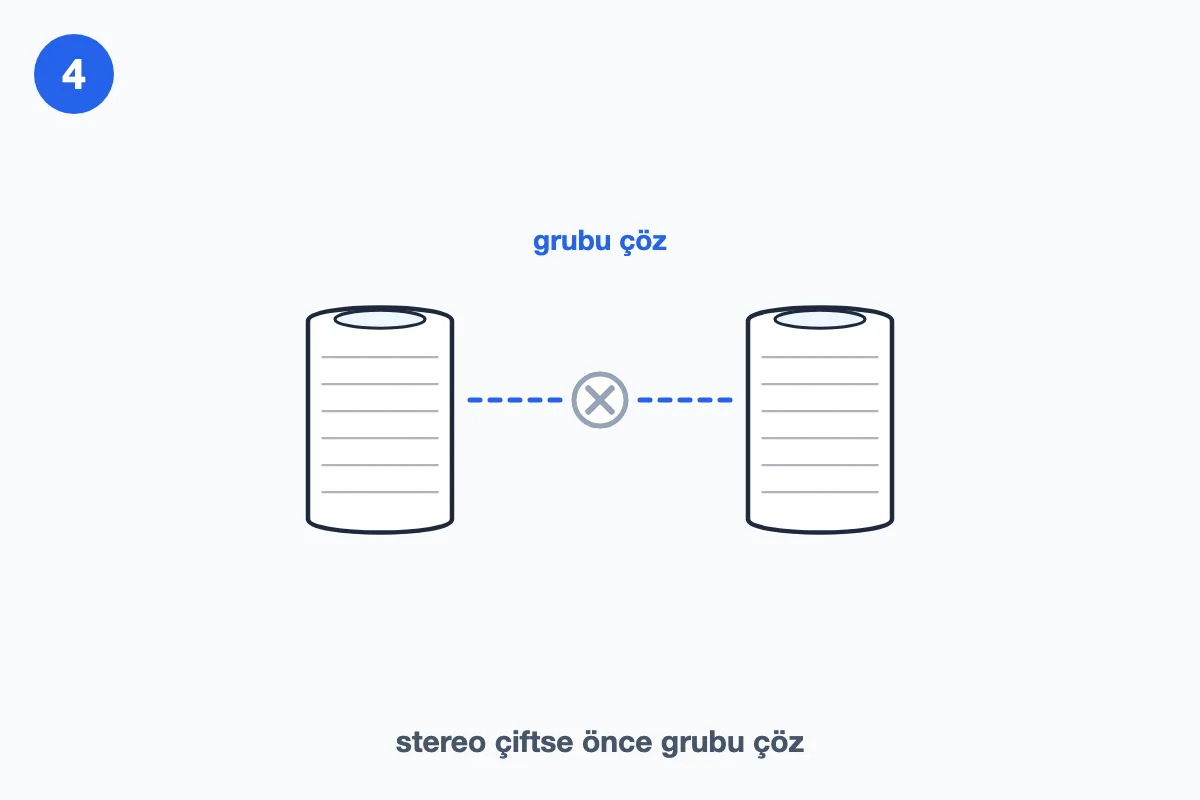
4. Stereo çifti ayır. Stereo çifti olarak ayarlanmış iki HomePod'un varsa sıfırlamadan önce grubu çözmen gerekir. Ev uygulamasında eşlenen hoparlörleri seç, Ayarlar düğmesine bas ve Aksesuarları Grubunu Çöz'ü seç.
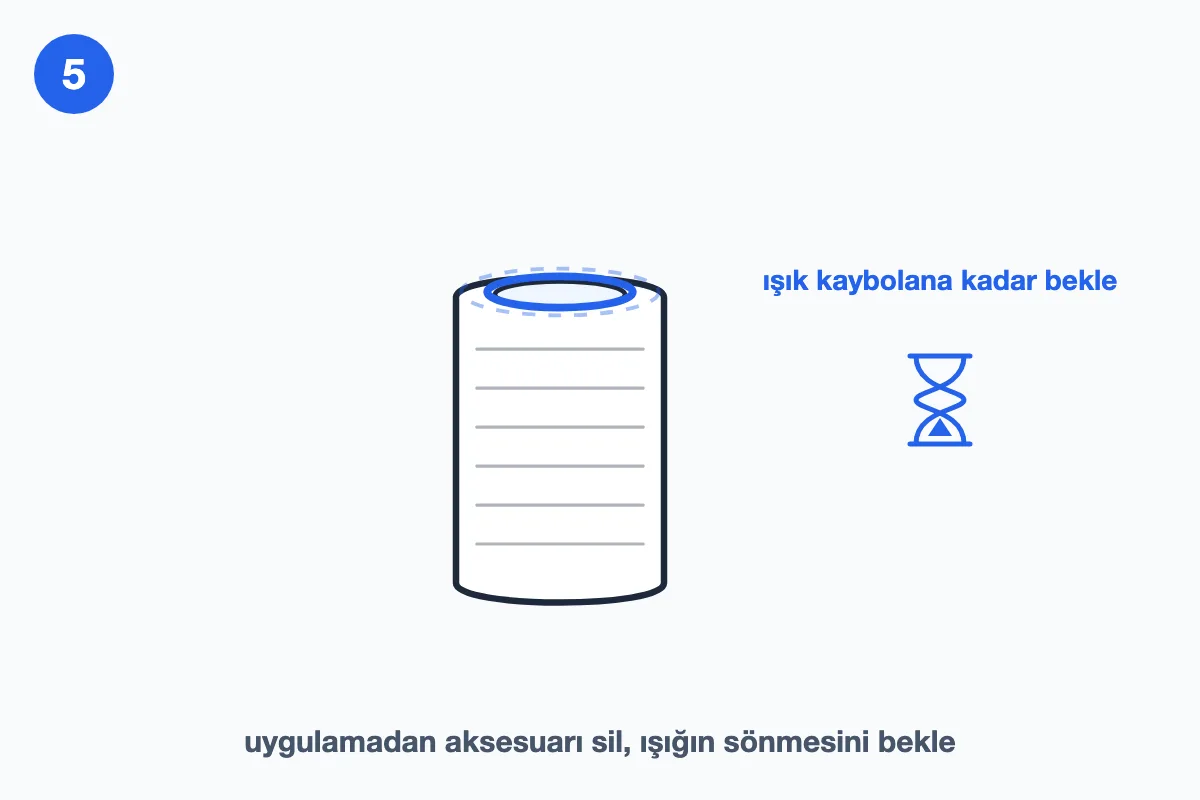
5. Ev uygulamasından sıfırla. HomePod'a dokun, Ayarlar düğmesine bas, HomePod'u Sıfırla'yı ve ardından Aksesuarı Sil'i seç. HomePod'un üstünde dönen beyaz bir ışık görünürse ışık kaybolana kadar bekle; ışığın kaybolması sıfırlamanın tamamlandığını gösterir. Dönen beyaz ışık görünmüyorsa elle sıfırla.
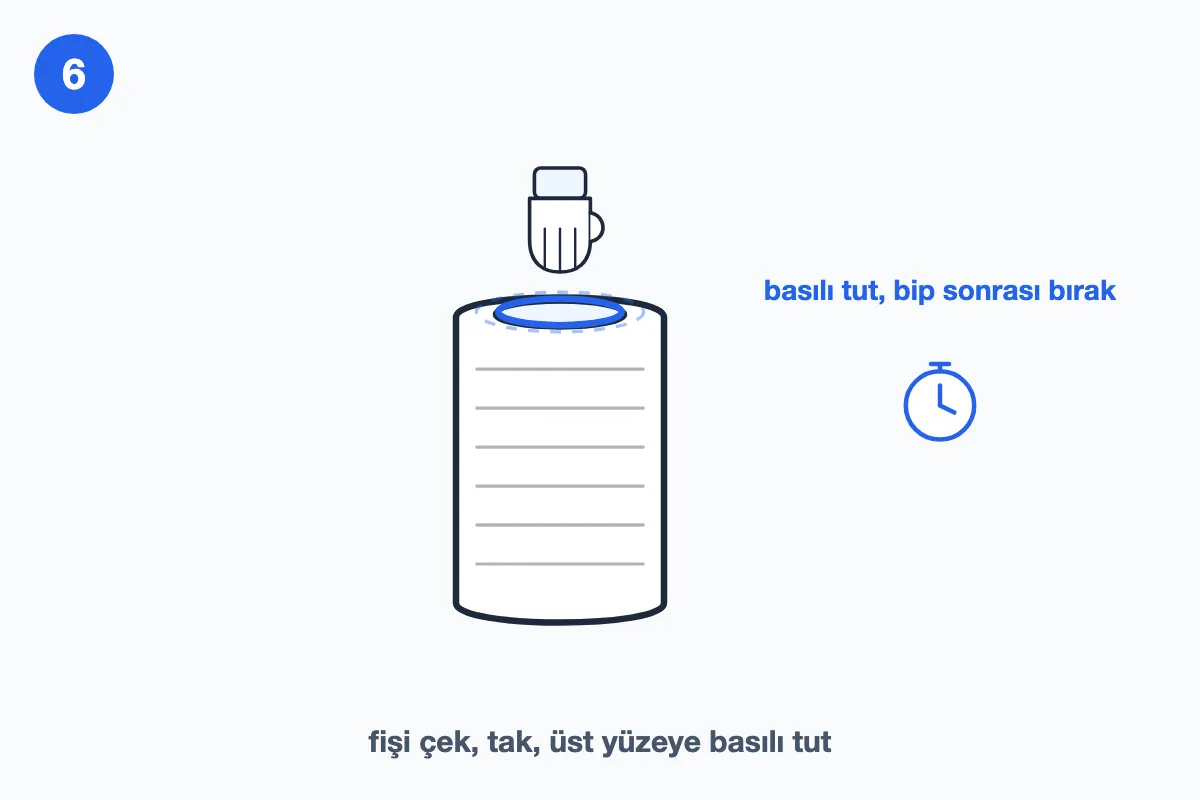
6. Elle sıfırla. HomePod'un fişini çek ya da HomePod mini'nin güç adaptörünü çıkar. En az 10 saniye bekle, tekrar tak. 10 saniye daha bekle ve parmağını HomePod'un üst kısmına basılı tut. Dönen beyaz ışık görünür ve kırmızıya döner; Siri HomePod'un sıfırlanmak üzere olduğunu bildirir. Üç bip sesi duyduktan sonra parmağını kaldır.
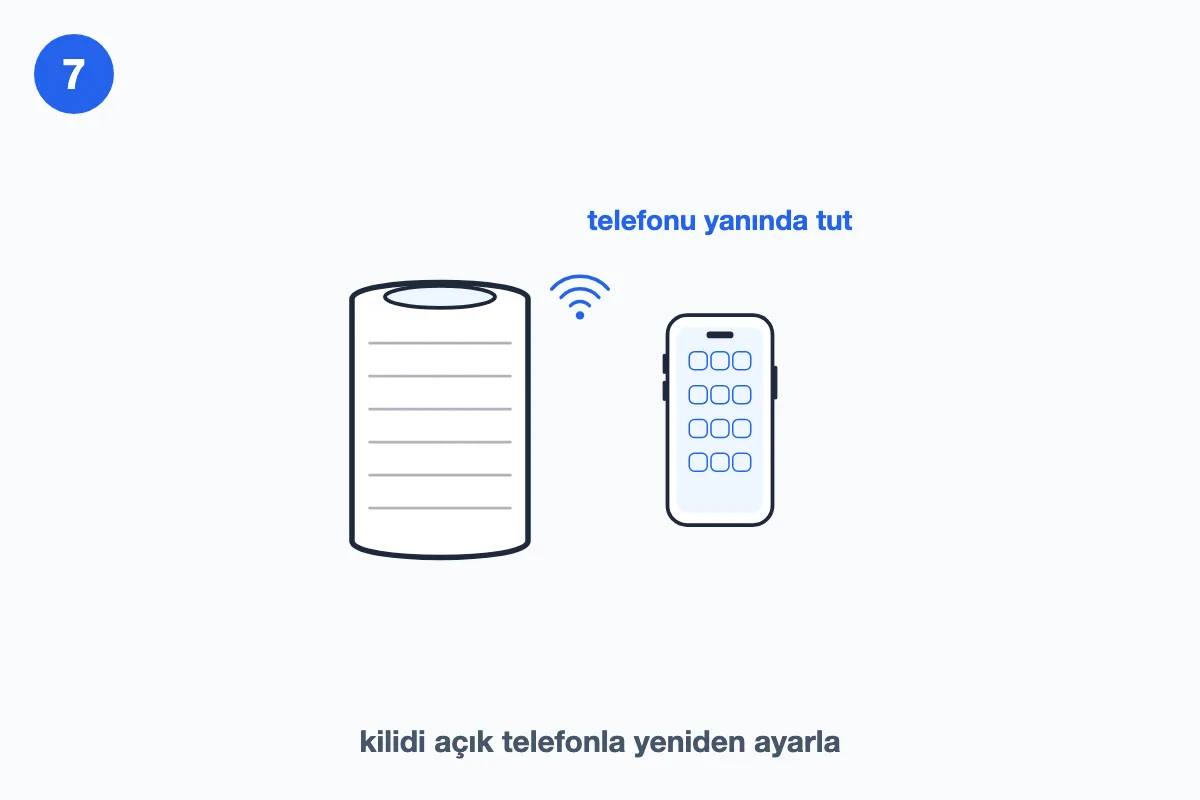
7. Yeniden ayarla. Sıfırlama bitince HomePod bir ses çıkarır ve üstte artıp azalan beyaz bir ışık görünür. iPhone'unun kilidini aç ve HomePod'un yanında tutarak yeniden ayarla.
Üstteki ışık ne söylüyor?
Apple'ın "HomePod ve HomePod mini'nin durum ışıklarını tanıma" sayfası, sıfırlama sırasında gördüğün ışıkları da açıklıyor:
- Yanıp sönen beyaz: Fişi çek, 15 saniye bekle ve yeniden tak. Işık yanıp sönmeye devam ederse HomePod'u sıfırla; sıfırlamadan sonra da sürüyorsa servis gerekebilir.
- Dönen beyaz: HomePod açılıyor ya da yazılımı güncelleniyor. Güncelleme sırasında fişi takılı tut.
- Dönen kırmızı: Sıfırlama sürüyor. Bitmesini bekle, sonra yeniden ayarla.
- Artıp azalan beyaz: HomePod ayarlamaya hazır. Kilidi açık iPhone ya da iPad'i yanında tut.
- Yanıp sönen turuncu (HomePod mini): Hoparlör bir bilgisayara ya da nominal gücü 20 W (9 V ⎓ 2,22 A) olmayan bir adaptöre takılı. 20 W adaptörle güce bağla.
Otel ya da yurt ağındaysan
Apple'ın sayfasına göre HomePod ve HomePod mini, otellerin ya da yurtların sunduğu gibi ek giriş adımı isteyen kısıtlanmış portal Wi-Fi ağlarını destekliyor. Bu durumda iPhone ya da iPad'inle ağa bağlan ve kurulum için ekrandaki yönergeleri izle. Ancak Wi-Fi sinyal gücü göstergesi, eşler arası trafiği engelleyen bazı kısıtlanmış ağlara bağlı HomePod'larda desteklenmiyor; yani 2. adımdaki çubukları orada göremeyebilirsin.
HomePod mini için son çare: bilgisayarla geri yükleme
HomePod mini'yi ne uygulamadan ne elle sıfırlayabildiysen Apple bir yol daha veriyor: Mac ya da PC ile geri yükleme. Geri yükleme aygıtı sıfırlar ve en son yazılıma günceller.
- HomePod mini'yi birlikte gelen USB-C kablosuyla bilgisayara tak.
- Birkaç saniye bekle. Mac'te bir Finder penceresi aç; PC'de Apple Aygıtları uygulamasının ya da iTunes'un en son sürümünü aç.
- HomePod bilgisayarda göründüğünde onu seç.
- HomePod'a Geri Yükle'yi tıkla.
Geri yükleme bitince bilgisayarda bir bildirim görünür; sonra HomePod mini'yi yeniden ayarlayabilirsin.
Güvenlik: sıvı ve hasarlı kablo
HomePod kullanma kılavuzunun güvenlik bölümü açık: HomePod'u suya yakın, damlamaya ya da sıçramaya maruz kalabilecek yerlerde kullanma, üzerine içi sıvı dolu nesneler koyma. HomePod'un güç kablosu ya da fişi hasar görmüşse, üzerine sıvı döküldüyse, yağmura ya da neme maruz kaldıysa, normal çalışmıyorsa ya da düşürüldüyse servise götürülmesi gerekir.
Kılavuz ayrıca HomePod'da açma/kapama anahtarı olmadığını, kapalı görünse bile bekleme modunda olabileceğini yazıyor. Gücü kesmek için güç kablosunu çıkar; takıp çıkarırken fişi yanlarından tut, kablodan çekme. HomePod'u kendin onarmaya ya da içini açmaya çalışma; bu servis işidir.
Servis çağırmadan önce üç dakika
- Ev uygulamasındaki uyarıyı oku, Wi-Fi sinyal çubuklarına bak.
- Yeniden başlat, seçenek yoksa fişi çekip tak.
- Sıfırla: önce Ev uygulamasından, olmazsa elle; HomePod mini'de son çare bilgisayarla geri yükleme.
Apple'a göre bunlardan sonra hâlâ sorun yaşıyorsan aygıtın servise ihtiyacı olabilir. Servise giderken denediklerini not et.
Yakınındaki puanlı servisleri listelemek için benservis.com'daki ücretsiz teşhisi kullanabilirsin. Bil, gör, çağır.
Cihazın şimdi mi bozuldu?
📱 Benservis'i telefonuna ekle
Mağazadan indirmene gerek yok. Tarayıcı menüsünden "Ana ekrana ekle" dediğinde Benservis ikondan tam ekran açılır — ve internet çekmediğinde bile yakınındaki servislerin listesi elinde kalır.
iPhone: Paylaş → Ana Ekrana Ekle · Android: sağ üstteki üç nokta → Uygulamayı yükle