Telefon / Tablet · 15.11.2026
Huawei alt tuş ayarları: açma, değiştirme, gizleme
Huawei alt tuşları, telefonun Sistem navigasyonu ayarından açılır ve değiştirilir. Huawei'nin destek sayfasına göre yol Ayarlar (Settings) > Sistem ve güncellemeler (System & updates) > Sistem navigasyonu (System navigation) şeklindedir; burada Üç tuşlu navigasyon (Three-key navigation) seçilince ekranın altında 3 tuş görünür. Aynı ekrandaki Ayarlar bölümünden tuş kombinasyonu değiştirilir.
Huawei destek sayfaları İngilizce yayımlandığı için menü adlarının Türkçesi telefonunda biraz farklı görünebilir; Huawei de bu özelliğin cihaza göre değişebileceğini yazar. Kendi cihazının menüsü farklıysa cihazındaki menü esastır.
Huawei alt tuşlar ne işe yarar?
| Tuş | Görevi (Huawei destek sayfası) |
|---|---|
| Geri | Önceki menüye döner ya da uygulamadan çıkar |
| Ana ekran | Ana ekrana döner |
| Son görevler | Son görevler ekranını açar |
| Bildirim (seçilen kombinasyonda varsa) | Bildirim panelini açar |
Adım adım: Huawei alt tuş ayarları nasıl yapılır?
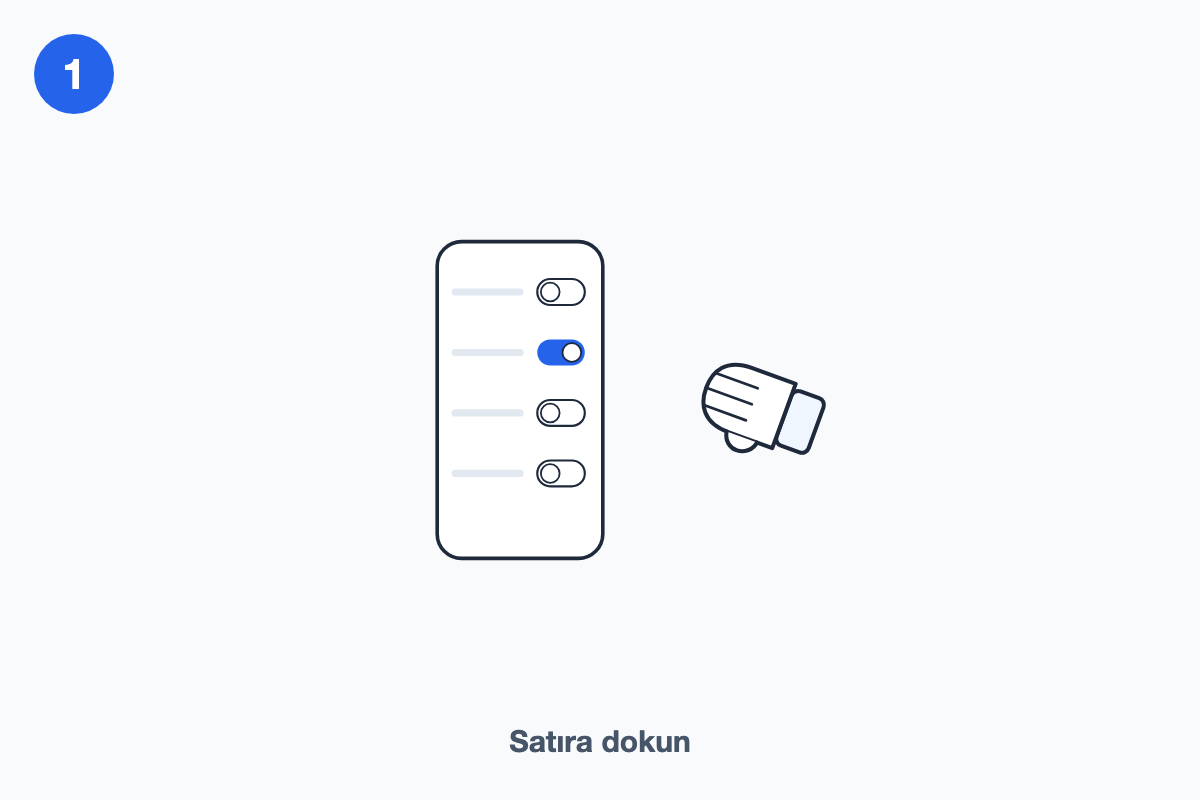
1. Ayarlar'da Sistem navigasyonu bölümünü aç. Ayarlar uygulamasında Sistem ve güncellemeler satırına, ardından Sistem navigasyonu satırına dokunursun. Bu ekranda iki seçenek bulunur: Hareketler (Gestures) ve Üç tuşlu navigasyon. Hangisi seçiliyse telefon o şekilde gezinir.
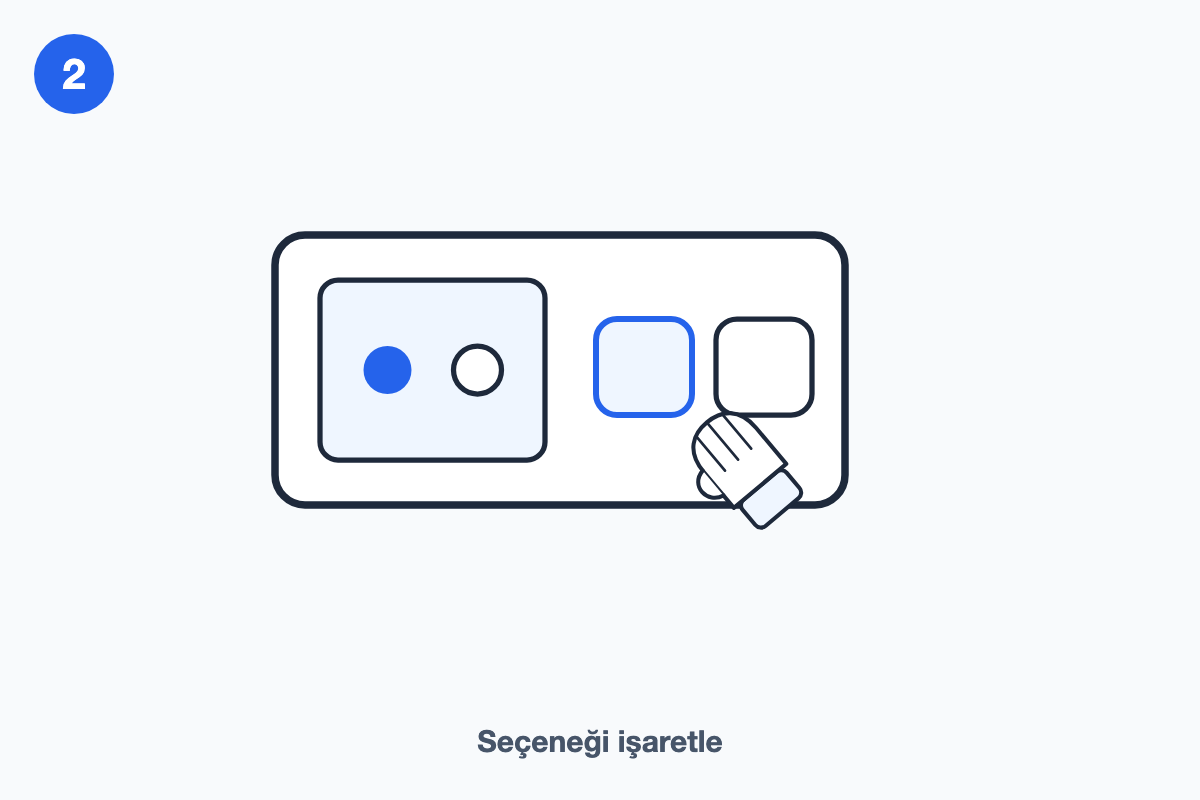
2. Alt tuşları açmak için Üç tuşlu navigasyonu seç. Huawei'ye göre bu seçenekten sonra geri tuşuna dokununca önceki menüye dönersin ya da açık uygulamadan çıkarsın. Ana ekran tuşu seni ana ekrana, son görevler tuşu son görevler ekranına götürür.
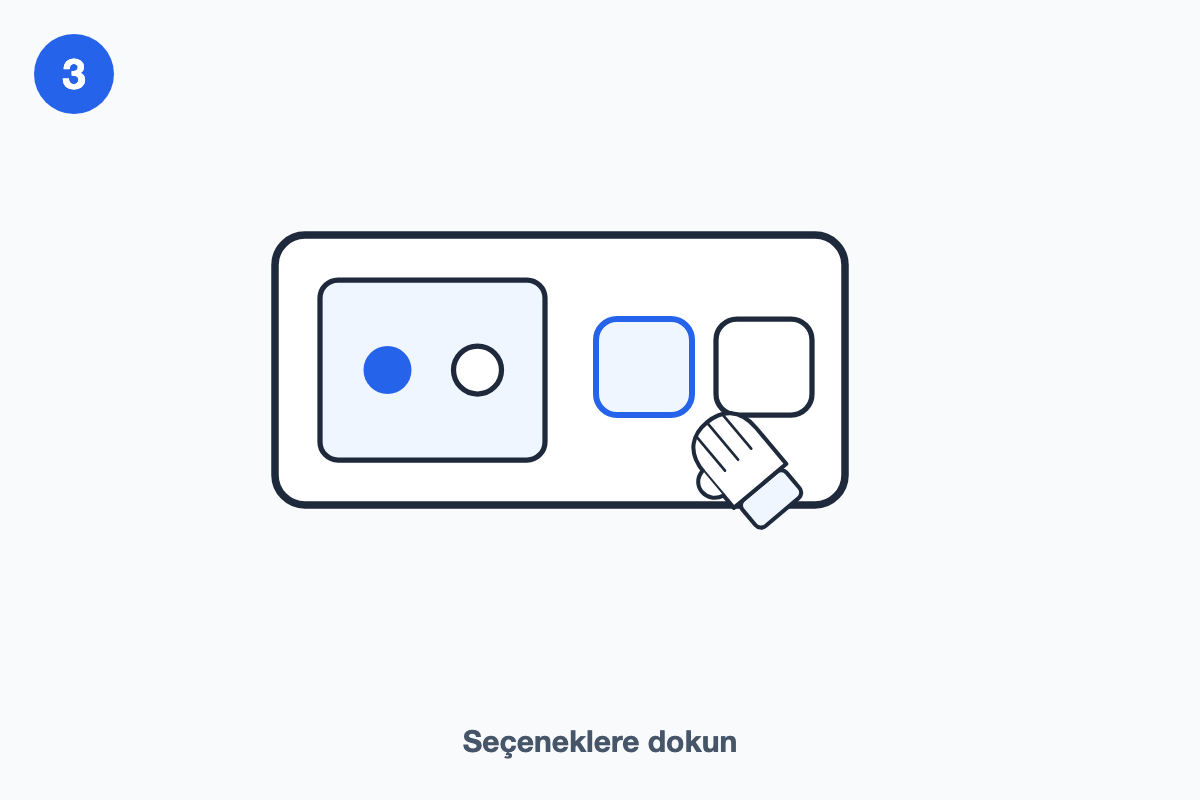
3. Ayarlar'a dokunup tuş kombinasyonunu değiştir. Üç tuşlu navigasyon seçiliyken aynı ekranda Ayarlar'a dokunursun ve bir navigasyon tuşu kombinasyonu seçersin. Alt tuşların düzenini değiştirmek isteyen bu listeden kendine uyan kombinasyonu seçer. Seçtiğin kombinasyonda bildirim tuşu varsa bu tuşa dokunmak bildirim panelini açar.
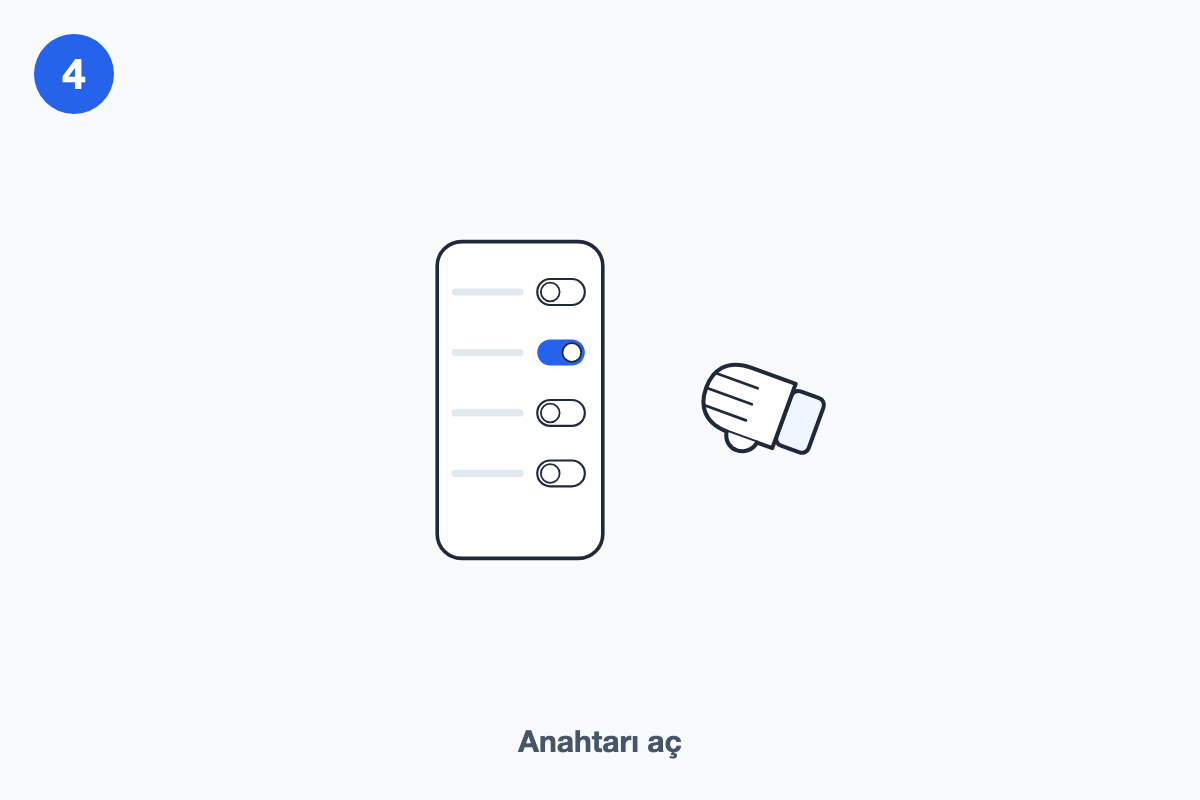
4. İstersen navigasyon tuşlarını gizlemeyi aç. Aynı Ayarlar bölümünde navigasyon tuşlarını gizle (Hide navigation keys) anahtarı vardır. Huawei'ye göre bu anahtar açılınca navigasyon çubuğu kullanılmadığında gizlenebilir. Huawei bu özelliğin cihaza göre değişebileceğini de not eder.
5. Alt tuşları kapatmak için Hareketler seçeneğine geç. Sistem navigasyonu ekranında Hareketler'i seçersen alt tuşlar kaybolur. Geri dönmek için ekranın sol ya da sağ kenarından içe kaydırırsın; ana ekran için alttan yukarı kaydırırsın; son görevler için alttan yukarı kaydırıp basılı tutarsın. Ayarlarda navigasyon çubuğunu göster anahtarı açılırsa ekranın altında kaydırmaya nereden başlayacağını gösteren bir çubuk durur.
6. Tuşlar yanıt vermiyorsa ekranı temizle ve temayı değiştir. Huawei'nin destek sayfasına göre üç tuşlu navigasyonda sanal tuşlar dokunuşa yanıt vermiyorsa önce ekran temizlenir ve tema önceden yüklü temaya çevrilir. Ana ekranda tuşlar çalışmıyorsa neden yanlışlıkla dokunma önleme (Mistouch prevention) alanına dokunulması olabilir; tuş alanına daha hassas dokunman istenir. Uygulama açılırken tuşlar kısa bir süre yanıt vermeyebilir.
7. Sorun sürerse verilerini yedekleyip yetkili servise başvur. Huawei, adımlardan sonra sorun çözülmezse donanımın arızalı olabileceğini yazar. Bu durumda verilerini yedekler, cihazı ve satın alma belgesini yetkili Huawei müşteri hizmetleri merkezine götürürsün. Huawei'nin aynı sayfası yedekleme için ayrı bir telefon ve tablet yedekleme rehberine de bağlantı verir. Telefon tamamen donuyorsa telefon donuyor yazısı yardımcı olur.
Geri tuşu bazı uygulamalardan neden çıkmıyor?
Huawei'ye göre bazı uygulamalar geri tuşuyla çıkılamayacak şekilde tasarlanmıştır. Bu uygulamaları kapatmak için son görevler ekranına gidip uygulamayı oradan durdurursun. Hareketlerle gezinmede alttan ekranın ortasına kaydırıp arka plandaki uygulamaları kapatırsın. Bazı uygulamalar da yanlışlıkla çıkılmasın diye önceki ekrana dönmek için geri tuşuna iki kez dokunmanı ister.
Alt tuşlar kapalıyken uygulamalar nasıl kapatılır ve değiştirilir?
Hareketler seçiliyken son görevler ekranında bir uygulama önizlemesini yukarı kaydırırsan uygulama kapanır. Önizlemeyi aşağı kaydırırsan uygulama kilitlenir; Huawei'ye göre kilitli uygulama, son görevler ekranında temizleme tuşuna dokunduğunda kapanmaz. Uygulamalar arasında geçmek için ekranın altında yay çizer gibi kaydırırsın. Alttan kaydırarak uygulama değiştirme seçeneği açıksa ekranın alt kenarı boyunca yatay kaydırman yeter.
Tuşlar hiç görünmüyorsa ne yapılır?
Önce Sistem navigasyonu ekranında hangi seçeneğin işaretli olduğuna bak: Hareketler seçiliyse tuş yoktur, kaydırma hareketleri kullanılır. Üç tuşlu navigasyon seçili olduğu hâlde tuşlar görünmüyorsa navigasyon tuşlarını gizleme açık olabilir; bu anahtarı kapatırsın. Telefonu yeniden başlatmak için telefon yeniden başlatma yazısına bakabilirsin.
Kaynak künyesi. Sistem navigasyonu yolu, Hareketler ve Üç tuşlu navigasyon, tuş görevleri, tuş kombinasyonu, bildirim tuşu ve navigasyon tuşlarını gizleme bilgisi Huawei Support Global'in Change the System Navigation Mode sayfasından; yanıt vermeyen tuşlar, yanlışlıkla dokunma önleme alanı, geri tuşuyla çıkılmayan uygulamalar ve servis yönlendirmesi Huawei Support UK'nin Virtual navigation keys on my HUAWEI phone are unresponsive sayfasından alınmıştır. Kendi cihazının menüsü farklıysa cihazındaki menü esastır.
Bu adımlardan sonra alt tuşlar hâlâ çalışmıyorsa belirtiyi ve modeli benservis.com'a yaz; olası arızayı öğren, sonra yakınındaki puanlı servislerden birini çağır. Bil, gör, çağır.
Sık sorulan sorular
Huawei alt tuşları nasıl açılır?
Huawei destek sayfasına göre Ayarlar > Sistem ve güncellemeler > Sistem navigasyonu yoluna gidilir ve Üç tuşlu navigasyon seçilir. Ekranın altında geri, ana ekran ve son görevler tuşları görünür.
Huawei alt tuşların yeri nasıl değiştirilir?
Üç tuşlu navigasyon seçiliyken aynı ekrandaki Ayarlar'a dokunulur ve bir navigasyon tuşu kombinasyonu seçilir. Seçilen kombinasyonda bildirim tuşu varsa bu tuş bildirim panelini açar.
Huawei alt tuşlar nasıl kapatılır?
Sistem navigasyonu bölümünde Hareketler seçilir; geri dönmek için ekranın sol ya da sağ kenarından içe, ana ekran için alttan yukarı kaydırılır. Üç tuşlu navigasyonda kalıp yalnız gizlemek için navigasyon tuşlarını gizleme açılır.
Huawei alt tuşlar neden çalışmıyor?
Huawei önce ekranın temizlenmesini ve temanın önceden yüklü temaya çevrilmesini ister. Ana ekranda neden yanlışlıkla dokunma önleme alanına dokunulması olabilir. Sorun sürerse donanım arızalı olabilir; yetkili servise gidilir.
Cihazın şimdi mi bozuldu?
📱 Benservis'i telefonuna ekle
Mağazadan indirmene gerek yok. Tarayıcı menüsünden "Ana ekrana ekle" dediğinde Benservis ikondan tam ekran açılır — ve internet çekmediğinde bile yakınındaki servislerin listesi elinde kalır.
iPhone: Paylaş → Ana Ekrana Ekle · Android: sağ üstteki üç nokta → Uygulamayı yükle