Süpürge · 25.10.2026
Dreame robot süpürge resetleme nasıl yapılır
Dreame robot süpürgen ortada kalakaldı, düğmelere tepki vermiyor ya da Dreamehome uygulaması robotu çevrimdışı gösteriyor; "resetleme" arıyorsun. Dreame kılavuzlarında üç ayrı yol var ve her biri farklı bir sorunu çözüyor: kapat-aç ya da zorla kapatma (robot donduğunda), Wi-Fi sıfırlama (bağlantı koptuğunda) ve reset düğmesiyle fabrika ayarı (son çare). Bu yazı Dreame'in global sitesindeki kullanım kılavuzları sayfasından bağlanan Dreame D10 Plus Gen 2 ve Dreame L10s Ultra kılavuzlarına dayanıyor. Türkçe kılavuz bulunmadığı için kılavuzların İngilizce baskısını kullandık, alıntıları Türkçeye çevirdik. Başka bir Dreame modelin varsa düğme adları ve süreler farklı olabilir; kendi kılavuzunla karşılaştır.
Cihazına özel tahmini maliyeti benservis.com'daki ücretsiz teşhisten alabilirsin.
⚡ Kısa özet: Önce şarj et ve kapat-aç: robotu istasyondan al, güç düğmesine üç saniye bas. Kapanmıyorsa on saniye bas. Bağlantı sorununda L10s Ultra'da güç ve istasyon düğmeleriyle Wi-Fi'yi sıfırla. Son çare kapağın altındaki reset düğmesine üç saniye basmak.
Hangi sıfırlama ne işe yarıyor?
| Sorun | Ne yapmalı (kılavuz) | Model |
|---|---|---|
| Robot donmuş, kapanmıyor | İstasyondan al, güç düğmesi 3 sn; olmazsa 10 sn | D10 Plus Gen 2 |
| Uygulama bağlantısı koptu | Güç + istasyon düğmesi, sesli uyarı gelene kadar | L10s Ultra |
| Wi-Fi ağını kesmek | Reset düğmesi 3 sn | İkisi de |
| Fabrika ayarına dönmek | Reset düğmesi 3 sn | İkisi de |
Dikkat: iki kılavuz da aynı reset düğmesine üç saniye basmayı hem fabrika ayarı hem de Wi-Fi ağından ayrılma olarak anlatıyor. Bu düğmeyi son adıma sakla.
Adım adım: hafiften ağıra sıfırlama
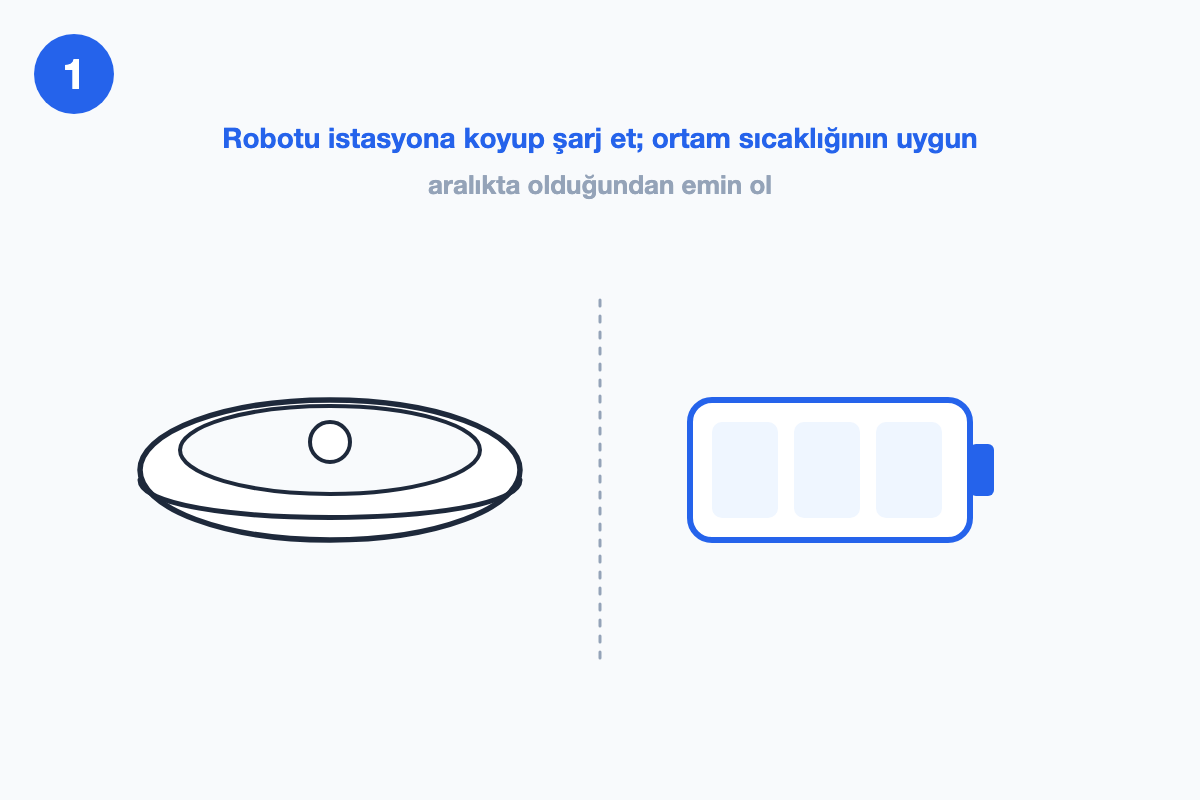
1. Önce şarj et. Sorun giderme tablolarındaki ilk satır robotun açılmaması: pil düşükse robotu istasyonda şarj et. Pil sıcaklığı çok düşük ya da çok yüksekse de robot açılmıyor; kılavuz 0 ile 40 °C arasında kullanmanı öneriyor. İstasyonun fişi iki uçtan takılı olmalı, şarj temasları temiz olmalı.
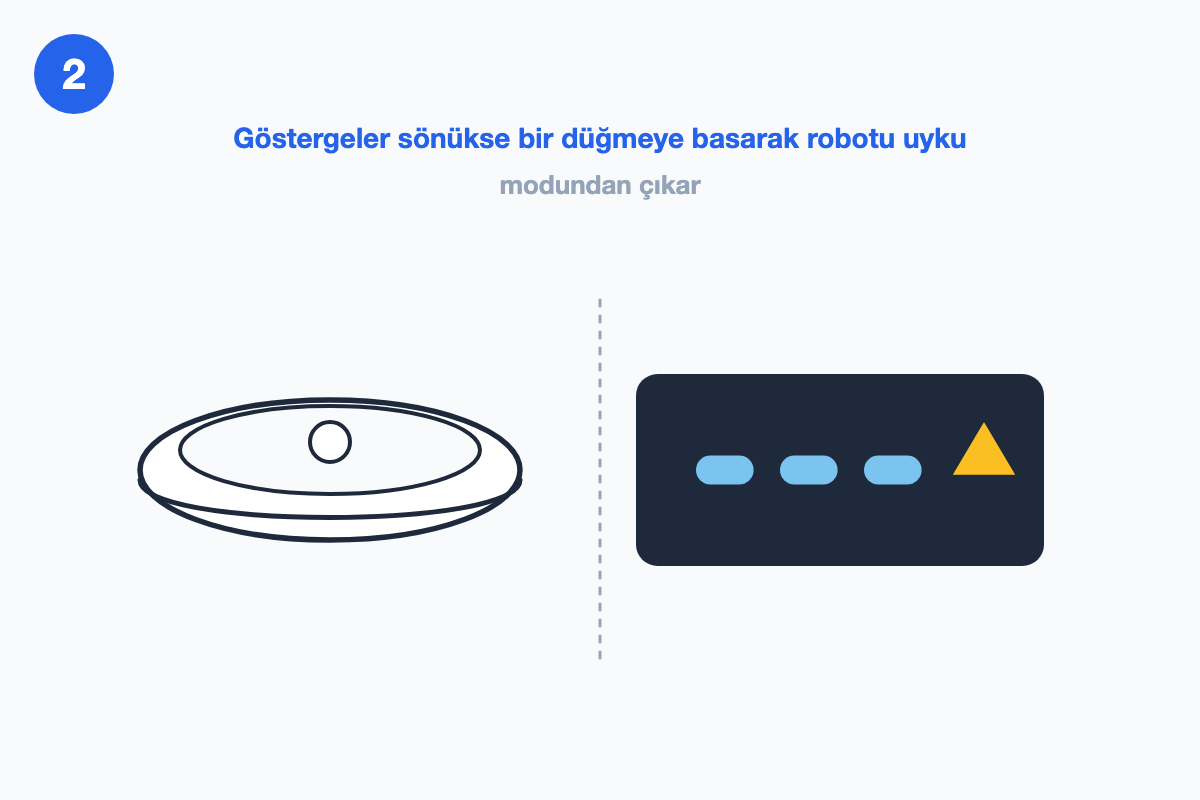
2. Uyku moduyla karıştırma. D10 Plus Gen 2 kılavuzuna göre robot on dakikadan uzun duraklatılırsa uyku moduna giriyor ve tüm göstergeleri sönüyor. Robotun ya da istasyonun herhangi bir düğmesine bas ya da uygulamayı kullan. L10s Ultra kılavuzuna göre uyku modunda on iki saatten uzun kalan robot kendiliğinden kapanıyor.
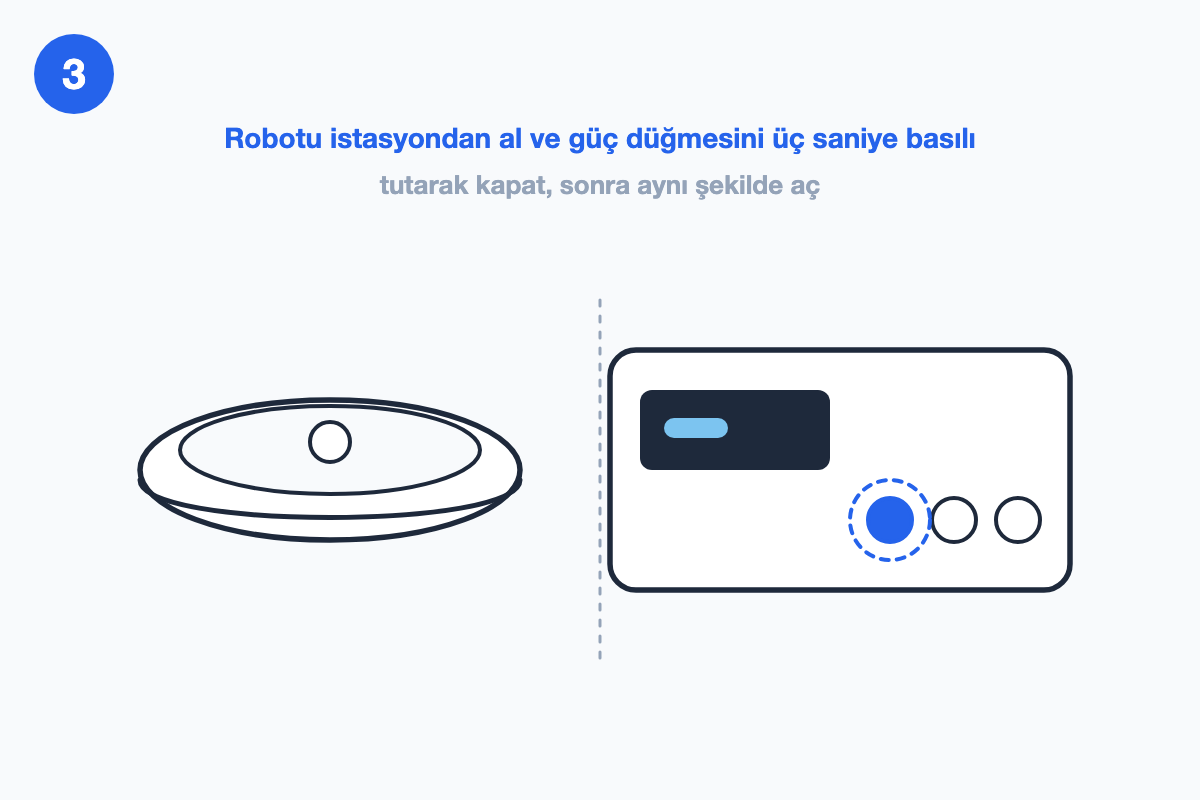
3. Kapat-aç. Robotu istasyondan uzaklaştır ve güç düğmesini üç saniye basılı tutarak kapat. Açmak için aynı düğmeyi üç saniye basılı tut. D10 Plus Gen 2 kılavuzuna göre robot şarj olurken kapatılamıyor; bu yüzden önce istasyondan al.
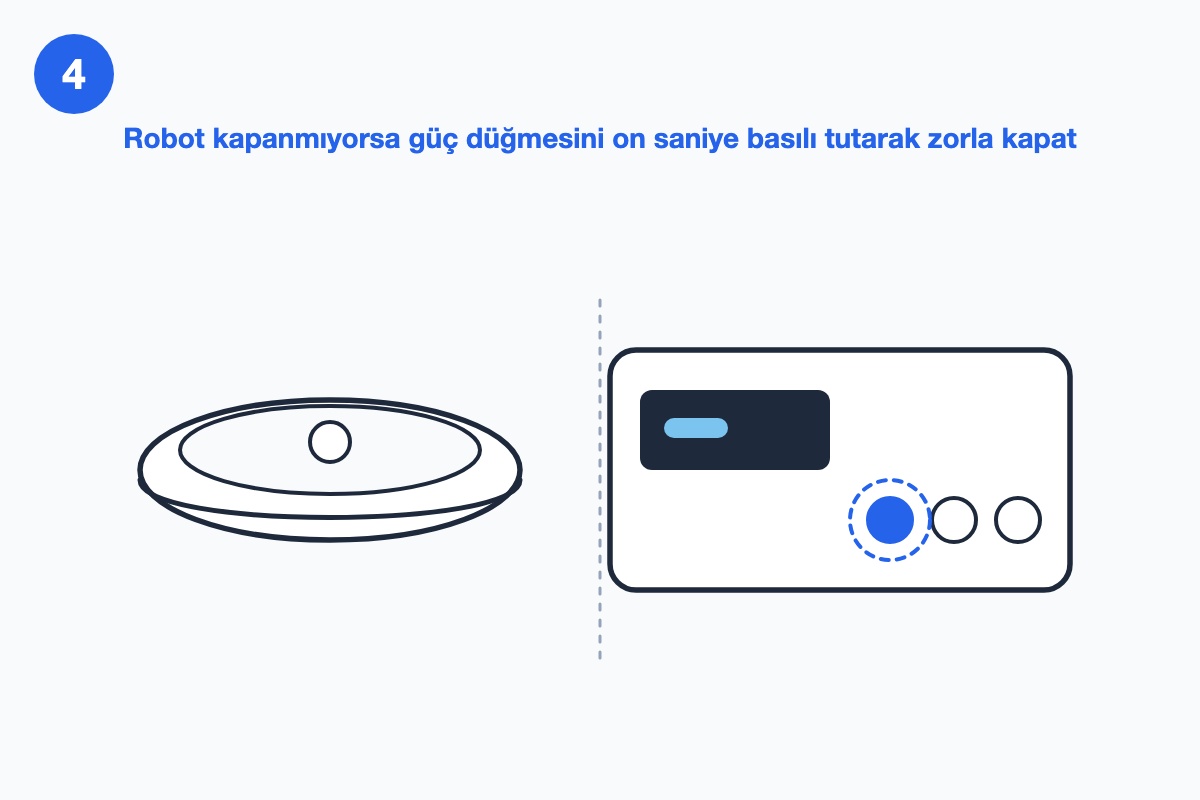
4. Zorla kapat. Robot üçüncü adımla kapanmıyorsa güç düğmesini on saniye basılı tutarak zorla kapat. Kılavuz sorun sürerse satış sonrası servise başvurmanı istiyor.
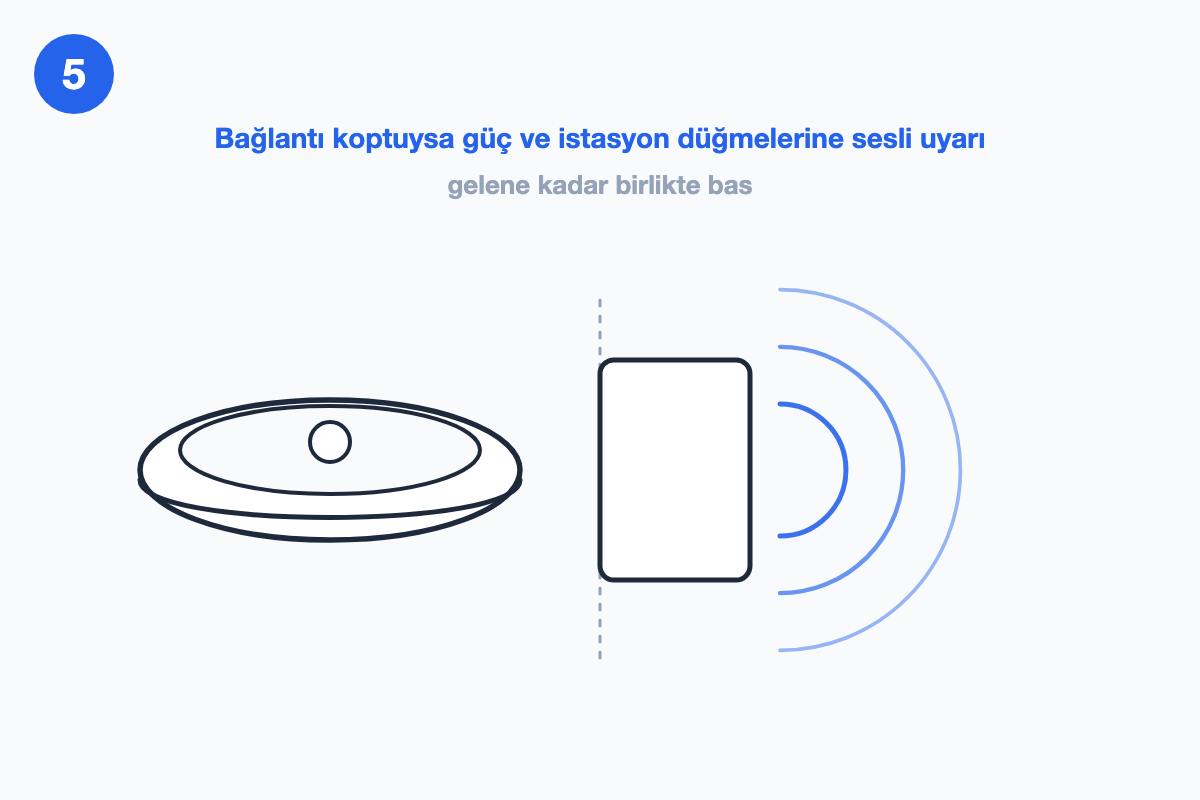
5. Wi-Fi'yi sıfırla. L10s Ultra'da güç ve istasyon düğmelerine, "ağ yapılandırması bekleniyor" anlamındaki sesli uyarıyı duyana kadar birlikte basılı tut. Wi-Fi göstergesi yavaş yanıp sönmeye başladıysa sıfırlama başarılı. D10 Plus Gen 2'de Wi-Fi'yi yenilemek için uygulamada cihaz ekleme adımını tekrarlıyorsun. Kılavuza göre robot uygulamaya bağlanamıyorsa önce Wi-Fi'yi sıfırlayıp cihazı yeniden eklemelisin. Xiaomi'de aynı işlemin adımları için Xiaomi robot süpürge wifi değiştirme yazısına bakabilirsin.
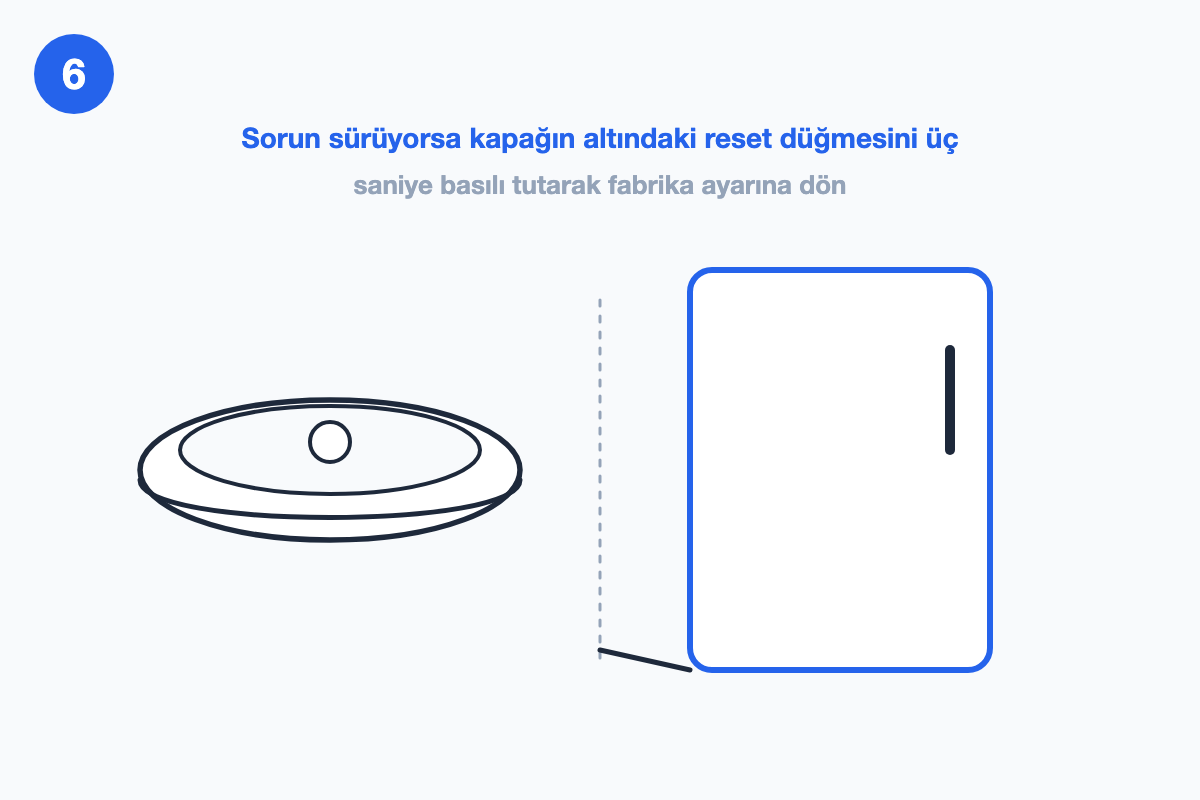
6. Fabrika ayarına dön. Bunlar işe yaramadıysa robotun üst kapağını kaldır; reset düğmesi çizimde toz haznesinin yanında. Düğmeyi üç saniye basılı tut; kılavuza göre robot fabrika ayarlarına dönüyor. Kılavuz neleri sildiğini yazmıyor; sonrasında haritayı yeniden çıkarman gerekebilir (çıkarım). Homend modellerinde fabrika ayarının hangi kılavuzda olduğunu görmek için Homend robot süpürge resetleme yazısına bakabilirsin.
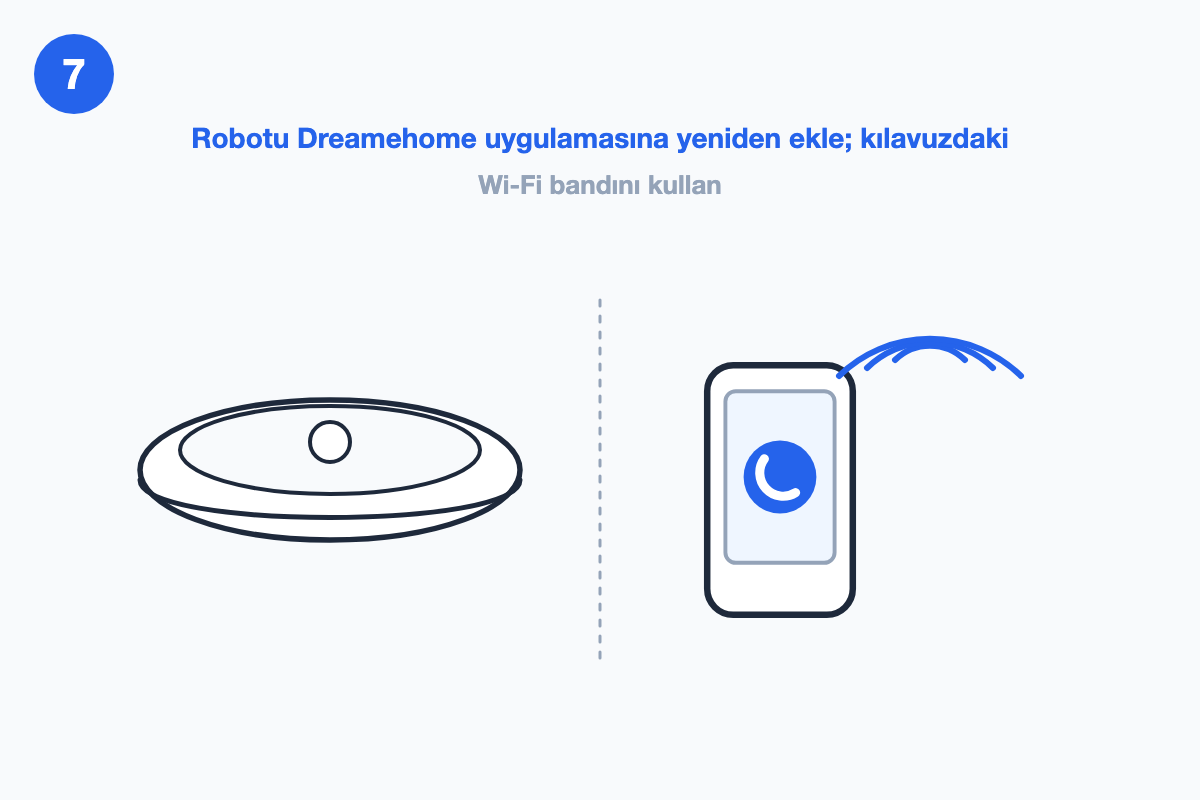
7. Uygulamaya yeniden ekle. Dreamehome uygulamasını aç, sağ üstteki simgeye dokun ve robotun üzerindeki karekodu tarayarak cihazı ekle. Robot yalnız 2,4 GHz Wi-Fi'yi destekliyor; 5 GHz ağa bağlanmıyor. Parolanın doğru olduğundan ve robotun Wi-Fi sinyali iyi bir yerde durduğundan emin ol.
Resetin çözmediği durumlar
- Şarjdan sonra temizliğe devam etmiyor: Rahatsız Etmeyin (DND) modu açık olabilir. Robotu elle istasyona koyduysan ya da uygulamadan şarja gönderdiysen de temizliğe devam etmiyor.
- İstasyonu bulamıyor: İstasyonun fişi çekilmiş ya da robot üzerinde değilken yeri değişmiş olabilir. İstasyonun çevresini aç; kılavuz sağında ve solunda yarım metre, önünde bir buçuk metre boşluk istiyor. Şarj sorunlarında robot süpürge şarj olmuyor yazısı da yol gösterir.
- Gürültü arttı: Toz haznesinin filtresi tıkanmış ya da ana fırçaya bir şey dolanmış olabilir; temizle. Fırça sorunlarında robot süpürgenin fırçası dönmüyor yazısına bak.
Robotun ışıkları ve dikey süpürge uyarıları için Dreame hata kodları yazısına bakabilirsin.
Ne zaman servis
- Zorla kapatma ve fabrika ayarından sonra robot hâlâ açılmıyorsa
- Durum ışığı sürekli turuncu yanıp sönüyor ve temizlikle geçmiyorsa
- Robot hiçbir istasyonda şarj olmuyorsa
⛔ Kendin-çöz sınırı burada biter. Şarj, kapat-aç, zorla kapatma, Wi-Fi ve fabrika ayarı senin; pil, kart ve motor Dreame yetkili servisinin. Kılavuz pilin bile yalnız yetkili teknisyenlerce çıkarılmasını istiyor.
Servisi aramadan önce kısa özet
- Model adı ne (D10 Plus Gen 2, L10s Ultra, başka)?
- Durum ışığı hangi renkte, sabit mi yanıp sönüyor mu?
- Hangi sıfırlama denendi?
- Uygulamada robot görünüyor mu?
Cihazının belirtisini ve modelini benservis.com'a yaz; olası arızayı ve tahmini maliyeti ücretsiz öğren, sonra yakınındaki puanlı servislerden birini çağır. Bil, gör, çağır.
Cihazın şimdi mi bozuldu?
📱 Benservis'i telefonuna ekle
Mağazadan indirmene gerek yok. Tarayıcı menüsünden "Ana ekrana ekle" dediğinde Benservis ikondan tam ekran açılır — ve internet çekmediğinde bile yakınındaki servislerin listesi elinde kalır.
iPhone: Paylaş → Ana Ekrana Ekle · Android: sağ üstteki üç nokta → Uygulamayı yükle