Bilgisayar / yazıcı · 30.10.2026
ASUS laptop açılmıyor: ışığa ve ekrana göre adım adım
Güç düğmesine basıyorsun ama ekran siyah. Bazen ışık hiç yanmıyor, bazen ışık yanıyor ama ekran gelmiyor. "Laptop açılmıyor" diye arayanlar için bu iki durumu ayıran bir yazı hazırladık. Dayanak ASUS'un resmi destek belgesi; belge güç göstergesinin ve ekranın durumuna göre ayrı çözümler veriyor. Başka marka kullanıyorsan aynı mantığı izlemek mümkün ama adımları markanın kendi belgesinden doğrula; biz yalnız ASUS belgesinde yazanları aktarıyoruz.
⚠️ Önce şu sınırı bil: belgeler bataryayı, bellek modüllerini ya da CMOS pilini çıkarıp takmayı da anlatıyor. Bu yazı o işlemleri tarif etmiyor; laptop kasası açılacaksa bu servis işi. Ekranda mavi bir hata mesajı varsa ASUS'un mavi ekran makalesi geçerli, bu yazı onu kapsamıyor.
Adım adım: laptop açılmıyor
1. Işığa ve ekrana bak. ASUS belgesi, cihaz açılmadığında güç göstergesinin ve ekranın durumuna göre çözüm seçmeni istiyor. Güç düğmesine bas ve üç durumdan hangisinde olduğunu not et: ışık hiç yok, ışık var ama ekran yok, ışık yanıp sönüyor. Güç ışığı modele göre farklı olabilir; ASUS tam bilgi için cihazının kullanım kılavuzuna bakmanı istiyor.
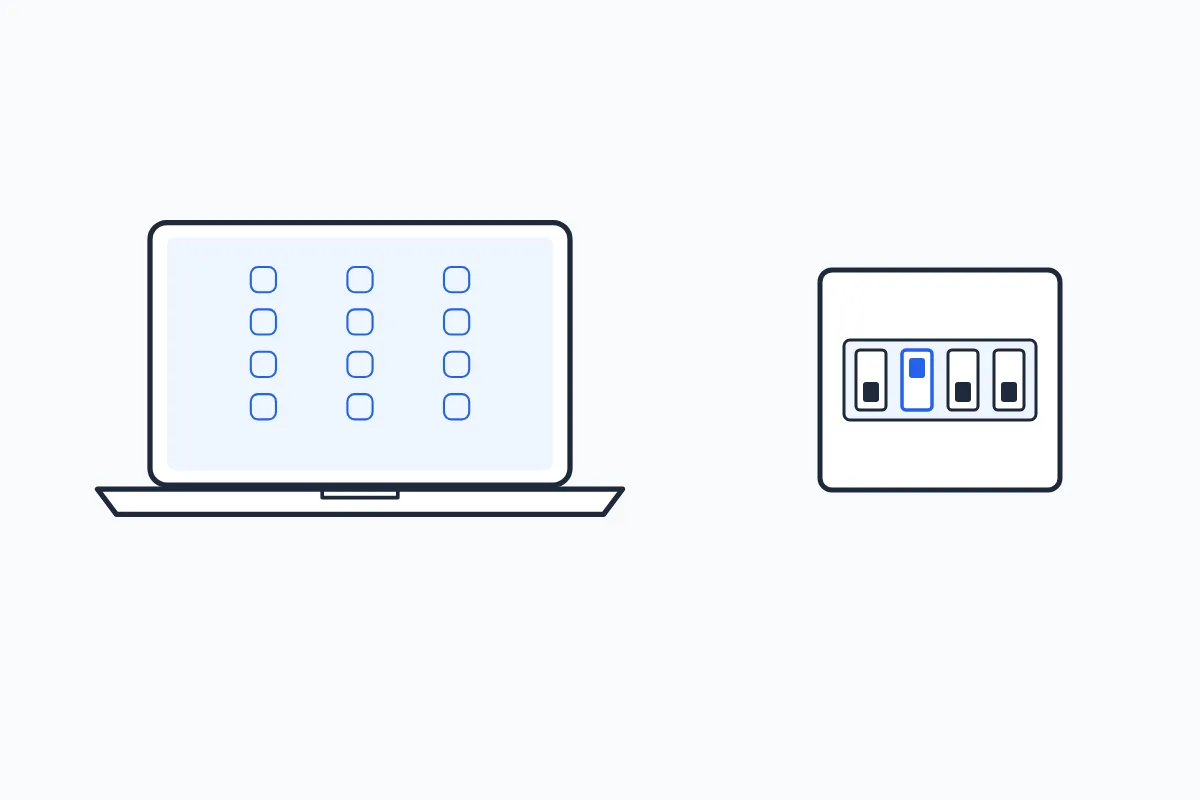
2. Işık yoksa bağlantıları kontrol et. ASUS'a göre ışığın hiç yanmaması adaptörün güç verememesinden ya da ana bileşendeki bir arızadan kaynaklanabilir. Önce güç kablosunun, adaptörün, uzatmanın ve prizin sıkı takılı olduğuna bak. Uzatma kullanıyorsan anahtarının açık olduğundan emin ol.
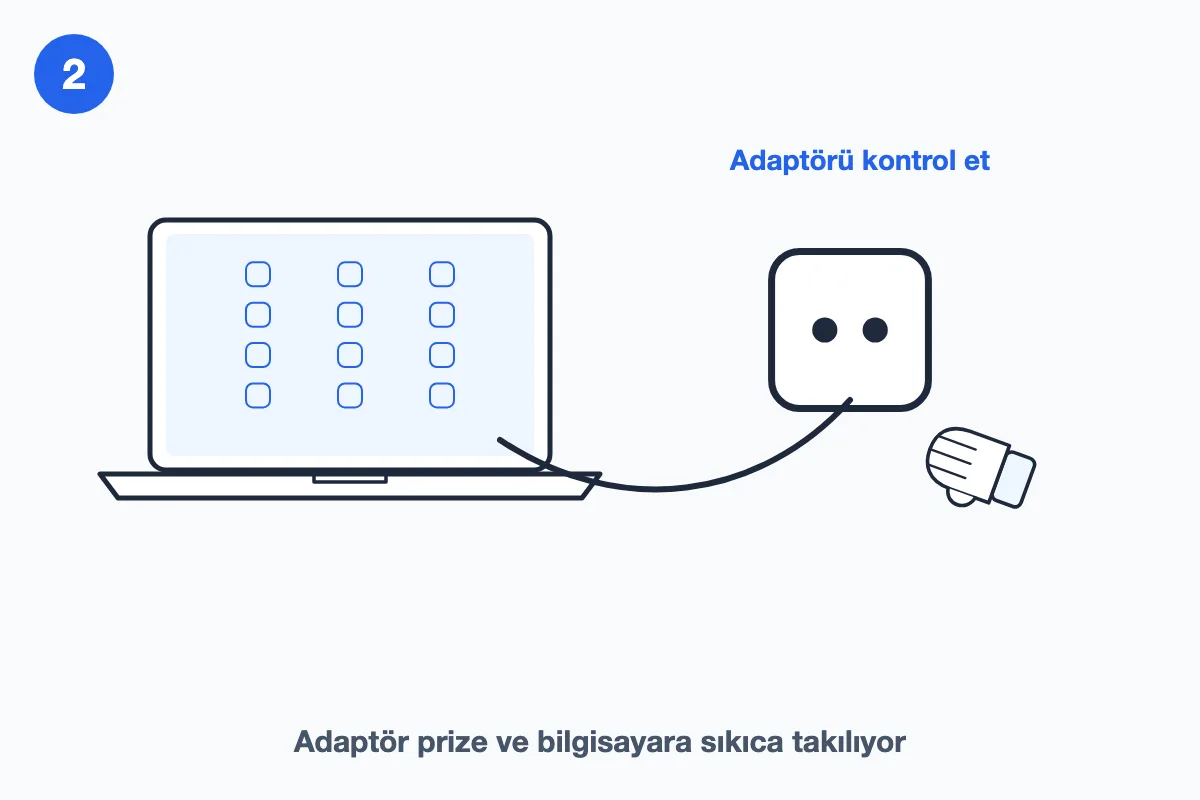
3. Orijinal adaptörü kullan. ASUS, cihazın orijinal özelliklerine uygun adaptör ve kablonun kullanılmasını istiyor. Güç konnektörünün gevşek olup olmadığına bak, farklı bir uzatma ve priz dene. Adaptörde ya da kabloda hasar görürsen belge yetkili serviste değiştirmeyi öneriyor.
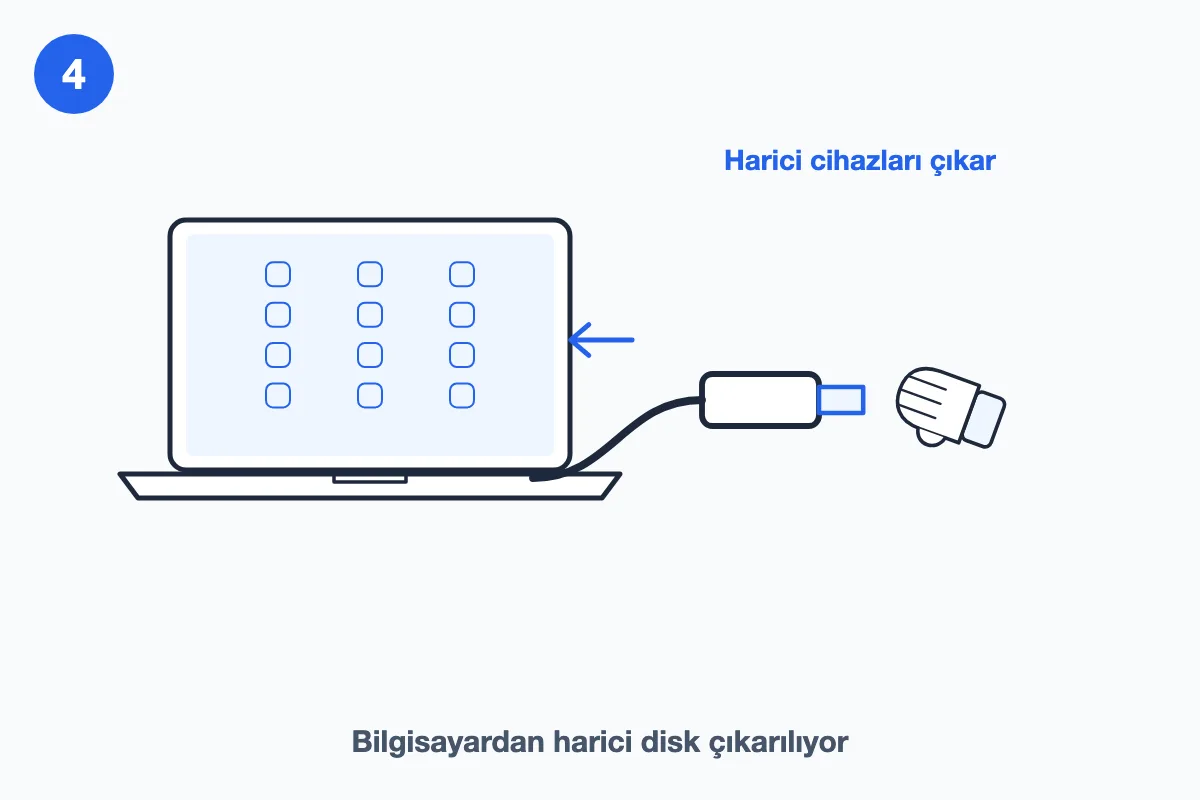
4. Harici cihazları çıkar. Klavye, fare, harici disk, yazıcı, hafıza kartı, optik sürücüdeki disk ve kart okuyucudaki kartları çıkar. Harici ekranların hepsini de ayır. ASUS'a göre bunlardan biri cihazın açılmasını engelleyebilir.
5. EC sıfırlamayı dene. ASUS adaptörü ve kabloyu çıkarıp Embedded Controller sıfırlaması yapmanı, sonra adaptörü takıp güç düğmesine basmanı istiyor. ASUS'un ayrı belgesi bunun yolunu veriyor: güç düğmesine 40 saniye boyunca uzun bas.
6. Işık var ekran yoksa harici ekran dene. ASUS'a göre ışığın yanması anakartın güç aldığını gösterir. Harici ekran takıp Windows logo tuşu ile P'ye bas ve görüntü modunu değiştir. Ayrıca Microsoft'un Windows logo tuşu + Ctrl + Shift + B kısayolunu dene; belge bunun ekranla ilgili ayarları geri getirebildiğini yazıyor. Ekran geliyor ama yanıp sönüyorsa bilgisayar ekranı yanıp sönüyor yazısına bakabilirsin.
7. Bekle: bellek eğitimi olabilir. Yakın zamanda BIOS güncellemesi, pil bağlantısı ya da bellek değişimi, EC ya da RTC sıfırlama yapıldıysa cihaz sonraki açılışta uzun bir bellek eğitimi yapar ve bu sırada ekran boş kalır. Süreyi ASUS'un iki belgesi farklı yazıyor: biri beş ila on dakika, diğeri bir ila üç dakika. Cihazı prize tak, zorla kapatma ve sabırla bekle.
8. Işık yanıp sönüyorsa sakin ol. ASUS'a göre güç ya da pil şarj ışığı yanıp sönüyorsa BIOS kurtarma hazırlanıyor ve ekran siyah kalır. Kurtarma penceresinin gelmesi beş ila sekiz dakika sürer, kurtarmanın kendisi ise yaklaşık iki buçuk ila üç buçuk saat. Bu sürede cihazı güçten ayırma, zorla kapatma. Hiçbir adım işe yaramadıysa servise bırak.
Hangi durumda hangi adım?
Işık hiç yanmıyorsa ikinci adımdan beşinciye kadar olan güç tarafına odaklan; ASUS bu durumda adaptörü, kabloyu ve prizi ilk şüpheli sayıyor. Işık yanıyor ama ekran gelmiyorsa dördüncü, beşinci, altıncı ve yedinci adım sıraya girer. Işık yanıp sönüyorsa yalnız sekizinci adım geçerli; orada yapılacak tek şey beklemek. Belge bellek eğitimini tetikleyen işlemleri de tek tek sayıyor: BIOS güncellemesi, pil bağlantısını kesmek ya da pili değiştirmek (CMOS pili dahil), farklı kapasitede ya da markada bellek takmak ve EC ya da RTC sıfırlaması. Bunlardan birini yaptıysan ekranın gelmemesi arıza olmayabilir.
Başka belirtiler
Siyah ekranda beyaz yazı çıkıyorsa ASUS iki ayrım yapıyor. Ekranda "S.M.A.R.T Status Bad" varsa ayrı bir makaleye bakmanı istiyor. Hata mesajı F1'e basıp kuruluma girmeni söylüyorsa BIOS açılışta bir donanım yapılandırma sorunu bulmuş demek; ekrandaki yazı hangi ayarın bozuk olduğunu gösteriyor. Windows karşılama ekranı geliyor ama masaüstünde ekran kararıyorsa belge ekran kartı sürücüsünden şüphelenip Güvenli Mod'a girmeni öneriyor. ASUS, daha önce BIOS güncellemesi yarım kalmışsa USB bellekle BIOS kurtarma yöntemini de anlatıyor. Bunun için modeline uygun doğru dosyayı bulman gerekiyor; emin değilsen servise bırak.
Servis çağırmadan önce üç not
- Güç ışığının tam olarak ne yaptığını yaz: yanmıyor, sabit mi, yanıp sönüyor mu?
- Sorundan hemen önce BIOS güncellemesi, pil ya da bellek işlemi yapılıp yapılmadığını hatırla.
- Harici ekranda görüntü olup olmadığını not et.
Cihazının belirtisine göre tahmini maliyeti görmek ve yakınındaki puanlı servisleri listelemek için benservis.com'daki ücretsiz teşhisi kullanabilirsin. Bil, gör, çağır.
Cihazın şimdi mi bozuldu?
📱 Benservis'i telefonuna ekle
Mağazadan indirmene gerek yok. Tarayıcı menüsünden "Ana ekrana ekle" dediğinde Benservis ikondan tam ekran açılır — ve internet çekmediğinde bile yakınındaki servislerin listesi elinde kalır.
iPhone: Paylaş → Ana Ekrana Ekle · Android: sağ üstteki üç nokta → Uygulamayı yükle