Bilgisayar / yazıcı · 17.11.2026 · Son güncelleme: Kasım 2026
Bilgisayar ekranı titriyor, yanıp sönüyor: ne yapılır?
Bilgisayar ekranı titriyor ya da yanıp sönüyorsa ilk şüpheli çoğu zaman donanım değil, yazılımdır. Microsoft'un Windows 11 ve 10 için destek sayfasına göre ekran titremesine genellikle görüntü sürücüsü sorunu ya da uyumlu olmayan bir uygulama neden olur. Ayrım için Görev Yöneticisi'ni açarsın: o da titriyorsa sürücüye, titremiyorsa uygulamaya bakılır. ASUS'un monitör destek sayfası harici ekranda kabloyu ve yenileme hızını kontrol etmeni ister; dizüstü ekran sayfası ise titremenin BIOS ekranında da sürüp sürmediğine bakarak donanımı yazılımdan ayırmanı önerir.
Bu yazı Microsoft'un "Windows'da ekran titremesi sorununu giderme" sayfasına, ASUS'un LCD monitör sorun giderme sayfasına ve ASUS'un "Ana (Dahili) Ekran sorunu" sayfasına dayanır. Menü adları Windows sürümüne, monitör menüleri modele göre değişir. Kendi cihazının kılavuzu farklı bir şey söylüyorsa kendi kılavuzun esastır.
Bilgisayar ekranı neden titrer?
Microsoft iki ana neden sayar: görüntü sürücüsü ve uyumsuz bir uygulama. Bazı uygulamalar Windows 11 ile uyumlu olmayabilir ve titreyen ya da karışık bir ekrana neden olabilir. Harici monitör kullanıyorsan ASUS'un listesi devreye girer: yanlış çözünürlük ya da yenileme hızı, gevşek ya da hasarlı sinyal kablosu ve güncel olmayan grafik kartı sürücüsü.
| Gördüğün durum | Microsoft'a göre ilk bakılacak yer |
|---|---|
| Görev Yöneticisi de diğer her şeyle birlikte titriyor | Görüntü sürücüsü |
| Ekran titriyor ama Görev Yöneticisi titremiyor | Uyumsuz bir uygulama |
| Titreme Windows güncellemesinden sonra başladı | Sürücüyü önceki sürüme döndürme |
| BIOS ekranında da titreme var (ASUS) | Ekran donanımı, yetkili onarım |
Adım adım: bilgisayar ekranı titriyorsa ne yapılır?
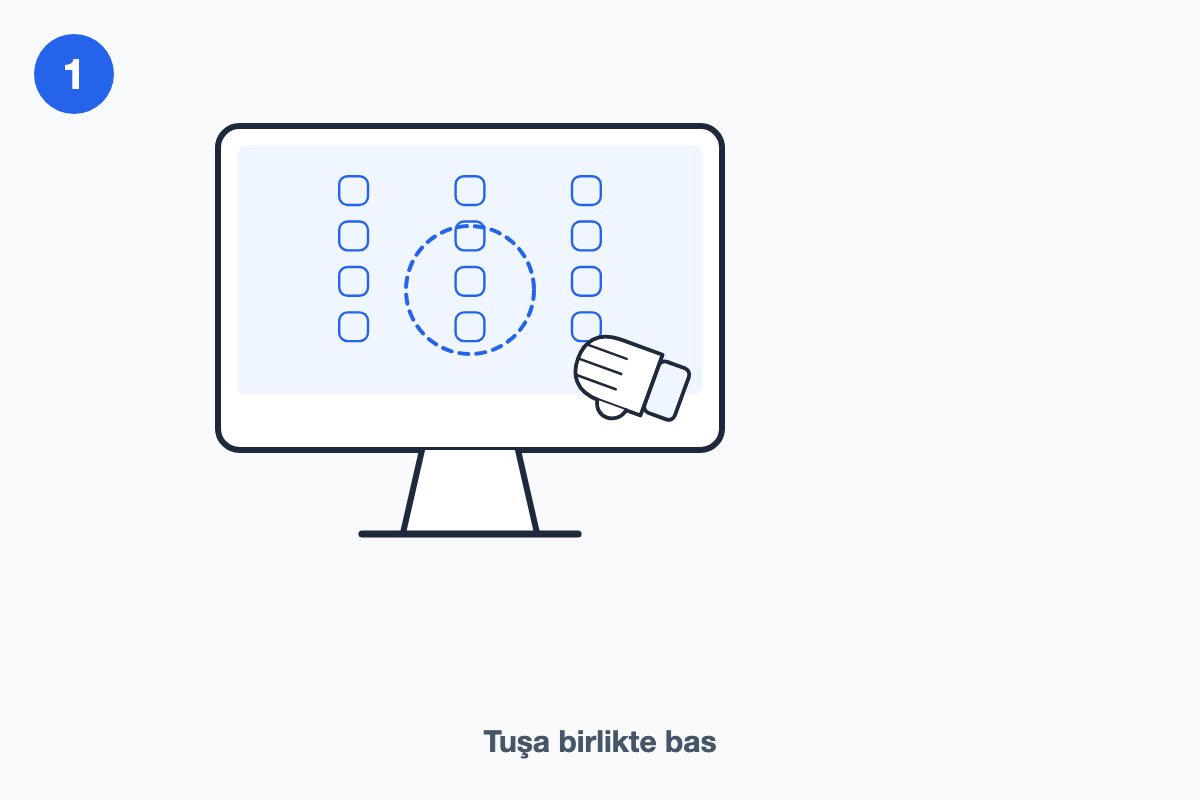
1. Grafik sürücüsünü kısayolla sıfırla. Microsoft'a göre bazı durumlarda Windows logo tuşu + Ctrl + Shift + B tuşlarına basmak grafik sürücüsünü sıfırlar ve sorunu giderir. ASUS da aynı kısayolu ekran ayarlarını sıfırlamak için önerir. Bu işe yaramazsa bilgisayarı yeniden başlatıp titremenin sürüp sürmediğine bak.
2. Görev Yöneticisi'nin titreyip titremediğine bak. Ctrl + Alt + Delete tuşlarına bas ve Görev Yöneticisi'ni seç; açılmazsa Ctrl + Shift + Esc kullan. Microsoft'a göre Görev Yöneticisi ekrandaki her şeyle birlikte titriyorsa neden büyük olasılıkla görüntü sürücüsüdür. Ekranın geri kalanı titrerken Görev Yöneticisi titremiyorsa neden büyük olasılıkla uyumsuz bir uygulamadır. Ekranı düzgün göremiyorsan sonraki adımlar için bilgisayarı güvenli modda başlat.
3. Görüntü sürücüsünü önceki sürüme döndür. Windows Update yakın zamanda güncelleme yüklediyse Microsoft bu yolu önerir. Görev çubuğundaki arama kutusuna device manager yaz ve Aygıt Yöneticisi'ni aç. Görüntü bağdaştırıcıları'nı genişlet, bağdaştırıcıya sağ tıkla, Özellikler'i seç. Sürücü sekmesinde Sürücüye Geri Dön'e ve Evet'e tıkla, sonra yeniden başlat. Bu seçenek kullanılamıyorsa dönülecek eski sürücü yoktur.
4. Görüntü sürücüsünü güncelle ya da kaldır. Aynı listede bağdaştırıcıya sağ tıklayıp Sürücüyü güncelleştir'i seç. Microsoft'a göre en son sürücü için bilgisayarının ya da görüntü bağdaştırıcının üreticisine başvurman gerekebilir; ASUS da kendi dizüstüleri için ASUS destek sitesindeki sürücünün kullanılmasını önerir. Güncelleme işe yaramazsa Sürücü sekmesinde Cihazı Kaldır'ı seç ve "Bu cihazın sürücüsünü kaldırmaya çalış" kutusunu işaretle; cihaz yeniden başlatıldığında Windows sürücüyü yeniden yüklemeyi dener. Bu işlemler için yönetici yetkisi gerekir.
5. Uyumsuz uygulamayı güncelle ya da kaldır. Görev Yöneticisi titremiyorsa uygulamaya geç. Uygulama Microsoft Store'dan geldiyse Store'dan güncellemelerine bak, gelmediyse üreticinin sitesine bak. Güncelleme yoksa Başlat, Ayarlar, Uygulamalar, Yüklü Uygulamalar yolundan uygulamayı kaldır. Microsoft, ilk uygulamayı kaldırdıktan sonra yeniden başlatmanı ve sorun giderilene kadar uygulamaları tek tek kaldırmanı ister.
6. Harici monitörde sinyal kablosunu kontrol et. ASUS'a göre sinyal kablosunun (VGA, DVI, HDMI, DisplayPort ya da USB) monitöre ve bilgisayarın ekran kartı girişine sağlam bağlandığından emin olmalısın. İki ucu söküp yeniden tak, pimlerin eğilmediğini kontrol et. Sorun sürerse aynı türde başka bir kabloyla dene ve kablo sürümünün monitörün portuna uygun olduğundan emin ol.
7. Çözünürlüğü ve yenileme hızını doğru ayara getir. ASUS, mevcut çözünürlüğü ekran boyutuna uygun değere ve doğru yenileme hızına ayarlamanı önerir; örneğin 16:9 oranlı 23 ile 46 inç arası monitörler için 1920x1080 ve 60Hz. Monitörün kendi menüsünde Sistem Kurulumu altından Sıfırla seçeneğiyle ekranı başlangıç değerine döndürebilirsin.
8. BIOS ekranında da titreme olup olmadığına bak; sürüyorsa servise götür. ASUS'a göre ana ekranda görüntü sorunu varsa BIOS yapılandırmasına girerek sorunun donanım mı yazılım mı kaynaklı olduğunu kontrol edebilirsin. ASUS dizüstülerde bilgisayar kapalıyken F2 tuşunu basılı tutup güç düğmesine basarsın; BIOS ekranı gelince F2'yi bırakırsın. BIOS'ta görüntü normalse sorun yazılımdadır ve önceki adımlara dönülür. Görüntü sorunu BIOS'ta da devam ediyorsa ASUS ekran donanımının hasarlı olabileceğini yazar ve bilgisayarı test ettirmek için yetkili onarım merkezine gidilmesini önerir.
Titreme ekranda mı, bilgisayarda mı?
ASUS, başka bir ekran ya da bilgisayar varsa onunla denemeni önerir; bu, sorunun hangi tarafta olduğunu daha hızlı gösterir. Denemenin sonucunu servise giderken de not et; ASUS da müşteri merkezine başvururken ürün modelini ve seri numarasını istemektedir. Monitör hiç görüntü vermiyorsa monitör sinyal yok yazısına bak.
Bellek ya da yeni bir program sonrası başladıysa ne yapılır?
ASUS iki durumu ayrıca anar. Sorun ortaya çıkmadan önce belleği değiştirdiysen ya da yükselttiysen önceki yapılandırmaya dönmeni önerir. Titreme yalnız oyun ya da görüntü işleme gibi normalden fazla sistem kaynağı kullanan uygulamalarda oluyorsa grafik sürücüsünü güncellemeni ve cihazın o yazılımın donanım gereksinimlerine uyup uymadığını yazılımın resmi sitesinden kontrol etmeni ister.
Titremeyle birlikte donma da varsa ne yapılır?
Titremeye fare ve klavyenin tepkisiz kalması eşlik ediyorsa konu yalnız görüntü değildir; bilgisayar donuyor yazısındaki sırayı izle. Bilgisayar açılıyor ama ekran hiç gelmiyorsa bilgisayar açılıyor ama ekran gelmiyor yazısı yol gösterir.
Kaynak künyesi. Görev Yöneticisi testi, kısayol, sürücü ve uygulama adımları Microsoft Destek'in "Windows'da ekran titremesi sorununu giderme" sayfasından; kablo, çözünürlük, yenileme hızı ve monitör sıfırlama adımları ASUS Türkiye'nin LCD monitör sorun giderme SSS sayfasından; BIOS testi, bellek ve yüksek kaynak notu ve yetkili onarım bilgisi ASUS Türkiye "Ana (Dahili) Ekran sorunu" sayfasından alınmıştır. Kendi cihazının kılavuzu farklı bir tarif veriyorsa kendi kılavuzun esastır.
Adımlardan sonra ekran hâlâ titriyor ya da yanıp sönüyorsa belirtiyi ve modeli benservis.com'a yaz; olası arızayı öğren, sonra yakınındaki puanlı servislerden birini çağır. Bil, gör, çağır.
Sık sorulan sorular
Bilgisayar ekranı neden titrer?
Microsoft'a göre Windows'ta ekranın titremesine genellikle görüntü sürücüsü sorunu ya da uyumlu olmayan bir uygulama neden olur. Hangisi olduğunu Görev Yöneticisi'nin titreyip titremediğine bakarak ayırırsın.
Ekran titremesini düzelten kısayol var mı?
Microsoft'a göre bazı durumlarda Windows logo tuşu + Ctrl + Shift + B tuşlarına basmak grafik sürücüsünü sıfırlayıp sorunu giderebilir. İşe yaramazsa bilgisayarı yeniden başlat.
Güncellemeden sonra ekran titremeye başladıysa ne yapmalı?
Microsoft, Windows Update yakın zamanda cihaza güncelleme yüklediyse görüntü sürücüsünü önceki sürüme döndürmeni önerir. Aygıt Yöneticisi'nde Görüntü bağdaştırıcıları altından Sürücüye Geri Dön seçilir.
Monitör kablosu titremeye yol açar mı?
ASUS, titreme ve çizgi gibi sorunlarda sinyal kablosunun iki ucunu söküp takmanı, pimlerin eğilmediğini kontrol etmeni ve aynı türde başka bir kabloyla denemeni önerir.
Ekran BIOS'ta da titriyorsa ne demek?
ASUS'a göre görüntü sorunu BIOS yapılandırmasına girildiğinde de devam ediyorsa ekran donanımı hasarlı olabilir ve yetkili onarım merkezine gidilmesi önerilir. BIOS'ta görüntü normalse sorun yazılım tarafındadır.
Sürücüye Geri Dön seçeneği gri ise ne yapılır?
Microsoft'a göre Sürücüye Geri Dön kullanılamıyorsa Windows'ta dönülecek eski bir sürücü yoktur. Bu durumda sürücüyü güncellemeyi ya da kaldırmayı denersin; kaldırınca Windows yeniden başlarken sürücüyü yeniden yüklemeyi dener.
Cihazın şimdi mi bozuldu?
📱 Benservis'i telefonuna ekle
Mağazadan indirmene gerek yok. Tarayıcı menüsünden "Ana ekrana ekle" dediğinde Benservis ikondan tam ekran açılır — ve internet çekmediğinde bile yakınındaki servislerin listesi elinde kalır.
iPhone: Paylaş → Ana Ekrana Ekle · Android: sağ üstteki üç nokta → Uygulamayı yükle